Публікуйте проєкт як шаблон, оновлюйте його, редагуйте його відомості та видаляйте.
Ви публікуєте шаблони з редактора й керуєте ними на їхній сторінці в галереї або в панелі адміністратора.
Щоб увімкнути галерею, вибрати її категорії або дозволити публікацію користувачеві, який не є адміністратором, див. Шаблони.
Публікація проєкту
1
Скомпілюйте проєкт
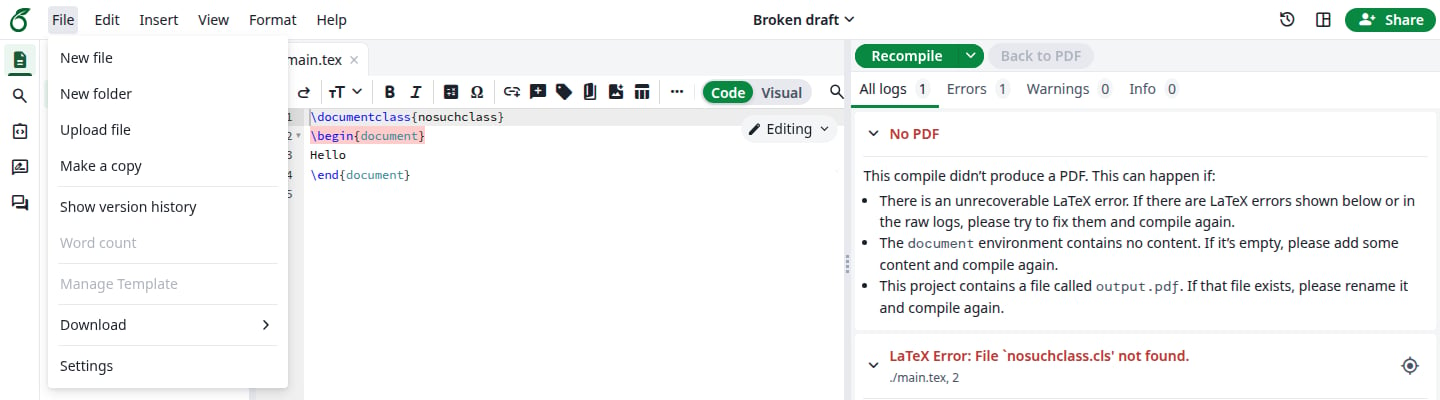
Відкрийте проєкт і натисніть Recompile. Галерея покаже саме той PDF, який ви бачите.Поки в редакторі немає PDF, наприклад коли ви відкриваєте проєкт, який не компілюється, пункт Manage Template неактивний.
PDF ще немає, тому публікувати нічого
Під час публікації зберігаються файли в їхньому поточному вигляді та PDF останньої успішної компіляції. Якщо ви змінили проєкт після цієї компіляції або остання компіляція завершилася помилкою, галерея покаже старий PDF поруч із новішими файлами, які можуть не компілюватися. Перекомпілюйте проєкт, доки PDF не стане правильним, а потім публікуйте.
2
Відкрийте форму
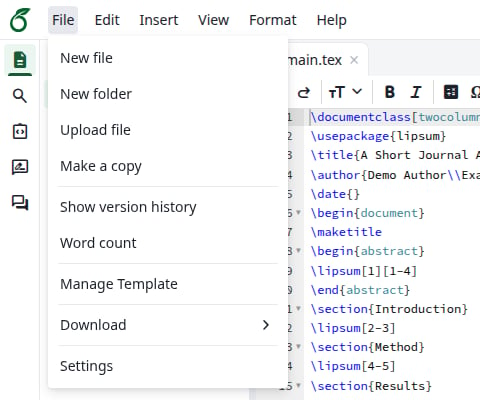
У верхньому меню редактора натисніть File, потім Manage Template.
Меню File
3
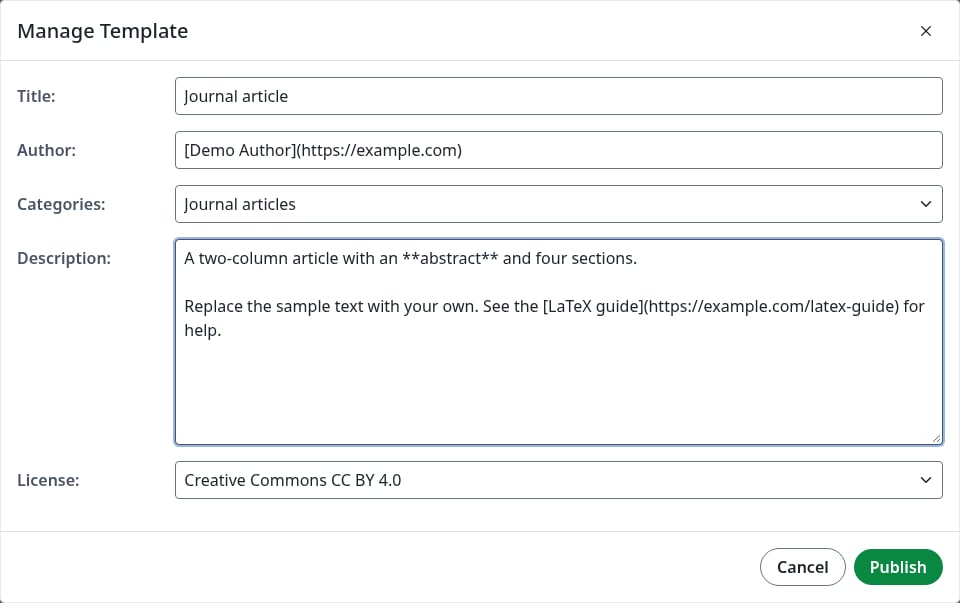
Заповніть форму
Діалог Manage Template
Поле
Примітки
Title
Спочатку збігається з назвою проєкту. Має бути унікальним у галереї. Не більше 150 символів.
Author
Спочатку ваше ім’я. Посилання Markdown, наприклад [Demo Author](https://example.com), стає посиланням на сторінці шаблону.
Підтримує Markdown. Не більше 4096 символів. Сторінка шаблону показує його як Abstract, а галерея показує його початок звичайним текстом.
License
Creative Commons CC BY 4.0, LaTeX Project Public License 1.3c або Other (as stated in the work).
Компілятор і головний документ проєкту переходять до шаблону, тому спершу задайте їх у проєкті. Проєкти, відкриті з шаблону, використовують ті самі налаштування.
4
Натисніть Publish
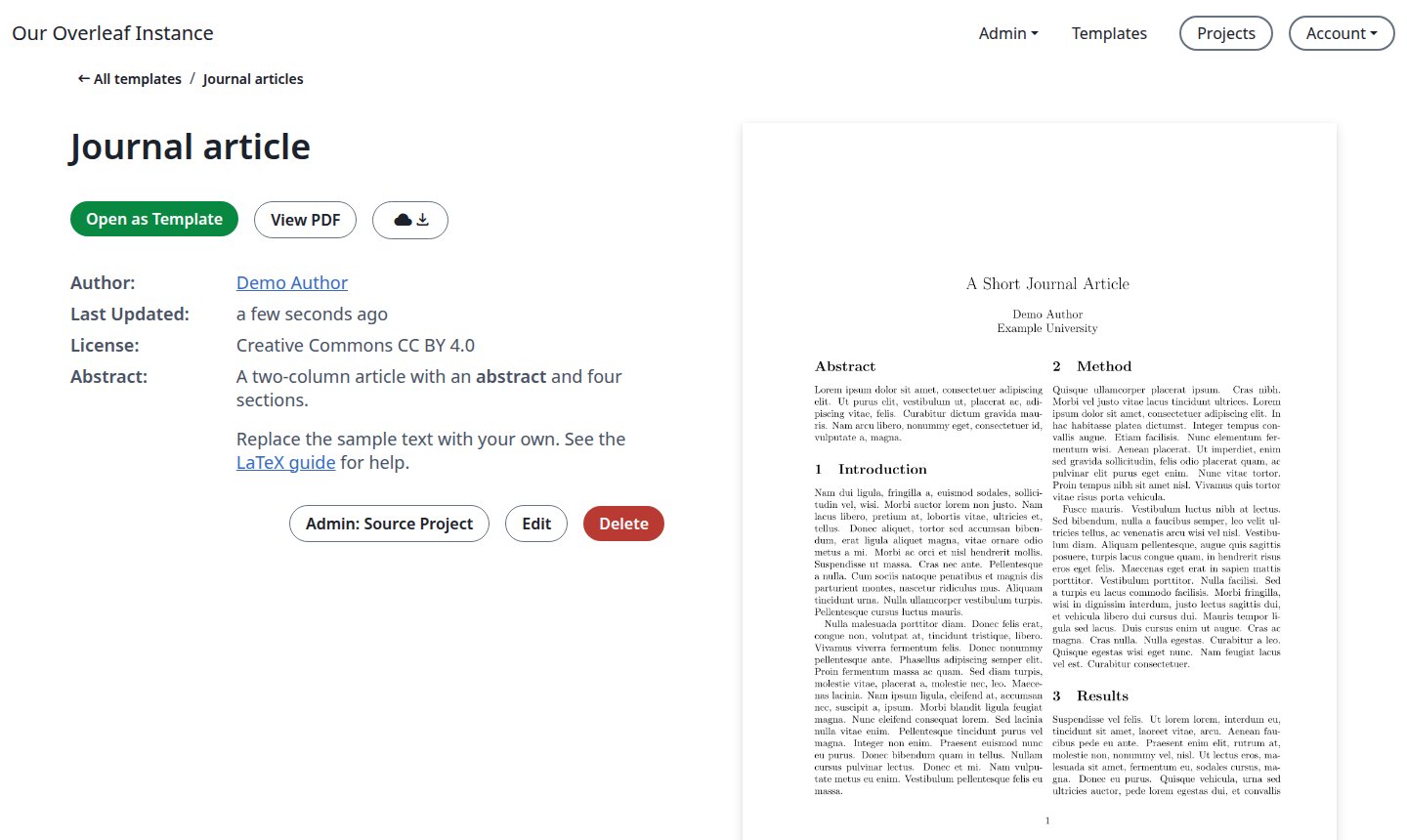
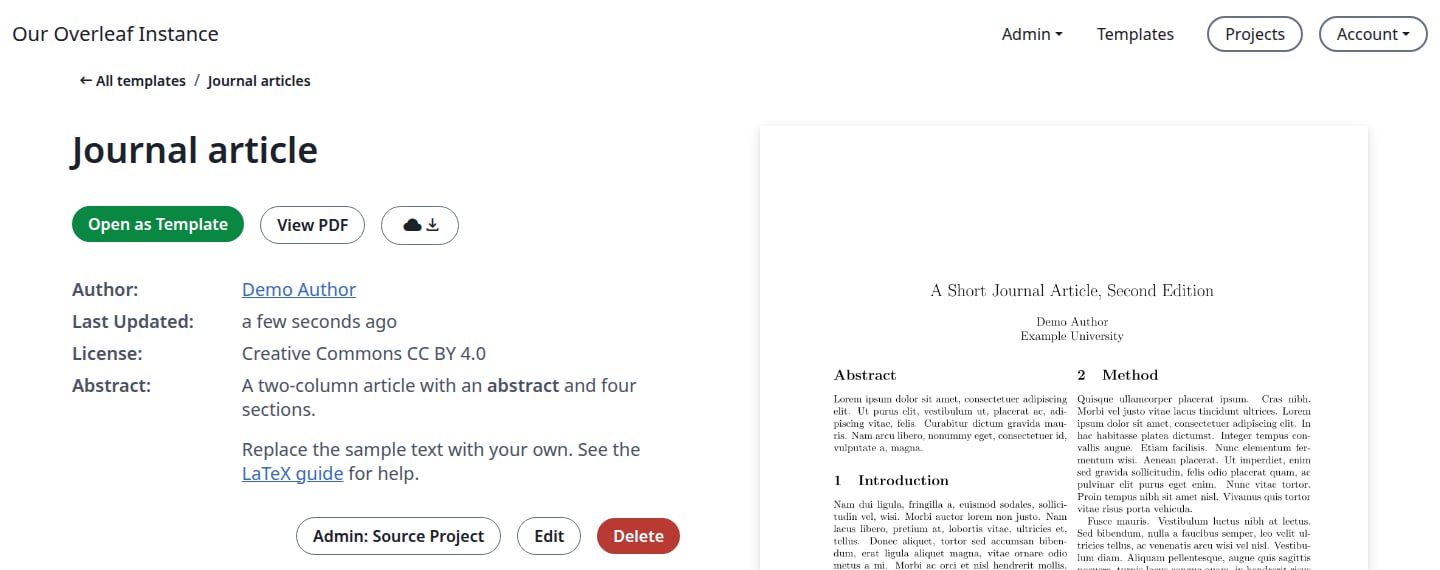
Відкриється сторінка шаблону.
Новий шаблон
Admin: Source Project, Edit і Delete бачите лише ви. Інші користувачі бачать лише Open as Template, View PDF і кнопку завантаження.
5
Перевірте галерею
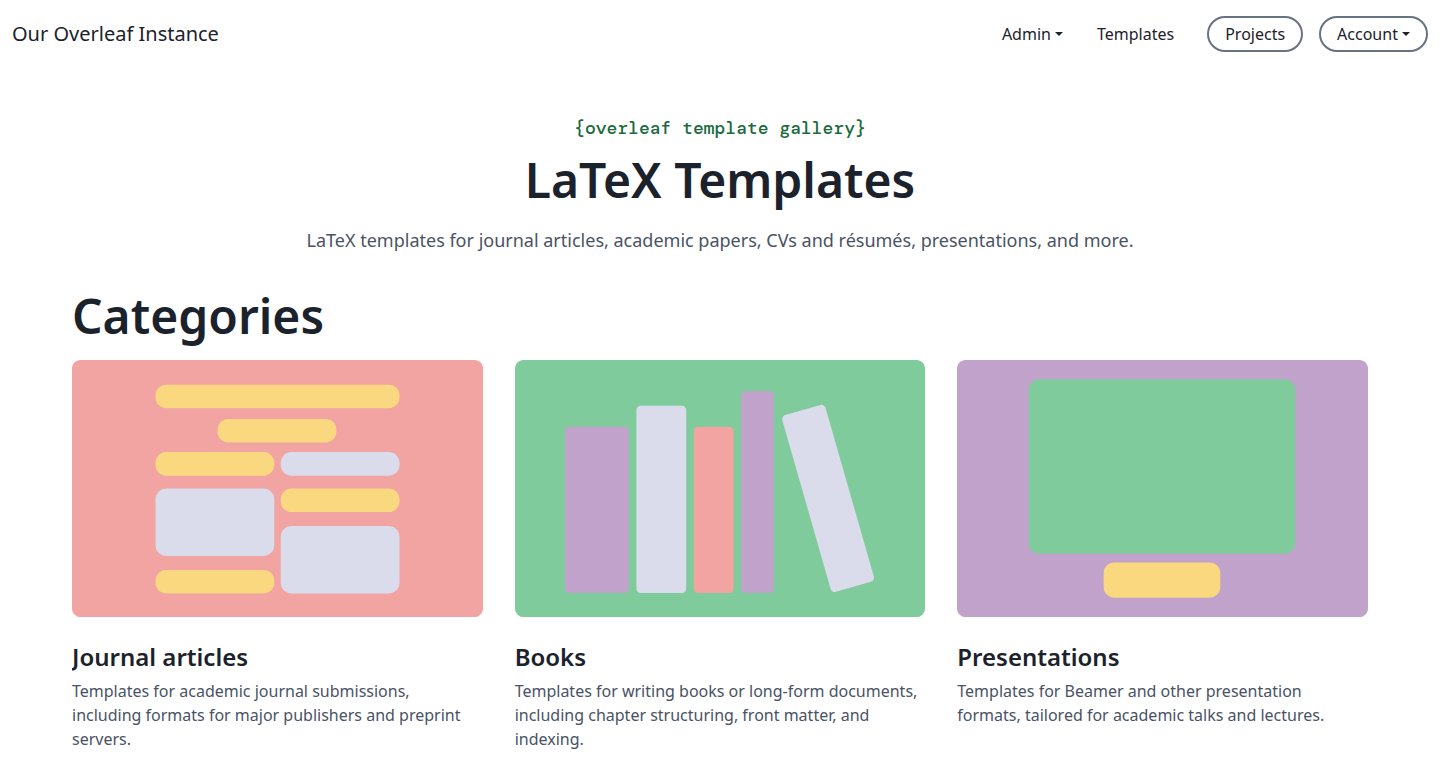
Натисніть Templates у правому верхньому куті. Новий шаблон стоїть першим у списку.
Категорії
Шаблон належить до однієї категорії. Назви й описи беруться з вашої конфігурації, і їх не можна змінити на сайті.Ви бачите їх у таких місцях:
Categories у формі.
Картки вгорі сторінки галереї /templates. Щоб потрапити туди, натисніть Template Gallery на сторінці All templates.
Окрема сторінка для кожної категорії, наприклад /templates/presentation. Категорія без шаблонів показує No Templates.
New project, потім More templates на сторінці проєктів.
Посилання над заголовком на сторінці шаблону.
Категорії на сторінці галереї
All templates у формі означає відсутність власної категорії: шаблон є лише в повному списку.
Оновлення шаблону
Щоб змінити файли та PDF, опублікуйте проєкт знову під тією самою назвою.
1
Змініть проєкт
Відредагуйте проєкт і натисніть Recompile.
2
Опублікуйте знову
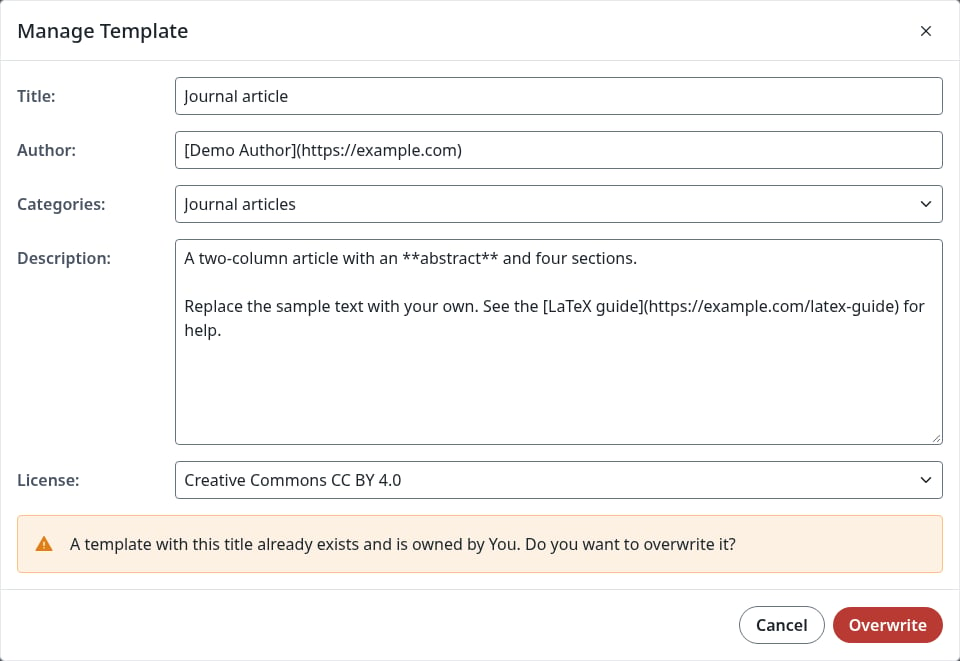
Натисніть File, потім Manage Template. Форма показує відомості про шаблон, які можна змінити. Натисніть Publish.З’явиться повідомлення, що така назва вже існує, а кнопка зміниться на Overwrite.
Публікація під тією самою назвою
Якщо зараз змінити Title, повідомлення зникне, і Publish створить новий шаблон.
3
Натисніть Overwrite
Відкриється та сама сторінка шаблону з новим PDF.
Оновлений шаблон
Проєкти, які користувачі вже відкрили з шаблону, не змінюються.
Форма знаходить шаблон за назвою проєкту. Якщо ви перейменували шаблон через Edit, форма відкриється з назвою проєкту, вашим ім’ям, першою категорією та порожнім описом, а введення назви шаблону не поверне його відомості. У такому разі Overwrite замінить відомості вмістом форми, тому спершу заповніть їх заново.
Редагування відомостей
Це змінює те, що галерея показує про шаблон, але не його файли чи PDF.
1
Відкрийте шаблон
Натисніть Templates у правому верхньому куті, виберіть шаблон і натисніть Edit.
2
Змініть поля
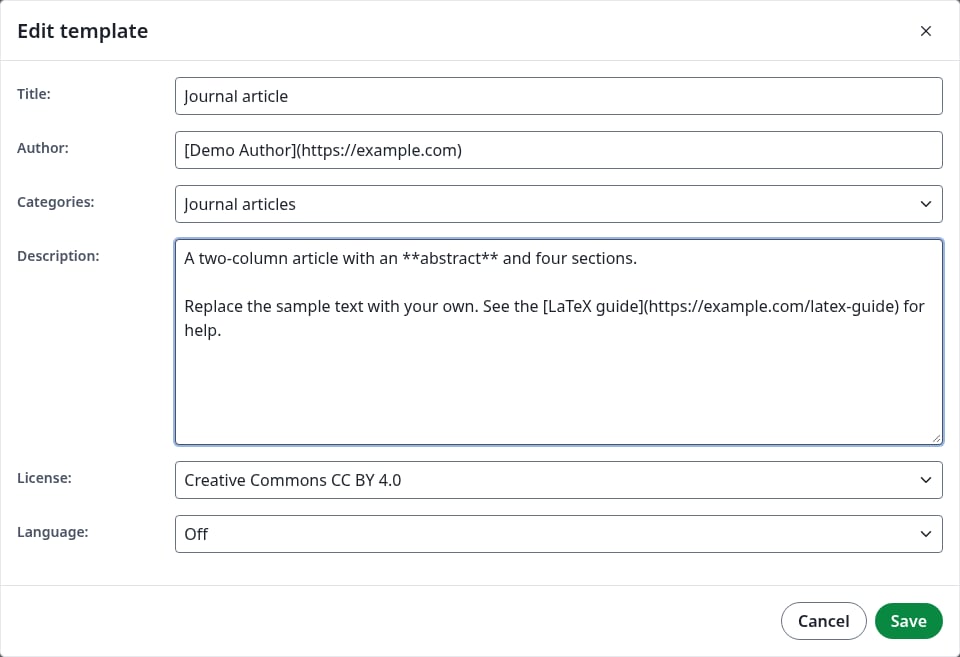
Поля ті самі, що й під час публікації, плюс одне додаткове: Language задає мову перевірки орфографії для проєктів, відкритих із шаблону. Для проєкту, опублікованого з мовою за замовчуванням, відображається Off, а відкриті з нього проєкти використовують English (American).
Діалог Edit template
Назва, яку вже має інший шаблон, не приймається: Save залишається неактивною, доки ви не зміните Title.
3
Натисніть Save
Діалог закриється, і сторінка шаблону покаже нові відомості.
Вихідний проєкт
Admin: Source Project відкриває проєкт, з якого було опубліковано шаблон.Шаблон зберігає власну копію файлів. Якщо ви остаточно видалите проєкт, кнопка зникне, а користувачі й надалі зможуть відкривати шаблон. Проєкт, який перебуває лише в Trash, зберігає кнопку. Див. також розділ запитань і відповідей у Шаблонах.
Видалення шаблону
1
Натисніть Delete
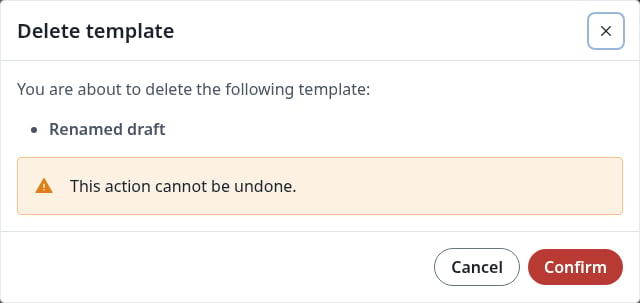
На сторінці шаблону натисніть Delete. Діалог показує назву шаблону.
Діалог Delete template
2
Натисніть Confirm
Ви повернетеся на сторінку, з якої прийшли, а шаблону більше немає в галереї. Його посилання тепер показує Not found.Вихідний проєкт залишається, як і проєкти, які користувачі відкрили з шаблону.
Керування шаблонами в панелі адміністратора
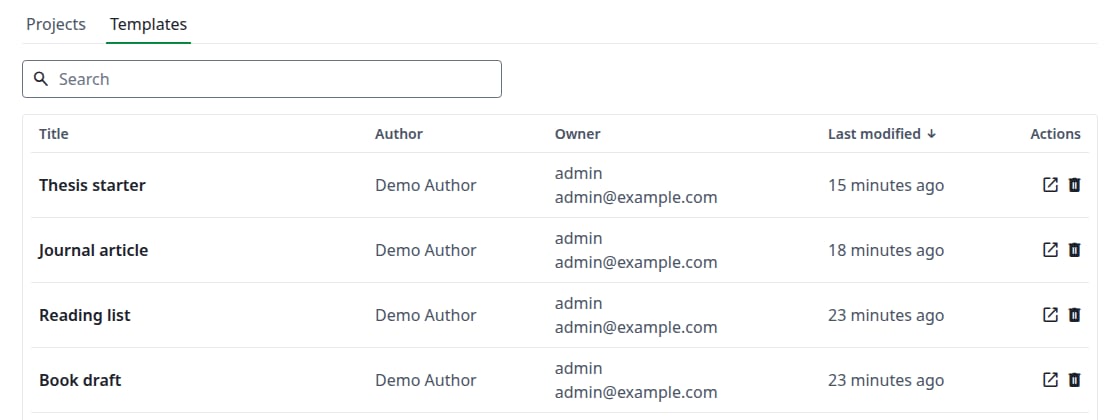
Натисніть Admin, потім Project/Object Lookup, потім вкладку Templates. Вона містить усі шаблони з автором і власником, і в ній можна шукати.
Усі шаблони в панелі адміністратора
Натисніть назву, щоб відкрити сторінку шаблону, або значок відкриття, щоб відкрити її в новій вкладці.
Натисніть власника, щоб відкрити сторінку цього користувача.
Натисніть значок кошика, потім Delete, щоб видалити шаблон. Діалог попереджає, що цю дію не можна скасувати, і шаблон зникає з галереї.
Якщо публікацію відхилено
Форма дозволяє ввести більше, ніж приймає сайт. Якщо Title довший за 150 символів, відображається Template title exceeds the maximum length of 150 characters., а якщо Description довший за 4096 символів, відображається Template description exceeds the maximum length of 4096 characters.Після цього Publish залишається неактивною, навіть якщо ви скоротите текст. Натисніть Cancel, потім File і Manage Template та заповніть форму заново.
Останнє оновлення 21 листопада 2026 р.
Чи була ця сторінка корисною?
{"docsConfig":{"theme":"mint","$schema":"https://mintlify.com/docs.json","name":"Ayakaleaf Pro","description":"Overleaf Community Edition enhanced with all Pro features: open source, free to use, self-hostable.","colors":{"primary":"#0E0E0E","light":"#D4A27F","dark":"#0E0E0E"},"logo":{"light":"https://mintcdn.com/ayakaleaf-pro/JetHeEeglWIIXNds/logo/light.png?fit=max\u0026auto=format\u0026n=JetHeEeglWIIXNds\u0026q=85\u0026s=7f1abd8dcc74dd3b7cdafac9e6e82092","dark":"https://mintcdn.com/ayakaleaf-pro/JetHeEeglWIIXNds/logo/dark.png?fit=max\u0026auto=format\u0026n=JetHeEeglWIIXNds\u0026q=85\u0026s=4e369d29a8c5a6cd8b4b7697ddb1f7e2","href":"/"},"favicon":"https://mintcdn.com/ayakaleaf-pro/x9kfDjtWlyyhG_mR/favicon.png?fit=max\u0026auto=format\u0026n=x9kfDjtWlyyhG_mR\u0026q=85\u0026s=832c6bfafce5eb69ebc83783083a4a85","background":{"color":{"light":"#FDFDF7","dark":"#09090B"}},"navbar":{"links":[{"href":"https://github.com/ayaka-notes/ayakaleaf-pro-playground","label":"Playground"},{"href":"https://github.com/orgs/ayaka-notes/packages/container/package/overleaf-pro","label":"Docker Image"},{"href":"https://github.com/ayaka-notes/texlive-full","label":"TeXLive Full"}],"primary":{"type":"button","label":"Open GitHub","href":"https://github.com/ayaka-notes/ayakaleaf-pro"}},"footer":{"socials":{"github":"https://github.com/ayaka-notes"}},"styling":{"latex":true},"contextual":{"options":["copy","view","chatgpt","claude","perplexity","mcp","cursor","vscode","assistant","download-pdf","download-spec"],"display":"header"},"metadata":{"timestamp":true},"navigation":{"languages":[{"language":"en","default":true,"href":""},{"language":"zh-CN","href":"zh-CN"},{"language":"zh-TW","href":"zh-TW"},{"language":"ja","href":"ja"},{"language":"de","href":"de"},{"language":"fr","href":"fr"},{"language":"es","href":"es"},{"language":"it","href":"it"},{"language":"ko","href":"ko"},{"language":"ru","href":"ru"},{"language":"nl","href":"nl"},{"language":"pt","href":"pt"},{"language":"tr","href":"tr"},{"language":"uk","href":"uk"},{"language":"pl","href":"pl"},{"language":"cs","href":"cs"},{"language":"sv","href":"sv"},{"language":"fi","href":"fi"},{"language":"ar","href":"ar"},{"language":"vi","href":"vi"},{"language":"no","href":"no"},{"language":"da","href":"da"},{"language":"id","href":"id"},{"language":"zh-Hans","href":"zh-Hans"},{"language":"zh-Hant","href":"zh-Hant"}]}},"deployment":{"deploymentMetadataValue":{"subdomain":"ayakaleaf-pro","hasAudioNarration":false,"actualSubdomain":"ayakaleaf-pro","customDomains":[],"gitSource":{"type":"github","owner":"ayaka-notes","repo":"docs","deployBranch":"main","contentDirectory":"","isPrivate":false,"mountPath":"","label":""},"feedback":{"thumbs":true},"entitlements":{"AI_CHAT":{"status":"ENABLED"},"WEB_MCP":{"status":"ENABLED"},"NARRATION":{"status":"ENABLED"}},"buildId":"6b01b8980081ff9d8e91cddc","clientVersion":"0.0.4270","searchFilterCounts":[{"language":"ar","tag":"الاستضافة المحلية","count":159},{"language":"en","tag":"On-Premises","count":159},{"language":"cs","tag":"On-Premises","count":159},{"language":"da","tag":"On-premises","count":159},{"language":"de","tag":"On-Premises","count":159},{"language":"es","tag":"Local","count":159},{"language":"fi","tag":"Paikallinen asennus","count":159},{"language":"fr","tag":"Sur site","count":159},{"language":"id","tag":"On-Premises","count":159},{"language":"it","tag":"On-premise","count":159},{"language":"ja","tag":"オンプレミス","count":159},{"language":"ko","tag":"온프레미스","count":159},{"language":"nl","tag":"On-premises","count":159},{"language":"no","tag":"Lokal drift","count":159},{"language":"pl","tag":"On-Premises","count":159},{"language":"pt","tag":"On-Premises","count":159},{"language":"ru","tag":"Локальное развертывание","count":159},{"language":"sv","tag":"On-Premises","count":159},{"language":"tr","tag":"Şirket İçi Kurulum","count":159},{"language":"uk","tag":"Локальне розгортання","count":159},{"language":"vi","tag":"Tự triển khai (On-Premises)","count":159},{"language":"zh-CN","tag":"本地部署","count":159},{"language":"zh-Hans","tag":"本地部署","count":159},{"language":"zh-Hant","tag":"本地部署","count":159},{"language":"zh-TW","tag":"本地部署","count":159},{"language":"ar","tag":"الإعداد","count":66},{"language":"en","tag":"Configuration","count":66},{"language":"cs","tag":"Konfigurace","count":66},{"language":"da","tag":"Konfiguration","count":66},{"language":"de","tag":"Konfiguration","count":66},{"language":"es","tag":"Configuración","count":66},{"language":"fi","tag":"Määritys","count":66},{"language":"fr","tag":"Configuration","count":66},{"language":"id","tag":"Konfigurasi","count":66},{"language":"it","tag":"Configurazione","count":66},{"language":"ja","tag":"設定","count":66},{"language":"ko","tag":"구성","count":66},{"language":"nl","tag":"Configuratie","count":66},{"language":"no","tag":"Konfigurasjon","count":66},{"language":"pl","tag":"Konfiguracja","count":66},{"language":"pt","tag":"Configuração","count":66},{"language":"ru","tag":"Настройка","count":66},{"language":"sv","tag":"Konfiguration","count":66},{"language":"tr","tag":"Yapılandırma","count":66},{"language":"uk","tag":"Конфігурація","count":66},{"language":"vi","tag":"Cấu hình","count":66},{"language":"zh-CN","tag":"配置","count":66},{"language":"zh-Hans","tag":"配置","count":66},{"language":"zh-Hant","tag":"設定","count":66},{"language":"zh-TW","tag":"設定","count":66},{"language":"en","tag":"Developer","count":57},{"language":"ar","tag":"المطوّرون","count":51},{"language":"cs","tag":"Vývojáři","count":51},{"language":"da","tag":"Udvikler","count":51},{"language":"de","tag":"Entwickler","count":51},{"language":"es","tag":"Desarrollador","count":51},{"language":"fi","tag":"Kehittäjä","count":51},{"language":"fr","tag":"Développeur","count":51},{"language":"id","tag":"Pengembang","count":51},{"language":"it","tag":"Sviluppatore","count":51},{"language":"ja","tag":"開発者","count":51},{"language":"ko","tag":"개발자","count":51},{"language":"nl","tag":"Ontwikkelaar","count":51},{"language":"no","tag":"Utvikler","count":51},{"language":"pl","tag":"Dla deweloperów","count":51},{"language":"pt","tag":"Desenvolvedor","count":51},{"language":"ru","tag":"Разработчикам","count":51},{"language":"sv","tag":"Utvecklare","count":51},{"language":"tr","tag":"Geliştirici","count":51},{"language":"uk","tag":"Розробникам","count":51},{"language":"vi","tag":"Nhà phát triển","count":51},{"language":"zh-CN","tag":"开发者","count":51},{"language":"zh-Hans","tag":"开发者","count":51},{"language":"zh-Hant","tag":"開發者","count":51},{"language":"zh-TW","tag":"開發者","count":51},{"language":"ar","tag":"التثبيت","count":40},{"language":"en","tag":"Installation","count":40},{"language":"cs","tag":"Instalace","count":40},{"language":"da","tag":"Installation","count":40},{"language":"de","tag":"Installation","count":40},{"language":"es","tag":"Instalación","count":40},{"language":"fi","tag":"Asennus","count":40},{"language":"fr","tag":"Installation","count":40},{"language":"id","tag":"Instalasi","count":40},{"language":"it","tag":"Installazione","count":40},{"language":"ja","tag":"インストール","count":40},{"language":"ko","tag":"설치","count":40},{"language":"nl","tag":"Installatie","count":40},{"language":"no","tag":"Installasjon","count":40},{"language":"pl","tag":"Instalacja","count":40},{"language":"pt","tag":"Instalação","count":40},{"language":"ru","tag":"Установка","count":40},{"language":"sv","tag":"Installation","count":40},{"language":"tr","tag":"Kurulum","count":40},{"language":"uk","tag":"Встановлення","count":40},{"language":"vi","tag":"Cài đặt","count":40},{"language":"zh-CN","tag":"安装","count":40},{"language":"zh-Hans","tag":"安装","count":40},{"language":"zh-Hant","tag":"安裝","count":40},{"language":"zh-TW","tag":"安裝","count":40},{"language":"en","tag":"Data Model","count":37},{"language":"ar","tag":"Docker Compose","count":34},{"language":"en","tag":"Docker Compose","count":34},{"language":"cs","tag":"Docker Compose","count":34},{"language":"da","tag":"Docker Compose","count":34},{"language":"de","tag":"Docker Compose","count":34},{"language":"es","tag":"Docker Compose","count":34},{"language":"fi","tag":"Docker Compose","count":34},{"language":"fr","tag":"Docker Compose","count":34},{"language":"id","tag":"Docker Compose","count":34},{"language":"it","tag":"Docker Compose","count":34},{"language":"ja","tag":"Docker Compose","count":34},{"language":"ko","tag":"Docker Compose","count":34},{"language":"nl","tag":"Docker Compose","count":34},{"language":"no","tag":"Docker Compose","count":34},{"language":"pl","tag":"Docker Compose","count":34},{"language":"pt","tag":"Docker Compose","count":34},{"language":"ru","tag":"Docker Compose","count":34},{"language":"sv","tag":"Docker Compose","count":34},{"language":"tr","tag":"Docker Compose","count":34},{"language":"uk","tag":"Docker Compose","count":34},{"language":"vi","tag":"Docker Compose","count":34},{"language":"zh-CN","tag":"Docker Compose","count":34},{"language":"zh-Hans","tag":"Docker Compose","count":34},{"language":"zh-Hant","tag":"Docker Compose","count":34},{"language":"zh-TW","tag":"Docker Compose","count":34},{"language":"ar","tag":"Kubernetes","count":32},{"language":"en","tag":"Kubernetes","count":32},{"language":"cs","tag":"Kubernetes","count":32},{"language":"da","tag":"Kubernetes","count":32},{"language":"de","tag":"Kubernetes","count":32},{"language":"es","tag":"Kubernetes","count":32},{"language":"fi","tag":"Kubernetes","count":32},{"language":"fr","tag":"Kubernetes","count":32},{"language":"id","tag":"Kubernetes","count":32},{"language":"it","tag":"Kubernetes","count":32},{"language":"ja","tag":"Kubernetes","count":32},{"language":"ko","tag":"Kubernetes","count":32},{"language":"nl","tag":"Kubernetes","count":32},{"language":"no","tag":"Kubernetes","count":32},{"language":"pl","tag":"Kubernetes","count":32},{"language":"pt","tag":"Kubernetes","count":32},{"language":"ru","tag":"Kubernetes","count":32},{"language":"sv","tag":"Kubernetes","count":32},{"language":"tr","tag":"Kubernetes","count":32},{"language":"uk","tag":"Kubernetes","count":32},{"language":"vi","tag":"Kubernetes","count":32},{"language":"zh-CN","tag":"Kubernetes","count":32},{"language":"zh-Hans","tag":"Kubernetes","count":32},{"language":"zh-Hant","tag":"Kubernetes","count":32},{"language":"zh-TW","tag":"Kubernetes","count":32},{"language":"ar","tag":"نموذج البيانات","count":31},{"language":"cs","tag":"Datový model","count":31},{"language":"da","tag":"Datamodel","count":31},{"language":"de","tag":"Datenmodell","count":31},{"language":"es","tag":"Modelo de datos","count":31},{"language":"fi","tag":"Tietomalli","count":31},{"language":"fr","tag":"Modèle de données","count":31},{"language":"id","tag":"Model Data","count":31},{"language":"it","tag":"Modello dati","count":31},{"language":"ja","tag":"データモデル","count":31},{"language":"ko","tag":"데이터 모델","count":31},{"language":"nl","tag":"Datamodel","count":31},{"language":"no","tag":"Datamodell","count":31},{"language":"pl","tag":"Model danych","count":31},{"language":"pt","tag":"Modelo de dados","count":31},{"language":"ru","tag":"Модель данных","count":31},{"language":"sv","tag":"Datamodell","count":31},{"language":"tr","tag":"Veri Modeli","count":31},{"language":"uk","tag":"Модель даних","count":31},{"language":"vi","tag":"Mô hình dữ liệu","count":31},{"language":"zh-CN","tag":"数据模型","count":31},{"language":"zh-Hans","tag":"数据模型","count":31},{"language":"zh-Hant","tag":"資料模型","count":31},{"language":"zh-TW","tag":"資料模型","count":31},{"language":"ar","tag":"استخدام Docker Compose","count":27},{"language":"en","tag":"Using Docker Compose","count":27},{"language":"cs","tag":"Použití Docker Compose","count":27},{"language":"da","tag":"Brug af Docker Compose","count":27},{"language":"de","tag":"Docker Compose verwenden","count":27},{"language":"es","tag":"Uso de Docker Compose","count":27},{"language":"fi","tag":"Docker Composen käyttö","count":27},{"language":"fr","tag":"Utiliser Docker Compose","count":27},{"language":"id","tag":"Menggunakan Docker Compose","count":27},{"language":"it","tag":"Utilizzo di Docker Compose","count":27},{"language":"ja","tag":"Docker Compose の使用","count":27},{"language":"ko","tag":"Docker Compose 사용","count":27},{"language":"nl","tag":"Docker Compose gebruiken","count":27},{"language":"no","tag":"Bruke Docker Compose","count":27},{"language":"pl","tag":"Korzystanie z Docker Compose","count":27},{"language":"pt","tag":"Usando o Docker Compose","count":27},{"language":"ru","tag":"Использование Docker Compose","count":27},{"language":"sv","tag":"Använda Docker Compose","count":27},{"language":"tr","tag":"Docker Compose kullanımı","count":27},{"language":"uk","tag":"Використання Docker Compose","count":27},{"language":"vi","tag":"Sử dụng Docker Compose","count":27},{"language":"zh-CN","tag":"使用 Docker Compose","count":27},{"language":"zh-Hans","tag":"使用 Docker Compose","count":27},{"language":"zh-Hant","tag":"使用 Docker Compose","count":27},{"language":"zh-TW","tag":"使用 Docker Compose","count":27},{"language":"ar","tag":"دليل المستخدم","count":24},{"language":"en","tag":"User guide","count":24},{"language":"cs","tag":"Uživatelská příručka","count":24},{"language":"da","tag":"Brugervejledning","count":24},{"language":"de","tag":"Benutzerhandbuch","count":24},{"language":"es","tag":"Guía del usuario","count":24},{"language":"fi","tag":"Käyttöopas","count":24},{"language":"fr","tag":"Guide de l'utilisateur","count":24},{"language":"id","tag":"Panduan pengguna","count":24},{"language":"it","tag":"Guida utente","count":24},{"language":"ja","tag":"ユーザーガイド","count":24},{"language":"ko","tag":"사용자 가이드","count":24},{"language":"nl","tag":"Gebruikershandleiding","count":24},{"language":"no","tag":"Brukerveiledning","count":24},{"language":"pl","tag":"Przewodnik użytkownika","count":24},{"language":"pt","tag":"Guia do usuário","count":24},{"language":"ru","tag":"Руководство пользователя","count":24},{"language":"sv","tag":"Användarguide","count":24},{"language":"tr","tag":"Kullanıcı kılavuzu","count":24},{"language":"uk","tag":"Посібник користувача","count":24},{"language":"vi","tag":"Hướng dẫn người dùng","count":24},{"language":"zh-CN","tag":"用户指南","count":24},{"language":"zh-Hans","tag":"用户指南","count":24},{"language":"zh-Hant","tag":"使用者指南","count":24},{"language":"zh-TW","tag":"使用者指南","count":24},{"language":"ar","tag":"التكاملات","count":22},{"language":"en","tag":"Integrations","count":22},{"language":"cs","tag":"Integrace","count":22},{"language":"da","tag":"Integrationer","count":22},{"language":"de","tag":"Integrationen","count":22},{"language":"es","tag":"Integraciones","count":22},{"language":"fi","tag":"Integraatiot","count":22},{"language":"fr","tag":"Intégrations","count":22},{"language":"id","tag":"Integrasi","count":22},{"language":"it","tag":"Integrazioni","count":22},{"language":"ja","tag":"連携","count":22},{"language":"ko","tag":"통합","count":22},{"language":"nl","tag":"Integraties","count":22},{"language":"no","tag":"Integrasjoner","count":22},{"language":"pl","tag":"Integracje","count":22},{"language":"pt","tag":"Integrações","count":22},{"language":"ru","tag":"Интеграции","count":22},{"language":"sv","tag":"Integrationer","count":22},{"language":"tr","tag":"Entegrasyonlar","count":22},{"language":"uk","tag":"Інтеграції","count":22},{"language":"vi","tag":"Tích hợp","count":22},{"language":"zh-CN","tag":"集成","count":22},{"language":"zh-Hans","tag":"集成","count":22},{"language":"zh-Hant","tag":"整合","count":22},{"language":"zh-TW","tag":"整合","count":22}],"searchSettings":{"maxResults":6}},"assistantConfig":{"enableAskAiButton":false,"enableStarterQuestions":true,"enableContextualStarterQuestions":true,"enableAskAiSearchBar":true},"basePath":"","hasChatPermissions":true,"hasWebMcpPermissions":true,"toggles":[{"name":"kill-isr","enabled":true,"variant":{"name":"disabled","enabled":false,"feature_enabled":true},"impressionData":false},{"name":"custom-rbac-roles","enabled":true,"variant":{"name":"disabled","enabled":false,"feature_enabled":true},"impressionData":false},{"name":"agent-mintlify-slack","enabled":true,"variant":{"name":"disabled","enabled":false,"feature_enabled":true},"impressionData":false},{"name":"agent-integrations-settings","enabled":true,"variant":{"name":"disabled","enabled":false,"feature_enabled":true},"impressionData":false},{"name":"rbac-expansion","enabled":true,"variant":{"name":"disabled","enabled":false,"feature_enabled":true},"impressionData":false},{"name":"automations-pr-grouping","enabled":true,"variant":{"name":"disabled","enabled":false,"feature_enabled":true},"impressionData":false},{"name":"custom-prefix","enabled":true,"variant":{"name":"disabled","enabled":false,"feature_enabled":true},"impressionData":false},{"name":"analytics-v7","enabled":true,"variant":{"name":"disabled","enabled":false,"feature_enabled":true},"impressionData":false},{"name":"user-flows-analytics","enabled":true,"variant":{"name":"disabled","enabled":false,"feature_enabled":true},"impressionData":false},{"name":"no-publish-flow","enabled":true,"variant":{"name":"disabled","enabled":false,"feature_enabled":true},"impressionData":false},{"name":"workos-onboarding","enabled":true,"variant":{"name":"disabled","enabled":false,"feature_enabled":true},"impressionData":false},{"name":"snapshot-serving-live","enabled":true,"variant":{"name":"disabled","enabled":false,"feature_enabled":true},"impressionData":false},{"name":"stripTemperatureMiddleware","enabled":true,"variant":{"name":"disabled","enabled":false,"feature_enabled":true},"impressionData":false},{"name":"support-platform-pylon-zendesk","enabled":true,"variant":{"name":"disabled","enabled":false,"feature_enabled":true},"impressionData":false},{"name":"snapshot-serving","enabled":true,"variant":{"name":"disabled","enabled":false,"feature_enabled":true},"impressionData":false},{"name":"instant-rollback","enabled":true,"variant":{"name":"disabled","enabled":false,"feature_enabled":true},"impressionData":false},{"name":"granular-notifications-server","enabled":true,"variant":{"name":"disabled","enabled":false,"feature_enabled":true},"impressionData":false},{"name":"granular-notifications","enabled":true,"variant":{"name":"disabled","enabled":false,"feature_enabled":true},"impressionData":false},{"name":"automations-fable","enabled":true,"variant":{"name":"disabled","enabled":false,"feature_enabled":true},"impressionData":false},{"name":"fixed-ai-action-pricing","enabled":true,"variant":{"name":"disabled","enabled":false,"feature_enabled":true},"impressionData":false},{"name":"site-roles","enabled":true,"variant":{"name":"disabled","enabled":false,"feature_enabled":true},"impressionData":false},{"name":"automation-resolve-merge-conflict","enabled":true,"variant":{"name":"disabled","enabled":false,"feature_enabled":true},"impressionData":false},{"name":"scoped-publishing","enabled":true,"variant":{"name":"disabled","enabled":false,"feature_enabled":true},"impressionData":false},{"name":"mintql","enabled":true,"variant":{"name":"disabled","enabled":false,"feature_enabled":true},"impressionData":false},{"name":"page-level-analytics","enabled":true,"variant":{"name":"disabled","enabled":false,"feature_enabled":true},"impressionData":false},{"name":"editor-version-history-v2","enabled":true,"variant":{"name":"disabled","enabled":false,"feature_enabled":true},"impressionData":false},{"name":"billing-page-v2","enabled":true,"variant":{"name":"disabled","enabled":false,"feature_enabled":true},"impressionData":false},{"name":"full-page-search","enabled":true,"variant":{"name":"disabled","enabled":false,"feature_enabled":true},"impressionData":false},{"name":"workspace-projects","enabled":true,"variant":{"name":"disabled","enabled":false,"feature_enabled":true},"impressionData":false},{"name":"assistant-v5","enabled":true,"variant":{"name":"disabled","enabled":false,"feature_enabled":true},"impressionData":false},{"name":"fork-pr-previews","enabled":true,"variant":{"name":"disabled","enabled":false,"feature_enabled":true},"impressionData":false},{"name":"revalidation-jwt","enabled":true,"variant":{"name":"disabled","enabled":false,"feature_enabled":true},"impressionData":false},{"name":"workos-sso-scim","enabled":true,"variant":{"name":"disabled","enabled":false,"feature_enabled":true},"impressionData":false},{"name":"hobby-abuse-scan","enabled":true,"variant":{"name":"disabled","enabled":false,"feature_enabled":true},"impressionData":false},{"name":"dashboard-inbox","enabled":true,"variant":{"name":"disabled","enabled":false,"feature_enabled":true},"impressionData":false},{"name":"workos-signup","enabled":true,"variant":{"name":"disabled","enabled":false,"feature_enabled":true},"impressionData":false},{"name":"turbopuffer-dual-write","enabled":true,"variant":{"name":"disabled","enabled":false,"feature_enabled":true},"impressionData":false},{"name":"workos-enabled","enabled":true,"variant":{"name":"disabled","enabled":false,"feature_enabled":true},"impressionData":false},{"name":"approve-review-flow","enabled":true,"variant":{"name":"disabled","enabled":false,"feature_enabled":true},"impressionData":false},{"name":"editor-metadata","enabled":true,"variant":{"name":"disabled","enabled":false,"feature_enabled":true},"impressionData":false},{"name":"sso-setup-deadline-banner","enabled":true,"variant":{"name":"disabled","enabled":false,"feature_enabled":true},"impressionData":false},{"name":"turbopuffer-serve","enabled":true,"variant":{"name":"disabled","enabled":false,"feature_enabled":true},"impressionData":false},{"name":"live-agents","enabled":true,"variant":{"name":"disabled","enabled":false,"feature_enabled":true},"impressionData":false},{"name":"starter-pricing","enabled":true,"variant":{"name":"treatment","enabled":true,"payload":{"type":"string","value":"treatment"},"feature_enabled":true},"impressionData":false},{"name":"llms-txt-v2","enabled":true,"variant":{"name":"disabled","enabled":false,"feature_enabled":true},"impressionData":false},{"name":"wildcard-email-auth","enabled":true,"variant":{"name":"disabled","enabled":false,"feature_enabled":true},"impressionData":false}],"googleFontsInlined":false},"customCss":[{"filePath":"style.css","content":"@font-face{font-family:\"Site Sans\";src:url(\"/fonts/SiteSans-Text-Regular-Static.otf\") format(\"opentype\");font-weight:400;font-style:normal;font-display:swap}@font-face{font-family:\"Site Sans\";src:url(\"/fonts/SiteSans-Text-RegularItalic-Static.otf\") format(\"opentype\");font-weight:400;font-style:italic;font-display:swap}@font-face{font-family:\"Site Sans\";src:url(\"/fonts/SiteSans-Text-Medium-Static.otf\") format(\"opentype\");font-weight:500;font-style:normal;font-display:swap}@font-face{font-family:\"Site Sans\";src:url(\"/fonts/SiteSans-Text-MediumItalic-Static.otf\") format(\"opentype\");font-weight:500;font-style:italic;font-display:swap}@font-face{font-family:\"Site Sans\";src:url(\"/fonts/SiteSans-Text-Semibold-Static.otf\") format(\"opentype\");font-weight:600;font-style:normal;font-display:swap}@font-face{font-family:\"Site Sans\";src:url(\"/fonts/SiteSans-Text-SemiboldItalic-Static.otf\") format(\"opentype\");font-weight:600;font-style:italic;font-display:swap}@font-face{font-family:\"Site Sans\";src:url(\"/fonts/SiteSans-Text-Bold-Static.otf\") format(\"opentype\");font-weight:700;font-style:normal;font-display:swap}@font-face{font-family:\"Site Sans\";src:url(\"/fonts/SiteSans-Text-BoldItalic-Static.otf\") format(\"opentype\");font-weight:700;font-style:italic;font-display:swap}@font-face{font-family:\"Site Serif Display\";src:url(\"/fonts/SiteSerif-Display-Regular-Static.otf\") format(\"opentype\");font-weight:400;font-style:normal;font-display:swap}@font-face{font-family:\"Site Serif Display\";src:url(\"/fonts/SiteSerif-Display-RegularItalic-Static.otf\") format(\"opentype\");font-weight:400;font-style:italic;font-display:swap}@font-face{font-family:\"Site Serif Display\";src:url(\"/fonts/SiteSerif-Display-Medium-Static.otf\") format(\"opentype\");font-weight:500;font-style:normal;font-display:swap}@font-face{font-family:\"Site Serif Display\";src:url(\"/fonts/SiteSerif-Display-Semibold-Static.otf\") format(\"opentype\");font-weight:600;font-style:normal;font-display:swap}@font-face{font-family:\"Site Serif Display\";src:url(\"/fonts/SiteSerif-Display-Bold-Static.otf\") format(\"opentype\");font-weight:700;font-style:normal;font-display:swap}@font-face{font-family:\"Site Serif\";src:url(\"/fonts/SiteSerif-Text-Regular-Static.otf\") format(\"opentype\");font-weight:400;font-style:normal;font-display:swap}@font-face{font-family:\"Site Serif\";src:url(\"/fonts/SiteSerif-Text-RegularItalic-Static.otf\") format(\"opentype\");font-weight:400;font-style:italic;font-display:swap}@font-face{font-family:\"Site Serif\";src:url(\"/fonts/SiteSerif-Text-Medium-Static.otf\") format(\"opentype\");font-weight:500;font-style:normal;font-display:swap}@font-face{font-family:\"Site Serif\";src:url(\"/fonts/SiteSerif-Text-MediumItalic-Static.otf\") format(\"opentype\");font-weight:500;font-style:italic;font-display:swap}@font-face{font-family:\"Site Serif\";src:url(\"/fonts/SiteSerif-Text-Semibold-Static.otf\") format(\"opentype\");font-weight:600;font-style:normal;font-display:swap}@font-face{font-family:\"Site Serif\";src:url(\"/fonts/SiteSerif-Text-SemiboldItalic-Static.otf\") format(\"opentype\");font-weight:600;font-style:italic;font-display:swap}@font-face{font-family:\"Site Serif\";src:url(\"/fonts/SiteSerif-Text-Bold-Static.otf\") format(\"opentype\");font-weight:700;font-style:normal;font-display:swap}@font-face{font-family:\"Site Serif\";src:url(\"/fonts/SiteSerif-Text-BoldItalic-Static.otf\") format(\"opentype\");font-weight:700;font-style:italic;font-display:swap}:root{--always-white: 0 0% 100%;--always-black: 0 0% 0%;--constant-book-cloth: 15 55% 80%;--constant-clay: 15 60% 85%;--constant-kraft: 25 40% 83%;--constant-manilla: 40 20% 92%;--constant-slate-000: 0 0% 100%;--constant-slate-050: 48 33.3% 97.1%;--constant-slate-100: 53 28.6% 94.5%;--constant-slate-150: 48 25% 92.2%;--constant-slate-200: 50 20.7% 88.6%;--constant-slate-250: 51 16.5% 84.5%;--constant-slate-300: 50 11.5% 79.6%;--constant-slate-350: 50 9% 73.7%;--constant-slate-400: 49 6.5% 66.9%;--constant-slate-450: 48 4.8% 59.2%;--constant-slate-500: 53 3.2% 51.4%;--constant-slate-550: 51 3.1% 43.7%;--constant-slate-600: 48 2.7% 35.9%;--constant-slate-650: 48 3.4% 29.2%;--constant-slate-700: 60 2.5% 23.3%;--constant-slate-750: 60 2.1% 18.4%;--constant-slate-800: 60 2.7% 14.5%;--constant-slate-850: 30 3.3% 11.8%;--constant-slate-900: 30 4% 9.8%;--constant-slate-950: 60 2.6% 7.6%;--constant-slate-1000: 60 3.4% 5.7%}:root:not(.dark){--accent-brand: 15 63.1% 59.6%;--accent-main-000: 15 55.6% 52.4%;--accent-main-100: 15 55.6% 52.4%;--accent-main-200: 15 63.1% 59.6%;--accent-main-900: 0 0% 0%;--accent-pro-000: 251 34.2% 33.3%;--accent-pro-100: 251 40% 45.1%;--accent-pro-200: 251 61% 72.2%;--accent-pro-900: 253 33.3% 91.8%;--accent-secondary-000: 210 73.7% 40.2%;--accent-secondary-100: 210 70.9% 51.6%;--accent-secondary-200: 210 70.9% 51.6%;--accent-secondary-900: 211 72% 90%;--bg-000: 0 0% 100%;--bg-100: 48 33.3% 97.1%;--bg-200: 53 28.6% 94.5%;--bg-300: 48 25% 92.2%;--bg-400: 50 20.7% 88.6%;--bg-500: 50 20.7% 88.6%;--border-100: 30 3.3% 11.8%;--border-200: 30 3.3% 11.8%;--border-300: 30 3.3% 11.8%;--border-400: 30 3.3% 11.8%;--danger-000: 0 61.4% 22.4%;--danger-100: 0 58.6% 34.1%;--danger-200: 0 58.6% 34.1%;--danger-900: 0 50% 95%;--oncolor-100: 0 0% 100%;--oncolor-200: 60 6.7% 97.1%;--oncolor-300: 60 6.7% 97.1%;--text-000: 60 2.6% 7.6%;--text-100: 60 2.6% 7.6%;--text-200: 60 2.5% 23.3%;--text-300: 60 2.5% 23.3%;--text-400: 51 3.1% 43.7%;--text-500: 51 3.1% 43.7%}:root.dark{--accent-brand: 15 63.1% 59.6%;--accent-main-000: 15 55.6% 52.4%;--accent-main-100: 15 63.1% 59.6%;--accent-main-200: 15 63.1% 59.6%;--accent-main-900: 0 0% 0%;--accent-pro-000: 251 84.6% 74.5%;--accent-pro-100: 251 40.2% 54.1%;--accent-pro-200: 251 40% 45.1%;--accent-pro-900: 250 25.3% 19.4%;--accent-secondary-000: 210 71.1% 62%;--accent-secondary-100: 210 70.9% 51.6%;--accent-secondary-200: 210 70.9% 51.6%;--accent-secondary-900: 210 55.9% 24.6%;--bg-000: 60 2.1% 18.4%;--bg-100: 60 2.7% 14.5%;--bg-200: 30 3.3% 11.8%;--bg-300: 60 2.6% 7.6%;--bg-400: 60 3.4% 5.7%;--bg-500: 60 3.4% 5.7%;--border-100: 51 16.5% 84.5%;--border-200: 51 16.5% 84.5%;--border-300: 51 16.5% 84.5%;--border-400: 51 16.5% 84.5%;--danger-000: 0 73.1% 66.5%;--danger-100: 0 58.6% 34.1%;--danger-200: 0 58.6% 34.1%;--danger-900: 0 23% 15.6%;--oncolor-100: 0 0% 100%;--oncolor-200: 60 6.7% 97.1%;--oncolor-300: 60 6.7% 97.1%;--text-000: 48 33.3% 97.1%;--text-100: 48 33.3% 97.1%;--text-200: 50 9% 73.7%;--text-300: 50 9% 73.7%;--text-400: 48 4.8% 59.2%;--text-500: 48 4.8% 59.2%}#home-header{font-family:\"Site Sans\", system-ui, \"Segoe UI\", Roboto, Helvetica, Arial, sans-serif;font-weight:400!important;font-size:50px;line-height:1.2;margin-bottom:1rem;color:--text-000;display:flex;align-items:baseline;justify-content:center;flex-wrap:nowrap}#localization-select-trigger>:has(img[src*=\"flags\"]){display:none}div[id^=\"localization-select-item\"]>:has(img[src*=\"flags\"]){display:none}@media (min-width: 768px){#home-header{justify-content:center}}.build-with{font-family:\"Site Sans\", system-ui, \"Segoe UI\", Roboto, Helvetica, Arial, sans-serif;letter-spacing:-0.02em}.claude-wordmark-wrapper{display:inline-flex;align-items:baseline;margin-left:10px}.claude-wordmark{height:40px;width:auto;position:relative}.dark #home-header{color:white}.description-text{color:black}.dark .description-text{color:white}.dark .claude-wordmark{filter:invert(1)}:root{--bg-color: #f0efea}.dark{--bg-color: #2b2b2b}body,input,#category-select,.dropdown-item,#table-of-contents{font-family:\"Site Sans\", system-ui, \"Segoe UI\", Roboto, Helvetica, Arial, sans-serif}.eyebrow{font-family:\"Site Sans\", system-ui, \"Segoe UI\", Roboto, Helvetica, Arial, sans-serif;text-transform:uppercase;letter-spacing:0.02rem}#content-container{font-family:\"Site Sans\", system-ui, \"Segoe UI\", Roboto, Helvetica, Arial, sans-serif}#content-container h1,#content-container h2,#content-container h3,#content-container h4,#content-container h5,#content-container h6{font-family:\"Site Serif Display\", Georgia, \"Times New Roman\", Times, serif;font-weight:400;letter-spacing:0;word-spacing:0.1em}#content-container p{font-size:1rem;line-height:1.65rem}.font-extrabold{font-weight:600!important}.wide-table{width:100%;overflow-x:auto}.wide-table table{width:175%;margin-bottom:0}#prompt-library-container{margin:4rem auto;max-width:48rem;padding-left:1.25rem;padding-right:1.25rem}.prompt-library-title{font-size:24px;text-align:center;font-weight:700;color:#1f2937}.dark .prompt-library-title{color:#e5e7eb}.prompt-library-description{margin-top:1rem;text-align:center}.main-content{margin-bottom:10rem;max-width:64rem;margin-left:auto;margin-right:auto;padding-left:1.25rem;padding-right:1.25rem}.prompt-controllers{display:flex;gap:0.5rem}.prompt-search-container{position:relative;flex:1 1 0%}.prompt-search-icon-container{display:flex;position:absolute;top:0;bottom:0;left:0;align-items:center;padding-left:0.75rem}.prompt-search-icon{margin-left:0.25rem;margin-right:0.75rem;flex:none;width:1rem;height:1rem;background-color:#6b7280;mask-image:url(https://mintlify.b-cdn.net/v6.5.1/solid/magnifying-glass.svg);mask-repeat:no-repeat;mask-position:center center}input.prompt-search-bar{display:block;height:2.5rem;padding-left:2.5rem;border-radius:0.75rem;border-width:1px;background-color:#ffffff;width:100%;color:#111827;box-shadow:0 1px 2px 0 rgba(0, 0, 0, 0.05)}.dark input.prompt-search-bar{color:#ffffff;background-color:rgb(var(--background-dark));border-color:#d1d5db1a}input.prompt-search-bar:focus{outline-color:rgb(var(--primary))}.dark input.prompt-search-bar:focus{outline-color:rgb(var(--primary-light))}.dark .prompt-search-icon{background-color:#ffffff80}#category-select{padding-left:1rem;padding-right:2.5rem;height:2.5rem;display:flex;align-items:center;border-radius:0.75rem;border-width:1px;color:#111827;background-color:#ffffff;cursor:pointer;box-shadow:0 1px 2px 0 rgba(0, 0, 0, 0.05);white-space:nowrap}.dark #category-select{background-color:rgb(var(--background-dark));border-color:#d1d5db1a;color:#ffffff}#category-select:hover{background-color:#f9fafb}.dark #category-select:hover{background-color:#ffffff0d}#category-select:focus{outline-color:rgb(var(--primary))}.dark #category-select:focus{outline-color:rgb(var(--primary-light))}#categories-dropdown{top:calc(100% + 4px);padding:0.5rem 0.5rem;display:none;position:absolute;z-index:10;border-radius:0.75rem;border-width:1px;width:100%;color:#111827;background-color:#ffffff;box-shadow:0 1px 2px 0 rgba(0, 0, 0, 0.05)}.dark #categories-dropdown{background-color:rgb(var(--background-dark));border-color:#d1d5db1a;color:#ffffff}#categories-dropdown-clickout{position:fixed;top:0;right:0;bottom:0;left:0;z-index:0}.dropdown-icon-container{display:flex;position:absolute;top:0;bottom:0;right:0;align-items:center;padding-right:0.25rem}.dropdown-icon{margin-left:0.25rem;margin-right:0.75rem;flex:none;width:0.75rem;height:0.75rem;background-color:#6b7280;mask-image:url(https://mintlify.b-cdn.net/v6.5.1/solid/caret-down.svg);mask-repeat:no-repeat;mask-position:center center}.dark .dropdown-icon{background-color:#ffffff80}#prompts-container{grid-template-columns:repeat(1, minmax(0, 1fr));gap:2rem}.dropdown-item{padding:0.25rem 0.5rem;border-radius:0.375rem;display:flex;align-items:center;cursor:pointer}.dropdown-item:hover{background-color:#f9fafb}.dark .dropdown-item:hover{background-color:#ffffff0d}.check-icon{mask-image:url(https://mintlify.b-cdn.net/v6.5.1/solid/check.svg);height:0.875rem;width:1rem;background-color:rgb(var(--primary-light));mask-repeat:no-repeat;mask-position:center center}.prompt-card{margin:-0.75rem;padding:0.75rem;display:flex;border-radius:1rem}.prompt-card:hover{background-color:#03071208}.dark .prompt-card:hover{background-color:#ffffff08}.prompt-icon-container{display:flex;flex:none;align-items:center;justify-content:center;margin-right:1.5rem;border-radius:0.75rem;height:4rem;width:4rem;background-color:#cb785c1a}.prompt-icon{height:1.5rem;width:1.5rem;background-color:rgb(var(--primary-light));mask-repeat:no-repeat;mask-position:center center}.prompt-title{color:rgb(31 41 55);font-weight:600}.dark .prompt-title{color:rgb(229 231 235)}.prompt-description{margin-top:0.25rem}#prompts-container{display:grid;margin-top:2.5rem}@media (min-width: 640px){#category-select{width:16rem}}@media (min-width: 1024px){#prompts-container{grid-template-columns:repeat(2, minmax(0, 1fr))}}.home-cards-custom{display:grid;grid-template-columns:repeat(3, 1fr);grid-template-rows:repeat(2, auto);gap:1.5rem}.home-cards-custom .card{background:transparent;border:0.5px solid hsl(var(--border-300));border-radius:12px;padding:0.25rem}@media (max-width: 1024px){.home-cards-custom{grid-template-columns:repeat(2, 1fr);grid-template-rows:repeat(3, auto)}}@media (max-width: 768px){.home-cards-custom{grid-template-columns:1fr;grid-template-rows:repeat(6, auto)}}.relative{position:relative}.flex-1{flex:1 1 0%}.mermaid{position:relative;background-color:#FDFDFB;background-image:linear-gradient(rgba(235, 219, 188, .25) 1px, transparent 1px), /* Secondary color #EBDBBC with low opacity */\n linear-gradient(90deg, rgba(235, 219, 188, .25) 1px, transparent 1px),\n linear-gradient(rgba(235, 219, 188, .1) 1px, transparent 1px),\n linear-gradient(90deg, rgba(235, 219, 188, .1) 1px, transparent 1px);background-size:20px 20px,\n 20px 20px,\n 4px 4px,\n 4px 4px;background-position:-1px -1px,\n -1px -1px,\n -1px -1px,\n -1px -1px;padding:20px;border-radius:8px;border:1px solid rgba(235, 219, 188, .4);box-shadow:0 2px 4px rgba(64, 64, 62, 0.08)}.dark .mermaid{background-color:#1a1918;background-image:linear-gradient(rgba(212, 162, 127, .15) 1px, transparent 1px), /* Tertiary color #D4A27F with low opacity */\n linear-gradient(90deg, rgba(212, 162, 127, .15) 1px, transparent 1px),\n linear-gradient(rgba(212, 162, 127, .08) 1px, transparent 1px),\n linear-gradient(90deg, rgba(212, 162, 127, .08) 1px, transparent 1px);border:1px solid rgba(102, 102, 99, .5);box-shadow:0 2px 4px rgba(0, 0, 0, 0.2)}.digest-meta{display:flex;align-items:center;justify-content:space-between;flex-wrap:wrap;gap:0.5rem 1rem;padding:0.75rem 1rem;margin:1.5rem 0 2.5rem;border:1px solid hsl(var(--border-300) / 0.15);background:hsl(var(--bg-200));font-variant-numeric:tabular-nums;font-size:0.875rem;color:hsl(var(--text-400))}#content-container .digest-meta a{color:hsl(var(--accent-main-100));font-weight:500;text-decoration:none;border-bottom:none}#content-container .digest-meta a:hover{text-decoration:underline}.digest-feature{position:relative;margin:2.5rem 0;padding:1.875rem 1.875rem 1.625rem;background:radial-gradient(circle, hsl(var(--text-000) / 0.025) 1px, transparent 1px) 0 0 / 18px 18px,\n linear-gradient(180deg, hsl(var(--constant-manilla) / 0.55), hsl(var(--constant-manilla) / 0.38));border:1px solid hsl(var(--border-300) / 0.12);box-shadow:inset 0 1px 0 hsl(var(--text-000) / 0.04),\n 0 1px 2px hsl(var(--always-black) / 0.04)}.digest-feature::before{content:\"\";position:absolute;inset:0 auto 0 0;width:4px;background:hsl(var(--accent-brand))}.dark .digest-feature{background:radial-gradient(circle, hsl(var(--text-000) / 0.02) 1px, transparent 1px) 0 0 / 18px 18px,\n linear-gradient(180deg, hsl(var(--bg-000) / 0.75), hsl(var(--bg-000) / 0.5));border-color:hsl(var(--border-300) / 0.1);box-shadow:inset 0 1px 0 hsl(var(--text-000) / 0.03),\n 0 1px 2px hsl(var(--always-black) / 0.25)}.digest-feature>:first-child{margin-top:0}.digest-feature>:last-child{margin-bottom:0}.digest-feature-header{display:flex;align-items:center;flex-wrap:wrap;gap:0.625rem;margin:0 0 0.75rem}#content-container .digest-feature-title{font-family:\"Site Serif Display\", Georgia, serif;font-size:1.75rem;line-height:1.15;font-weight:500;letter-spacing:-0.015em;color:hsl(var(--text-000));margin:0}#content-container .digest-feature-pill{font-family:ui-monospace, \"SF Mono\", Menlo, Consolas, monospace;font-size:0.75rem;line-height:1;letter-spacing:0.01em;padding:0.3rem 0.6rem;border-radius:999px;background:hsl(var(--accent-brand) / 0.12);color:hsl(var(--accent-main-000));border:1px solid hsl(var(--accent-brand) / 0.25);white-space:nowrap;transform:translateY(1px)}#content-container .digest-feature-lede{font-size:1.0625rem;line-height:1.65;color:hsl(var(--text-100));margin:0 0 1.25rem;max-width:none}#content-container .digest-feature-lede code{font-size:0.875em;padding:0.1em 0.35em}#content-container .digest-feature-try{font-size:0.875rem;color:hsl(var(--text-400));margin:1.25rem 0 0.5rem}#content-container .digest-feature .frame{margin:1rem 0;border-radius:0;padding:0}#content-container .digest-feature .frame>*{border-radius:0}#content-container .digest-feature pre,#content-container .digest-feature [class*=\"CodeBlock\"]{border-radius:0}#content-container .digest-feature-link{display:inline-flex;align-items:center;gap:0.35rem;font-size:0.875rem;font-weight:500;color:hsl(var(--accent-main-100));text-decoration:none;border-bottom:none;margin-top:0.75rem}#content-container .digest-feature-link::after{content:\"→\";transition:transform 120ms ease-out}#content-container .digest-feature-link:hover::after{transform:translateX(3px)}.digest-wins{margin:2.5rem 0;padding:1.5rem 1.75rem 1.25rem;background:hsl(var(--bg-200));border:1px solid hsl(var(--border-300) / 0.1)}.dark .digest-wins{background:hsl(var(--bg-200) / 0.6)}#content-container .digest-wins-title{font-family:\"Site Serif Display\", Georgia, serif;font-size:1.25rem;font-weight:500;color:hsl(var(--text-000));margin:0 0 0.75rem}.digest-wins-grid{display:grid;grid-template-columns:repeat(auto-fit, minmax(16rem, 1fr));column-gap:2rem}#content-container .digest-wins-grid>div{position:relative;font-size:0.875rem;line-height:1.5;color:hsl(var(--text-300));padding:0.5rem 0 0.5rem 1.125rem;border-top:1px solid hsl(var(--border-300) / 0.06);margin:0}#content-container .digest-wins-grid>div::before{content:\"+\";position:absolute;left:0;top:0.5rem;font-family:ui-monospace, \"SF Mono\", Menlo, Consolas, monospace;font-size:0.8125rem;font-weight:600;color:hsl(var(--accent-brand))}#content-container .digest-wins-grid>div:first-child,#content-container .digest-wins-grid>div:nth-child(2){border-top:none;padding-top:0}#content-container .digest-wins-grid>div:first-child::before,#content-container .digest-wins-grid>div:nth-child(2)::before{top:0}#content-container .digest-wins-grid code{font-size:0.8125rem;padding:0.1em 0.3em}:root{--toc-wrapper-max: 92rem;--toc-wrapper-pad: 2rem;--toc-col: 19rem;--toc-side: 28rem;--toc-btn-size: 1.75rem}#toc-collapse-toggle{display:none;align-items:center;justify-content:center;position:fixed;top:10rem;right:calc(\n max((100% - var(--toc-wrapper-max)) / 2, 0px) + var(--toc-wrapper-pad) +\n var(--toc-col) - var(--toc-btn-size) - 0.35rem\n );transition:right 200ms ease-out;z-index:30;width:var(--toc-btn-size);height:var(--toc-btn-size);border-radius:9999px;border:1px solid hsl(var(--border-300) / 0.15);background:hsl(var(--bg-100));color:hsl(var(--text-400));cursor:pointer}#toc-collapse-toggle:hover{background:hsl(var(--bg-300));color:hsl(var(--text-100))}#toc-collapse-toggle svg{width:14px;height:14px;fill:none;stroke:currentColor;stroke-width:2.5;stroke-linecap:round;stroke-linejoin:round}#toc-collapse-toggle .toc-glyph{display:none;stroke-width:2}@media print{#toc-collapse-toggle{display:none!important}}@media (prefers-reduced-motion: reduce){#toc-collapse-toggle{transition:none}}@media (min-width: 1280px){html:has(#table-of-contents-layout) #toc-collapse-toggle{display:flex}html.toc-collapsed #toc-collapse-toggle .toc-chevron{transform:rotate(180deg)}html.toc-collapsed #toc-collapse-toggle{right:0.5rem;width:auto;padding:0 0.5rem;gap:0.25rem}html.toc-collapsed #toc-collapse-toggle .toc-glyph{display:block}html.toc-collapsed #table-of-contents-layout{display:none!important}html.toc-collapsed #content-side-layout:has(#table-of-contents-layout){display:none!important}html.toc-collapsed #content-container:has(#table-of-contents-layout) #content-area{width:100%!important}html.toc-collapsed #content-container:has(#table-of-contents-layout) #content-area>*{max-width:calc(var(--toc-wrapper-max) - var(--toc-side))}}@media (max-width: 640px){.digest-feature{padding:1.25rem 1rem 1rem;margin:1.5rem 0}#content-container .digest-feature-title{font-size:1.375rem}.digest-wins{padding:1.25rem 1rem 1rem}.digest-wins-grid{grid-template-columns:1fr}#content-container .digest-wins-grid>div:nth-child(2){border-top:1px solid hsl(var(--border-300) / 0.06);padding-top:0.5rem}#content-container .digest-wins-grid>div:nth-child(2)::before{top:0.5rem}}img[data-component-part=\"card-image\"]{aspect-ratio:16 / 9;height:auto;object-fit:cover;object-position:top center}"},{"filePath":"button.css","content":".btn{position:relative;display:inline-flex;gap:0.5rem;align-items:center;justify-content:center;flex-shrink:0;min-width:5rem;height:2.25rem;padding:0.5rem 1rem;white-space:nowrap;font-family:Styrene;font-weight:600;border-radius:0.5rem;\u0026:active{transform:scale(0.985)}\u0026.size-xs{height:1.75rem;min-width:3.5rem;padding:0 0.5rem;border-radius:0.25rem;font-size:0.75rem;gap:0.25rem}\u0026.size-sm{height:2rem;min-width:4rem;padding:0 0.75rem;border-radius:0.375rem;font-size:0.75rem}\u0026.size-lg{height:2.75rem;min-width:6rem;padding:0 1.25rem;border-radius:0.6rem}\u0026:disabled{pointer-events:none;opacity:0.5;box-shadow:none}\u0026:focus-visible{outline:none;--tw-ring-offset-shadow: var(--tw-ring-inset) 0 0 0 var(--tw-ring-offset-width) var(--tw-ring-offset-color);--tw-ring-shadow: var(--tw-ring-inset) 0 0 0 calc(1px + var(--tw-ring-offset-width)) var(--tw-ring-color);box-shadow:var(--tw-ring-offset-shadow), var(--tw-ring-shadow)}\u0026.primary{font-weight:600;color:hsl(var(--oncolor-100));background-color:hsl(var(--accent-main-100));background-image:linear-gradient(\n to right,\n hsl(var(--accent-main-100)) 0%,\n hsl(var(--accent-main-200) / 0.5) 50%,\n hsl(var(--accent-main-200)) 100%\n );background-size:200% 100%;background-position:0% 0%;border:0.5px solid hsl(var(--border-300) / 0.25);box-shadow:inset 0 0.5px 0px rgba(255, 255, 0, 0.15),\n 0 1px 1px rgba(0, 0, 0, 0.05);text-shadow:0 1px 2px rgb(0 0 0 / 10%);transition:all 150ms cubic-bezier(0.4, 0, 0.2, 1);\u0026:hover{background-position:100% 0%;background-image:linear-gradient(\n to right,\n hsl(var(--accent-main-200)) 0%,\n hsl(var(--accent-main-200)) 100%\n )}\u0026:active{background-color:hsl(var(--accent-main-000));box-shadow:inset 0 1px 6px rgba(0, 0, 0, 0.2);transform:scale(0.985)}}\u0026.flat{font-weight:500;color:hsl(var(--oncolor-100));background-color:hsl(var(--accent-main-100));transition:background-color 150ms;\u0026:hover{background-color:hsl(var(--accent-main-200))}}\u0026.secondary{font-weight:600;color:hsl(var(--text-100) / 0.9);background-image:radial-gradient(\n ellipse at center,\n hsl(var(--bg-500) / 0.1) 50%,\n hsl(var(--bg-500) / 0.3) 100%\n );border:0.5px solid hsl(var(--border-400));transition:color 150ms, background-color 150ms;\u0026:hover{color:hsl(var(--text-000));background-color:hsl(var(--bg-500) / 0.6)}\u0026:active{background-color:hsl(var(--bg-500) / 0.5)}}\u0026.outline{font-weight:600;color:hsl(var(--text-200));background-color:transparent;border:1.5px solid currentColor;transition:color 150ms, background-color 150ms;\u0026:hover{color:hsl(var(--text-100));background-color:hsl(var(--bg-400));border-color:hsl(var(--bg-400))}}\u0026.ghost{color:hsl(var(--text-200));border-color:transparent;transition:color 150ms, background-color 150ms;\u0026:hover{color:hsl(var(--text-100));background-color:hsl(var(--bg-500) / 0.4)}\u0026:active{background-color:hsl(var(--bg-400))}}\u0026.underline{opacity:0.8;text-decoration-line:none;text-underline-offset:3px;transition:all 150ms;\u0026:hover{opacity:1;text-decoration-line:underline}\u0026:active{transform:scale(0.985)}}\u0026.danger{font-weight:600;color:hsl(var(--oncolor-100));background-color:hsl(var(--danger-100));transition:background-color 150ms;\u0026:hover{background-color:hsl(var(--danger-200))}}}"}]}
{"page":{"pagePath":"uk/on-premises/user-guide/administrators/template-management","slug":"/uk/on-premises/user-guide/administrators/template-management","pageMetadata":{"title":"Керування шаблонами","description":"Публікуйте проєкт як шаблон, оновлюйте його, редагуйте його відомості та видаляйте.","icon":"paste","href":"/uk/on-premises/user-guide/administrators/template-management"},"description":{"compiledSource":"\"use strict\";\nconst {jsx: _jsx} = arguments[0];\nconst {useMDXComponents: _provideComponents} = arguments[0];\nfunction _createMdxContent(props) {\n const _components = {\n p: \"p\",\n ..._provideComponents(),\n ...props.components\n };\n return _jsx(_components.p, {\n children: \"Публікуйте проєкт як шаблон, оновлюйте його, редагуйте його відомості та видаляйте.\"\n });\n}\nfunction MDXContent(props = {}) {\n const {wrapper: MDXLayout} = {\n ..._provideComponents(),\n ...props.components\n };\n return MDXLayout ? _jsx(MDXLayout, {\n ...props,\n children: _jsx(_createMdxContent, {\n ...props\n })\n }) : _createMdxContent(props);\n}\nreturn {\n default: MDXContent\n};\n","frontmatter":{},"scope":{}},"pageType":"default","mdx":{"mdxSource":{"compiledSource":"\"use strict\";const{Fragment:_Fragment,jsx:_jsx,jsxs:_jsxs}=arguments[0];const{useMDXComponents:_provideComponents}=arguments[0];function _createMdxContent(props){const _components={a:`a`,code:`code`,li:`li`,p:`p`,strong:`strong`,tbody:`tbody`,td:`td`,th:`th`,thead:`thead`,tr:`tr`,ul:`ul`,..._provideComponents(),...props.components},{Frame,Heading,Info,OptimizedImage,Step,Steps,Table,Warning}=_components;if(!Frame)_missingMdxReference(`Frame`,true);if(!Heading)_missingMdxReference(`Heading`,true);if(!Info)_missingMdxReference(`Info`,true);if(!OptimizedImage)_missingMdxReference(`OptimizedImage`,true);if(!Step)_missingMdxReference(`Step`,true);if(!Steps)_missingMdxReference(`Steps`,true);if(!Table)_missingMdxReference(`Table`,true);if(!Warning)_missingMdxReference(`Warning`,true);return _jsxs(_Fragment,{children:[_jsx(_components.p,{children:`Ви публікуєте шаблони з редактора й керуєте ними на їхній сторінці в галереї або в панелі адміністратора.`}),`\n`,_jsx(Info,{children:_jsxs(_components.p,{children:[`Щоб увімкнути галерею, вибрати її категорії або дозволити публікацію користувачеві, який не є адміністратором, див. `,_jsx(_components.a,{href:`/uk/on-premises/configuration/overleaf-toolkit/templates`,children:`Шаблони`}),`.`]})}),`\n`,_jsx(Heading,{level:`2`,id:`publish-a-project`,children:`Публікація проєкту`}),`\n`,_jsxs(Steps,{children:[_jsxs(Step,{title:`Скомпілюйте проєкт`,children:[_jsxs(_components.p,{children:[`Відкрийте проєкт і натисніть `,_jsx(_components.strong,{children:`Recompile`}),`. Галерея покаже саме той PDF, який ви бачите.`]}),_jsxs(_components.p,{children:[`Поки в редакторі немає PDF, наприклад коли ви відкриваєте проєкт, який не компілюється, пункт `,_jsx(_components.strong,{children:`Manage Template`}),` неактивний.`]}),_jsx(Frame,{caption:`PDF ще немає, тому публікувати нічого`,children:_jsx(OptimizedImage,{src:`https://mintcdn.com/ayakaleaf-pro/PeD9iteXIf8j4GXw/images/on-premises/templates-admin-no-pdf.png?fit=max\u0026auto=format\u0026n=PeD9iteXIf8j4GXw\u0026q=85\u0026s=4936daf821ae290a1fdbd4bd554b8b57`,alt:`Меню File з неактивним пунктом Manage Template поруч із повідомленням No PDF`,\"data-og-width\":`1440`,width:`1440`,\"data-og-height\":`400`,height:`400`,\"data-path\":`images/on-premises/templates-admin-no-pdf.png`,\"data-optimize\":`true`,\"data-opv\":`3`,srcset:`https://mintcdn.com/ayakaleaf-pro/PeD9iteXIf8j4GXw/images/on-premises/templates-admin-no-pdf.png?w=280\u0026fit=max\u0026auto=format\u0026n=PeD9iteXIf8j4GXw\u0026q=85\u0026s=eeaab1ee4edc5cd7be50cde425199a26 280w, https://mintcdn.com/ayakaleaf-pro/PeD9iteXIf8j4GXw/images/on-premises/templates-admin-no-pdf.png?w=560\u0026fit=max\u0026auto=format\u0026n=PeD9iteXIf8j4GXw\u0026q=85\u0026s=8ff2316377936dac67f819861243e3cb 560w, https://mintcdn.com/ayakaleaf-pro/PeD9iteXIf8j4GXw/images/on-premises/templates-admin-no-pdf.png?w=840\u0026fit=max\u0026auto=format\u0026n=PeD9iteXIf8j4GXw\u0026q=85\u0026s=51c11da9e75a685a2bee5cad5c2709ca 840w, https://mintcdn.com/ayakaleaf-pro/PeD9iteXIf8j4GXw/images/on-premises/templates-admin-no-pdf.png?w=1100\u0026fit=max\u0026auto=format\u0026n=PeD9iteXIf8j4GXw\u0026q=85\u0026s=6a820683d8154cd94d0e04a5bf269bcf 1100w, https://mintcdn.com/ayakaleaf-pro/PeD9iteXIf8j4GXw/images/on-premises/templates-admin-no-pdf.png?w=1650\u0026fit=max\u0026auto=format\u0026n=PeD9iteXIf8j4GXw\u0026q=85\u0026s=0117f250c805dae04bca4f1950104479 1650w, https://mintcdn.com/ayakaleaf-pro/PeD9iteXIf8j4GXw/images/on-premises/templates-admin-no-pdf.png?w=2500\u0026fit=max\u0026auto=format\u0026n=PeD9iteXIf8j4GXw\u0026q=85\u0026s=44f92567856f9360298983066fac37e7 2500w`})}),_jsx(Warning,{children:_jsx(_components.p,{children:`Під час публікації зберігаються файли в їхньому поточному вигляді та PDF останньої успішної компіляції. Якщо ви змінили проєкт після цієї компіляції або остання компіляція завершилася помилкою, галерея покаже старий PDF поруч із новішими файлами, які можуть не компілюватися. Перекомпілюйте проєкт, доки PDF не стане правильним, а потім публікуйте.`})})]}),_jsxs(Step,{title:`Відкрийте форму`,children:[_jsxs(_components.p,{children:[`У верхньому меню редактора натисніть `,_jsx(_components.strong,{children:`File`}),`, потім `,_jsx(_components.strong,{children:`Manage Template`}),`.`]}),_jsx(Frame,{caption:`Меню File`,children:_jsx(OptimizedImage,{src:`https://mintcdn.com/ayakaleaf-pro/PeD9iteXIf8j4GXw/images/on-premises/templates-admin-file-menu.png?fit=max\u0026auto=format\u0026n=PeD9iteXIf8j4GXw\u0026q=85\u0026s=d0dbe9ae74e4aa062ad0648bdff1d8d0`,alt:`Меню File з пунктом Manage Template`,\"data-og-width\":`480`,width:`480`,\"data-og-height\":`400`,height:`400`,\"data-path\":`images/on-premises/templates-admin-file-menu.png`,\"data-optimize\":`true`,\"data-opv\":`3`,srcset:`https://mintcdn.com/ayakaleaf-pro/PeD9iteXIf8j4GXw/images/on-premises/templates-admin-file-menu.png?w=280\u0026fit=max\u0026auto=format\u0026n=PeD9iteXIf8j4GXw\u0026q=85\u0026s=a07e27ccb5295d926bc8340110b218b6 280w, https://mintcdn.com/ayakaleaf-pro/PeD9iteXIf8j4GXw/images/on-premises/templates-admin-file-menu.png?w=560\u0026fit=max\u0026auto=format\u0026n=PeD9iteXIf8j4GXw\u0026q=85\u0026s=040013828fe44ed025b7b359d214e0e9 560w, https://mintcdn.com/ayakaleaf-pro/PeD9iteXIf8j4GXw/images/on-premises/templates-admin-file-menu.png?w=840\u0026fit=max\u0026auto=format\u0026n=PeD9iteXIf8j4GXw\u0026q=85\u0026s=0328062f7962d832abb3aa9aa7a726cb 840w, https://mintcdn.com/ayakaleaf-pro/PeD9iteXIf8j4GXw/images/on-premises/templates-admin-file-menu.png?w=1100\u0026fit=max\u0026auto=format\u0026n=PeD9iteXIf8j4GXw\u0026q=85\u0026s=89dfc540db9e9dfe14d31485262dfc28 1100w, https://mintcdn.com/ayakaleaf-pro/PeD9iteXIf8j4GXw/images/on-premises/templates-admin-file-menu.png?w=1650\u0026fit=max\u0026auto=format\u0026n=PeD9iteXIf8j4GXw\u0026q=85\u0026s=a733815504d75606036bfd81c0310765 1650w, https://mintcdn.com/ayakaleaf-pro/PeD9iteXIf8j4GXw/images/on-premises/templates-admin-file-menu.png?w=2500\u0026fit=max\u0026auto=format\u0026n=PeD9iteXIf8j4GXw\u0026q=85\u0026s=c1b06bc62e07d3d05661d7b6af7983d4 2500w`})})]}),_jsxs(Step,{title:`Заповніть форму`,children:[_jsx(Frame,{caption:`Діалог Manage Template`,children:_jsx(OptimizedImage,{src:`https://mintcdn.com/ayakaleaf-pro/PeD9iteXIf8j4GXw/images/on-premises/templates-admin-publish-form.png?fit=max\u0026auto=format\u0026n=PeD9iteXIf8j4GXw\u0026q=85\u0026s=6588cacfcde7488276b15ea6533736b6`,alt:`Заповнений діалог Manage Template з посиланням Markdown як автором і Markdown в описі`,\"data-og-width\":`960`,width:`960`,\"data-og-height\":`603`,height:`603`,\"data-path\":`images/on-premises/templates-admin-publish-form.png`,\"data-optimize\":`true`,\"data-opv\":`3`,srcset:`https://mintcdn.com/ayakaleaf-pro/PeD9iteXIf8j4GXw/images/on-premises/templates-admin-publish-form.png?w=280\u0026fit=max\u0026auto=format\u0026n=PeD9iteXIf8j4GXw\u0026q=85\u0026s=8c6968413255819091e6034ed8bd4420 280w, https://mintcdn.com/ayakaleaf-pro/PeD9iteXIf8j4GXw/images/on-premises/templates-admin-publish-form.png?w=560\u0026fit=max\u0026auto=format\u0026n=PeD9iteXIf8j4GXw\u0026q=85\u0026s=c135f59a01810af23845defe6a98249f 560w, https://mintcdn.com/ayakaleaf-pro/PeD9iteXIf8j4GXw/images/on-premises/templates-admin-publish-form.png?w=840\u0026fit=max\u0026auto=format\u0026n=PeD9iteXIf8j4GXw\u0026q=85\u0026s=7c013cd11185a2c217dee7f0dab33938 840w, https://mintcdn.com/ayakaleaf-pro/PeD9iteXIf8j4GXw/images/on-premises/templates-admin-publish-form.png?w=1100\u0026fit=max\u0026auto=format\u0026n=PeD9iteXIf8j4GXw\u0026q=85\u0026s=5677c2ed9ba2a8788efb113eb9aaf9b4 1100w, https://mintcdn.com/ayakaleaf-pro/PeD9iteXIf8j4GXw/images/on-premises/templates-admin-publish-form.png?w=1650\u0026fit=max\u0026auto=format\u0026n=PeD9iteXIf8j4GXw\u0026q=85\u0026s=a5c3e6b20877612587a09b56ec6fcc4b 1650w, https://mintcdn.com/ayakaleaf-pro/PeD9iteXIf8j4GXw/images/on-premises/templates-admin-publish-form.png?w=2500\u0026fit=max\u0026auto=format\u0026n=PeD9iteXIf8j4GXw\u0026q=85\u0026s=f3951432d782f062b96d88fca2fc342e 2500w`})}),_jsxs(Table,{children:[_jsx(_components.thead,{children:_jsxs(_components.tr,{children:[_jsx(_components.th,{children:`Поле`}),_jsx(_components.th,{children:`Примітки`})]})}),_jsxs(_components.tbody,{children:[_jsxs(_components.tr,{children:[_jsx(_components.td,{children:_jsx(_components.strong,{children:`Title`})}),_jsx(_components.td,{children:`Спочатку збігається з назвою проєкту. Має бути унікальним у галереї. Не більше 150 символів.`})]}),_jsxs(_components.tr,{children:[_jsx(_components.td,{children:_jsx(_components.strong,{children:`Author`})}),_jsxs(_components.td,{children:[`Спочатку ваше ім’я. Посилання Markdown, наприклад `,_jsx(_components.code,{children:`[Demo Author](https://example.com)`}),`, стає посиланням на сторінці шаблону.`]})]}),_jsxs(_components.tr,{children:[_jsx(_components.td,{children:_jsx(_components.strong,{children:`Categories`})}),_jsxs(_components.td,{children:[`Одна категорія, див. `,_jsx(_components.a,{href:`/uk/on-premises/user-guide/administrators/template-management#categories`,children:`Категорії`}),`.`]})]}),_jsxs(_components.tr,{children:[_jsx(_components.td,{children:_jsx(_components.strong,{children:`Description`})}),_jsxs(_components.td,{children:[`Підтримує Markdown. Не більше 4096 символів. Сторінка шаблону показує його як `,_jsx(_components.strong,{children:`Abstract`}),`, а галерея показує його початок звичайним текстом.`]})]}),_jsxs(_components.tr,{children:[_jsx(_components.td,{children:_jsx(_components.strong,{children:`License`})}),_jsxs(_components.td,{children:[_jsx(_components.strong,{children:`Creative Commons CC BY 4.0`}),`, `,_jsx(_components.strong,{children:`LaTeX Project Public License 1.3c`}),` або `,_jsx(`strong`,{children:`Other (as stated in the work)`}),`.`]})]})]})]}),_jsx(_components.p,{children:`Компілятор і головний документ проєкту переходять до шаблону, тому спершу задайте їх у проєкті. Проєкти, відкриті з шаблону, використовують ті самі налаштування.`})]}),_jsxs(Step,{title:`Натисніть Publish`,children:[_jsx(_components.p,{children:`Відкриється сторінка шаблону.`}),_jsx(Frame,{caption:`Новий шаблон`,children:_jsx(OptimizedImage,{src:`https://mintcdn.com/ayakaleaf-pro/PeD9iteXIf8j4GXw/images/on-premises/templates-admin-template-page.png?fit=max\u0026auto=format\u0026n=PeD9iteXIf8j4GXw\u0026q=85\u0026s=5cd9fa2ac828a55f2b63737d55ff35e8`,alt:`Сторінка шаблону з кнопками Open as Template, View PDF і завантаження, відомостями, а також Admin: Source Project, Edit і Delete`,\"data-og-width\":`1440`,width:`1440`,\"data-og-height\":`860`,height:`860`,\"data-path\":`images/on-premises/templates-admin-template-page.png`,\"data-optimize\":`true`,\"data-opv\":`3`,srcset:`https://mintcdn.com/ayakaleaf-pro/PeD9iteXIf8j4GXw/images/on-premises/templates-admin-template-page.png?w=280\u0026fit=max\u0026auto=format\u0026n=PeD9iteXIf8j4GXw\u0026q=85\u0026s=ee3ed4c693e09a0d2414f360e166580d 280w, https://mintcdn.com/ayakaleaf-pro/PeD9iteXIf8j4GXw/images/on-premises/templates-admin-template-page.png?w=560\u0026fit=max\u0026auto=format\u0026n=PeD9iteXIf8j4GXw\u0026q=85\u0026s=2dd06b29772dccfa2d4d1386d4a2c708 560w, https://mintcdn.com/ayakaleaf-pro/PeD9iteXIf8j4GXw/images/on-premises/templates-admin-template-page.png?w=840\u0026fit=max\u0026auto=format\u0026n=PeD9iteXIf8j4GXw\u0026q=85\u0026s=d4775940318e47dd999199c1febcb3cb 840w, https://mintcdn.com/ayakaleaf-pro/PeD9iteXIf8j4GXw/images/on-premises/templates-admin-template-page.png?w=1100\u0026fit=max\u0026auto=format\u0026n=PeD9iteXIf8j4GXw\u0026q=85\u0026s=d8cb09199944196e0bd1d5fbf3118bdf 1100w, https://mintcdn.com/ayakaleaf-pro/PeD9iteXIf8j4GXw/images/on-premises/templates-admin-template-page.png?w=1650\u0026fit=max\u0026auto=format\u0026n=PeD9iteXIf8j4GXw\u0026q=85\u0026s=a8c574285ac99526fce9dcf9e2a69677 1650w, https://mintcdn.com/ayakaleaf-pro/PeD9iteXIf8j4GXw/images/on-premises/templates-admin-template-page.png?w=2500\u0026fit=max\u0026auto=format\u0026n=PeD9iteXIf8j4GXw\u0026q=85\u0026s=6cf6c0f063d60a940fbf1d0ec590c850 2500w`})}),_jsxs(_components.p,{children:[_jsx(_components.strong,{children:`Admin: Source Project`}),`, `,_jsx(_components.strong,{children:`Edit`}),` і `,_jsx(_components.strong,{children:`Delete`}),` бачите лише ви. Інші користувачі бачать лише `,_jsx(_components.strong,{children:`Open as Template`}),`, `,_jsx(_components.strong,{children:`View PDF`}),` і кнопку завантаження.`]})]}),_jsx(Step,{title:`Перевірте галерею`,children:_jsxs(_components.p,{children:[`Натисніть `,_jsx(_components.strong,{children:`Templates`}),` у правому верхньому куті. Новий шаблон стоїть першим у списку.`]})})]}),`\n`,_jsx(Heading,{level:`2`,id:`categories`,children:`Категорії`}),`\n`,_jsxs(_components.p,{children:[`Шаблон належить до однієї категорії. Назви й описи беруться з вашої `,_jsx(_components.a,{href:`/uk/on-premises/configuration/overleaf-toolkit/templates#configuration`,children:`конфігурації`}),`, і їх не можна змінити на сайті.`]}),`\n`,_jsx(_components.p,{children:`Ви бачите їх у таких місцях:`}),`\n`,_jsxs(_components.ul,{children:[`\n`,_jsxs(_components.li,{children:[_jsx(_components.strong,{children:`Categories`}),` у формі.`]}),`\n`,_jsxs(_components.li,{children:[`Картки вгорі сторінки галереї `,_jsx(_components.code,{children:`/templates`}),`. Щоб потрапити туди, натисніть `,_jsx(_components.strong,{children:`Template Gallery`}),` на сторінці `,_jsx(_components.strong,{children:`All templates`}),`.`]}),`\n`,_jsxs(_components.li,{children:[`Окрема сторінка для кожної категорії, наприклад `,_jsx(_components.code,{children:`/templates/presentation`}),`. Категорія без шаблонів показує `,_jsx(`strong`,{children:`No Templates.`})]}),`\n`,_jsxs(_components.li,{children:[_jsx(_components.strong,{children:`New project`}),`, потім `,_jsx(_components.strong,{children:`More templates`}),` на сторінці проєктів.`]}),`\n`,_jsx(_components.li,{children:`Посилання над заголовком на сторінці шаблону.`}),`\n`]}),`\n`,_jsx(Frame,{caption:`Категорії на сторінці галереї`,children:_jsx(OptimizedImage,{src:`https://mintcdn.com/ayakaleaf-pro/PeD9iteXIf8j4GXw/images/on-premises/templates-admin-categories.png?fit=max\u0026auto=format\u0026n=PeD9iteXIf8j4GXw\u0026q=85\u0026s=c3ca7290d56846fcd3b6168d74f31589`,alt:`Сторінка галереї з картками Journal articles, Books і Presentations`,\"data-og-width\":`1440`,width:`1440`,\"data-og-height\":`770`,height:`770`,\"data-path\":`images/on-premises/templates-admin-categories.png`,\"data-optimize\":`true`,\"data-opv\":`3`,srcset:`https://mintcdn.com/ayakaleaf-pro/PeD9iteXIf8j4GXw/images/on-premises/templates-admin-categories.png?w=280\u0026fit=max\u0026auto=format\u0026n=PeD9iteXIf8j4GXw\u0026q=85\u0026s=0b1a330c0e582c9b0be86533b72983b5 280w, https://mintcdn.com/ayakaleaf-pro/PeD9iteXIf8j4GXw/images/on-premises/templates-admin-categories.png?w=560\u0026fit=max\u0026auto=format\u0026n=PeD9iteXIf8j4GXw\u0026q=85\u0026s=845fa00fd71d7a5dc337201f7a3d1a3a 560w, https://mintcdn.com/ayakaleaf-pro/PeD9iteXIf8j4GXw/images/on-premises/templates-admin-categories.png?w=840\u0026fit=max\u0026auto=format\u0026n=PeD9iteXIf8j4GXw\u0026q=85\u0026s=afd75d7df6bf918efc8d9e024fc604d5 840w, https://mintcdn.com/ayakaleaf-pro/PeD9iteXIf8j4GXw/images/on-premises/templates-admin-categories.png?w=1100\u0026fit=max\u0026auto=format\u0026n=PeD9iteXIf8j4GXw\u0026q=85\u0026s=d1a544bd0b38b731cfd429fc47a131c2 1100w, https://mintcdn.com/ayakaleaf-pro/PeD9iteXIf8j4GXw/images/on-premises/templates-admin-categories.png?w=1650\u0026fit=max\u0026auto=format\u0026n=PeD9iteXIf8j4GXw\u0026q=85\u0026s=62a0429167ef15f9e0e365065da0105d 1650w, https://mintcdn.com/ayakaleaf-pro/PeD9iteXIf8j4GXw/images/on-premises/templates-admin-categories.png?w=2500\u0026fit=max\u0026auto=format\u0026n=PeD9iteXIf8j4GXw\u0026q=85\u0026s=7704e2084d03f3a09abd2764f80c80ac 2500w`})}),`\n`,_jsxs(_components.p,{children:[_jsx(_components.strong,{children:`All templates`}),` у формі означає відсутність власної категорії: шаблон є лише в повному списку.`]}),`\n`,_jsx(Heading,{level:`2`,id:`update-a-template`,children:`Оновлення шаблону`}),`\n`,_jsx(_components.p,{children:`Щоб змінити файли та PDF, опублікуйте проєкт знову під тією самою назвою.`}),`\n`,_jsxs(Steps,{children:[_jsx(Step,{title:`Змініть проєкт`,children:_jsxs(_components.p,{children:[`Відредагуйте проєкт і натисніть `,_jsx(_components.strong,{children:`Recompile`}),`.`]})}),_jsxs(Step,{title:`Опублікуйте знову`,children:[_jsxs(_components.p,{children:[`Натисніть `,_jsx(_components.strong,{children:`File`}),`, потім `,_jsx(_components.strong,{children:`Manage Template`}),`. Форма показує відомості про шаблон, які можна змінити. Натисніть `,_jsx(_components.strong,{children:`Publish`}),`.`]}),_jsxs(_components.p,{children:[`З’явиться повідомлення, що така назва вже існує, а кнопка зміниться на `,_jsx(_components.strong,{children:`Overwrite`}),`.`]}),_jsx(Frame,{caption:`Публікація під тією самою назвою`,children:_jsx(OptimizedImage,{src:`https://mintcdn.com/ayakaleaf-pro/PeD9iteXIf8j4GXw/images/on-premises/templates-admin-overwrite.png?fit=max\u0026auto=format\u0026n=PeD9iteXIf8j4GXw\u0026q=85\u0026s=ad215f871bfb5b4940297b6569ef4c4b`,alt:`Діалог Manage Template з повідомленням A template with this title already exists і кнопкою Overwrite`,\"data-og-width\":`960`,width:`960`,\"data-og-height\":`661`,height:`661`,\"data-path\":`images/on-premises/templates-admin-overwrite.png`,\"data-optimize\":`true`,\"data-opv\":`3`,srcset:`https://mintcdn.com/ayakaleaf-pro/PeD9iteXIf8j4GXw/images/on-premises/templates-admin-overwrite.png?w=280\u0026fit=max\u0026auto=format\u0026n=PeD9iteXIf8j4GXw\u0026q=85\u0026s=e490cb52fa04fd51b532ef7958037d21 280w, https://mintcdn.com/ayakaleaf-pro/PeD9iteXIf8j4GXw/images/on-premises/templates-admin-overwrite.png?w=560\u0026fit=max\u0026auto=format\u0026n=PeD9iteXIf8j4GXw\u0026q=85\u0026s=9470c0faf97ae9416aa95e3d03715549 560w, https://mintcdn.com/ayakaleaf-pro/PeD9iteXIf8j4GXw/images/on-premises/templates-admin-overwrite.png?w=840\u0026fit=max\u0026auto=format\u0026n=PeD9iteXIf8j4GXw\u0026q=85\u0026s=79ed287c373aaa300d65daab84e1defd 840w, https://mintcdn.com/ayakaleaf-pro/PeD9iteXIf8j4GXw/images/on-premises/templates-admin-overwrite.png?w=1100\u0026fit=max\u0026auto=format\u0026n=PeD9iteXIf8j4GXw\u0026q=85\u0026s=078f78e4e0f5e4c412bded127970c819 1100w, https://mintcdn.com/ayakaleaf-pro/PeD9iteXIf8j4GXw/images/on-premises/templates-admin-overwrite.png?w=1650\u0026fit=max\u0026auto=format\u0026n=PeD9iteXIf8j4GXw\u0026q=85\u0026s=6f0613d6fe837218fb47f55537d1ce0b 1650w, https://mintcdn.com/ayakaleaf-pro/PeD9iteXIf8j4GXw/images/on-premises/templates-admin-overwrite.png?w=2500\u0026fit=max\u0026auto=format\u0026n=PeD9iteXIf8j4GXw\u0026q=85\u0026s=45060ca16544b3a57561addff83b0116 2500w`})}),_jsxs(_components.p,{children:[`Якщо зараз змінити `,_jsx(_components.strong,{children:`Title`}),`, повідомлення зникне, і `,_jsx(_components.strong,{children:`Publish`}),` створить новий шаблон.`]})]}),_jsxs(Step,{title:`Натисніть Overwrite`,children:[_jsx(_components.p,{children:`Відкриється та сама сторінка шаблону з новим PDF.`}),_jsx(Frame,{caption:`Оновлений шаблон`,children:_jsx(OptimizedImage,{src:`https://mintcdn.com/ayakaleaf-pro/PeD9iteXIf8j4GXw/images/on-premises/templates-admin-overwritten.png?fit=max\u0026auto=format\u0026n=PeD9iteXIf8j4GXw\u0026q=85\u0026s=7d862a0455bef693f5945b2027e1d6dd`,alt:`Сторінка шаблону, у попередньому перегляді якої тепер показано новий заголовок документа`,\"data-og-width\":`1440`,width:`1440`,\"data-og-height\":`570`,height:`570`,\"data-path\":`images/on-premises/templates-admin-overwritten.png`,\"data-optimize\":`true`,\"data-opv\":`3`,srcset:`https://mintcdn.com/ayakaleaf-pro/PeD9iteXIf8j4GXw/images/on-premises/templates-admin-overwritten.png?w=280\u0026fit=max\u0026auto=format\u0026n=PeD9iteXIf8j4GXw\u0026q=85\u0026s=2efe7129c6a0a4416ce698d7c07480c5 280w, https://mintcdn.com/ayakaleaf-pro/PeD9iteXIf8j4GXw/images/on-premises/templates-admin-overwritten.png?w=560\u0026fit=max\u0026auto=format\u0026n=PeD9iteXIf8j4GXw\u0026q=85\u0026s=d55ab2289fa827927b810edd413bb4ac 560w, https://mintcdn.com/ayakaleaf-pro/PeD9iteXIf8j4GXw/images/on-premises/templates-admin-overwritten.png?w=840\u0026fit=max\u0026auto=format\u0026n=PeD9iteXIf8j4GXw\u0026q=85\u0026s=a448d05c2afd75f3638e52a4d920744d 840w, https://mintcdn.com/ayakaleaf-pro/PeD9iteXIf8j4GXw/images/on-premises/templates-admin-overwritten.png?w=1100\u0026fit=max\u0026auto=format\u0026n=PeD9iteXIf8j4GXw\u0026q=85\u0026s=504d48912ac3c1cfc1a36988e38f192d 1100w, https://mintcdn.com/ayakaleaf-pro/PeD9iteXIf8j4GXw/images/on-premises/templates-admin-overwritten.png?w=1650\u0026fit=max\u0026auto=format\u0026n=PeD9iteXIf8j4GXw\u0026q=85\u0026s=4d586a6e8d5ad7de05fa047a89aae4c9 1650w, https://mintcdn.com/ayakaleaf-pro/PeD9iteXIf8j4GXw/images/on-premises/templates-admin-overwritten.png?w=2500\u0026fit=max\u0026auto=format\u0026n=PeD9iteXIf8j4GXw\u0026q=85\u0026s=13dd43fd6da723390804616100a429ed 2500w`})}),_jsx(_components.p,{children:`Проєкти, які користувачі вже відкрили з шаблону, не змінюються.`})]})]}),`\n`,_jsx(Warning,{children:_jsxs(_components.p,{children:[`Форма знаходить шаблон за назвою проєкту. Якщо ви перейменували шаблон через `,_jsx(_components.strong,{children:`Edit`}),`, форма відкриється з назвою проєкту, вашим ім’ям, першою категорією та порожнім описом, а введення назви шаблону не поверне його відомості. У такому разі `,_jsx(_components.strong,{children:`Overwrite`}),` замінить відомості вмістом форми, тому спершу заповніть їх заново.`]})}),`\n`,_jsx(Heading,{level:`2`,id:`edit-the-details`,children:`Редагування відомостей`}),`\n`,_jsx(_components.p,{children:`Це змінює те, що галерея показує про шаблон, але не його файли чи PDF.`}),`\n`,_jsxs(Steps,{children:[_jsx(Step,{title:`Відкрийте шаблон`,children:_jsxs(_components.p,{children:[`Натисніть `,_jsx(_components.strong,{children:`Templates`}),` у правому верхньому куті, виберіть шаблон і натисніть `,_jsx(_components.strong,{children:`Edit`}),`.`]})}),_jsxs(Step,{title:`Змініть поля`,children:[_jsxs(_components.p,{children:[`Поля ті самі, що й під час публікації, плюс одне додаткове: `,_jsx(_components.strong,{children:`Language`}),` задає мову перевірки орфографії для проєктів, відкритих із шаблону. Для проєкту, опублікованого з мовою за замовчуванням, відображається `,_jsx(_components.strong,{children:`Off`}),`, а відкриті з нього проєкти використовують `,_jsx(`strong`,{children:`English (American)`}),`.`]}),_jsx(Frame,{caption:`Діалог Edit template`,children:_jsx(OptimizedImage,{src:`https://mintcdn.com/ayakaleaf-pro/PeD9iteXIf8j4GXw/images/on-premises/templates-admin-edit.png?fit=max\u0026auto=format\u0026n=PeD9iteXIf8j4GXw\u0026q=85\u0026s=c8909cecc8735f0e98a08df2b6d44ad9`,alt:`Діалог Edit template з полями Title, Author, Categories, Description, License і Language`,\"data-og-width\":`960`,width:`960`,\"data-og-height\":`657`,height:`657`,\"data-path\":`images/on-premises/templates-admin-edit.png`,\"data-optimize\":`true`,\"data-opv\":`3`,srcset:`https://mintcdn.com/ayakaleaf-pro/PeD9iteXIf8j4GXw/images/on-premises/templates-admin-edit.png?w=280\u0026fit=max\u0026auto=format\u0026n=PeD9iteXIf8j4GXw\u0026q=85\u0026s=a73d8b589be0f7e6d075493e86e5dec3 280w, https://mintcdn.com/ayakaleaf-pro/PeD9iteXIf8j4GXw/images/on-premises/templates-admin-edit.png?w=560\u0026fit=max\u0026auto=format\u0026n=PeD9iteXIf8j4GXw\u0026q=85\u0026s=9d0b90c11311cd9935a86d9f42451264 560w, https://mintcdn.com/ayakaleaf-pro/PeD9iteXIf8j4GXw/images/on-premises/templates-admin-edit.png?w=840\u0026fit=max\u0026auto=format\u0026n=PeD9iteXIf8j4GXw\u0026q=85\u0026s=1a5ae0a61c53529e361c4c1e7bf2a146 840w, https://mintcdn.com/ayakaleaf-pro/PeD9iteXIf8j4GXw/images/on-premises/templates-admin-edit.png?w=1100\u0026fit=max\u0026auto=format\u0026n=PeD9iteXIf8j4GXw\u0026q=85\u0026s=4e4bcd7bbf6764ebce9d35f994f94da4 1100w, https://mintcdn.com/ayakaleaf-pro/PeD9iteXIf8j4GXw/images/on-premises/templates-admin-edit.png?w=1650\u0026fit=max\u0026auto=format\u0026n=PeD9iteXIf8j4GXw\u0026q=85\u0026s=f6aca2e8268aa18e2a04dd2deff755a5 1650w, https://mintcdn.com/ayakaleaf-pro/PeD9iteXIf8j4GXw/images/on-premises/templates-admin-edit.png?w=2500\u0026fit=max\u0026auto=format\u0026n=PeD9iteXIf8j4GXw\u0026q=85\u0026s=3e9d5a9731dc71066502a36f102d5988 2500w`})}),_jsxs(_components.p,{children:[`Назва, яку вже має інший шаблон, не приймається: `,_jsx(_components.strong,{children:`Save`}),` залишається неактивною, доки ви не зміните `,_jsx(_components.strong,{children:`Title`}),`.`]})]}),_jsx(Step,{title:`Натисніть Save`,children:_jsx(_components.p,{children:`Діалог закриється, і сторінка шаблону покаже нові відомості.`})})]}),`\n`,_jsx(Heading,{level:`2`,id:`the-source-project`,children:`Вихідний проєкт`}),`\n`,_jsxs(_components.p,{children:[_jsx(_components.strong,{children:`Admin: Source Project`}),` відкриває проєкт, з якого було опубліковано шаблон.`]}),`\n`,_jsxs(_components.p,{children:[`Шаблон зберігає власну копію файлів. Якщо ви остаточно видалите проєкт, кнопка зникне, а користувачі й надалі зможуть відкривати шаблон. Проєкт, який перебуває лише в `,_jsx(_components.strong,{children:`Trash`}),`, зберігає кнопку. Див. також розділ запитань і відповідей у `,_jsx(_components.a,{href:`/uk/on-premises/configuration/overleaf-toolkit/templates`,children:`Шаблонах`}),`.`]}),`\n`,_jsx(Heading,{level:`2`,id:`delete-a-template`,children:`Видалення шаблону`}),`\n`,_jsxs(Steps,{children:[_jsxs(Step,{title:`Натисніть Delete`,children:[_jsxs(_components.p,{children:[`На сторінці шаблону натисніть `,_jsx(_components.strong,{children:`Delete`}),`. Діалог показує назву шаблону.`]}),_jsx(Frame,{caption:`Діалог Delete template`,children:_jsx(OptimizedImage,{src:`https://mintcdn.com/ayakaleaf-pro/PeD9iteXIf8j4GXw/images/on-premises/templates-admin-delete.png?fit=max\u0026auto=format\u0026n=PeD9iteXIf8j4GXw\u0026q=85\u0026s=105ea36d23b90f08cda2f5c8831d6c2d`,alt:`Діалог Delete template з кнопкою Confirm`,\"data-og-width\":`640`,width:`640`,\"data-og-height\":`303`,height:`303`,\"data-path\":`images/on-premises/templates-admin-delete.png`,\"data-optimize\":`true`,\"data-opv\":`3`,srcset:`https://mintcdn.com/ayakaleaf-pro/PeD9iteXIf8j4GXw/images/on-premises/templates-admin-delete.png?w=280\u0026fit=max\u0026auto=format\u0026n=PeD9iteXIf8j4GXw\u0026q=85\u0026s=595ba56740cd055be0992e68af70a7f7 280w, https://mintcdn.com/ayakaleaf-pro/PeD9iteXIf8j4GXw/images/on-premises/templates-admin-delete.png?w=560\u0026fit=max\u0026auto=format\u0026n=PeD9iteXIf8j4GXw\u0026q=85\u0026s=4d4467938b40b6ba1ceb71cf11cd3b6c 560w, https://mintcdn.com/ayakaleaf-pro/PeD9iteXIf8j4GXw/images/on-premises/templates-admin-delete.png?w=840\u0026fit=max\u0026auto=format\u0026n=PeD9iteXIf8j4GXw\u0026q=85\u0026s=a853ed72d46b57d3b7c2f8fac25ae7b6 840w, https://mintcdn.com/ayakaleaf-pro/PeD9iteXIf8j4GXw/images/on-premises/templates-admin-delete.png?w=1100\u0026fit=max\u0026auto=format\u0026n=PeD9iteXIf8j4GXw\u0026q=85\u0026s=c63f74d267ea5c1c618b16ca54b10771 1100w, https://mintcdn.com/ayakaleaf-pro/PeD9iteXIf8j4GXw/images/on-premises/templates-admin-delete.png?w=1650\u0026fit=max\u0026auto=format\u0026n=PeD9iteXIf8j4GXw\u0026q=85\u0026s=d081073fa59f21d6fb53efe7f309252c 1650w, https://mintcdn.com/ayakaleaf-pro/PeD9iteXIf8j4GXw/images/on-premises/templates-admin-delete.png?w=2500\u0026fit=max\u0026auto=format\u0026n=PeD9iteXIf8j4GXw\u0026q=85\u0026s=62838285ca375296c2ffe8c4f09e009c 2500w`})})]}),_jsxs(Step,{title:`Натисніть Confirm`,children:[_jsxs(_components.p,{children:[`Ви повернетеся на сторінку, з якої прийшли, а шаблону більше немає в галереї. Його посилання тепер показує `,_jsx(_components.strong,{children:`Not found`}),`.`]}),_jsx(_components.p,{children:`Вихідний проєкт залишається, як і проєкти, які користувачі відкрили з шаблону.`})]})]}),`\n`,_jsx(Heading,{level:`2`,id:`manage-templates-in-the-admin-panel`,children:`Керування шаблонами в панелі адміністратора`}),`\n`,_jsxs(_components.p,{children:[`Натисніть `,_jsx(_components.strong,{children:`Admin`}),`, потім `,_jsx(_components.strong,{children:`Project/Object Lookup`}),`, потім вкладку `,_jsx(_components.strong,{children:`Templates`}),`. Вона містить усі шаблони з автором і власником, і в ній можна шукати.`]}),`\n`,_jsx(Frame,{caption:`Усі шаблони в панелі адміністратора`,children:_jsx(OptimizedImage,{src:`https://mintcdn.com/ayakaleaf-pro/PeD9iteXIf8j4GXw/images/on-premises/templates-admin-panel-tab.png?fit=max\u0026auto=format\u0026n=PeD9iteXIf8j4GXw\u0026q=85\u0026s=141883e946dda193d3a1b5534602b18e`,alt:`Вкладка Templates панелі адміністратора з назвою, автором, власником і датою останньої зміни кожного шаблону`,\"data-og-width\":`1120`,width:`1120`,\"data-og-height\":`420`,height:`420`,\"data-path\":`images/on-premises/templates-admin-panel-tab.png`,\"data-optimize\":`true`,\"data-opv\":`3`,srcset:`https://mintcdn.com/ayakaleaf-pro/PeD9iteXIf8j4GXw/images/on-premises/templates-admin-panel-tab.png?w=280\u0026fit=max\u0026auto=format\u0026n=PeD9iteXIf8j4GXw\u0026q=85\u0026s=f1f4a0656a91ff5a246ec405284a3880 280w, https://mintcdn.com/ayakaleaf-pro/PeD9iteXIf8j4GXw/images/on-premises/templates-admin-panel-tab.png?w=560\u0026fit=max\u0026auto=format\u0026n=PeD9iteXIf8j4GXw\u0026q=85\u0026s=6eea10c9843a8ce2b96709c5431c5609 560w, https://mintcdn.com/ayakaleaf-pro/PeD9iteXIf8j4GXw/images/on-premises/templates-admin-panel-tab.png?w=840\u0026fit=max\u0026auto=format\u0026n=PeD9iteXIf8j4GXw\u0026q=85\u0026s=da372e362a7a05c9a7c95fc9bc310b15 840w, https://mintcdn.com/ayakaleaf-pro/PeD9iteXIf8j4GXw/images/on-premises/templates-admin-panel-tab.png?w=1100\u0026fit=max\u0026auto=format\u0026n=PeD9iteXIf8j4GXw\u0026q=85\u0026s=7a027757949091477a7280014ee09297 1100w, https://mintcdn.com/ayakaleaf-pro/PeD9iteXIf8j4GXw/images/on-premises/templates-admin-panel-tab.png?w=1650\u0026fit=max\u0026auto=format\u0026n=PeD9iteXIf8j4GXw\u0026q=85\u0026s=30ff2e9cc859a367afaf5b266710cf67 1650w, https://mintcdn.com/ayakaleaf-pro/PeD9iteXIf8j4GXw/images/on-premises/templates-admin-panel-tab.png?w=2500\u0026fit=max\u0026auto=format\u0026n=PeD9iteXIf8j4GXw\u0026q=85\u0026s=a87f1510b405d205a8d288a935937bb2 2500w`})}),`\n`,_jsxs(_components.ul,{children:[`\n`,_jsx(_components.li,{children:`Натисніть назву, щоб відкрити сторінку шаблону, або значок відкриття, щоб відкрити її в новій вкладці.`}),`\n`,_jsx(_components.li,{children:`Натисніть власника, щоб відкрити сторінку цього користувача.`}),`\n`,_jsxs(_components.li,{children:[`Натисніть значок кошика, потім `,_jsx(_components.strong,{children:`Delete`}),`, щоб видалити шаблон. Діалог попереджає, що цю дію не можна скасувати, і шаблон зникає з галереї.`]}),`\n`]}),`\n`,_jsx(Heading,{level:`2`,id:`if-publishing-is-refused`,children:`Якщо публікацію відхилено`}),`\n`,_jsxs(_components.p,{children:[`Форма дозволяє ввести більше, ніж приймає сайт. Якщо `,_jsx(_components.strong,{children:`Title`}),` довший за 150 символів, відображається `,_jsx(_components.code,{children:`Template title exceeds the maximum length of 150 characters.`}),`, а якщо `,_jsx(_components.strong,{children:`Description`}),` довший за 4096 символів, відображається `,_jsx(_components.code,{children:`Template description exceeds the maximum length of 4096 characters.`})]}),`\n`,_jsxs(_components.p,{children:[`Після цього `,_jsx(_components.strong,{children:`Publish`}),` залишається неактивною, навіть якщо ви скоротите текст. Натисніть `,_jsx(_components.strong,{children:`Cancel`}),`, потім `,_jsx(_components.strong,{children:`File`}),` і `,_jsx(_components.strong,{children:`Manage Template`}),` та заповніть форму заново.`]})]})}function MDXContent(props={}){const{wrapper:MDXLayout}={..._provideComponents(),...props.components};return MDXLayout?_jsx(MDXLayout,{...props,children:_jsx(_createMdxContent,{...props})}):_createMdxContent(props)}return{default:MDXContent};function _missingMdxReference(id,component){throw new Error(`Expected `+(component?`component`:`object`)+\" `\"+id+\"` to be defined: you likely forgot to import, pass, or provide it.\")}","frontmatter":{},"scope":{"config":{},"pageMetadata":{"title":"Керування шаблонами","description":"Публікуйте проєкт як шаблон, оновлюйте його, редагуйте його відомості та видаляйте.","icon":"paste","href":"/uk/on-premises/user-guide/administrators/template-management"}}},"mdxSourceWithNoJs":null},"mdxExtracts":{"tableOfContents":[{"title":"Публікація проєкту","slug":"publish-a-project","depth":2,"children":[]},{"title":"Категорії","slug":"categories","depth":2,"children":[]},{"title":"Оновлення шаблону","slug":"update-a-template","depth":2,"children":[]},{"title":"Редагування відомостей","slug":"edit-the-details","depth":2,"children":[]},{"title":"Вихідний проєкт","slug":"the-source-project","depth":2,"children":[]},{"title":"Видалення шаблону","slug":"delete-a-template","depth":2,"children":[]},{"title":"Керування шаблонами в панелі адміністратора","slug":"manage-templates-in-the-admin-panel","depth":2,"children":[]},{"title":"Якщо публікацію відхилено","slug":"if-publishing-is-refused","depth":2,"children":[]}],"codeExamples":{}},"jsLinks":[],"subdomain":"ayakaleaf-pro","siteName":"Ayakaleaf Pro","title":"Керування шаблонами - Ayakaleaf Pro","contextualStarterQuestions":[],"navMaps":{"firstHrefInVersion":{},"firstHrefInLanguage":{"en":{"href":"/on-premises/user-guide/administrators/template-management","matchLevel":1},"zh-CN":{"href":"/zh-CN/on-premises/user-guide/administrators/template-management","matchLevel":1},"zh-TW":{"href":"/zh-TW/on-premises/user-guide/administrators/template-management","matchLevel":1},"ja":{"href":"/ja/on-premises/user-guide/administrators/template-management","matchLevel":1},"de":{"href":"/de/on-premises/user-guide/administrators/template-management","matchLevel":1},"fr":{"href":"/fr/on-premises/user-guide/administrators/template-management","matchLevel":1},"es":{"href":"/es/on-premises/user-guide/administrators/template-management","matchLevel":1},"it":{"href":"/it/on-premises/user-guide/administrators/template-management","matchLevel":1},"ko":{"href":"/ko/on-premises/user-guide/administrators/template-management","matchLevel":1},"ru":{"href":"/ru/on-premises/user-guide/administrators/template-management","matchLevel":1},"nl":{"href":"/nl/on-premises/user-guide/administrators/template-management","matchLevel":1},"pt":{"href":"/pt/on-premises/user-guide/administrators/template-management","matchLevel":1},"tr":{"href":"/tr/on-premises/user-guide/administrators/template-management","matchLevel":1},"uk":{"href":"/uk/on-premises/user-guide/administrators/template-management","matchLevel":0},"pl":{"href":"/pl/on-premises/user-guide/administrators/template-management","matchLevel":1},"cs":{"href":"/cs/on-premises/user-guide/administrators/template-management","matchLevel":1},"sv":{"href":"/sv/on-premises/user-guide/administrators/template-management","matchLevel":1},"fi":{"href":"/fi/on-premises/user-guide/administrators/template-management","matchLevel":1},"ar":{"href":"/ar/on-premises/user-guide/administrators/template-management","matchLevel":1},"vi":{"href":"/vi/on-premises/user-guide/administrators/template-management","matchLevel":1},"no":{"href":"/no/on-premises/user-guide/administrators/template-management","matchLevel":1},"da":{"href":"/da/on-premises/user-guide/administrators/template-management","matchLevel":1},"id":{"href":"/id/on-premises/user-guide/administrators/template-management","matchLevel":1},"zh-Hans":{"href":"/zh-Hans/on-premises/user-guide/administrators/template-management","matchLevel":1},"zh-Hant":{"href":"/zh-Hant/on-premises/user-guide/administrators/template-management","matchLevel":1}}},"lastModified":"2026-11-21T15:27:40.450Z","gitLastModified":"2026-11-21T15:27:24.000Z","originalFileLocation":"uk/on-premises/user-guide/administrators/template-management.mdx","locale":"uk"},"headHtml":"\u003cscript data-mint-head>(function(){var d=document.documentElement,p=null;if(!p){try{p=localStorage.getItem(\"isDarkMode\")}catch(e){}if(p==='true')p='dark';else if(p==='false')p='light';if(p!=='light'\u0026\u0026p!=='dark'\u0026\u0026p!=='system')p=\"system\"}var r=p==='system'?(matchMedia(\"(prefers-color-scheme: dark)\").matches?'dark':'light'):p;d.classList.remove(r==='dark'?'light':'dark');d.classList.add(r);d.setAttribute(\"data-theme-preference\",p)})();\u003c/script>\u003cmeta data-mint-head name=\"description\" content=\"Публікуйте проєкт як шаблон, оновлюйте його, редагуйте його відомості та видаляйте.\">\u003cmeta data-mint-head name=\"application-name\" content=\"Ayakaleaf Pro\">\u003cmeta data-mint-head name=\"generator\" content=\"Mintlify\">\u003clink data-mint-head rel=\"icon\" type=\"image/png\" sizes=\"192x192\" href=\"/mintlify-assets/_mintlify/favicons/ayakaleaf-pro/o_LAbiVNKQm96Y75/_generated/favicon/android-chrome-192x192.png\" media=\"(prefers-color-scheme: light)\">\u003clink data-mint-head rel=\"apple-touch-icon\" type=\"image/png\" sizes=\"180x180\" href=\"/mintlify-assets/_mintlify/favicons/ayakaleaf-pro/o_LAbiVNKQm96Y75/_generated/favicon/apple-touch-icon.png\">\u003clink data-mint-head rel=\"icon\" type=\"image/png\" sizes=\"16x16\" href=\"/mintlify-assets/_mintlify/favicons/ayakaleaf-pro/o_LAbiVNKQm96Y75/_generated/favicon/favicon-16x16.png\" media=\"(prefers-color-scheme: light)\">\u003clink data-mint-head rel=\"icon\" type=\"image/png\" sizes=\"32x32\" href=\"/mintlify-assets/_mintlify/favicons/ayakaleaf-pro/o_LAbiVNKQm96Y75/_generated/favicon/favicon-32x32.png\" media=\"(prefers-color-scheme: light)\">\u003clink data-mint-head rel=\"shortcut icon\" type=\"image/x-icon\" href=\"/mintlify-assets/_mintlify/favicons/ayakaleaf-pro/o_LAbiVNKQm96Y75/_generated/favicon/favicon.ico\" media=\"(prefers-color-scheme: light)\">\u003clink data-mint-head rel=\"icon\" type=\"image/png\" sizes=\"192x192\" href=\"/mintlify-assets/_mintlify/favicons/ayakaleaf-pro/o_LAbiVNKQm96Y75/_generated/favicon-dark/android-chrome-192x192.png\" media=\"(prefers-color-scheme: dark)\">\u003clink data-mint-head rel=\"icon\" type=\"image/png\" sizes=\"16x16\" href=\"/mintlify-assets/_mintlify/favicons/ayakaleaf-pro/o_LAbiVNKQm96Y75/_generated/favicon-dark/favicon-16x16.png\" media=\"(prefers-color-scheme: dark)\">\u003clink data-mint-head rel=\"icon\" type=\"image/png\" sizes=\"32x32\" href=\"/mintlify-assets/_mintlify/favicons/ayakaleaf-pro/o_LAbiVNKQm96Y75/_generated/favicon-dark/favicon-32x32.png\" media=\"(prefers-color-scheme: dark)\">\u003clink data-mint-head rel=\"shortcut icon\" type=\"image/x-icon\" href=\"/mintlify-assets/_mintlify/favicons/ayakaleaf-pro/o_LAbiVNKQm96Y75/_generated/favicon-dark/favicon.ico\" media=\"(prefers-color-scheme: dark)\">\u003cmeta data-mint-head property=\"og:title\" content=\"Керування шаблонами - Ayakaleaf Pro\">\u003cmeta data-mint-head property=\"og:description\" content=\"Публікуйте проєкт як шаблон, оновлюйте його, редагуйте його відомості та видаляйте.\">\u003cmeta data-mint-head property=\"og:site_name\" content=\"Ayakaleaf Pro\">\u003cmeta data-mint-head property=\"og:url\" content=\"https://ayakaleaf-pro.mintlify.app/uk/on-premises/user-guide/administrators/template-management\">\u003cmeta data-mint-head property=\"og:type\" content=\"website\">\u003cmeta data-mint-head property=\"og:image\" content=\"https://ayakaleaf-pro.mintlify.site/_mintlify/api/og/v2?division=%D0%94%D0%BB%D1%8F+%D0%B0%D0%B4%D0%BC%D1%96%D0%BD%D1%96%D1%81%D1%82%D1%80%D0%B0%D1%82%D0%BE%D1%80%D1%96%D0%B2\u0026amp;title=%D0%9A%D0%B5%D1%80%D1%83%D0%B2%D0%B0%D0%BD%D0%BD%D1%8F+%D1%88%D0%B0%D0%B1%D0%BB%D0%BE%D0%BD%D0%B0%D0%BC%D0%B8\u0026amp;description=%D0%9F%D1%83%D0%B1%D0%BB%D1%96%D0%BA%D1%83%D0%B9%D1%82%D0%B5+%D0%BF%D1%80%D0%BE%D1%94%D0%BA%D1%82+%D1%8F%D0%BA+%D1%88%D0%B0%D0%B1%D0%BB%D0%BE%D0%BD%2C+%D0%BE%D0%BD%D0%BE%D0%B2%D0%BB%D1%8E%D0%B9%D1%82%D0%B5+%D0%B9%D0%BE%D0%B3%D0%BE%2C+%D1%80%D0%B5%D0%B4%D0%B0%D0%B3%D1%83%D0%B9%D1%82%D0%B5+%D0%B9%D0%BE%D0%B3%D0%BE+%D0%B2%D1%96%D0%B4%D0%BE%D0%BC%D0%BE%D1%81%D1%82%D1%96+%D1%82%D0%B0+%D0%B2%D0%B8%D0%B4%D0%B0%D0%BB%D1%8F%D0%B9%D1%82%D0%B5.\u0026amp;theme=a85f2ba202ff92d99974cf6c\u0026amp;signature=b6e81ac6a6ed63bac1bcd9fc0c7c4fb098fab64b6535e416abe02b08d14ad909\">\u003cmeta data-mint-head property=\"og:image:width\" content=\"1200\">\u003cmeta data-mint-head property=\"og:image:height\" content=\"630\">\u003cmeta data-mint-head name=\"twitter:card\" content=\"summary_large_image\">\u003cmeta data-mint-head name=\"twitter:title\" content=\"Керування шаблонами - Ayakaleaf Pro\">\u003cmeta data-mint-head name=\"twitter:description\" content=\"Публікуйте проєкт як шаблон, оновлюйте його, редагуйте його відомості та видаляйте.\">\u003cmeta data-mint-head name=\"twitter:image\" content=\"https://ayakaleaf-pro.mintlify.site/_mintlify/api/og/v2?division=%D0%94%D0%BB%D1%8F+%D0%B0%D0%B4%D0%BC%D1%96%D0%BD%D1%96%D1%81%D1%82%D1%80%D0%B0%D1%82%D0%BE%D1%80%D1%96%D0%B2\u0026amp;title=%D0%9A%D0%B5%D1%80%D1%83%D0%B2%D0%B0%D0%BD%D0%BD%D1%8F+%D1%88%D0%B0%D0%B1%D0%BB%D0%BE%D0%BD%D0%B0%D0%BC%D0%B8\u0026amp;description=%D0%9F%D1%83%D0%B1%D0%BB%D1%96%D0%BA%D1%83%D0%B9%D1%82%D0%B5+%D0%BF%D1%80%D0%BE%D1%94%D0%BA%D1%82+%D1%8F%D0%BA+%D1%88%D0%B0%D0%B1%D0%BB%D0%BE%D0%BD%2C+%D0%BE%D0%BD%D0%BE%D0%B2%D0%BB%D1%8E%D0%B9%D1%82%D0%B5+%D0%B9%D0%BE%D0%B3%D0%BE%2C+%D1%80%D0%B5%D0%B4%D0%B0%D0%B3%D1%83%D0%B9%D1%82%D0%B5+%D0%B9%D0%BE%D0%B3%D0%BE+%D0%B2%D1%96%D0%B4%D0%BE%D0%BC%D0%BE%D1%81%D1%82%D1%96+%D1%82%D0%B0+%D0%B2%D0%B8%D0%B4%D0%B0%D0%BB%D1%8F%D0%B9%D1%82%D0%B5.\u0026amp;theme=a85f2ba202ff92d99974cf6c\u0026amp;signature=b6e81ac6a6ed63bac1bcd9fc0c7c4fb098fab64b6535e416abe02b08d14ad909\">\u003cmeta data-mint-head name=\"twitter:image:width\" content=\"1200\">\u003cmeta data-mint-head name=\"twitter:image:height\" content=\"630\">\u003cmeta data-mint-head name=\"msapplication-config\" content=\"/mintlify-assets/_mintlify/favicons/ayakaleaf-pro/o_LAbiVNKQm96Y75/_generated/favicon/browserconfig.xml\">\u003cmeta data-mint-head name=\"apple-mobile-web-app-title\" content=\"Ayakaleaf Pro\">\u003cmeta data-mint-head name=\"msapplication-TileColor\" content=\"#0E0E0E\">\u003clink data-mint-head rel=\"canonical\" href=\"https://ayakaleaf-pro.mintlify.app/uk/on-premises/user-guide/administrators/template-management\">\u003clink data-mint-head rel=\"alternate\" type=\"application/xml\" href=\"/sitemap.xml\">\u003clink data-mint-head rel=\"alternate\" type=\"text/markdown\" href=\"/uk/on-premises/user-guide/administrators/template-management.md\">\u003clink data-mint-head rel=\"alternate\" hreflang=\"uk\" href=\"https://ayakaleaf-pro.mintlify.app/uk/on-premises/user-guide/administrators/template-management\">\u003clink data-mint-head rel=\"alternate\" hreflang=\"en\" href=\"https://ayakaleaf-pro.mintlify.app/on-premises/user-guide/administrators/template-management\">\u003clink data-mint-head rel=\"alternate\" hreflang=\"zh-CN\" href=\"https://ayakaleaf-pro.mintlify.app/zh-CN/on-premises/user-guide/administrators/template-management\">\u003clink data-mint-head rel=\"alternate\" hreflang=\"zh-TW\" href=\"https://ayakaleaf-pro.mintlify.app/zh-TW/on-premises/user-guide/administrators/template-management\">\u003clink data-mint-head rel=\"alternate\" hreflang=\"ja\" href=\"https://ayakaleaf-pro.mintlify.app/ja/on-premises/user-guide/administrators/template-management\">\u003clink data-mint-head rel=\"alternate\" hreflang=\"de\" href=\"https://ayakaleaf-pro.mintlify.app/de/on-premises/user-guide/administrators/template-management\">\u003clink data-mint-head rel=\"alternate\" hreflang=\"fr\" href=\"https://ayakaleaf-pro.mintlify.app/fr/on-premises/user-guide/administrators/template-management\">\u003clink data-mint-head rel=\"alternate\" hreflang=\"es\" href=\"https://ayakaleaf-pro.mintlify.app/es/on-premises/user-guide/administrators/template-management\">\u003clink data-mint-head rel=\"alternate\" hreflang=\"it\" href=\"https://ayakaleaf-pro.mintlify.app/it/on-premises/user-guide/administrators/template-management\">\u003clink data-mint-head rel=\"alternate\" hreflang=\"ko\" href=\"https://ayakaleaf-pro.mintlify.app/ko/on-premises/user-guide/administrators/template-management\">\u003clink data-mint-head rel=\"alternate\" hreflang=\"ru\" href=\"https://ayakaleaf-pro.mintlify.app/ru/on-premises/user-guide/administrators/template-management\">\u003clink data-mint-head rel=\"alternate\" hreflang=\"nl\" href=\"https://ayakaleaf-pro.mintlify.app/nl/on-premises/user-guide/administrators/template-management\">\u003clink data-mint-head rel=\"alternate\" hreflang=\"pt\" href=\"https://ayakaleaf-pro.mintlify.app/pt/on-premises/user-guide/administrators/template-management\">\u003clink data-mint-head rel=\"alternate\" hreflang=\"tr\" href=\"https://ayakaleaf-pro.mintlify.app/tr/on-premises/user-guide/administrators/template-management\">\u003clink data-mint-head rel=\"alternate\" hreflang=\"pl\" href=\"https://ayakaleaf-pro.mintlify.app/pl/on-premises/user-guide/administrators/template-management\">\u003clink data-mint-head rel=\"alternate\" hreflang=\"cs\" href=\"https://ayakaleaf-pro.mintlify.app/cs/on-premises/user-guide/administrators/template-management\">\u003clink data-mint-head rel=\"alternate\" hreflang=\"sv\" href=\"https://ayakaleaf-pro.mintlify.app/sv/on-premises/user-guide/administrators/template-management\">\u003clink data-mint-head rel=\"alternate\" hreflang=\"fi\" href=\"https://ayakaleaf-pro.mintlify.app/fi/on-premises/user-guide/administrators/template-management\">\u003clink data-mint-head rel=\"alternate\" hreflang=\"ar\" href=\"https://ayakaleaf-pro.mintlify.app/ar/on-premises/user-guide/administrators/template-management\">\u003clink data-mint-head rel=\"alternate\" hreflang=\"vi\" href=\"https://ayakaleaf-pro.mintlify.app/vi/on-premises/user-guide/administrators/template-management\">\u003clink data-mint-head rel=\"alternate\" hreflang=\"no\" href=\"https://ayakaleaf-pro.mintlify.app/no/on-premises/user-guide/administrators/template-management\">\u003clink data-mint-head rel=\"alternate\" hreflang=\"da\" href=\"https://ayakaleaf-pro.mintlify.app/da/on-premises/user-guide/administrators/template-management\">\u003clink data-mint-head rel=\"alternate\" hreflang=\"id\" href=\"https://ayakaleaf-pro.mintlify.app/id/on-premises/user-guide/administrators/template-management\">\u003clink data-mint-head rel=\"alternate\" hreflang=\"zh-Hans\" href=\"https://ayakaleaf-pro.mintlify.app/zh-Hans/on-premises/user-guide/administrators/template-management\">\u003clink data-mint-head rel=\"alternate\" hreflang=\"zh-Hant\" href=\"https://ayakaleaf-pro.mintlify.app/zh-Hant/on-premises/user-guide/administrators/template-management\">\u003clink data-mint-head rel=\"alternate\" hreflang=\"x-default\" href=\"https://ayakaleaf-pro.mintlify.app/on-premises/user-guide/administrators/template-management\">\u003cscript data-mint-head type=\"application/ld+json\">{\"@context\":\"https://schema.org\",\"@graph\":[{\"@type\":\"Organization\",\"@id\":\"https://ayakaleaf-pro.mintlify.app/#organization\",\"name\":\"Ayakaleaf Pro\",\"url\":\"https://ayakaleaf-pro.mintlify.app\",\"logo\":{\"@type\":\"ImageObject\",\"url\":\"https://mintcdn.com/ayakaleaf-pro/JetHeEeglWIIXNds/logo/light.png?fit=max\u0026auto=format\u0026n=JetHeEeglWIIXNds\u0026q=85\u0026s=7f1abd8dcc74dd3b7cdafac9e6e82092\"}},{\"@type\":\"WebSite\",\"@id\":\"https://ayakaleaf-pro.mintlify.app#website\",\"name\":\"Ayakaleaf Pro\",\"url\":\"https://ayakaleaf-pro.mintlify.app\",\"publisher\":{\"@id\":\"https://ayakaleaf-pro.mintlify.app/#organization\"}},{\"@type\":\"WebPage\",\"@id\":\"https://ayakaleaf-pro.mintlify.app/uk/on-premises/user-guide/administrators/template-management#webpage\",\"url\":\"https://ayakaleaf-pro.mintlify.app/uk/on-premises/user-guide/administrators/template-management\",\"name\":\"Керування шаблонами\",\"description\":\"Публікуйте проєкт як шаблон, оновлюйте його, редагуйте його відомості та видаляйте.\",\"dateModified\":\"2026-11-21T15:27:24.000Z\",\"isPartOf\":{\"@id\":\"https://ayakaleaf-pro.mintlify.app#website\"},\"breadcrumb\":{\"@id\":\"https://ayakaleaf-pro.mintlify.app/uk/on-premises/user-guide/administrators/template-management#breadcrumb\"}},{\"@type\":\"BreadcrumbList\",\"@id\":\"https://ayakaleaf-pro.mintlify.app/uk/on-premises/user-guide/administrators/template-management#breadcrumb\",\"itemListElement\":[{\"@type\":\"ListItem\",\"position\":1,\"name\":\"Посібник користувача\",\"item\":\"https://ayakaleaf-pro.mintlify.app/uk/on-premises/user-guide/administrators/onboarding\"},{\"@type\":\"ListItem\",\"position\":2,\"name\":\"Для адміністраторів\",\"item\":\"https://ayakaleaf-pro.mintlify.app/uk/on-premises/user-guide/administrators\"},{\"@type\":\"ListItem\",\"position\":3,\"name\":\"Керування шаблонами\",\"item\":\"https://ayakaleaf-pro.mintlify.app/uk/on-premises/user-guide/administrators/template-management\"}]},{\"@type\":[\"Article\",\"TechArticle\"],\"@id\":\"https://ayakaleaf-pro.mintlify.app/uk/on-premises/user-guide/administrators/template-management#article\",\"headline\":\"Керування шаблонами\",\"name\":\"Керування шаблонами\",\"description\":\"Публікуйте проєкт як шаблон, оновлюйте його, редагуйте його відомості та видаляйте.\",\"url\":\"https://ayakaleaf-pro.mintlify.app/uk/on-premises/user-guide/administrators/template-management\",\"mainEntityOfPage\":{\"@id\":\"https://ayakaleaf-pro.mintlify.app/uk/on-premises/user-guide/administrators/template-management#webpage\"},\"dateModified\":\"2026-11-21T15:27:24.000Z\",\"publisher\":{\"@id\":\"https://ayakaleaf-pro.mintlify.app/#organization\"},\"isPartOf\":{\"@id\":\"https://ayakaleaf-pro.mintlify.app#website\"}}]}\u003c/script>\u003cscript data-mint-head type=\"application/ld+json\">{\"@context\":\"https://schema.org\",\"@type\":\"WebSite\",\"name\":\"Ayakaleaf Pro\",\"publisher\":{\"@type\":\"Organization\",\"name\":\"Ayakaleaf Pro\"},\"provider\":{\"@type\":\"Organization\",\"name\":\"Mintlify\",\"url\":\"https://mintlify.com\"}}\u003c/script>","agentPointerHref":"/uk/on-premises/user-guide/administrators/template-management.md","siteName":"Ayakaleaf Pro","nav":{"global":null,"languages":[{"language":"en","default":true,"pages":[{"title":"en","href":"/on-premises/user-guide/administrators/template-management"}]},{"language":"zh-CN","pages":[{"title":"zh-CN","href":"/zh-CN/on-premises/user-guide/administrators/template-management"}]},{"language":"zh-TW","pages":[{"title":"zh-TW","href":"/zh-TW/on-premises/user-guide/administrators/template-management"}]},{"language":"ja","pages":[{"title":"ja","href":"/ja/on-premises/user-guide/administrators/template-management"}]},{"language":"de","pages":[{"title":"de","href":"/de/on-premises/user-guide/administrators/template-management"}]},{"language":"fr","pages":[{"title":"fr","href":"/fr/on-premises/user-guide/administrators/template-management"}]},{"language":"es","pages":[{"title":"es","href":"/es/on-premises/user-guide/administrators/template-management"}]},{"language":"it","pages":[{"title":"it","href":"/it/on-premises/user-guide/administrators/template-management"}]},{"language":"ko","pages":[{"title":"ko","href":"/ko/on-premises/user-guide/administrators/template-management"}]},{"language":"ru","pages":[{"title":"ru","href":"/ru/on-premises/user-guide/administrators/template-management"}]},{"language":"nl","pages":[{"title":"nl","href":"/nl/on-premises/user-guide/administrators/template-management"}]},{"language":"pt","pages":[{"title":"pt","href":"/pt/on-premises/user-guide/administrators/template-management"}]},{"language":"tr","pages":[{"title":"tr","href":"/tr/on-premises/user-guide/administrators/template-management"}]},{"language":"uk","tabs":[{"tab":"Головна","icon":"house-chimney","pages":[{"title":"Головна","href":"/uk"}]},{"tab":"Локальне розгортання","icon":"server","groups":[{"group":"Огляд","pages":[{"group":"Ласкаво просимо","icon":"hand-wave","root":{"title":"Ласкаво просимо","icon":"hand-wave","href":"/uk/on-premises"},"pages":[{"title":"Функції та авторські права","icon":"layer-plus","href":"/uk/on-premises/readme/features-and-copyright"},{"title":"Довіра та безпека","icon":"https://d3gk2c5xim1je2.cloudfront.net/fontawesome/v7.2.0/brands/expeditedssl.svg","href":"/uk/on-premises/readme/trust-and-security"},{"title":"Overleaf Server Pro чи Ayakaleaf Pro","icon":"scale-balanced","href":"/uk/on-premises/readme/ayakaleaf-pro-vs-server-pro"},{"title":"Запитання та відповіді","icon":"comment-question","href":"/uk/on-premises/readme/question-and-answer"}]},{"group":"Примітки до випуску","icon":"code-branch","root":{"title":"Примітки до випусків","icon":"code-branch","href":"/uk/on-premises/release-notes/index"},"pages":[{"title":"Примітки до випусків 6.x.x","href":"/uk/on-premises/release-notes/release-notes-6.x.x"}]}]},{"group":"Встановлення","pages":[{"title":"Вступ","icon":"map-location","href":"/uk/on-premises/installation/introduction"},{"group":"Використання Docker Compose","icon":"https://d3gk2c5xim1je2.cloudfront.net/fontawesome/v7.2.0/brands/docker.svg","root":{"title":"Використання Docker Compose","icon":"https://d3gk2c5xim1je2.cloudfront.net/fontawesome/v7.2.0/brands/docker.svg","href":"/uk/on-premises/installation/using-docker-compose/index"},"pages":[{"group":"Linux","icon":"https://d3gk2c5xim1je2.cloudfront.net/fontawesome/v7.2.0/brands/linux.svg","root":{"title":"Linux","icon":"https://d3gk2c5xim1je2.cloudfront.net/fontawesome/v7.2.0/brands/linux.svg","href":"/uk/on-premises/installation/using-docker-compose/linux/index"},"pages":[{"title":"0. Налаштування Docker","icon":"https://d3gk2c5xim1je2.cloudfront.net/fontawesome/v7.2.0/brands/docker.svg","href":"/uk/on-premises/installation/using-docker-compose/linux/0.-setup-docker"},{"title":"1. Завантаження Toolkit","icon":"arrow-down-to-bracket","href":"/uk/on-premises/installation/using-docker-compose/linux/1.-download-the-toolkit"},{"title":"2. Ознайомлення з Toolkit","icon":"magnifying-glass","href":"/uk/on-premises/installation/using-docker-compose/linux/2.-familiarize-yourself-with-the-toolkit"},{"title":"3. Ініціалізація конфігурації","icon":"circle-play","href":"/uk/on-premises/installation/using-docker-compose/linux/3.-initialize-the-configuration"},{"title":"4. Отримання образів Ayakaleaf Pro","icon":"split","href":"/uk/on-premises/installation/using-docker-compose/linux/4.-get-overleaf-pro-images"},{"title":"5. Персоналізація вашого екземпляра","icon":"square-sliders","href":"/uk/on-premises/installation/using-docker-compose/linux/5.-personalizing-your-instance"},{"title":"6. Завдання після встановлення","icon":"ballot-check","href":"/uk/on-premises/installation/using-docker-compose/linux/6.-post-installation-tasks"}]},{"group":"macOS","icon":"https://d3gk2c5xim1je2.cloudfront.net/fontawesome/v7.2.0/brands/apple.svg","root":{"title":"macOS","icon":"https://d3gk2c5xim1je2.cloudfront.net/fontawesome/v7.2.0/brands/apple.svg","href":"/uk/on-premises/installation/using-docker-compose/macos/index"},"pages":[{"title":"0. Налаштування Docker Desktop","icon":"https://d3gk2c5xim1je2.cloudfront.net/fontawesome/v7.2.0/brands/docker.svg","href":"/uk/on-premises/installation/using-docker-compose/macos/0.-setup-docker-desktop"},{"title":"1. Завантаження Toolkit","icon":"arrow-down-to-bracket","href":"/uk/on-premises/installation/using-docker-compose/macos/1.-download-the-toolkit"},{"title":"2. Ознайомлення з Toolkit","icon":"magnifying-glass","href":"/uk/on-premises/installation/using-docker-compose/macos/2.-familiarize-yourself-with-the-toolkit"},{"title":"3. Ініціалізація конфігурації","icon":"circle-play","href":"/uk/on-premises/installation/using-docker-compose/macos/3.-initialize-the-configuration"},{"title":"4. Отримання образів Ayakaleaf Pro","icon":"split","href":"/uk/on-premises/installation/using-docker-compose/macos/4.-get-ayakaleaf-pro-images"},{"title":"5. Персоналізація вашого екземпляра","icon":"square-sliders","href":"/uk/on-premises/installation/using-docker-compose/macos/5.-personalizing-your-instance"},{"title":"6. Завдання після встановлення","icon":"ballot-check","href":"/uk/on-premises/installation/using-docker-compose/macos/6.-post-installation-tasks"},{"title":"Усунення несправностей","icon":"screwdriver-wrench","href":"/uk/on-premises/installation/using-docker-compose/macos/troubleshooting"}]},{"group":"Windows","icon":"https://d3gk2c5xim1je2.cloudfront.net/fontawesome/v7.2.0/brands/windows.svg","root":{"title":"Windows","icon":"https://d3gk2c5xim1je2.cloudfront.net/fontawesome/v7.2.0/brands/windows.svg","href":"/uk/on-premises/installation/using-docker-compose/windows/index"},"pages":[{"title":"0. Налаштування WSL 2 і Docker Desktop","icon":"https://d3gk2c5xim1je2.cloudfront.net/fontawesome/v7.2.0/brands/docker.svg","href":"/uk/on-premises/installation/using-docker-compose/windows/0.-setup-wsl-and-docker-desktop"},{"title":"1. Завантаження Toolkit","icon":"arrow-down-to-bracket","href":"/uk/on-premises/installation/using-docker-compose/windows/1.-download-the-toolkit"},{"title":"2. Ознайомлення з Toolkit","icon":"magnifying-glass","href":"/uk/on-premises/installation/using-docker-compose/windows/2.-familiarize-yourself-with-the-toolkit"},{"title":"3. Ініціалізація конфігурації","icon":"circle-play","href":"/uk/on-premises/installation/using-docker-compose/windows/3.-initialize-the-configuration"},{"title":"4. Отримання образів Ayakaleaf Pro","icon":"split","href":"/uk/on-premises/installation/using-docker-compose/windows/4.-get-ayakaleaf-pro-images"},{"title":"5. Персоналізація вашого екземпляра","icon":"square-sliders","href":"/uk/on-premises/installation/using-docker-compose/windows/5.-personalizing-your-instance"},{"title":"6. Завдання після встановлення","icon":"ballot-check","href":"/uk/on-premises/installation/using-docker-compose/windows/6.-post-installation-tasks"},{"title":"Усунення несправностей","icon":"wrench","href":"/uk/on-premises/installation/using-docker-compose/windows/troubleshooting"}]}]},{"group":"Використання Kubernetes","icon":"dharmachakra","root":{"title":"Використання Kubernetes","icon":"dharmachakra","href":"/uk/on-premises/installation/using-kubernetes/index"},"pages":[{"title":"0. Підготовка вузлів","icon":"server","href":"/uk/on-premises/installation/using-kubernetes/0.-prepare-the-nodes"},{"title":"1. Отримання образів Ayakaleaf Pro","icon":"split","href":"/uk/on-premises/installation/using-kubernetes/1.-get-ayakaleaf-pro-images"},{"title":"2. Створення простору імен і секретів","icon":"key","href":"/uk/on-premises/installation/using-kubernetes/2.-create-the-namespace-and-secrets"},{"title":"3. Розгортання MongoDB і Redis","icon":"database","href":"/uk/on-premises/installation/using-kubernetes/3.-deploy-mongodb-and-redis"},{"title":"4. Персоналізація вашого екземпляра","icon":"square-sliders","href":"/uk/on-premises/installation/using-kubernetes/4.-personalizing-your-instance"},{"title":"5. Розгортання Ayakaleaf Pro","icon":"rocket-launch","href":"/uk/on-premises/installation/using-kubernetes/5.-deploy-ayakaleaf-pro"},{"title":"6. Завдання після встановлення","icon":"ballot-check","href":"/uk/on-premises/installation/using-kubernetes/6.-post-installation-tasks"}]},{"title":"Використання Claude або Codex","icon":"https://d3gk2c5xim1je2.cloudfront.net/fontawesome/v7.2.0/brands/claude.svg","href":"/uk/on-premises/installation/using-claude-or-codex"},{"title":"Використання GitHub Codespace","icon":"https://d3gk2c5xim1je2.cloudfront.net/fontawesome/v7.2.0/brands/github.svg","href":"/uk/on-premises/installation/using-the-github-codespace"},{"title":"Ізольовані/офлайн-розгортання","icon":"block-brick","href":"/uk/on-premises/installation/air-gapped-offline-deployments"},{"title":"Міграція з наявної інсталяції","icon":"u-turn-up-right","href":"/uk/on-premises/installation/migrate-from-existing"}]},{"group":"Конфігурація","pages":[{"group":"Docker Compose","icon":"https://d3gk2c5xim1je2.cloudfront.net/fontawesome/v7.2.0/brands/docker.svg","root":{"title":"Docker Compose","icon":"https://d3gk2c5xim1je2.cloudfront.net/fontawesome/v7.2.0/brands/docker.svg","href":"/uk/on-premises/configuration/overleaf-toolkit/index"},"pages":[{"title":"Файли та розташування","icon":"folder-open","href":"/uk/on-premises/configuration/overleaf-toolkit/files-and-locations"},{"title":"Налаштування Toolkit","icon":"gear-complex","href":"/uk/on-premises/configuration/overleaf-toolkit/toolkit-settings"},{"title":"Змінні середовища","icon":"seedling","href":"/uk/on-premises/configuration/overleaf-toolkit/environment-variables"},{"group":"Автентифікація","icon":"address-card","root":{"title":"Автентифікація","icon":"address-card","href":"/uk/on-premises/configuration/overleaf-toolkit/authentication/index"},"pages":[{"title":"Автентифікація OIDC","icon":"id-card-clip","href":"/uk/on-premises/configuration/overleaf-toolkit/authentication/oidc-authentication"},{"title":"Автентифікація SAML","icon":"key","href":"/uk/on-premises/configuration/overleaf-toolkit/authentication/saml-authentication"},{"title":"Автентифікація LDAP","icon":"lock","href":"/uk/on-premises/configuration/overleaf-toolkit/authentication/ldap-authentication"},{"title":"Публічний доступ","icon":"lock-open","href":"/uk/on-premises/configuration/overleaf-toolkit/authentication/public-access"},{"title":"reCAPTCHA","icon":"robot","href":"/uk/on-premises/configuration/overleaf-toolkit/authentication/recaptcha"},{"title":"Обмеження паролів","icon":"key","href":"/uk/on-premises/configuration/overleaf-toolkit/authentication/password-restrictions"}]},{"title":"Ізольована компіляція","icon":"gear-code","href":"/uk/on-premises/configuration/overleaf-toolkit/sandboxed-compiles"},{"title":"Імпорт і експорт через Pandoc","icon":"file-lines","href":"/uk/on-premises/configuration/overleaf-toolkit/pandoc-import-and-export"},{"group":"Інтеграції","icon":"puzzle-piece","root":{"title":"Інтеграції","icon":"puzzle-piece","href":"/uk/on-premises/configuration/overleaf-toolkit/integrations/index"},"pages":[{"title":"Інтеграція з Git","icon":"https://d3gk2c5xim1je2.cloudfront.net/fontawesome/v7.2.0/brands/git-alt.svg","href":"/uk/on-premises/configuration/overleaf-toolkit/integrations/git-integration"},{"title":"Синхронізація з GitHub","icon":"https://d3gk2c5xim1je2.cloudfront.net/fontawesome/v7.2.0/brands/github.svg","href":"/uk/on-premises/configuration/overleaf-toolkit/integrations/github-synchronisation"},{"title":"Синхронізація з GitLab","icon":"https://d3gk2c5xim1je2.cloudfront.net/fontawesome/v7.2.0/brands/gitlab.svg","href":"/uk/on-premises/configuration/overleaf-toolkit/integrations/gitlab-synchronisation"},{"title":"Синхронізація з Gitea","icon":"mug-hot","href":"/uk/on-premises/configuration/overleaf-toolkit/integrations/gitea-synchronisation"},{"title":"Синхронізація з Dropbox","icon":"https://d3gk2c5xim1je2.cloudfront.net/fontawesome/v7.2.0/brands/dropbox.svg","href":"/uk/on-premises/configuration/overleaf-toolkit/integrations/dropbox-synchronisation"},{"title":"Інтеграція із Zotero","icon":"z","href":"/uk/on-premises/configuration/overleaf-toolkit/integrations/zotero-integration"},{"title":"Інтеграція з Mendeley","icon":"https://d3gk2c5xim1je2.cloudfront.net/fontawesome/v7.2.0/brands/mendeley.svg","href":"/uk/on-premises/configuration/overleaf-toolkit/integrations/mendeley-integration"},{"title":"MCP-сервер","icon":"plug","href":"/uk/on-premises/configuration/overleaf-toolkit/integrations/mcp-server"},{"title":"Інтеграція ШІ","icon":"https://d3gk2c5xim1je2.cloudfront.net/fontawesome/v7.2.0/brands/openai.svg","href":"/uk/on-premises/configuration/overleaf-toolkit/integrations/ai-integration"},{"title":"Overleaf Import API","icon":"rectangle-api","href":"/uk/on-premises/configuration/overleaf-toolkit/integrations/overleaf-import-api"}]},{"title":"Шаблони","icon":"paste","href":"/uk/on-premises/configuration/overleaf-toolkit/templates"},{"title":"Зовнішня URL-адреса","icon":"link","href":"/uk/on-premises/configuration/overleaf-toolkit/external-url"},{"title":"Журналювання","icon":"memo-circle-info","href":"/uk/on-premises/configuration/overleaf-toolkit/logging"},{"title":"TLS-проксі","icon":"lock","href":"/uk/on-premises/configuration/overleaf-toolkit/tls-proxy"},{"title":"Брендування","icon":"copyright","href":"/uk/on-premises/configuration/overleaf-toolkit/branding"},{"title":"Локалізація","icon":"globe-pointer","href":"/uk/on-premises/configuration/overleaf-toolkit/localization"},{"title":"Доставка електронної пошти","icon":"paper-plane-top","href":"/uk/on-premises/configuration/overleaf-toolkit/email-delivery"},{"title":"Redis","icon":"memory","href":"/uk/on-premises/configuration/overleaf-toolkit/redis"},{"title":"S3","icon":"https://d3gk2c5xim1je2.cloudfront.net/fontawesome/v7.2.0/brands/aws.svg","href":"/uk/on-premises/configuration/overleaf-toolkit/s3"},{"title":"Додавання довідки LaTeX для користувачів","icon":"graduation-cap","href":"/uk/on-premises/configuration/overleaf-toolkit/adding-latex-user-help"}]},{"group":"Kubernetes","icon":"dharmachakra","root":{"title":"Kubernetes","icon":"dharmachakra","href":"/uk/on-premises/configuration/kubernetes/index"},"pages":[{"group":"Автентифікація","icon":"address-card","root":{"title":"Автентифікація","icon":"address-card","href":"/uk/on-premises/configuration/kubernetes/authentication/index"},"pages":[{"title":"Автентифікація OIDC","icon":"id-card-clip","href":"/uk/on-premises/configuration/kubernetes/authentication/oidc-authentication"},{"title":"Автентифікація SAML","icon":"building-columns","href":"/uk/on-premises/configuration/kubernetes/authentication/saml-authentication"},{"title":"Автентифікація LDAP","icon":"address-book","href":"/uk/on-premises/configuration/kubernetes/authentication/ldap-authentication"},{"title":"Публічний доступ","icon":"lock-open","href":"/uk/on-premises/configuration/kubernetes/authentication/public-access"},{"title":"reCAPTCHA","icon":"robot","href":"/uk/on-premises/configuration/kubernetes/authentication/recaptcha"},{"title":"Обмеження паролів","icon":"key","href":"/uk/on-premises/configuration/kubernetes/authentication/password-restrictions"}]},{"title":"Ізольована компіляція","icon":"gear-code","href":"/uk/on-premises/configuration/kubernetes/sandboxed-compiles"},{"title":"Імпорт і експорт через Pandoc","icon":"file-lines","href":"/uk/on-premises/configuration/kubernetes/pandoc-import-and-export"},{"group":"Інтеграції","icon":"puzzle-piece","root":{"title":"Інтеграції","icon":"puzzle-piece","href":"/uk/on-premises/configuration/kubernetes/integrations/index"},"pages":[{"title":"Інтеграція з Git","icon":"code-branch","href":"/uk/on-premises/configuration/kubernetes/integrations/git-integration"},{"title":"Синхронізація з GitHub","icon":"https://d3gk2c5xim1je2.cloudfront.net/fontawesome/v7.2.0/brands/github.svg","href":"/uk/on-premises/configuration/kubernetes/integrations/github-synchronisation"},{"title":"Синхронізація з GitLab","icon":"https://d3gk2c5xim1je2.cloudfront.net/fontawesome/v7.2.0/brands/gitlab.svg","href":"/uk/on-premises/configuration/kubernetes/integrations/gitlab-synchronisation"},{"title":"Синхронізація з Gitea","icon":"mug-hot","href":"/uk/on-premises/configuration/kubernetes/integrations/gitea-synchronisation"},{"title":"Синхронізація з Dropbox","icon":"https://d3gk2c5xim1je2.cloudfront.net/fontawesome/v7.2.0/brands/dropbox.svg","href":"/uk/on-premises/configuration/kubernetes/integrations/dropbox-synchronisation"},{"title":"Інтеграція із Zotero","icon":"z","href":"/uk/on-premises/configuration/kubernetes/integrations/zotero-integration"},{"title":"Інтеграція з Mendeley","icon":"https://d3gk2c5xim1je2.cloudfront.net/fontawesome/v7.2.0/brands/mendeley.svg","href":"/uk/on-premises/configuration/kubernetes/integrations/mendeley-integration"},{"title":"MCP-сервер","icon":"plug","href":"/uk/on-premises/configuration/kubernetes/integrations/mcp-server"},{"title":"Інтеграція ШІ","icon":"https://d3gk2c5xim1je2.cloudfront.net/fontawesome/v7.2.0/brands/openai.svg","href":"/uk/on-premises/configuration/kubernetes/integrations/ai-integration"},{"title":"Overleaf Import API","icon":"rectangle-api","href":"/uk/on-premises/configuration/kubernetes/integrations/overleaf-import-api"}]},{"title":"Шаблони","icon":"paste","href":"/uk/on-premises/configuration/kubernetes/templates"},{"title":"Зовнішня URL-адреса","icon":"link","href":"/uk/on-premises/configuration/kubernetes/external-url"},{"title":"Журналювання","icon":"memo-circle-info","href":"/uk/on-premises/configuration/kubernetes/logging"},{"title":"TLS-проксі","icon":"lock","href":"/uk/on-premises/configuration/kubernetes/tls-proxy"},{"title":"Брендування","icon":"copyright","href":"/uk/on-premises/configuration/kubernetes/branding"},{"title":"Локалізація","icon":"globe-pointer","href":"/uk/on-premises/configuration/kubernetes/localization"},{"title":"Доставка електронної пошти","icon":"paper-plane-top","href":"/uk/on-premises/configuration/kubernetes/email-delivery"},{"title":"Redis","icon":"memory","href":"/uk/on-premises/configuration/kubernetes/redis"},{"title":"S3","icon":"https://d3gk2c5xim1je2.cloudfront.net/fontawesome/v7.2.0/brands/aws.svg","href":"/uk/on-premises/configuration/kubernetes/s3"},{"title":"Додавання довідки LaTeX для користувачів","icon":"graduation-cap","href":"/uk/on-premises/configuration/kubernetes/adding-latex-user-help"},{"title":"Горизонтальне масштабування","icon":"layer-group","href":"/uk/on-premises/configuration/kubernetes/horizontal-scaling"}]}]},{"group":"Посібник користувача","pages":[{"group":"Для адміністраторів","icon":"user-gear","root":{"title":"Для адміністраторів","icon":"user-gear","href":"/uk/on-premises/user-guide/administrators/index"},"pages":[{"title":"Початкове налаштування","icon":"user-plus","href":"/uk/on-premises/user-guide/administrators/onboarding"},{"title":"Базове керування","icon":"sliders","href":"/uk/on-premises/user-guide/administrators/basic-management"},{"title":"Керування користувачами","icon":"users-gear","href":"/uk/on-premises/user-guide/administrators/user-management"},{"title":"Керування проєктами","description":"Знаходьте будь-який проєкт, переглядайте його статус, змінюйте власника й учасників, видаляйте та відновлюйте проєкти.","icon":"folder-gear","href":"/uk/on-premises/user-guide/administrators/project-management"},{"title":"Керування шаблонами","icon":"paste","href":"/uk/on-premises/user-guide/administrators/template-management"}]},{"group":"Для користувачів","icon":"users","root":{"title":"Для користувачів","description":"Покрокові посібники для користувачів екземпляра.","icon":"users","href":"/uk/on-premises/user-guide/users/index"},"pages":[{"title":"Інтеграція з Git","icon":"https://d3gk2c5xim1je2.cloudfront.net/fontawesome/v7.2.0/brands/git-alt.svg","href":"/uk/on-premises/user-guide/users/git-integration"},{"title":"Синхронізація з GitHub","icon":"https://d3gk2c5xim1je2.cloudfront.net/fontawesome/v7.2.0/brands/github.svg","href":"/uk/on-premises/user-guide/users/github-synchronisation"},{"title":"Синхронізація з GitLab","icon":"https://d3gk2c5xim1je2.cloudfront.net/fontawesome/v7.2.0/brands/gitlab.svg","href":"/uk/on-premises/user-guide/users/gitlab-synchronisation"},{"title":"Синхронізація з Gitea","icon":"mug-hot","href":"/uk/on-premises/user-guide/users/gitea-synchronisation"},{"title":"Синхронізація з Dropbox","icon":"https://d3gk2c5xim1je2.cloudfront.net/fontawesome/v7.2.0/brands/dropbox.svg","href":"/uk/on-premises/user-guide/users/dropbox-synchronisation"},{"title":"Інтеграція з Zotero","icon":"z","href":"/uk/on-premises/user-guide/users/zotero-integration"},{"title":"Інтеграція з Mendeley","icon":"https://d3gk2c5xim1je2.cloudfront.net/fontawesome/v7.2.0/brands/mendeley.svg","href":"/uk/on-premises/user-guide/users/mendeley-integration"},{"title":"Шаблони","icon":"paste","href":"/uk/on-premises/user-guide/users/templates"},{"title":"Палітра символів","icon":"omega","href":"/uk/on-premises/user-guide/users/symbol-palette"},{"title":"Розширений пошук літератури","icon":"magnifying-glass","href":"/uk/on-premises/user-guide/users/advanced-reference-search"},{"title":"ШІ-асистент","icon":"sparkles","href":"/uk/on-premises/user-guide/users/ai-assistant"},{"title":"Асистент помилок","icon":"wand-magic-sparkles","href":"/uk/on-premises/user-guide/users/error-assistant"},{"title":"MCP-сервер","icon":"plug","href":"/uk/on-premises/user-guide/users/mcp-server"},{"title":"Python Runner","icon":"https://d3gk2c5xim1je2.cloudfront.net/fontawesome/v7.2.0/brands/python.svg","href":"/uk/on-premises/user-guide/users/python-runner"},{"title":"Імпорт та експорт Word","icon":"file-word","href":"/uk/on-premises/user-guide/users/word-import-export"},{"title":"Open in Overleaf","icon":"arrow-up-right-from-square","href":"/uk/on-premises/user-guide/users/open-in-overleaf"},{"title":"Кілька адрес електронної пошти","icon":"envelope","href":"/uk/on-premises/user-guide/users/multiple-emails"}]}]},{"group":"Обслуговування","pages":[{"title":"Міграція з docker-compose.yml на Toolkit","icon":"right-left","href":"/uk/on-premises/maintenance/docker-compose.yml-to-toolkit-migration"},{"title":"Оновлення розгортання","icon":"arrow-up-from-square","href":"/uk/on-premises/maintenance/upgrading-your-deployment"},{"title":"Оновлення в Kubernetes","icon":"arrow-up-from-square","href":"/uk/on-premises/maintenance/upgrading-on-kubernetes"},{"group":"Дані та резервні копії","icon":"database","root":{"title":"Дані та резервні копії","icon":"database","href":"/uk/on-premises/maintenance/data-and-backups/index"},"pages":[{"title":"Експорт проєктів","icon":"file-export","href":"/uk/on-premises/maintenance/data-and-backups/exporting-projects"}]},{"title":"Розширення TeX Live","icon":"rectangle-pro","href":"/uk/on-premises/maintenance/extending-tex-live"},{"title":"Автоматичне оновлення образів TeX Live Full","icon":"arrows-rotate","href":"/uk/on-premises/maintenance/updating-tex-live-full-images-automatically"},{"title":"Горизонтальне масштабування","icon":"distribute-spacing-horizontal","href":"/uk/on-premises/maintenance/horizontal-scaling"},{"title":"Невеликий сервер","icon":"memory","href":"/uk/on-premises/maintenance/small-server"},{"title":"Міграція на S3","icon":"https://d3gk2c5xim1je2.cloudfront.net/fontawesome/v7.2.0/brands/aws.svg","href":"/uk/on-premises/maintenance/s3-migration"},{"title":"Оновлення MongoDB","icon":"database","href":"/uk/on-premises/maintenance/updating-mongodb"}]},{"group":"Керування користувачами та проєктами","pages":[{"title":"Ролі та дозволи","icon":"list-check","href":"/uk/on-premises/user-and-project-management/roles-and-permissions"},{"group":"Керування користувачами","icon":"users-between-lines","root":{"title":"Керування користувачами","icon":"users-between-lines","href":"/uk/on-premises/user-and-project-management/user-management/index"},"pages":[{"title":"Міграція імен користувачів","icon":"lock","href":"/uk/on-premises/user-and-project-management/user-management/username-migration"},{"title":"Перехід на LDAP або SAML","icon":"rectangle-pro","href":"/uk/on-premises/user-and-project-management/user-management/migrating-to-ldap-or-saml"}]},{"group":"Керування проєктами","icon":"rectangle-history","root":{"title":"Керування проєктами","icon":"rectangle-history","href":"/uk/on-premises/user-and-project-management/project-management/index"},"pages":[{"title":"Масова передача права власності на проєкти","icon":"lock","href":"/uk/on-premises/user-and-project-management/project-management/bulk-transfer-of-project-ownership"}]}]},{"group":"Підтримка","pages":[{"title":"Обмеження проєктів","icon":"list-check","href":"/uk/on-premises/support/project-limits"},{"title":"Усунення несправностей","icon":"comments-question-check","href":"/uk/on-premises/support/troubleshooting"},{"title":"Отримання допомоги","icon":"truck-medical","href":"/uk/on-premises/support/getting-help"},{"group":"Посібники з підтримки","icon":"message-question","root":{"title":"Посібники з підтримки","icon":"message-question","href":"/uk/on-premises/support/support-guides/index"},"pages":[{"title":"Індивідуальне використання шаблонів","icon":"rectangle-vertical-history","href":"/uk/on-premises/support/support-guides/using-templates-as-an-individual"}]}]}]},{"tab":"Блог","icon":"rss","pages":[{"title":"Блог","href":"/uk/blog"}]},{"tab":"TeXLive","icon":"compact-disc","pages":[{"title":"TeXLive","href":"/uk/texlive"}]},{"tab":"Розробникам","icon":"rectangle-terminal","pages":[{"title":"Розробникам","href":"/uk/dev"}]}]},{"language":"pl","pages":[{"title":"pl","href":"/pl/on-premises/user-guide/administrators/template-management"}]},{"language":"cs","pages":[{"title":"cs","href":"/cs/on-premises/user-guide/administrators/template-management"}]},{"language":"sv","pages":[{"title":"sv","href":"/sv/on-premises/user-guide/administrators/template-management"}]},{"language":"fi","pages":[{"title":"fi","href":"/fi/on-premises/user-guide/administrators/template-management"}]},{"language":"ar","pages":[{"title":"ar","href":"/ar/on-premises/user-guide/administrators/template-management"}]},{"language":"vi","pages":[{"title":"vi","href":"/vi/on-premises/user-guide/administrators/template-management"}]},{"language":"no","pages":[{"title":"no","href":"/no/on-premises/user-guide/administrators/template-management"}]},{"language":"da","pages":[{"title":"da","href":"/da/on-premises/user-guide/administrators/template-management"}]},{"language":"id","pages":[{"title":"id","href":"/id/on-premises/user-guide/administrators/template-management"}]},{"language":"zh-Hans","pages":[{"title":"zh-Hans","href":"/zh-Hans/on-premises/user-guide/administrators/template-management"}]},{"language":"zh-Hant","pages":[{"title":"zh-Hant","href":"/zh-Hant/on-premises/user-guide/administrators/template-management"}]}]},"basePath":"","title":"Керування шаблонами - Ayakaleaf Pro","deploymentId":"dpl_DyXGnKeCjZyA3sUdfMJ7FjkdBefg","buildId":"dpl_DyXGnKeCjZyA3sUdfMJ7FjkdBefg","dynamics":["07c022d89b","a74be98ba7"],"chunks":["Frame-D0FT0qQs.js","DynamicMarkdown-CQM9Bhbv.js","zoom-image-lightbox-BQ4tbj_9.js","lightbox-handle-r17bVUz3.js"]}