

- #project-access: дозвольте гостям відкривати посилання на спільний проєкт без входу
- #page-access: дозвольте відвідувачам без входу переглядати такі сторінки, як
/learn,/templatesі/devs - #public-registration: дозвольте користувачам реєструватися самостійно, за потреби з листом активації та обмеженням доменами електронної пошти
Доступ до проєктів
За замовчуванням, навіть якщо користувач отримав посилання для спільного доступу до проєкту, він має увійти в систему, перш ніж зможе приєднатися до спільного редагування проєкту.
config/variables.env
OVERLEAF_ALLOW_ANONYMOUS_READ_AND_WRITE_SHARING вмикає анонімне читання/запис для проєктів, якими поділилися за посиланням.
OVERLEAF_ALLOW_PUBLIC_ACCESS запобігає перенаправленню неавтентифікованих користувачів на сторінку входу.
Лише для доступу на читання задайте тільки OVERLEAF_ALLOW_PUBLIC_ACCESS=true: тоді гості зможуть відкривати посилання для перегляду (/read/...) без входу, а посилання для редагування й надалі вимагатимуть входу.
Перестворіть контейнери за допомогою bin/up. Потім відкрийте URL-адресу спільного доступу в приватному вікні.
Доступ до сторінок
За замовчуванням (колиOVERLEAF_ALLOW_PUBLIC_ACCESS не встановлено) кожна сторінка, крім сторінок входу та реєстрації, перенаправляє відвідувачів без входу на сторінку входу. Це стосується й сторінок, які мають бути публічними, тож посилання на них працюють лише для користувачів, які вже ввійшли в систему.
З OVERLEAF_ALLOW_PUBLIC_ACCESS=true відвідувачі без входу можуть відкривати:
Це також дає змогу #signed-out-visitors зберігати надіслану відвідувачем без входу форму, доки він не ввійде в систему.
Список проєктів, редактор і створення проєктів (зокрема із шаблону чи через Import API) і надалі вимагають входу.
Публічна реєстрація
Публічна реєстрація доступна лише в ayaka-notes/ayakaleaf-pro.Зверніть увагу: щойно ви ввімкнете публічну реєстрацію, будь-хто, хто має доступ до вашого екземпляра Overleaf, зможе зареєструватися як користувач.Зі значенням
true процес реєстрації не перевіряє адреси електронної пошти, тому використовуйте його лише в інтранеті чи довіреному середовищі або натомість використовуйте реєстрацію з листом активації.В екземплярі з OIDC не використовуйте true: будь-хто може зареєструватися з електронною адресою колеги до першого входу цього колеги через OIDC, і тоді колегу буде прив’язано до цього облікового запису. Використовуйте реєстрацію з листом активації або вимкніть публічну реєстрацію, див. Облікові записи та паролі.config/variables.env:
config/variables.env
bin/up.
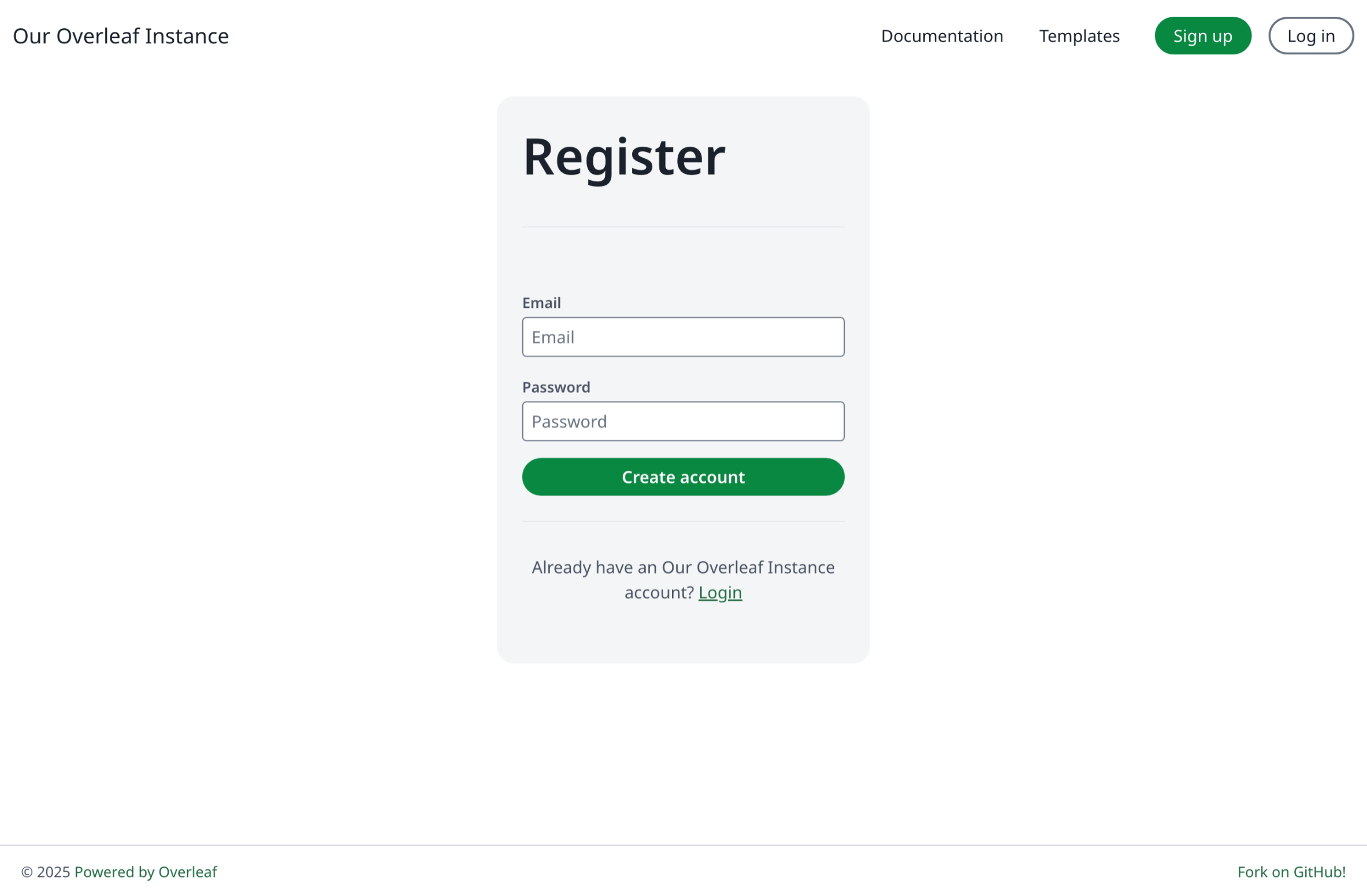
Потім натисніть Sign up або перейдіть на /register.
Реєстрація з листом активації
Реєстрація з листом активації доступна лише в ayaka-notes/ayakaleaf-pro. Користувачі реєструються лише за допомогою електронної адреси й задають пароль за посиланням у листі активації, тож користуватися обліковим записом може лише власник адреси. Для списку доменів і шаблонів потрібна v6.4.0 або новіша; попередні версії приймають лише один домен, як-от@example.com.
Перш ніж її вмикати, налаштуйте доставку електронної пошти, інакше користувачі ніколи не отримають листа активації. Див. Доставка електронної пошти.
Потім додайте такий рядок до config/variables.env:
config/variables.env
OVERLEAF_ALLOW_PUBLIC_REGISTRATION може мати такі значення:
Домени зіставляються без урахування регістру. Щоб дозволити домен і його піддомени, перелічіть обидва:
@example.org,@*.example.org.
Q&A
Що може робити з коментарями редактор, який не ввійшов у систему?
Що може робити з коментарями редактор, який не ввійшов у систему?
Відповідь: Користувач, який не ввійшов у систему й відкрив проєкт за посиланням для редагування, отримує такий самий доступ, як редактор, за винятком дій, під час яких фіксується, хто їх виконав:
Панель рецензування й далі показує їм кнопку Resolve, але розв’язання коментаря завершується повідомленням про помилку.Користувачі, які відкрили проєкт за посиланням для перегляду, взагалі не бачать коментарів, дивіться Ролі та дозволи.
Чи можна додавати користувачів і запрошувати співавторів без електронної пошти або за кодом запрошення?
Чи можна додавати користувачів і запрошувати співавторів без електронної пошти або за кодом запрошення?
Відповідь: Кодів запрошення немає, але користувачів можна додавати без електронної пошти. У Admin → Manage Users натисніть Create account. Потім відкрийте Info користувача: там показано посилання для активації, чинне протягом одного тижня, яке можна скопіювати й самостійно надіслати користувачеві. Щоб поділитися проєктом, запрошуйте користувачів, які вже мають обліковий запис: запрошення також з’являється в їхньому списку проєктів, тож вони можуть прийняти його без листа. Люди без облікового запису отримують запрошення лише електронною поштою, тому спершу створіть їм обліковий запис.