Sistem mesajları yayınlayın, açık soketleri görüntüleyin ve bakım için düzenleyiciyi kapatın veya yeniden açın.
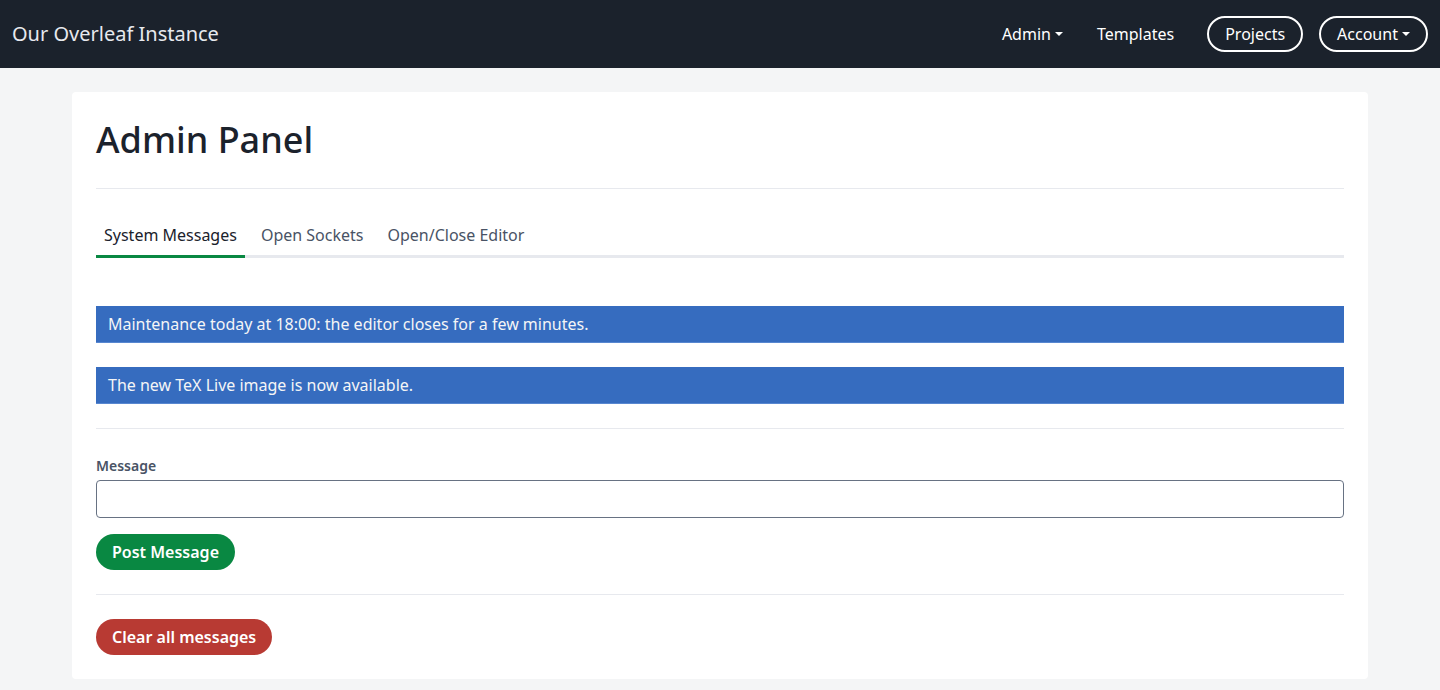
Admin’e, ardından Manage Site’a tıklayın. Admin Panel’de üç sekme vardır: System Messages, Open Sockets ve Open/Close Editor.
Sistem mesajları
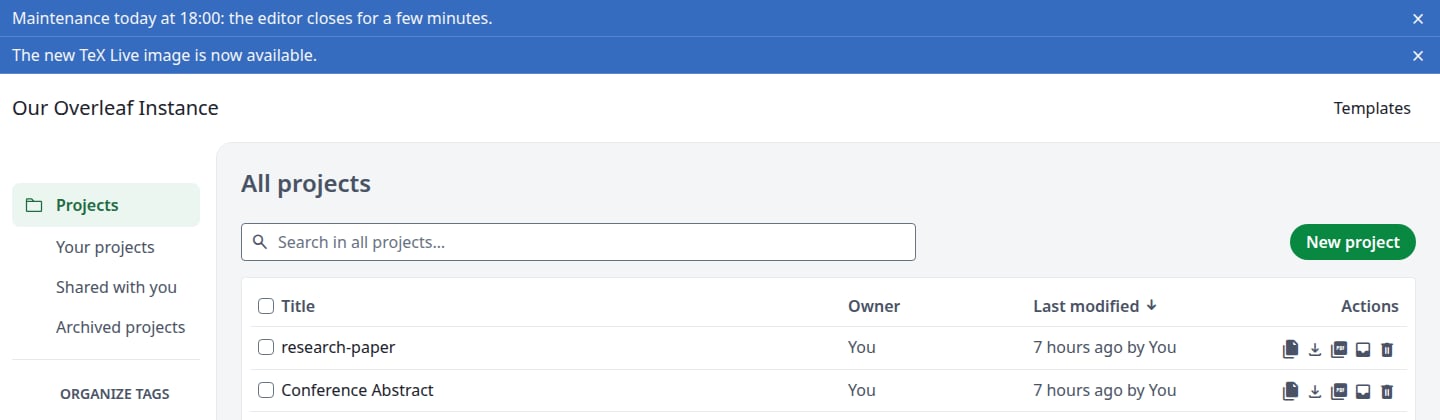
Sistem mesajı, Projects sayfasının ve düzenleyicinin üstünde görünen mavi bir bannerdır. Tüm kullanıcılar görür.
Mesaj yayınlama
Metni Message altına girin ve Post Message’a tıklayın. Sekme, şu anda gösterilen mesajları listeler.
Yayınlanmış iki mesaj
Kullanıcıların gördüğü
Kullanıcı bir mesajı × ile kapatabilir. Mesaj o tarayıcıda kapalı kalır.
Zaten açık olan bir sayfa yeni mesajları 15 dakikada bir kontrol eder. Sayfayı yeniden yüklemek onları hemen gösterir.
Mesajları kaldırma
Clear all messages tüm mesajları bir kerede kaldırır ve onay istemez. Tek bir mesajı kaldıramazsınız.
Açık soketler
Web hizmetinin şu anda açık tuttuğu giden bağlantıların tanılama görünümüdür. Kimin çevrimiçi olduğunu göstermez: kullanıcılar düzenleyicideyken liste boş olabilir.
Bakım için düzenleyiciyi kapatma
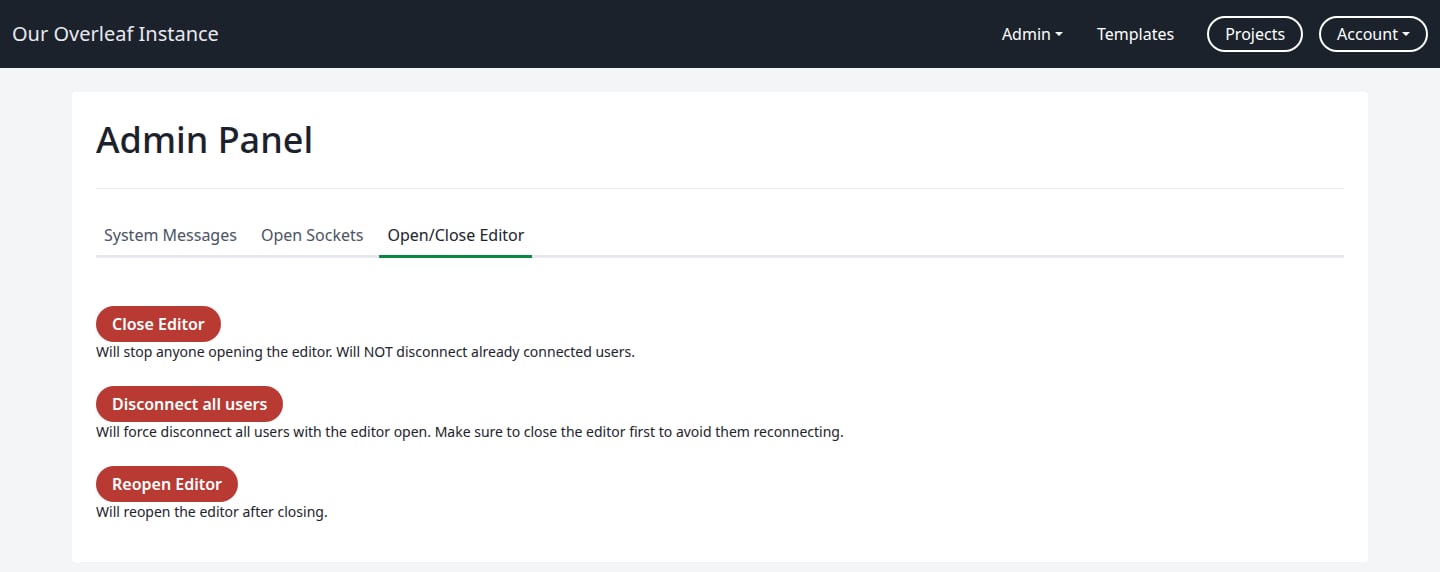
Open/Close Editor sekmesini kullanın. Düğmeleri hemen çalışır ve onay istemez; sekme de düzenleyicinin kapalı olup olmadığını göstermez. Kontrol etmek için Projects’e tıklayın: düzenleyici kapalıyken Maintenance sayfasını görürsünüz.
Adına rağmen bu, sitenin neredeyse tamamını kapatır. Yönetim paneli dışındaki her sayfa Maintenance gösterir; buna Projects, Account Settings, Templates ve giriş sayfası da dahildir. Manage Users ve Project/Object Lookup çalışmaya devam eder.
Düzenleyici kapalıyken kullanıcıların gördüğü
Düzenleyiciyi zaten açmış olan kullanıcılar bağlı kalır. Yazmaya devam edebilirler ve değişiklikleri korunur, ancak RecompileServer Error ile sonuçlanır.Bu sayfanın metnini değiştirmek için bkz. Bakım sayfası.
3
Disconnect all users'a tıklayın
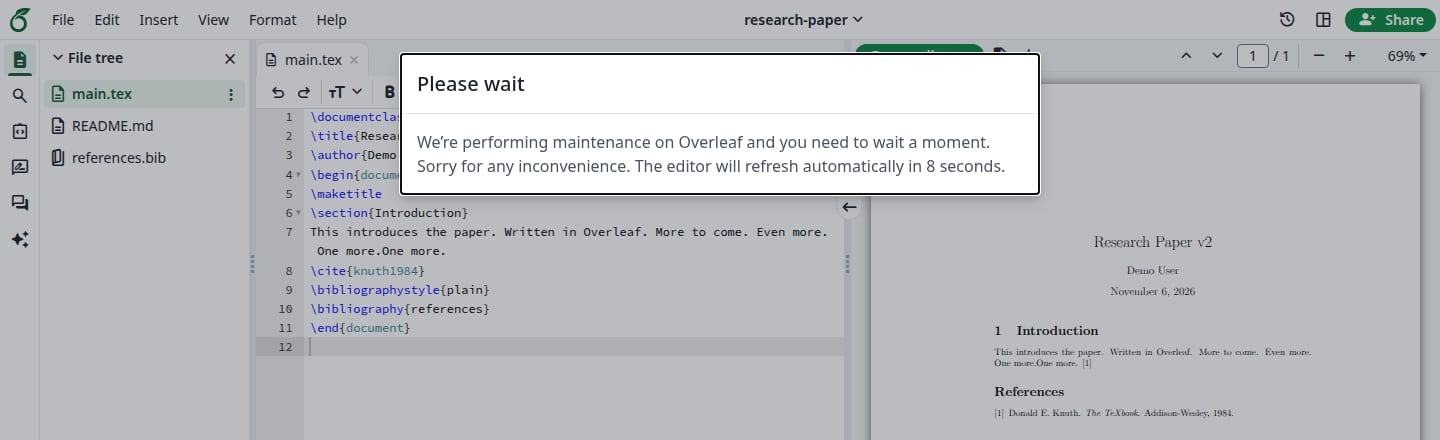
Düzenleyicideki kullanıcılar 10 saniyeden geri sayan Please wait iletişim kutusunu görür. Ardından sayfaları yenilenir ve Maintenance gösterir.
Düzenleyicideki kullanıcıların gördüğü
Önce düzenleyiciyi kapatın: aksi halde yenileme kullanıcıları doğrudan düzenleyiciye geri getirir.
4
Bakımı yapın, ardından Reopen Editor'a tıklayın
Tüm sayfalar hemen yeniden çalışır. Kullanıcılar devam etmek için sayfayı yeniden yükler.
Giriş sayfası da kapalıdır; bu nedenle düzenleyiciyi yeniden açana kadar oturumunuzu açık tutun. Dışarıda kalırsanız örneği yeniden başlatın: kapalı durum yalnızca bellekte tutulur, bu yüzden yeniden başlatma düzenleyiciyi tekrar açar.
Birden fazla replikası olan Kubernetes’te Close Editor yalnızca isteğinizi işleyen replikayı kapatır. Bunun yerine Bakım modunu kullanın.
Son değiştirilme tarihi 13 Kasım 2026
Bu sayfa yararlı mıydı?
{"docsConfig":{"theme":"mint","$schema":"https://mintlify.com/docs.json","name":"Ayakaleaf Pro","description":"Overleaf Community Edition enhanced with all Pro features: open source, free to use, self-hostable.","colors":{"primary":"#0E0E0E","light":"#D4A27F","dark":"#0E0E0E"},"logo":{"light":"https://mintcdn.com/ayakaleaf-pro/JetHeEeglWIIXNds/logo/light.png?fit=max\u0026auto=format\u0026n=JetHeEeglWIIXNds\u0026q=85\u0026s=7f1abd8dcc74dd3b7cdafac9e6e82092","dark":"https://mintcdn.com/ayakaleaf-pro/JetHeEeglWIIXNds/logo/dark.png?fit=max\u0026auto=format\u0026n=JetHeEeglWIIXNds\u0026q=85\u0026s=4e369d29a8c5a6cd8b4b7697ddb1f7e2","href":"/"},"favicon":"https://mintcdn.com/ayakaleaf-pro/x9kfDjtWlyyhG_mR/favicon.png?fit=max\u0026auto=format\u0026n=x9kfDjtWlyyhG_mR\u0026q=85\u0026s=832c6bfafce5eb69ebc83783083a4a85","background":{"color":{"light":"#FDFDF7","dark":"#09090B"}},"navbar":{"links":[{"href":"https://github.com/ayaka-notes/ayakaleaf-pro-playground","label":"Playground"},{"href":"https://github.com/orgs/ayaka-notes/packages/container/package/overleaf-pro","label":"Docker Image"},{"href":"https://github.com/ayaka-notes/texlive-full","label":"TeXLive Full"}],"primary":{"type":"button","label":"Open GitHub","href":"https://github.com/ayaka-notes/ayakaleaf-pro"}},"footer":{"socials":{"github":"https://github.com/ayaka-notes"}},"styling":{"latex":true},"contextual":{"options":["copy","view","chatgpt","claude","perplexity","mcp","cursor","vscode","assistant","download-pdf","download-spec"],"display":"header"},"metadata":{"timestamp":true},"navigation":{"languages":[{"language":"en","default":true,"href":""},{"language":"zh-CN","href":"zh-CN"},{"language":"zh-TW","href":"zh-TW"},{"language":"ja","href":"ja"},{"language":"de","href":"de"},{"language":"fr","href":"fr"},{"language":"es","href":"es"},{"language":"it","href":"it"},{"language":"ko","href":"ko"},{"language":"ru","href":"ru"},{"language":"nl","href":"nl"},{"language":"pt","href":"pt"},{"language":"tr","href":"tr"},{"language":"uk","href":"uk"},{"language":"pl","href":"pl"},{"language":"cs","href":"cs"},{"language":"sv","href":"sv"},{"language":"fi","href":"fi"},{"language":"ar","href":"ar"},{"language":"vi","href":"vi"},{"language":"no","href":"no"},{"language":"da","href":"da"},{"language":"id","href":"id"},{"language":"zh-Hans","href":"zh-Hans"},{"language":"zh-Hant","href":"zh-Hant"}]}},"deployment":{"deploymentMetadataValue":{"subdomain":"ayakaleaf-pro","hasAudioNarration":false,"actualSubdomain":"ayakaleaf-pro","customDomains":[],"gitSource":{"type":"github","owner":"ayaka-notes","repo":"docs","deployBranch":"main","contentDirectory":"","isPrivate":false,"mountPath":"","label":""},"feedback":{"thumbs":true},"entitlements":{"AI_CHAT":{"status":"ENABLED"},"WEB_MCP":{"status":"ENABLED"},"NARRATION":{"status":"ENABLED"}},"buildId":"6af71b3629222d23132b02da","clientVersion":"0.0.4128","searchFilterCounts":[{"language":"en","tag":"On-Premises","count":139},{"language":"ar","tag":"الاستضافة المحلية","count":122},{"language":"cs","tag":"On-Premises","count":122},{"language":"da","tag":"On-premises","count":122},{"language":"de","tag":"On-Premises","count":122},{"language":"es","tag":"Local","count":122},{"language":"fi","tag":"Paikallinen asennus","count":122},{"language":"fr","tag":"Sur site","count":122},{"language":"id","tag":"On-Premises","count":122},{"language":"it","tag":"On-premise","count":122},{"language":"ja","tag":"オンプレミス","count":122},{"language":"ko","tag":"온프레미스","count":122},{"language":"nl","tag":"On-premises","count":122},{"language":"no","tag":"Lokal drift","count":122},{"language":"pl","tag":"On-Premises","count":122},{"language":"pt","tag":"On-Premises","count":122},{"language":"ru","tag":"Локальное развертывание","count":122},{"language":"sv","tag":"On-Premises","count":122},{"language":"tr","tag":"Şirket İçi Kurulum","count":122},{"language":"uk","tag":"Локальне розгортання","count":122},{"language":"vi","tag":"Tự triển khai (On-Premises)","count":122},{"language":"zh-CN","tag":"本地部署","count":122},{"language":"zh-Hans","tag":"本地部署","count":122},{"language":"zh-Hant","tag":"本地部署","count":122},{"language":"zh-TW","tag":"本地部署","count":122},{"language":"ar","tag":"الإعداد","count":60},{"language":"en","tag":"Configuration","count":60},{"language":"cs","tag":"Konfigurace","count":60},{"language":"da","tag":"Konfiguration","count":60},{"language":"de","tag":"Konfiguration","count":60},{"language":"es","tag":"Configuración","count":60},{"language":"fi","tag":"Määritys","count":60},{"language":"fr","tag":"Configuration","count":60},{"language":"id","tag":"Konfigurasi","count":60},{"language":"it","tag":"Configurazione","count":60},{"language":"ja","tag":"設定","count":60},{"language":"ko","tag":"구성","count":60},{"language":"nl","tag":"Configuratie","count":60},{"language":"no","tag":"Konfigurasjon","count":60},{"language":"pl","tag":"Konfiguracja","count":60},{"language":"pt","tag":"Configuração","count":60},{"language":"ru","tag":"Настройка","count":60},{"language":"sv","tag":"Konfiguration","count":60},{"language":"tr","tag":"Yapılandırma","count":60},{"language":"uk","tag":"Конфігурація","count":60},{"language":"vi","tag":"Cấu hình","count":60},{"language":"zh-CN","tag":"配置","count":60},{"language":"zh-Hans","tag":"配置","count":60},{"language":"zh-Hant","tag":"設定","count":60},{"language":"zh-TW","tag":"設定","count":60},{"language":"ar","tag":"التثبيت","count":35},{"language":"en","tag":"Installation","count":35},{"language":"cs","tag":"Instalace","count":35},{"language":"da","tag":"Installation","count":35},{"language":"de","tag":"Installation","count":35},{"language":"es","tag":"Instalación","count":35},{"language":"fi","tag":"Asennus","count":35},{"language":"fr","tag":"Installation","count":35},{"language":"id","tag":"Instalasi","count":35},{"language":"it","tag":"Installazione","count":35},{"language":"ja","tag":"インストール","count":35},{"language":"ko","tag":"설치","count":35},{"language":"nl","tag":"Installatie","count":35},{"language":"no","tag":"Installasjon","count":35},{"language":"pl","tag":"Instalacja","count":35},{"language":"pt","tag":"Instalação","count":35},{"language":"ru","tag":"Установка","count":35},{"language":"sv","tag":"Installation","count":35},{"language":"tr","tag":"Kurulum","count":35},{"language":"uk","tag":"Встановлення","count":35},{"language":"vi","tag":"Cài đặt","count":35},{"language":"zh-CN","tag":"安装","count":35},{"language":"zh-Hans","tag":"安装","count":35},{"language":"zh-Hant","tag":"安裝","count":35},{"language":"zh-TW","tag":"安裝","count":35},{"language":"ar","tag":"Docker Compose","count":31},{"language":"en","tag":"Docker Compose","count":31},{"language":"cs","tag":"Docker Compose","count":31},{"language":"da","tag":"Docker Compose","count":31},{"language":"de","tag":"Docker Compose","count":31},{"language":"es","tag":"Docker Compose","count":31},{"language":"fi","tag":"Docker Compose","count":31},{"language":"fr","tag":"Docker Compose","count":31},{"language":"id","tag":"Docker Compose","count":31},{"language":"it","tag":"Docker Compose","count":31},{"language":"ja","tag":"Docker Compose","count":31},{"language":"ko","tag":"Docker Compose","count":31},{"language":"nl","tag":"Docker Compose","count":31},{"language":"no","tag":"Docker Compose","count":31},{"language":"pl","tag":"Docker Compose","count":31},{"language":"pt","tag":"Docker Compose","count":31},{"language":"ru","tag":"Docker Compose","count":31},{"language":"sv","tag":"Docker Compose","count":31},{"language":"tr","tag":"Docker Compose","count":31},{"language":"uk","tag":"Docker Compose","count":31},{"language":"vi","tag":"Docker Compose","count":31},{"language":"zh-CN","tag":"Docker Compose","count":31},{"language":"zh-Hans","tag":"Docker Compose","count":31},{"language":"zh-Hant","tag":"Docker Compose","count":31},{"language":"zh-TW","tag":"Docker Compose","count":31},{"language":"ar","tag":"Kubernetes","count":29},{"language":"en","tag":"Kubernetes","count":29},{"language":"cs","tag":"Kubernetes","count":29},{"language":"da","tag":"Kubernetes","count":29},{"language":"de","tag":"Kubernetes","count":29},{"language":"es","tag":"Kubernetes","count":29},{"language":"fi","tag":"Kubernetes","count":29},{"language":"fr","tag":"Kubernetes","count":29},{"language":"id","tag":"Kubernetes","count":29},{"language":"it","tag":"Kubernetes","count":29},{"language":"ja","tag":"Kubernetes","count":29},{"language":"ko","tag":"Kubernetes","count":29},{"language":"nl","tag":"Kubernetes","count":29},{"language":"no","tag":"Kubernetes","count":29},{"language":"pl","tag":"Kubernetes","count":29},{"language":"pt","tag":"Kubernetes","count":29},{"language":"ru","tag":"Kubernetes","count":29},{"language":"sv","tag":"Kubernetes","count":29},{"language":"tr","tag":"Kubernetes","count":29},{"language":"uk","tag":"Kubernetes","count":29},{"language":"vi","tag":"Kubernetes","count":29},{"language":"zh-CN","tag":"Kubernetes","count":29},{"language":"zh-Hans","tag":"Kubernetes","count":29},{"language":"zh-Hant","tag":"Kubernetes","count":29},{"language":"zh-TW","tag":"Kubernetes","count":29},{"language":"ar","tag":"المطوّرون","count":24},{"language":"en","tag":"Developer","count":24},{"language":"cs","tag":"Vývojáři","count":24},{"language":"da","tag":"Udvikler","count":24},{"language":"de","tag":"Entwickler","count":24},{"language":"es","tag":"Desarrollador","count":24},{"language":"fi","tag":"Kehittäjä","count":24},{"language":"fr","tag":"Développeur","count":24},{"language":"id","tag":"Pengembang","count":24},{"language":"it","tag":"Sviluppatore","count":24},{"language":"ja","tag":"開発者","count":24},{"language":"ko","tag":"개발자","count":24},{"language":"nl","tag":"Ontwikkelaar","count":24},{"language":"no","tag":"Utvikler","count":24},{"language":"pl","tag":"Dla deweloperów","count":24},{"language":"pt","tag":"Desenvolvedor","count":24},{"language":"ru","tag":"Разработчикам","count":24},{"language":"sv","tag":"Utvecklare","count":24},{"language":"tr","tag":"Geliştirici","count":24},{"language":"uk","tag":"Розробникам","count":24},{"language":"vi","tag":"Nhà phát triển","count":24},{"language":"zh-CN","tag":"开发者","count":24},{"language":"zh-Hans","tag":"开发者","count":24},{"language":"zh-Hant","tag":"開發者","count":24},{"language":"zh-TW","tag":"開發者","count":24},{"language":"ar","tag":"استخدام Docker Compose","count":23},{"language":"en","tag":"Using Docker Compose","count":23},{"language":"cs","tag":"Použití Docker Compose","count":23},{"language":"da","tag":"Brug af Docker Compose","count":23},{"language":"de","tag":"Docker Compose verwenden","count":23},{"language":"es","tag":"Uso de Docker Compose","count":23},{"language":"fi","tag":"Docker Composen käyttö","count":23},{"language":"fr","tag":"Utiliser Docker Compose","count":23},{"language":"id","tag":"Menggunakan Docker Compose","count":23},{"language":"it","tag":"Utilizzo di Docker Compose","count":23},{"language":"ja","tag":"Docker Compose の使用","count":23},{"language":"ko","tag":"Docker Compose 사용","count":23},{"language":"nl","tag":"Docker Compose gebruiken","count":23},{"language":"no","tag":"Bruke Docker Compose","count":23},{"language":"pl","tag":"Korzystanie z Docker Compose","count":23},{"language":"pt","tag":"Usando o Docker Compose","count":23},{"language":"ru","tag":"Использование Docker Compose","count":23},{"language":"sv","tag":"Använda Docker Compose","count":23},{"language":"tr","tag":"Docker Compose kullanımı","count":23},{"language":"uk","tag":"Використання Docker Compose","count":23},{"language":"vi","tag":"Sử dụng Docker Compose","count":23},{"language":"zh-CN","tag":"使用 Docker Compose","count":23},{"language":"zh-Hans","tag":"使用 Docker Compose","count":23},{"language":"zh-Hant","tag":"使用 Docker Compose","count":23},{"language":"zh-TW","tag":"使用 Docker Compose","count":23},{"language":"en","tag":"User guide","count":22},{"language":"ar","tag":"التكاملات","count":20},{"language":"en","tag":"Integrations","count":20},{"language":"cs","tag":"Integrace","count":20},{"language":"da","tag":"Integrationer","count":20},{"language":"de","tag":"Integrationen","count":20},{"language":"es","tag":"Integraciones","count":20},{"language":"fi","tag":"Integraatiot","count":20},{"language":"fr","tag":"Intégrations","count":20},{"language":"id","tag":"Integrasi","count":20},{"language":"it","tag":"Integrazioni","count":20},{"language":"ja","tag":"連携","count":20},{"language":"ko","tag":"통합","count":20},{"language":"nl","tag":"Integraties","count":20},{"language":"no","tag":"Integrasjoner","count":20},{"language":"pl","tag":"Integracje","count":20},{"language":"pt","tag":"Integrações","count":20},{"language":"ru","tag":"Интеграции","count":20},{"language":"sv","tag":"Integrationer","count":20},{"language":"tr","tag":"Entegrasyonlar","count":20},{"language":"uk","tag":"Інтеграції","count":20},{"language":"vi","tag":"Tích hợp","count":20},{"language":"zh-CN","tag":"集成","count":20},{"language":"zh-Hans","tag":"集成","count":20},{"language":"zh-Hant","tag":"整合","count":20},{"language":"zh-TW","tag":"整合","count":20},{"language":"en","tag":"For users","count":17},{"language":"ar","tag":"واجهات برمجة الخدمات","count":13},{"language":"cs","tag":"API služeb","count":13},{"language":"da","tag":"Tjeneste-API","count":13},{"language":"de","tag":"Service-API","count":13},{"language":"es","tag":"API de servicios","count":13},{"language":"fi","tag":"Palvelujen API","count":13},{"language":"fr","tag":"API des services","count":13},{"language":"id","tag":"API layanan","count":13},{"language":"it","tag":"API dei servizi","count":13},{"language":"ja","tag":"サービス API","count":13},{"language":"ko","tag":"서비스 API","count":13},{"language":"nl","tag":"Service-API","count":13},{"language":"no","tag":"Tjeneste-API","count":13},{"language":"pl","tag":"API usług","count":13},{"language":"pt","tag":"API dos serviços","count":13},{"language":"ru","tag":"API сервисов","count":13},{"language":"sv","tag":"Tjänste-API","count":13},{"language":"tr","tag":"Hizmet API'si","count":13},{"language":"uk","tag":"API сервісів","count":13},{"language":"vi","tag":"API dịch vụ","count":13},{"language":"zh-CN","tag":"服务 API","count":13},{"language":"zh-Hans","tag":"服务 API","count":13},{"language":"zh-Hant","tag":"服務 API","count":13},{"language":"zh-TW","tag":"服務 API","count":13},{"language":"ar","tag":"المصادقة","count":12},{"language":"cs","tag":"Ověřování","count":12},{"language":"da","tag":"Godkendelse","count":12},{"language":"de","tag":"Authentifizierung","count":12},{"language":"es","tag":"Autenticación","count":12},{"language":"fi","tag":"Todennus","count":12},{"language":"fr","tag":"Authentification","count":12},{"language":"id","tag":"Autentikasi","count":12},{"language":"it","tag":"Autenticazione","count":12},{"language":"ja","tag":"認証","count":12},{"language":"ko","tag":"인증","count":12},{"language":"nl","tag":"Authenticatie","count":12},{"language":"no","tag":"Autentisering","count":12},{"language":"pl","tag":"Uwierzytelnianie","count":12},{"language":"pt","tag":"Autenticação","count":12},{"language":"ru","tag":"Аутентификация","count":12},{"language":"sv","tag":"Autentisering","count":12},{"language":"tr","tag":"Kimlik Doğrulama","count":12},{"language":"uk","tag":"Автентифікація","count":12},{"language":"vi","tag":"Xác thực","count":12},{"language":"zh-CN","tag":"身份验证","count":12},{"language":"zh-Hans","tag":"身份验证","count":12},{"language":"zh-Hant","tag":"身分驗證","count":12},{"language":"zh-TW","tag":"身分驗證","count":12}],"searchSettings":{"maxResults":6}},"assistantConfig":{"enableAskAiButton":false,"enableStarterQuestions":true,"enableContextualStarterQuestions":true,"enableAskAiSearchBar":true},"basePath":"","hasChatPermissions":true,"hasWebMcpPermissions":true,"toggles":[{"name":"kill-isr","enabled":true,"variant":{"name":"disabled","enabled":false,"feature_enabled":true},"impressionData":false},{"name":"custom-rbac-roles","enabled":true,"variant":{"name":"disabled","enabled":false,"feature_enabled":true},"impressionData":false},{"name":"agent-mintlify-slack","enabled":true,"variant":{"name":"disabled","enabled":false,"feature_enabled":true},"impressionData":false},{"name":"agent-integrations-settings","enabled":true,"variant":{"name":"disabled","enabled":false,"feature_enabled":true},"impressionData":false},{"name":"rbac-expansion","enabled":true,"variant":{"name":"disabled","enabled":false,"feature_enabled":true},"impressionData":false},{"name":"automations-pr-grouping","enabled":true,"variant":{"name":"disabled","enabled":false,"feature_enabled":true},"impressionData":false},{"name":"custom-prefix","enabled":true,"variant":{"name":"disabled","enabled":false,"feature_enabled":true},"impressionData":false},{"name":"analytics-v7","enabled":true,"variant":{"name":"disabled","enabled":false,"feature_enabled":true},"impressionData":false},{"name":"user-flows-analytics","enabled":true,"variant":{"name":"disabled","enabled":false,"feature_enabled":true},"impressionData":false},{"name":"no-publish-flow","enabled":true,"variant":{"name":"disabled","enabled":false,"feature_enabled":true},"impressionData":false},{"name":"workos-onboarding","enabled":true,"variant":{"name":"disabled","enabled":false,"feature_enabled":true},"impressionData":false},{"name":"snapshot-serving-live","enabled":true,"variant":{"name":"disabled","enabled":false,"feature_enabled":true},"impressionData":false},{"name":"stripTemperatureMiddleware","enabled":true,"variant":{"name":"disabled","enabled":false,"feature_enabled":true},"impressionData":false},{"name":"support-platform-pylon-zendesk","enabled":true,"variant":{"name":"disabled","enabled":false,"feature_enabled":true},"impressionData":false},{"name":"snapshot-serving","enabled":true,"variant":{"name":"disabled","enabled":false,"feature_enabled":true},"impressionData":false},{"name":"instant-rollback","enabled":true,"variant":{"name":"disabled","enabled":false,"feature_enabled":true},"impressionData":false},{"name":"granular-notifications-server","enabled":true,"variant":{"name":"disabled","enabled":false,"feature_enabled":true},"impressionData":false},{"name":"granular-notifications","enabled":true,"variant":{"name":"disabled","enabled":false,"feature_enabled":true},"impressionData":false},{"name":"automations-fable","enabled":true,"variant":{"name":"disabled","enabled":false,"feature_enabled":true},"impressionData":false},{"name":"fixed-ai-action-pricing","enabled":true,"variant":{"name":"disabled","enabled":false,"feature_enabled":true},"impressionData":false},{"name":"automation-resolve-merge-conflict","enabled":true,"variant":{"name":"disabled","enabled":false,"feature_enabled":true},"impressionData":false},{"name":"scoped-publishing","enabled":true,"variant":{"name":"disabled","enabled":false,"feature_enabled":true},"impressionData":false},{"name":"mintql","enabled":true,"variant":{"name":"disabled","enabled":false,"feature_enabled":true},"impressionData":false},{"name":"page-level-analytics","enabled":true,"variant":{"name":"disabled","enabled":false,"feature_enabled":true},"impressionData":false},{"name":"editor-version-history-v2","enabled":true,"variant":{"name":"disabled","enabled":false,"feature_enabled":true},"impressionData":false},{"name":"billing-page-v2","enabled":true,"variant":{"name":"disabled","enabled":false,"feature_enabled":true},"impressionData":false},{"name":"full-page-search","enabled":true,"variant":{"name":"disabled","enabled":false,"feature_enabled":true},"impressionData":false},{"name":"workspace-projects","enabled":true,"variant":{"name":"disabled","enabled":false,"feature_enabled":true},"impressionData":false},{"name":"assistant-v5","enabled":true,"variant":{"name":"disabled","enabled":false,"feature_enabled":true},"impressionData":false},{"name":"fork-pr-previews","enabled":true,"variant":{"name":"disabled","enabled":false,"feature_enabled":true},"impressionData":false},{"name":"revalidation-jwt","enabled":true,"variant":{"name":"disabled","enabled":false,"feature_enabled":true},"impressionData":false},{"name":"workos-sso-scim","enabled":true,"variant":{"name":"disabled","enabled":false,"feature_enabled":true},"impressionData":false},{"name":"hobby-abuse-scan","enabled":true,"variant":{"name":"disabled","enabled":false,"feature_enabled":true},"impressionData":false},{"name":"dashboard-inbox","enabled":true,"variant":{"name":"disabled","enabled":false,"feature_enabled":true},"impressionData":false},{"name":"workos-signup","enabled":true,"variant":{"name":"disabled","enabled":false,"feature_enabled":true},"impressionData":false},{"name":"turbopuffer-dual-write","enabled":true,"variant":{"name":"disabled","enabled":false,"feature_enabled":true},"impressionData":false},{"name":"workos-enabled","enabled":true,"variant":{"name":"disabled","enabled":false,"feature_enabled":true},"impressionData":false},{"name":"approve-review-flow","enabled":true,"variant":{"name":"disabled","enabled":false,"feature_enabled":true},"impressionData":false},{"name":"editor-metadata","enabled":true,"variant":{"name":"disabled","enabled":false,"feature_enabled":true},"impressionData":false},{"name":"sso-setup-deadline-banner","enabled":true,"variant":{"name":"disabled","enabled":false,"feature_enabled":true},"impressionData":false},{"name":"turbopuffer-serve","enabled":true,"variant":{"name":"disabled","enabled":false,"feature_enabled":true},"impressionData":false},{"name":"live-agents","enabled":true,"variant":{"name":"disabled","enabled":false,"feature_enabled":true},"impressionData":false},{"name":"llms-txt-v2","enabled":true,"variant":{"name":"disabled","enabled":false,"feature_enabled":true},"impressionData":false}],"googleFontsInlined":false},"customCss":[{"filePath":"style.css","content":"@font-face{font-family:\"Site Sans\";src:url(\"/fonts/SiteSans-Text-Regular-Static.otf\") format(\"opentype\");font-weight:400;font-style:normal;font-display:swap}@font-face{font-family:\"Site Sans\";src:url(\"/fonts/SiteSans-Text-RegularItalic-Static.otf\") format(\"opentype\");font-weight:400;font-style:italic;font-display:swap}@font-face{font-family:\"Site Sans\";src:url(\"/fonts/SiteSans-Text-Medium-Static.otf\") format(\"opentype\");font-weight:500;font-style:normal;font-display:swap}@font-face{font-family:\"Site Sans\";src:url(\"/fonts/SiteSans-Text-MediumItalic-Static.otf\") format(\"opentype\");font-weight:500;font-style:italic;font-display:swap}@font-face{font-family:\"Site Sans\";src:url(\"/fonts/SiteSans-Text-Semibold-Static.otf\") format(\"opentype\");font-weight:600;font-style:normal;font-display:swap}@font-face{font-family:\"Site Sans\";src:url(\"/fonts/SiteSans-Text-SemiboldItalic-Static.otf\") format(\"opentype\");font-weight:600;font-style:italic;font-display:swap}@font-face{font-family:\"Site Sans\";src:url(\"/fonts/SiteSans-Text-Bold-Static.otf\") format(\"opentype\");font-weight:700;font-style:normal;font-display:swap}@font-face{font-family:\"Site Sans\";src:url(\"/fonts/SiteSans-Text-BoldItalic-Static.otf\") format(\"opentype\");font-weight:700;font-style:italic;font-display:swap}@font-face{font-family:\"Site Serif Display\";src:url(\"/fonts/SiteSerif-Display-Regular-Static.otf\") format(\"opentype\");font-weight:400;font-style:normal;font-display:swap}@font-face{font-family:\"Site Serif Display\";src:url(\"/fonts/SiteSerif-Display-RegularItalic-Static.otf\") format(\"opentype\");font-weight:400;font-style:italic;font-display:swap}@font-face{font-family:\"Site Serif Display\";src:url(\"/fonts/SiteSerif-Display-Medium-Static.otf\") format(\"opentype\");font-weight:500;font-style:normal;font-display:swap}@font-face{font-family:\"Site Serif Display\";src:url(\"/fonts/SiteSerif-Display-Semibold-Static.otf\") format(\"opentype\");font-weight:600;font-style:normal;font-display:swap}@font-face{font-family:\"Site Serif Display\";src:url(\"/fonts/SiteSerif-Display-Bold-Static.otf\") format(\"opentype\");font-weight:700;font-style:normal;font-display:swap}@font-face{font-family:\"Site Serif\";src:url(\"/fonts/SiteSerif-Text-Regular-Static.otf\") format(\"opentype\");font-weight:400;font-style:normal;font-display:swap}@font-face{font-family:\"Site Serif\";src:url(\"/fonts/SiteSerif-Text-RegularItalic-Static.otf\") format(\"opentype\");font-weight:400;font-style:italic;font-display:swap}@font-face{font-family:\"Site Serif\";src:url(\"/fonts/SiteSerif-Text-Medium-Static.otf\") format(\"opentype\");font-weight:500;font-style:normal;font-display:swap}@font-face{font-family:\"Site Serif\";src:url(\"/fonts/SiteSerif-Text-MediumItalic-Static.otf\") format(\"opentype\");font-weight:500;font-style:italic;font-display:swap}@font-face{font-family:\"Site Serif\";src:url(\"/fonts/SiteSerif-Text-Semibold-Static.otf\") format(\"opentype\");font-weight:600;font-style:normal;font-display:swap}@font-face{font-family:\"Site Serif\";src:url(\"/fonts/SiteSerif-Text-SemiboldItalic-Static.otf\") format(\"opentype\");font-weight:600;font-style:italic;font-display:swap}@font-face{font-family:\"Site Serif\";src:url(\"/fonts/SiteSerif-Text-Bold-Static.otf\") format(\"opentype\");font-weight:700;font-style:normal;font-display:swap}@font-face{font-family:\"Site Serif\";src:url(\"/fonts/SiteSerif-Text-BoldItalic-Static.otf\") format(\"opentype\");font-weight:700;font-style:italic;font-display:swap}:root{--always-white: 0 0% 100%;--always-black: 0 0% 0%;--constant-book-cloth: 15 55% 80%;--constant-clay: 15 60% 85%;--constant-kraft: 25 40% 83%;--constant-manilla: 40 20% 92%;--constant-slate-000: 0 0% 100%;--constant-slate-050: 48 33.3% 97.1%;--constant-slate-100: 53 28.6% 94.5%;--constant-slate-150: 48 25% 92.2%;--constant-slate-200: 50 20.7% 88.6%;--constant-slate-250: 51 16.5% 84.5%;--constant-slate-300: 50 11.5% 79.6%;--constant-slate-350: 50 9% 73.7%;--constant-slate-400: 49 6.5% 66.9%;--constant-slate-450: 48 4.8% 59.2%;--constant-slate-500: 53 3.2% 51.4%;--constant-slate-550: 51 3.1% 43.7%;--constant-slate-600: 48 2.7% 35.9%;--constant-slate-650: 48 3.4% 29.2%;--constant-slate-700: 60 2.5% 23.3%;--constant-slate-750: 60 2.1% 18.4%;--constant-slate-800: 60 2.7% 14.5%;--constant-slate-850: 30 3.3% 11.8%;--constant-slate-900: 30 4% 9.8%;--constant-slate-950: 60 2.6% 7.6%;--constant-slate-1000: 60 3.4% 5.7%}:root:not(.dark){--accent-brand: 15 63.1% 59.6%;--accent-main-000: 15 55.6% 52.4%;--accent-main-100: 15 55.6% 52.4%;--accent-main-200: 15 63.1% 59.6%;--accent-main-900: 0 0% 0%;--accent-pro-000: 251 34.2% 33.3%;--accent-pro-100: 251 40% 45.1%;--accent-pro-200: 251 61% 72.2%;--accent-pro-900: 253 33.3% 91.8%;--accent-secondary-000: 210 73.7% 40.2%;--accent-secondary-100: 210 70.9% 51.6%;--accent-secondary-200: 210 70.9% 51.6%;--accent-secondary-900: 211 72% 90%;--bg-000: 0 0% 100%;--bg-100: 48 33.3% 97.1%;--bg-200: 53 28.6% 94.5%;--bg-300: 48 25% 92.2%;--bg-400: 50 20.7% 88.6%;--bg-500: 50 20.7% 88.6%;--border-100: 30 3.3% 11.8%;--border-200: 30 3.3% 11.8%;--border-300: 30 3.3% 11.8%;--border-400: 30 3.3% 11.8%;--danger-000: 0 61.4% 22.4%;--danger-100: 0 58.6% 34.1%;--danger-200: 0 58.6% 34.1%;--danger-900: 0 50% 95%;--oncolor-100: 0 0% 100%;--oncolor-200: 60 6.7% 97.1%;--oncolor-300: 60 6.7% 97.1%;--text-000: 60 2.6% 7.6%;--text-100: 60 2.6% 7.6%;--text-200: 60 2.5% 23.3%;--text-300: 60 2.5% 23.3%;--text-400: 51 3.1% 43.7%;--text-500: 51 3.1% 43.7%}:root.dark{--accent-brand: 15 63.1% 59.6%;--accent-main-000: 15 55.6% 52.4%;--accent-main-100: 15 63.1% 59.6%;--accent-main-200: 15 63.1% 59.6%;--accent-main-900: 0 0% 0%;--accent-pro-000: 251 84.6% 74.5%;--accent-pro-100: 251 40.2% 54.1%;--accent-pro-200: 251 40% 45.1%;--accent-pro-900: 250 25.3% 19.4%;--accent-secondary-000: 210 71.1% 62%;--accent-secondary-100: 210 70.9% 51.6%;--accent-secondary-200: 210 70.9% 51.6%;--accent-secondary-900: 210 55.9% 24.6%;--bg-000: 60 2.1% 18.4%;--bg-100: 60 2.7% 14.5%;--bg-200: 30 3.3% 11.8%;--bg-300: 60 2.6% 7.6%;--bg-400: 60 3.4% 5.7%;--bg-500: 60 3.4% 5.7%;--border-100: 51 16.5% 84.5%;--border-200: 51 16.5% 84.5%;--border-300: 51 16.5% 84.5%;--border-400: 51 16.5% 84.5%;--danger-000: 0 73.1% 66.5%;--danger-100: 0 58.6% 34.1%;--danger-200: 0 58.6% 34.1%;--danger-900: 0 23% 15.6%;--oncolor-100: 0 0% 100%;--oncolor-200: 60 6.7% 97.1%;--oncolor-300: 60 6.7% 97.1%;--text-000: 48 33.3% 97.1%;--text-100: 48 33.3% 97.1%;--text-200: 50 9% 73.7%;--text-300: 50 9% 73.7%;--text-400: 48 4.8% 59.2%;--text-500: 48 4.8% 59.2%}#home-header{font-family:\"Site Sans\", system-ui, \"Segoe UI\", Roboto, Helvetica, Arial, sans-serif;font-weight:400!important;font-size:50px;line-height:1.2;margin-bottom:1rem;color:--text-000;display:flex;align-items:baseline;justify-content:center;flex-wrap:nowrap}#localization-select-trigger>:has(img[src*=\"flags\"]){display:none}div[id^=\"localization-select-item\"]>:has(img[src*=\"flags\"]){display:none}@media (min-width: 768px){#home-header{justify-content:center}}.build-with{font-family:\"Site Sans\", system-ui, \"Segoe UI\", Roboto, Helvetica, Arial, sans-serif;letter-spacing:-0.02em}.claude-wordmark-wrapper{display:inline-flex;align-items:baseline;margin-left:10px}.claude-wordmark{height:40px;width:auto;position:relative}.dark #home-header{color:white}.description-text{color:black}.dark .description-text{color:white}.dark .claude-wordmark{filter:invert(1)}:root{--bg-color: #f0efea}.dark{--bg-color: #2b2b2b}body,input,#category-select,.dropdown-item,#table-of-contents{font-family:\"Site Sans\", system-ui, \"Segoe UI\", Roboto, Helvetica, Arial, sans-serif}.eyebrow{font-family:\"Site Sans\", system-ui, \"Segoe UI\", Roboto, Helvetica, Arial, sans-serif;text-transform:uppercase;letter-spacing:0.02rem}#content-container{font-family:\"Site Sans\", system-ui, \"Segoe UI\", Roboto, Helvetica, Arial, sans-serif}#content-container h1,#content-container h2,#content-container h3,#content-container h4,#content-container h5,#content-container h6{font-family:\"Site Serif Display\", Georgia, \"Times New Roman\", Times, serif;font-weight:400;letter-spacing:0;word-spacing:0.1em}#content-container p{font-size:1rem;line-height:1.65rem}.font-extrabold{font-weight:600!important}.wide-table{width:100%;overflow-x:auto}.wide-table table{width:175%;margin-bottom:0}#prompt-library-container{margin:4rem auto;max-width:48rem;padding-left:1.25rem;padding-right:1.25rem}.prompt-library-title{font-size:24px;text-align:center;font-weight:700;color:#1f2937}.dark .prompt-library-title{color:#e5e7eb}.prompt-library-description{margin-top:1rem;text-align:center}.main-content{margin-bottom:10rem;max-width:64rem;margin-left:auto;margin-right:auto;padding-left:1.25rem;padding-right:1.25rem}.prompt-controllers{display:flex;gap:0.5rem}.prompt-search-container{position:relative;flex:1 1 0%}.prompt-search-icon-container{display:flex;position:absolute;top:0;bottom:0;left:0;align-items:center;padding-left:0.75rem}.prompt-search-icon{margin-left:0.25rem;margin-right:0.75rem;flex:none;width:1rem;height:1rem;background-color:#6b7280;mask-image:url(https://mintlify.b-cdn.net/v6.5.1/solid/magnifying-glass.svg);mask-repeat:no-repeat;mask-position:center center}input.prompt-search-bar{display:block;height:2.5rem;padding-left:2.5rem;border-radius:0.75rem;border-width:1px;background-color:#ffffff;width:100%;color:#111827;box-shadow:0 1px 2px 0 rgba(0, 0, 0, 0.05)}.dark input.prompt-search-bar{color:#ffffff;background-color:rgb(var(--background-dark));border-color:#d1d5db1a}input.prompt-search-bar:focus{outline-color:rgb(var(--primary))}.dark input.prompt-search-bar:focus{outline-color:rgb(var(--primary-light))}.dark .prompt-search-icon{background-color:#ffffff80}#category-select{padding-left:1rem;padding-right:2.5rem;height:2.5rem;display:flex;align-items:center;border-radius:0.75rem;border-width:1px;color:#111827;background-color:#ffffff;cursor:pointer;box-shadow:0 1px 2px 0 rgba(0, 0, 0, 0.05);white-space:nowrap}.dark #category-select{background-color:rgb(var(--background-dark));border-color:#d1d5db1a;color:#ffffff}#category-select:hover{background-color:#f9fafb}.dark #category-select:hover{background-color:#ffffff0d}#category-select:focus{outline-color:rgb(var(--primary))}.dark #category-select:focus{outline-color:rgb(var(--primary-light))}#categories-dropdown{top:calc(100% + 4px);padding:0.5rem 0.5rem;display:none;position:absolute;z-index:10;border-radius:0.75rem;border-width:1px;width:100%;color:#111827;background-color:#ffffff;box-shadow:0 1px 2px 0 rgba(0, 0, 0, 0.05)}.dark #categories-dropdown{background-color:rgb(var(--background-dark));border-color:#d1d5db1a;color:#ffffff}#categories-dropdown-clickout{position:fixed;top:0;right:0;bottom:0;left:0;z-index:0}.dropdown-icon-container{display:flex;position:absolute;top:0;bottom:0;right:0;align-items:center;padding-right:0.25rem}.dropdown-icon{margin-left:0.25rem;margin-right:0.75rem;flex:none;width:0.75rem;height:0.75rem;background-color:#6b7280;mask-image:url(https://mintlify.b-cdn.net/v6.5.1/solid/caret-down.svg);mask-repeat:no-repeat;mask-position:center center}.dark .dropdown-icon{background-color:#ffffff80}#prompts-container{grid-template-columns:repeat(1, minmax(0, 1fr));gap:2rem}.dropdown-item{padding:0.25rem 0.5rem;border-radius:0.375rem;display:flex;align-items:center;cursor:pointer}.dropdown-item:hover{background-color:#f9fafb}.dark .dropdown-item:hover{background-color:#ffffff0d}.check-icon{mask-image:url(https://mintlify.b-cdn.net/v6.5.1/solid/check.svg);height:0.875rem;width:1rem;background-color:rgb(var(--primary-light));mask-repeat:no-repeat;mask-position:center center}.prompt-card{margin:-0.75rem;padding:0.75rem;display:flex;border-radius:1rem}.prompt-card:hover{background-color:#03071208}.dark .prompt-card:hover{background-color:#ffffff08}.prompt-icon-container{display:flex;flex:none;align-items:center;justify-content:center;margin-right:1.5rem;border-radius:0.75rem;height:4rem;width:4rem;background-color:#cb785c1a}.prompt-icon{height:1.5rem;width:1.5rem;background-color:rgb(var(--primary-light));mask-repeat:no-repeat;mask-position:center center}.prompt-title{color:rgb(31 41 55);font-weight:600}.dark .prompt-title{color:rgb(229 231 235)}.prompt-description{margin-top:0.25rem}#prompts-container{display:grid;margin-top:2.5rem}@media (min-width: 640px){#category-select{width:16rem}}@media (min-width: 1024px){#prompts-container{grid-template-columns:repeat(2, minmax(0, 1fr))}}.home-cards-custom{display:grid;grid-template-columns:repeat(3, 1fr);grid-template-rows:repeat(2, auto);gap:1.5rem}.home-cards-custom .card{background:transparent;border:0.5px solid hsl(var(--border-300));border-radius:12px;padding:0.25rem}@media (max-width: 1024px){.home-cards-custom{grid-template-columns:repeat(2, 1fr);grid-template-rows:repeat(3, auto)}}@media (max-width: 768px){.home-cards-custom{grid-template-columns:1fr;grid-template-rows:repeat(6, auto)}}.relative{position:relative}.flex-1{flex:1 1 0%}.mermaid{position:relative;background-color:#FDFDFB;background-image:linear-gradient(rgba(235, 219, 188, .25) 1px, transparent 1px), /* Secondary color #EBDBBC with low opacity */\n linear-gradient(90deg, rgba(235, 219, 188, .25) 1px, transparent 1px),\n linear-gradient(rgba(235, 219, 188, .1) 1px, transparent 1px),\n linear-gradient(90deg, rgba(235, 219, 188, .1) 1px, transparent 1px);background-size:20px 20px,\n 20px 20px,\n 4px 4px,\n 4px 4px;background-position:-1px -1px,\n -1px -1px,\n -1px -1px,\n -1px -1px;padding:20px;border-radius:8px;border:1px solid rgba(235, 219, 188, .4);box-shadow:0 2px 4px rgba(64, 64, 62, 0.08)}.dark .mermaid{background-color:#1a1918;background-image:linear-gradient(rgba(212, 162, 127, .15) 1px, transparent 1px), /* Tertiary color #D4A27F with low opacity */\n linear-gradient(90deg, rgba(212, 162, 127, .15) 1px, transparent 1px),\n linear-gradient(rgba(212, 162, 127, .08) 1px, transparent 1px),\n linear-gradient(90deg, rgba(212, 162, 127, .08) 1px, transparent 1px);border:1px solid rgba(102, 102, 99, .5);box-shadow:0 2px 4px rgba(0, 0, 0, 0.2)}.digest-meta{display:flex;align-items:center;justify-content:space-between;flex-wrap:wrap;gap:0.5rem 1rem;padding:0.75rem 1rem;margin:1.5rem 0 2.5rem;border:1px solid hsl(var(--border-300) / 0.15);background:hsl(var(--bg-200));font-variant-numeric:tabular-nums;font-size:0.875rem;color:hsl(var(--text-400))}#content-container .digest-meta a{color:hsl(var(--accent-main-100));font-weight:500;text-decoration:none;border-bottom:none}#content-container .digest-meta a:hover{text-decoration:underline}.digest-feature{position:relative;margin:2.5rem 0;padding:1.875rem 1.875rem 1.625rem;background:radial-gradient(circle, hsl(var(--text-000) / 0.025) 1px, transparent 1px) 0 0 / 18px 18px,\n linear-gradient(180deg, hsl(var(--constant-manilla) / 0.55), hsl(var(--constant-manilla) / 0.38));border:1px solid hsl(var(--border-300) / 0.12);box-shadow:inset 0 1px 0 hsl(var(--text-000) / 0.04),\n 0 1px 2px hsl(var(--always-black) / 0.04)}.digest-feature::before{content:\"\";position:absolute;inset:0 auto 0 0;width:4px;background:hsl(var(--accent-brand))}.dark .digest-feature{background:radial-gradient(circle, hsl(var(--text-000) / 0.02) 1px, transparent 1px) 0 0 / 18px 18px,\n linear-gradient(180deg, hsl(var(--bg-000) / 0.75), hsl(var(--bg-000) / 0.5));border-color:hsl(var(--border-300) / 0.1);box-shadow:inset 0 1px 0 hsl(var(--text-000) / 0.03),\n 0 1px 2px hsl(var(--always-black) / 0.25)}.digest-feature>:first-child{margin-top:0}.digest-feature>:last-child{margin-bottom:0}.digest-feature-header{display:flex;align-items:center;flex-wrap:wrap;gap:0.625rem;margin:0 0 0.75rem}#content-container .digest-feature-title{font-family:\"Site Serif Display\", Georgia, serif;font-size:1.75rem;line-height:1.15;font-weight:500;letter-spacing:-0.015em;color:hsl(var(--text-000));margin:0}#content-container .digest-feature-pill{font-family:ui-monospace, \"SF Mono\", Menlo, Consolas, monospace;font-size:0.75rem;line-height:1;letter-spacing:0.01em;padding:0.3rem 0.6rem;border-radius:999px;background:hsl(var(--accent-brand) / 0.12);color:hsl(var(--accent-main-000));border:1px solid hsl(var(--accent-brand) / 0.25);white-space:nowrap;transform:translateY(1px)}#content-container .digest-feature-lede{font-size:1.0625rem;line-height:1.65;color:hsl(var(--text-100));margin:0 0 1.25rem;max-width:none}#content-container .digest-feature-lede code{font-size:0.875em;padding:0.1em 0.35em}#content-container .digest-feature-try{font-size:0.875rem;color:hsl(var(--text-400));margin:1.25rem 0 0.5rem}#content-container .digest-feature .frame{margin:1rem 0;border-radius:0;padding:0}#content-container .digest-feature .frame>*{border-radius:0}#content-container .digest-feature pre,#content-container .digest-feature [class*=\"CodeBlock\"]{border-radius:0}#content-container .digest-feature-link{display:inline-flex;align-items:center;gap:0.35rem;font-size:0.875rem;font-weight:500;color:hsl(var(--accent-main-100));text-decoration:none;border-bottom:none;margin-top:0.75rem}#content-container .digest-feature-link::after{content:\"→\";transition:transform 120ms ease-out}#content-container .digest-feature-link:hover::after{transform:translateX(3px)}.digest-wins{margin:2.5rem 0;padding:1.5rem 1.75rem 1.25rem;background:hsl(var(--bg-200));border:1px solid hsl(var(--border-300) / 0.1)}.dark .digest-wins{background:hsl(var(--bg-200) / 0.6)}#content-container .digest-wins-title{font-family:\"Site Serif Display\", Georgia, serif;font-size:1.25rem;font-weight:500;color:hsl(var(--text-000));margin:0 0 0.75rem}.digest-wins-grid{display:grid;grid-template-columns:repeat(auto-fit, minmax(16rem, 1fr));column-gap:2rem}#content-container .digest-wins-grid>div{position:relative;font-size:0.875rem;line-height:1.5;color:hsl(var(--text-300));padding:0.5rem 0 0.5rem 1.125rem;border-top:1px solid hsl(var(--border-300) / 0.06);margin:0}#content-container .digest-wins-grid>div::before{content:\"+\";position:absolute;left:0;top:0.5rem;font-family:ui-monospace, \"SF Mono\", Menlo, Consolas, monospace;font-size:0.8125rem;font-weight:600;color:hsl(var(--accent-brand))}#content-container .digest-wins-grid>div:first-child,#content-container .digest-wins-grid>div:nth-child(2){border-top:none;padding-top:0}#content-container .digest-wins-grid>div:first-child::before,#content-container .digest-wins-grid>div:nth-child(2)::before{top:0}#content-container .digest-wins-grid code{font-size:0.8125rem;padding:0.1em 0.3em}:root{--toc-wrapper-max: 92rem;--toc-wrapper-pad: 2rem;--toc-col: 19rem;--toc-side: 28rem;--toc-btn-size: 1.75rem}#toc-collapse-toggle{display:none;align-items:center;justify-content:center;position:fixed;top:10rem;right:calc(\n max((100% - var(--toc-wrapper-max)) / 2, 0px) + var(--toc-wrapper-pad) +\n var(--toc-col) - var(--toc-btn-size) - 0.35rem\n );transition:right 200ms ease-out;z-index:30;width:var(--toc-btn-size);height:var(--toc-btn-size);border-radius:9999px;border:1px solid hsl(var(--border-300) / 0.15);background:hsl(var(--bg-100));color:hsl(var(--text-400));cursor:pointer}#toc-collapse-toggle:hover{background:hsl(var(--bg-300));color:hsl(var(--text-100))}#toc-collapse-toggle svg{width:14px;height:14px;fill:none;stroke:currentColor;stroke-width:2.5;stroke-linecap:round;stroke-linejoin:round}#toc-collapse-toggle .toc-glyph{display:none;stroke-width:2}@media print{#toc-collapse-toggle{display:none!important}}@media (prefers-reduced-motion: reduce){#toc-collapse-toggle{transition:none}}@media (min-width: 1280px){html:has(#table-of-contents-layout) #toc-collapse-toggle{display:flex}html.toc-collapsed #toc-collapse-toggle .toc-chevron{transform:rotate(180deg)}html.toc-collapsed #toc-collapse-toggle{right:0.5rem;width:auto;padding:0 0.5rem;gap:0.25rem}html.toc-collapsed #toc-collapse-toggle .toc-glyph{display:block}html.toc-collapsed #table-of-contents-layout{display:none!important}html.toc-collapsed #content-side-layout:has(#table-of-contents-layout){display:none!important}html.toc-collapsed #content-container:has(#table-of-contents-layout) #content-area{width:100%!important}html.toc-collapsed #content-container:has(#table-of-contents-layout) #content-area>*{max-width:calc(var(--toc-wrapper-max) - var(--toc-side))}}@media (max-width: 640px){.digest-feature{padding:1.25rem 1rem 1rem;margin:1.5rem 0}#content-container .digest-feature-title{font-size:1.375rem}.digest-wins{padding:1.25rem 1rem 1rem}.digest-wins-grid{grid-template-columns:1fr}#content-container .digest-wins-grid>div:nth-child(2){border-top:1px solid hsl(var(--border-300) / 0.06);padding-top:0.5rem}#content-container .digest-wins-grid>div:nth-child(2)::before{top:0.5rem}}img[data-component-part=\"card-image\"]{aspect-ratio:16 / 9;height:auto;object-fit:cover;object-position:top center}"},{"filePath":"button.css","content":".btn{position:relative;display:inline-flex;gap:0.5rem;align-items:center;justify-content:center;flex-shrink:0;min-width:5rem;height:2.25rem;padding:0.5rem 1rem;white-space:nowrap;font-family:Styrene;font-weight:600;border-radius:0.5rem;\u0026:active{transform:scale(0.985)}\u0026.size-xs{height:1.75rem;min-width:3.5rem;padding:0 0.5rem;border-radius:0.25rem;font-size:0.75rem;gap:0.25rem}\u0026.size-sm{height:2rem;min-width:4rem;padding:0 0.75rem;border-radius:0.375rem;font-size:0.75rem}\u0026.size-lg{height:2.75rem;min-width:6rem;padding:0 1.25rem;border-radius:0.6rem}\u0026:disabled{pointer-events:none;opacity:0.5;box-shadow:none}\u0026:focus-visible{outline:none;--tw-ring-offset-shadow: var(--tw-ring-inset) 0 0 0 var(--tw-ring-offset-width) var(--tw-ring-offset-color);--tw-ring-shadow: var(--tw-ring-inset) 0 0 0 calc(1px + var(--tw-ring-offset-width)) var(--tw-ring-color);box-shadow:var(--tw-ring-offset-shadow), var(--tw-ring-shadow)}\u0026.primary{font-weight:600;color:hsl(var(--oncolor-100));background-color:hsl(var(--accent-main-100));background-image:linear-gradient(\n to right,\n hsl(var(--accent-main-100)) 0%,\n hsl(var(--accent-main-200) / 0.5) 50%,\n hsl(var(--accent-main-200)) 100%\n );background-size:200% 100%;background-position:0% 0%;border:0.5px solid hsl(var(--border-300) / 0.25);box-shadow:inset 0 0.5px 0px rgba(255, 255, 0, 0.15),\n 0 1px 1px rgba(0, 0, 0, 0.05);text-shadow:0 1px 2px rgb(0 0 0 / 10%);transition:all 150ms cubic-bezier(0.4, 0, 0.2, 1);\u0026:hover{background-position:100% 0%;background-image:linear-gradient(\n to right,\n hsl(var(--accent-main-200)) 0%,\n hsl(var(--accent-main-200)) 100%\n )}\u0026:active{background-color:hsl(var(--accent-main-000));box-shadow:inset 0 1px 6px rgba(0, 0, 0, 0.2);transform:scale(0.985)}}\u0026.flat{font-weight:500;color:hsl(var(--oncolor-100));background-color:hsl(var(--accent-main-100));transition:background-color 150ms;\u0026:hover{background-color:hsl(var(--accent-main-200))}}\u0026.secondary{font-weight:600;color:hsl(var(--text-100) / 0.9);background-image:radial-gradient(\n ellipse at center,\n hsl(var(--bg-500) / 0.1) 50%,\n hsl(var(--bg-500) / 0.3) 100%\n );border:0.5px solid hsl(var(--border-400));transition:color 150ms, background-color 150ms;\u0026:hover{color:hsl(var(--text-000));background-color:hsl(var(--bg-500) / 0.6)}\u0026:active{background-color:hsl(var(--bg-500) / 0.5)}}\u0026.outline{font-weight:600;color:hsl(var(--text-200));background-color:transparent;border:1.5px solid currentColor;transition:color 150ms, background-color 150ms;\u0026:hover{color:hsl(var(--text-100));background-color:hsl(var(--bg-400));border-color:hsl(var(--bg-400))}}\u0026.ghost{color:hsl(var(--text-200));border-color:transparent;transition:color 150ms, background-color 150ms;\u0026:hover{color:hsl(var(--text-100));background-color:hsl(var(--bg-500) / 0.4)}\u0026:active{background-color:hsl(var(--bg-400))}}\u0026.underline{opacity:0.8;text-decoration-line:none;text-underline-offset:3px;transition:all 150ms;\u0026:hover{opacity:1;text-decoration-line:underline}\u0026:active{transform:scale(0.985)}}\u0026.danger{font-weight:600;color:hsl(var(--oncolor-100));background-color:hsl(var(--danger-100));transition:background-color 150ms;\u0026:hover{background-color:hsl(var(--danger-200))}}}"}],"page":{"pagePath":"tr/on-premises/user-guide/administrators/basic-management","slug":"/tr/on-premises/user-guide/administrators/basic-management","pageMetadata":{"title":"Temel yönetim","description":"Sistem mesajları yayınlayın, açık soketleri görüntüleyin ve bakım için düzenleyiciyi kapatın veya yeniden açın.","icon":"sliders","href":"/tr/on-premises/user-guide/administrators/basic-management"},"description":{"compiledSource":"\"use strict\";\nconst {jsx: _jsx} = arguments[0];\nconst {useMDXComponents: _provideComponents} = arguments[0];\nfunction _createMdxContent(props) {\n const _components = {\n p: \"p\",\n ..._provideComponents(),\n ...props.components\n };\n return _jsx(_components.p, {\n children: \"Sistem mesajları yayınlayın, açık soketleri görüntüleyin ve bakım için düzenleyiciyi kapatın veya yeniden açın.\"\n });\n}\nfunction MDXContent(props = {}) {\n const {wrapper: MDXLayout} = {\n ..._provideComponents(),\n ...props.components\n };\n return MDXLayout ? _jsx(MDXLayout, {\n ...props,\n children: _jsx(_createMdxContent, {\n ...props\n })\n }) : _createMdxContent(props);\n}\nreturn {\n default: MDXContent\n};\n","frontmatter":{},"scope":{}},"pageType":"default","mdx":{"mdxSource":{"compiledSource":"\"use strict\";const{Fragment:_Fragment,jsx:_jsx,jsxs:_jsxs}=arguments[0];const{useMDXComponents:_provideComponents}=arguments[0];function _createMdxContent(props){const _components={a:`a`,li:`li`,p:`p`,strong:`strong`,ul:`ul`,..._provideComponents(),...props.components},{Frame,Heading,Info,OptimizedImage,Step,Steps,Warning}=_components;if(!Frame)_missingMdxReference(`Frame`,true);if(!Heading)_missingMdxReference(`Heading`,true);if(!Info)_missingMdxReference(`Info`,true);if(!OptimizedImage)_missingMdxReference(`OptimizedImage`,true);if(!Step)_missingMdxReference(`Step`,true);if(!Steps)_missingMdxReference(`Steps`,true);if(!Warning)_missingMdxReference(`Warning`,true);return _jsxs(_Fragment,{children:[_jsxs(_components.p,{children:[_jsx(_components.strong,{children:`Admin`}),`’e, ardından `,_jsx(_components.strong,{children:`Manage Site`}),`’a tıklayın. `,_jsx(_components.strong,{children:`Admin Panel`}),`’de üç sekme vardır: `,_jsx(_components.strong,{children:`System Messages`}),`, `,_jsx(_components.strong,{children:`Open Sockets`}),` ve `,_jsx(_components.strong,{children:`Open/Close Editor`}),`.`]}),`\n`,_jsx(Heading,{level:`2`,id:`system-messages`,children:`Sistem mesajları`}),`\n`,_jsxs(_components.p,{children:[`Sistem mesajı, `,_jsx(_components.strong,{children:`Projects`}),` sayfasının ve düzenleyicinin üstünde görünen mavi bir bannerdır. Tüm kullanıcılar görür.`]}),`\n`,_jsx(Heading,{level:`3`,id:`post-a-message`,children:`Mesaj yayınlama`}),`\n`,_jsxs(_components.p,{children:[`Metni `,_jsx(_components.strong,{children:`Message`}),` altına girin ve `,_jsx(_components.strong,{children:`Post Message`}),`’a tıklayın. Sekme, şu anda gösterilen mesajları listeler.`]}),`\n`,_jsx(Frame,{caption:`Yayınlanmış iki mesaj`,children:_jsx(OptimizedImage,{src:`https://mintcdn.com/ayakaleaf-pro/IsGnx0wnzqtV4hI8/images/on-premises/basic-management-posted.png?fit=max\u0026auto=format\u0026n=IsGnx0wnzqtV4hI8\u0026q=85\u0026s=b1dd838b3b57c73b8f8fc367b74cf901`,alt:`Message alanı, Post Message düğmesi ve Clear all messages düğmesinin üstünde yayınlanmış iki mesajı listeleyen System Messages sekmesi`,\"data-og-width\":`1440`,width:`1440`,\"data-og-height\":`690`,height:`690`,\"data-path\":`images/on-premises/basic-management-posted.png`,\"data-optimize\":`true`,\"data-opv\":`3`,srcset:`https://mintcdn.com/ayakaleaf-pro/IsGnx0wnzqtV4hI8/images/on-premises/basic-management-posted.png?w=280\u0026fit=max\u0026auto=format\u0026n=IsGnx0wnzqtV4hI8\u0026q=85\u0026s=3cb23347de069231799a8750f96abfd3 280w, https://mintcdn.com/ayakaleaf-pro/IsGnx0wnzqtV4hI8/images/on-premises/basic-management-posted.png?w=560\u0026fit=max\u0026auto=format\u0026n=IsGnx0wnzqtV4hI8\u0026q=85\u0026s=0f5917b3d1051b95c5db163dc536c5eb 560w, https://mintcdn.com/ayakaleaf-pro/IsGnx0wnzqtV4hI8/images/on-premises/basic-management-posted.png?w=840\u0026fit=max\u0026auto=format\u0026n=IsGnx0wnzqtV4hI8\u0026q=85\u0026s=41a9b32633d22ed9f68458aae4f6c96c 840w, https://mintcdn.com/ayakaleaf-pro/IsGnx0wnzqtV4hI8/images/on-premises/basic-management-posted.png?w=1100\u0026fit=max\u0026auto=format\u0026n=IsGnx0wnzqtV4hI8\u0026q=85\u0026s=53db7248b097d85e3c0d2bd0abd36e05 1100w, https://mintcdn.com/ayakaleaf-pro/IsGnx0wnzqtV4hI8/images/on-premises/basic-management-posted.png?w=1650\u0026fit=max\u0026auto=format\u0026n=IsGnx0wnzqtV4hI8\u0026q=85\u0026s=1cdb0d0d5fc9b9ca88199649ab1c8413 1650w, https://mintcdn.com/ayakaleaf-pro/IsGnx0wnzqtV4hI8/images/on-premises/basic-management-posted.png?w=2500\u0026fit=max\u0026auto=format\u0026n=IsGnx0wnzqtV4hI8\u0026q=85\u0026s=78083e58906d67c1a3cd7c72ecc9bdff 2500w`})}),`\n`,_jsx(Frame,{caption:`Kullanıcıların gördüğü`,children:_jsx(OptimizedImage,{src:`https://mintcdn.com/ayakaleaf-pro/IsGnx0wnzqtV4hI8/images/on-premises/basic-management-user-projects.png?fit=max\u0026auto=format\u0026n=IsGnx0wnzqtV4hI8\u0026q=85\u0026s=ea6c42e9ed7d7d75c6acba452cd0d157`,alt:`Üstte iki mesajın mavi banner olarak göründüğü bir kullanıcının Projects sayfası`,\"data-og-width\":`1440`,width:`1440`,\"data-og-height\":`420`,height:`420`,\"data-path\":`images/on-premises/basic-management-user-projects.png`,\"data-optimize\":`true`,\"data-opv\":`3`,srcset:`https://mintcdn.com/ayakaleaf-pro/IsGnx0wnzqtV4hI8/images/on-premises/basic-management-user-projects.png?w=280\u0026fit=max\u0026auto=format\u0026n=IsGnx0wnzqtV4hI8\u0026q=85\u0026s=195327a72d1eeb7d6f83797401109eb7 280w, https://mintcdn.com/ayakaleaf-pro/IsGnx0wnzqtV4hI8/images/on-premises/basic-management-user-projects.png?w=560\u0026fit=max\u0026auto=format\u0026n=IsGnx0wnzqtV4hI8\u0026q=85\u0026s=baa289ab3f4abac91f7e318e170d038a 560w, https://mintcdn.com/ayakaleaf-pro/IsGnx0wnzqtV4hI8/images/on-premises/basic-management-user-projects.png?w=840\u0026fit=max\u0026auto=format\u0026n=IsGnx0wnzqtV4hI8\u0026q=85\u0026s=1fecb0ff3b7221e82f3e65554ce2a53e 840w, https://mintcdn.com/ayakaleaf-pro/IsGnx0wnzqtV4hI8/images/on-premises/basic-management-user-projects.png?w=1100\u0026fit=max\u0026auto=format\u0026n=IsGnx0wnzqtV4hI8\u0026q=85\u0026s=4f6578237892abb65fc82033a5cf11b4 1100w, https://mintcdn.com/ayakaleaf-pro/IsGnx0wnzqtV4hI8/images/on-premises/basic-management-user-projects.png?w=1650\u0026fit=max\u0026auto=format\u0026n=IsGnx0wnzqtV4hI8\u0026q=85\u0026s=fa7dd1cfc3aaa20fe796c3f4e1b64ce7 1650w, https://mintcdn.com/ayakaleaf-pro/IsGnx0wnzqtV4hI8/images/on-premises/basic-management-user-projects.png?w=2500\u0026fit=max\u0026auto=format\u0026n=IsGnx0wnzqtV4hI8\u0026q=85\u0026s=01236e92e1540bcf32015e2089d32fd6 2500w`})}),`\n`,_jsxs(_components.ul,{children:[`\n`,_jsxs(_components.li,{children:[`Kullanıcı bir mesajı `,_jsx(`strong`,{children:`×`}),` ile kapatabilir. Mesaj o tarayıcıda kapalı kalır.`]}),`\n`,_jsx(_components.li,{children:`Zaten açık olan bir sayfa yeni mesajları 15 dakikada bir kontrol eder. Sayfayı yeniden yüklemek onları hemen gösterir.`}),`\n`]}),`\n`,_jsx(Heading,{level:`3`,id:`remove-messages`,children:`Mesajları kaldırma`}),`\n`,_jsxs(_components.p,{children:[_jsx(_components.strong,{children:`Clear all messages`}),` tüm mesajları bir kerede kaldırır ve onay istemez. Tek bir mesajı kaldıramazsınız.`]}),`\n`,_jsx(Heading,{level:`2`,id:`open-sockets`,children:`Açık soketler`}),`\n`,_jsx(_components.p,{children:`Web hizmetinin şu anda açık tuttuğu giden bağlantıların tanılama görünümüdür. Kimin çevrimiçi olduğunu göstermez: kullanıcılar düzenleyicideyken liste boş olabilir.`}),`\n`,_jsx(Heading,{level:`2`,id:`close-the-editor-for-maintenance`,children:`Bakım için düzenleyiciyi kapatma`}),`\n`,_jsxs(_components.p,{children:[_jsx(_components.strong,{children:`Open/Close Editor`}),` sekmesini kullanın. Düğmeleri hemen çalışır ve onay istemez; sekme de düzenleyicinin kapalı olup olmadığını göstermez. Kontrol etmek için `,_jsx(_components.strong,{children:`Projects`}),`’e tıklayın: düzenleyici kapalıyken `,_jsx(_components.strong,{children:`Maintenance`}),` sayfasını görürsünüz.`]}),`\n`,_jsx(Frame,{caption:`Open/Close Editor sekmesi`,children:_jsx(OptimizedImage,{src:`https://mintcdn.com/ayakaleaf-pro/IsGnx0wnzqtV4hI8/images/on-premises/basic-management-open-close.png?fit=max\u0026auto=format\u0026n=IsGnx0wnzqtV4hI8\u0026q=85\u0026s=b7770681fe7342a63357cbfc948dd72c`,alt:`Close Editor, Disconnect all users ve Reopen Editor düğmelerini içeren Open/Close Editor sekmesi`,\"data-og-width\":`1440`,width:`1440`,\"data-og-height\":`572`,height:`572`,\"data-path\":`images/on-premises/basic-management-open-close.png`,\"data-optimize\":`true`,\"data-opv\":`3`,srcset:`https://mintcdn.com/ayakaleaf-pro/IsGnx0wnzqtV4hI8/images/on-premises/basic-management-open-close.png?w=280\u0026fit=max\u0026auto=format\u0026n=IsGnx0wnzqtV4hI8\u0026q=85\u0026s=4569a982b5a80e8de92e2c9d73065dd1 280w, https://mintcdn.com/ayakaleaf-pro/IsGnx0wnzqtV4hI8/images/on-premises/basic-management-open-close.png?w=560\u0026fit=max\u0026auto=format\u0026n=IsGnx0wnzqtV4hI8\u0026q=85\u0026s=9be2327bc877d9463b47b9788433efcb 560w, https://mintcdn.com/ayakaleaf-pro/IsGnx0wnzqtV4hI8/images/on-premises/basic-management-open-close.png?w=840\u0026fit=max\u0026auto=format\u0026n=IsGnx0wnzqtV4hI8\u0026q=85\u0026s=967bb68e35e6867473ec93738dbfce6c 840w, https://mintcdn.com/ayakaleaf-pro/IsGnx0wnzqtV4hI8/images/on-premises/basic-management-open-close.png?w=1100\u0026fit=max\u0026auto=format\u0026n=IsGnx0wnzqtV4hI8\u0026q=85\u0026s=48027b1aeb21ef82f6b2c6bcf2767ae6 1100w, https://mintcdn.com/ayakaleaf-pro/IsGnx0wnzqtV4hI8/images/on-premises/basic-management-open-close.png?w=1650\u0026fit=max\u0026auto=format\u0026n=IsGnx0wnzqtV4hI8\u0026q=85\u0026s=5150ccbb76e4ecb255c4ea98aa8b0221 1650w, https://mintcdn.com/ayakaleaf-pro/IsGnx0wnzqtV4hI8/images/on-premises/basic-management-open-close.png?w=2500\u0026fit=max\u0026auto=format\u0026n=IsGnx0wnzqtV4hI8\u0026q=85\u0026s=44d88cedfa419c50a5221b98168356af 2500w`})}),`\n`,_jsxs(Steps,{children:[_jsx(Step,{id:`tell-your-users`,title:`Kullanıcılarınızı bilgilendirin`,children:_jsxs(_components.p,{children:[`Bakım saatini içeren `,_jsx(_components.a,{href:`/tr/on-premises/user-guide/administrators/basic-management#post-a-message`,children:`bir mesaj yayınlayın`}),`.`]})}),_jsxs(Step,{id:`click-close-editor`,title:`Close Editor'a tıklayın`,children:[_jsxs(_components.p,{children:[`Adına rağmen bu, sitenin neredeyse tamamını kapatır. Yönetim paneli dışındaki her sayfa `,_jsx(_components.strong,{children:`Maintenance`}),` gösterir; buna `,_jsx(_components.strong,{children:`Projects`}),`, `,_jsx(_components.strong,{children:`Account Settings`}),`, `,_jsx(_components.strong,{children:`Templates`}),` ve giriş sayfası da dahildir. `,_jsx(_components.strong,{children:`Manage Users`}),` ve `,_jsx(_components.strong,{children:`Project/Object Lookup`}),` çalışmaya devam eder.`]}),_jsx(Frame,{caption:`Düzenleyici kapalıyken kullanıcıların gördüğü`,children:_jsx(OptimizedImage,{src:`https://mintcdn.com/ayakaleaf-pro/IsGnx0wnzqtV4hI8/images/on-premises/basic-management-closed-page.png?fit=max\u0026auto=format\u0026n=IsGnx0wnzqtV4hI8\u0026q=85\u0026s=efb55c059a0c2d5da501f86f4f0b7071`,alt:`Örneğin şu anda bakımda olduğunu söyleyen Maintenance sayfası`,\"data-og-width\":`1440`,width:`1440`,\"data-og-height\":`262`,height:`262`,\"data-path\":`images/on-premises/basic-management-closed-page.png`,\"data-optimize\":`true`,\"data-opv\":`3`,srcset:`https://mintcdn.com/ayakaleaf-pro/IsGnx0wnzqtV4hI8/images/on-premises/basic-management-closed-page.png?w=280\u0026fit=max\u0026auto=format\u0026n=IsGnx0wnzqtV4hI8\u0026q=85\u0026s=846624866f5bd3c356100b308e41701d 280w, https://mintcdn.com/ayakaleaf-pro/IsGnx0wnzqtV4hI8/images/on-premises/basic-management-closed-page.png?w=560\u0026fit=max\u0026auto=format\u0026n=IsGnx0wnzqtV4hI8\u0026q=85\u0026s=f0bf82fb9e1f1bd22dba013cbdbdb3e1 560w, https://mintcdn.com/ayakaleaf-pro/IsGnx0wnzqtV4hI8/images/on-premises/basic-management-closed-page.png?w=840\u0026fit=max\u0026auto=format\u0026n=IsGnx0wnzqtV4hI8\u0026q=85\u0026s=15063426bd64669e83173626e4b4bdb3 840w, https://mintcdn.com/ayakaleaf-pro/IsGnx0wnzqtV4hI8/images/on-premises/basic-management-closed-page.png?w=1100\u0026fit=max\u0026auto=format\u0026n=IsGnx0wnzqtV4hI8\u0026q=85\u0026s=306dd8b7569c04ea884cd7f13673d675 1100w, https://mintcdn.com/ayakaleaf-pro/IsGnx0wnzqtV4hI8/images/on-premises/basic-management-closed-page.png?w=1650\u0026fit=max\u0026auto=format\u0026n=IsGnx0wnzqtV4hI8\u0026q=85\u0026s=9a0b0aa0d19324f545c9e390a371bc05 1650w, https://mintcdn.com/ayakaleaf-pro/IsGnx0wnzqtV4hI8/images/on-premises/basic-management-closed-page.png?w=2500\u0026fit=max\u0026auto=format\u0026n=IsGnx0wnzqtV4hI8\u0026q=85\u0026s=63ecb06683201a3217176e5e36bc6937 2500w`})}),_jsxs(_components.p,{children:[`Düzenleyiciyi zaten açmış olan kullanıcılar bağlı kalır. Yazmaya devam edebilirler ve değişiklikleri korunur, ancak `,_jsx(_components.strong,{children:`Recompile`}),` `,_jsx(_components.strong,{children:`Server Error`}),` ile sonuçlanır.`]}),_jsxs(_components.p,{children:[`Bu sayfanın metnini değiştirmek için bkz. `,_jsx(_components.a,{href:`/tr/on-premises/configuration/overleaf-toolkit/branding#maintenance-page`,children:`Bakım sayfası`}),`.`]})]}),_jsxs(Step,{id:`click-disconnect-all-users`,title:`Disconnect all users'a tıklayın`,children:[_jsxs(_components.p,{children:[`Düzenleyicideki kullanıcılar 10 saniyeden geri sayan `,_jsx(_components.strong,{children:`Please wait`}),` iletişim kutusunu görür. Ardından sayfaları yenilenir ve `,_jsx(_components.strong,{children:`Maintenance`}),` gösterir.`]}),_jsx(Frame,{caption:`Düzenleyicideki kullanıcıların gördüğü`,children:_jsx(OptimizedImage,{src:`https://mintcdn.com/ayakaleaf-pro/IsGnx0wnzqtV4hI8/images/on-premises/basic-management-disconnect-dialog.png?fit=max\u0026auto=format\u0026n=IsGnx0wnzqtV4hI8\u0026q=85\u0026s=b685179f01edf97afe1dd8407e15b27c`,alt:`Düzenleyicinin 8 saniye içinde otomatik olarak yenileneceğini söyleyen Please wait iletişim kutusunun arkasındaki düzenleyici`,\"data-og-width\":`1440`,width:`1440`,\"data-og-height\":`440`,height:`440`,\"data-path\":`images/on-premises/basic-management-disconnect-dialog.png`,\"data-optimize\":`true`,\"data-opv\":`3`,srcset:`https://mintcdn.com/ayakaleaf-pro/IsGnx0wnzqtV4hI8/images/on-premises/basic-management-disconnect-dialog.png?w=280\u0026fit=max\u0026auto=format\u0026n=IsGnx0wnzqtV4hI8\u0026q=85\u0026s=9b366ed34cc6b4984d1c6a4082704ddb 280w, https://mintcdn.com/ayakaleaf-pro/IsGnx0wnzqtV4hI8/images/on-premises/basic-management-disconnect-dialog.png?w=560\u0026fit=max\u0026auto=format\u0026n=IsGnx0wnzqtV4hI8\u0026q=85\u0026s=c84d61568cb3d6e9e9650e3c83cdfabe 560w, https://mintcdn.com/ayakaleaf-pro/IsGnx0wnzqtV4hI8/images/on-premises/basic-management-disconnect-dialog.png?w=840\u0026fit=max\u0026auto=format\u0026n=IsGnx0wnzqtV4hI8\u0026q=85\u0026s=2e35d97fa5ac9556407288e233e1ee46 840w, https://mintcdn.com/ayakaleaf-pro/IsGnx0wnzqtV4hI8/images/on-premises/basic-management-disconnect-dialog.png?w=1100\u0026fit=max\u0026auto=format\u0026n=IsGnx0wnzqtV4hI8\u0026q=85\u0026s=d955418f713d06a4762d16326cb057e2 1100w, https://mintcdn.com/ayakaleaf-pro/IsGnx0wnzqtV4hI8/images/on-premises/basic-management-disconnect-dialog.png?w=1650\u0026fit=max\u0026auto=format\u0026n=IsGnx0wnzqtV4hI8\u0026q=85\u0026s=e4e06b29eda98eb7b84e2db07345e5da 1650w, https://mintcdn.com/ayakaleaf-pro/IsGnx0wnzqtV4hI8/images/on-premises/basic-management-disconnect-dialog.png?w=2500\u0026fit=max\u0026auto=format\u0026n=IsGnx0wnzqtV4hI8\u0026q=85\u0026s=8825415d275f2ec19aace4f86cb93e66 2500w`})}),_jsx(_components.p,{children:`Önce düzenleyiciyi kapatın: aksi halde yenileme kullanıcıları doğrudan düzenleyiciye geri getirir.`})]}),_jsx(Step,{id:`do-the-maintenance-then-click-reopen-editor`,title:`Bakımı yapın, ardından Reopen Editor'a tıklayın`,children:_jsx(_components.p,{children:`Tüm sayfalar hemen yeniden çalışır. Kullanıcılar devam etmek için sayfayı yeniden yükler.`})})]}),`\n`,_jsx(Warning,{children:_jsx(_components.p,{children:`Giriş sayfası da kapalıdır; bu nedenle düzenleyiciyi yeniden açana kadar oturumunuzu açık tutun. Dışarıda kalırsanız örneği yeniden başlatın: kapalı durum yalnızca bellekte tutulur, bu yüzden yeniden başlatma düzenleyiciyi tekrar açar.`})}),`\n`,_jsx(Info,{children:_jsxs(_components.p,{children:[`Birden fazla replikası olan Kubernetes’te `,_jsx(_components.strong,{children:`Close Editor`}),` yalnızca isteğinizi işleyen replikayı kapatır. Bunun yerine `,_jsx(_components.a,{href:`/tr/on-premises/configuration/kubernetes/branding#maintenance-mode`,children:`Bakım modunu`}),` kullanın.`]})})]})}function MDXContent(props={}){const{wrapper:MDXLayout}={..._provideComponents(),...props.components};return MDXLayout?_jsx(MDXLayout,{...props,children:_jsx(_createMdxContent,{...props})}):_createMdxContent(props)}return{default:MDXContent};function _missingMdxReference(id,component){throw new Error(`Expected `+(component?`component`:`object`)+\" `\"+id+\"` to be defined: you likely forgot to import, pass, or provide it.\")}","frontmatter":{},"scope":{"config":{},"pageMetadata":{"title":"Temel yönetim","description":"Sistem mesajları yayınlayın, açık soketleri görüntüleyin ve bakım için düzenleyiciyi kapatın veya yeniden açın.","icon":"sliders","href":"/tr/on-premises/user-guide/administrators/basic-management"}}},"mdxSourceWithNoJs":null},"mdxExtracts":{"tableOfContents":[{"title":"Sistem mesajları","slug":"system-messages","depth":2,"children":[{"title":"Mesaj yayınlama","slug":"post-a-message","depth":3,"children":[]},{"title":"Mesajları kaldırma","slug":"remove-messages","depth":3,"children":[]}]},{"title":"Açık soketler","slug":"open-sockets","depth":2,"children":[]},{"title":"Bakım için düzenleyiciyi kapatma","slug":"close-the-editor-for-maintenance","depth":2,"children":[]}],"codeExamples":{}},"jsLinks":[],"subdomain":"ayakaleaf-pro","siteName":"Ayakaleaf Pro","title":"Temel yönetim - Ayakaleaf Pro","contextualStarterQuestions":[],"navMaps":{"firstHrefInVersion":{},"firstHrefInLanguage":{"en":{"href":"/on-premises/user-guide/administrators/basic-management","matchLevel":1},"zh-CN":{"href":"/zh-CN/on-premises/user-guide/administrators/basic-management","matchLevel":1},"zh-TW":{"href":"/zh-TW/on-premises/user-guide/administrators/basic-management","matchLevel":1},"ja":{"href":"/ja/on-premises/user-guide/administrators/basic-management","matchLevel":1},"de":{"href":"/de/on-premises/user-guide/administrators/basic-management","matchLevel":1},"fr":{"href":"/fr/on-premises/user-guide/administrators/basic-management","matchLevel":1},"es":{"href":"/es/on-premises/user-guide/administrators/basic-management","matchLevel":1},"it":{"href":"/it/on-premises/user-guide/administrators/basic-management","matchLevel":1},"ko":{"href":"/ko/on-premises/user-guide/administrators/basic-management","matchLevel":1},"ru":{"href":"/ru/on-premises/user-guide/administrators/basic-management","matchLevel":1},"nl":{"href":"/nl/on-premises/user-guide/administrators/basic-management","matchLevel":1},"pt":{"href":"/pt/on-premises/user-guide/administrators/basic-management","matchLevel":1},"tr":{"href":"/tr/on-premises/user-guide/administrators/basic-management","matchLevel":0},"uk":{"href":"/uk/on-premises/user-guide/administrators/basic-management","matchLevel":1},"pl":{"href":"/pl/on-premises/user-guide/administrators/basic-management","matchLevel":1},"cs":{"href":"/cs/on-premises/user-guide/administrators/basic-management","matchLevel":1},"sv":{"href":"/sv/on-premises/user-guide/administrators/basic-management","matchLevel":1},"fi":{"href":"/fi/on-premises/user-guide/administrators/basic-management","matchLevel":1},"ar":{"href":"/ar/on-premises/user-guide/administrators/basic-management","matchLevel":1},"vi":{"href":"/vi/on-premises/user-guide/administrators/basic-management","matchLevel":1},"no":{"href":"/no/on-premises/user-guide/administrators/basic-management","matchLevel":1},"da":{"href":"/da/on-premises/user-guide/administrators/basic-management","matchLevel":1},"id":{"href":"/id/on-premises/user-guide/administrators/basic-management","matchLevel":1},"zh-Hans":{"href":"/zh-Hans/on-premises/user-guide/administrators/basic-management","matchLevel":1},"zh-Hant":{"href":"/zh-Hant/on-premises/user-guide/administrators/basic-management","matchLevel":1}}},"lastModified":"2026-11-13T14:15:14.309Z","gitLastModified":"2026-11-13T14:14:10.000Z","originalFileLocation":"tr/on-premises/user-guide/administrators/basic-management.mdx","locale":"tr"},"headHtml":"\u003cscript data-mint-head>(function(){var d=document.documentElement,p=null;if(!p){try{p=localStorage.getItem(\"isDarkMode\")}catch(e){}if(p==='true')p='dark';else if(p==='false')p='light';if(p!=='light'\u0026\u0026p!=='dark'\u0026\u0026p!=='system')p=\"system\"}var r=p==='system'?(matchMedia(\"(prefers-color-scheme: dark)\").matches?'dark':'light'):p;d.classList.remove(r==='dark'?'light':'dark');d.classList.add(r);d.setAttribute(\"data-theme-preference\",p)})();\u003c/script>\u003cmeta data-mint-head name=\"description\" content=\"Sistem mesajları yayınlayın, açık soketleri görüntüleyin ve bakım için düzenleyiciyi kapatın veya yeniden açın.\">\u003cmeta data-mint-head name=\"application-name\" content=\"Ayakaleaf Pro\">\u003cmeta data-mint-head name=\"generator\" content=\"Mintlify\">\u003clink data-mint-head rel=\"icon\" type=\"image/png\" sizes=\"192x192\" href=\"/mintlify-assets/_mintlify/favicons/ayakaleaf-pro/o_LAbiVNKQm96Y75/_generated/favicon/android-chrome-192x192.png\" media=\"(prefers-color-scheme: light)\">\u003clink data-mint-head rel=\"apple-touch-icon\" type=\"image/png\" sizes=\"180x180\" href=\"/mintlify-assets/_mintlify/favicons/ayakaleaf-pro/o_LAbiVNKQm96Y75/_generated/favicon/apple-touch-icon.png\">\u003clink data-mint-head rel=\"icon\" type=\"image/png\" sizes=\"16x16\" href=\"/mintlify-assets/_mintlify/favicons/ayakaleaf-pro/o_LAbiVNKQm96Y75/_generated/favicon/favicon-16x16.png\" media=\"(prefers-color-scheme: light)\">\u003clink data-mint-head rel=\"icon\" type=\"image/png\" sizes=\"32x32\" href=\"/mintlify-assets/_mintlify/favicons/ayakaleaf-pro/o_LAbiVNKQm96Y75/_generated/favicon/favicon-32x32.png\" media=\"(prefers-color-scheme: light)\">\u003clink data-mint-head rel=\"shortcut icon\" type=\"image/x-icon\" href=\"/mintlify-assets/_mintlify/favicons/ayakaleaf-pro/o_LAbiVNKQm96Y75/_generated/favicon/favicon.ico\" media=\"(prefers-color-scheme: light)\">\u003clink data-mint-head rel=\"icon\" type=\"image/png\" sizes=\"192x192\" href=\"/mintlify-assets/_mintlify/favicons/ayakaleaf-pro/o_LAbiVNKQm96Y75/_generated/favicon-dark/android-chrome-192x192.png\" media=\"(prefers-color-scheme: dark)\">\u003clink data-mint-head rel=\"icon\" type=\"image/png\" sizes=\"16x16\" href=\"/mintlify-assets/_mintlify/favicons/ayakaleaf-pro/o_LAbiVNKQm96Y75/_generated/favicon-dark/favicon-16x16.png\" media=\"(prefers-color-scheme: dark)\">\u003clink data-mint-head rel=\"icon\" type=\"image/png\" sizes=\"32x32\" href=\"/mintlify-assets/_mintlify/favicons/ayakaleaf-pro/o_LAbiVNKQm96Y75/_generated/favicon-dark/favicon-32x32.png\" media=\"(prefers-color-scheme: dark)\">\u003clink data-mint-head rel=\"shortcut icon\" type=\"image/x-icon\" href=\"/mintlify-assets/_mintlify/favicons/ayakaleaf-pro/o_LAbiVNKQm96Y75/_generated/favicon-dark/favicon.ico\" media=\"(prefers-color-scheme: dark)\">\u003cmeta data-mint-head property=\"og:title\" content=\"Temel yönetim - Ayakaleaf Pro\">\u003cmeta data-mint-head property=\"og:description\" content=\"Sistem mesajları yayınlayın, açık soketleri görüntüleyin ve bakım için düzenleyiciyi kapatın veya yeniden açın.\">\u003cmeta data-mint-head property=\"og:site_name\" content=\"Ayakaleaf Pro\">\u003cmeta data-mint-head property=\"og:url\" content=\"https://ayakaleaf-pro.mintlify.app/tr/on-premises/user-guide/administrators/basic-management\">\u003cmeta data-mint-head property=\"og:type\" content=\"website\">\u003cmeta data-mint-head property=\"og:image\" content=\"https://ayakaleaf-pro.mintlify.site/_mintlify/api/og/v2?division=Y%C3%B6neticiler+i%C3%A7in\u0026amp;title=Temel+y%C3%B6netim\u0026amp;description=Sistem+mesajlar%C4%B1+yay%C4%B1nlay%C4%B1n%2C+a%C3%A7%C4%B1k+soketleri+g%C3%B6r%C3%BCnt%C3%BCleyin+ve+bak%C4%B1m+i%C3%A7in+d%C3%BCzenleyiciyi+kapat%C4%B1n+veya+yeniden+a%C3%A7%C4%B1n.\u0026amp;theme=a85f2ba202ff92d99974cf6c\u0026amp;signature=83549decddc28787c2d842ddd0fa1e06570e87a40a78d6e55d769d296b7ee5a2\">\u003cmeta data-mint-head property=\"og:image:width\" content=\"1200\">\u003cmeta data-mint-head property=\"og:image:height\" content=\"630\">\u003cmeta data-mint-head name=\"twitter:card\" content=\"summary_large_image\">\u003cmeta data-mint-head name=\"twitter:title\" content=\"Temel yönetim - Ayakaleaf Pro\">\u003cmeta data-mint-head name=\"twitter:description\" content=\"Sistem mesajları yayınlayın, açık soketleri görüntüleyin ve bakım için düzenleyiciyi kapatın veya yeniden açın.\">\u003cmeta data-mint-head name=\"twitter:image\" content=\"https://ayakaleaf-pro.mintlify.site/_mintlify/api/og/v2?division=Y%C3%B6neticiler+i%C3%A7in\u0026amp;title=Temel+y%C3%B6netim\u0026amp;description=Sistem+mesajlar%C4%B1+yay%C4%B1nlay%C4%B1n%2C+a%C3%A7%C4%B1k+soketleri+g%C3%B6r%C3%BCnt%C3%BCleyin+ve+bak%C4%B1m+i%C3%A7in+d%C3%BCzenleyiciyi+kapat%C4%B1n+veya+yeniden+a%C3%A7%C4%B1n.\u0026amp;theme=a85f2ba202ff92d99974cf6c\u0026amp;signature=83549decddc28787c2d842ddd0fa1e06570e87a40a78d6e55d769d296b7ee5a2\">\u003cmeta data-mint-head name=\"twitter:image:width\" content=\"1200\">\u003cmeta data-mint-head name=\"twitter:image:height\" content=\"630\">\u003cmeta data-mint-head name=\"msapplication-config\" content=\"/mintlify-assets/_mintlify/favicons/ayakaleaf-pro/o_LAbiVNKQm96Y75/_generated/favicon/browserconfig.xml\">\u003cmeta data-mint-head name=\"apple-mobile-web-app-title\" content=\"Ayakaleaf Pro\">\u003cmeta data-mint-head name=\"msapplication-TileColor\" content=\"#0E0E0E\">\u003clink data-mint-head rel=\"canonical\" href=\"https://ayakaleaf-pro.mintlify.app/tr/on-premises/user-guide/administrators/basic-management\">\u003clink data-mint-head rel=\"alternate\" type=\"application/xml\" href=\"/sitemap.xml\">\u003clink data-mint-head rel=\"alternate\" type=\"text/markdown\" href=\"/tr/on-premises/user-guide/administrators/basic-management.md\">\u003clink data-mint-head rel=\"alternate\" hreflang=\"tr\" href=\"https://ayakaleaf-pro.mintlify.app/tr/on-premises/user-guide/administrators/basic-management\">\u003clink data-mint-head rel=\"alternate\" hreflang=\"en\" href=\"https://ayakaleaf-pro.mintlify.app/on-premises/user-guide/administrators/basic-management\">\u003clink data-mint-head rel=\"alternate\" hreflang=\"zh-CN\" href=\"https://ayakaleaf-pro.mintlify.app/zh-CN/on-premises/user-guide/administrators/basic-management\">\u003clink data-mint-head rel=\"alternate\" hreflang=\"zh-TW\" href=\"https://ayakaleaf-pro.mintlify.app/zh-TW/on-premises/user-guide/administrators/basic-management\">\u003clink data-mint-head rel=\"alternate\" hreflang=\"ja\" href=\"https://ayakaleaf-pro.mintlify.app/ja/on-premises/user-guide/administrators/basic-management\">\u003clink data-mint-head rel=\"alternate\" hreflang=\"de\" href=\"https://ayakaleaf-pro.mintlify.app/de/on-premises/user-guide/administrators/basic-management\">\u003clink data-mint-head rel=\"alternate\" hreflang=\"fr\" href=\"https://ayakaleaf-pro.mintlify.app/fr/on-premises/user-guide/administrators/basic-management\">\u003clink data-mint-head rel=\"alternate\" hreflang=\"es\" href=\"https://ayakaleaf-pro.mintlify.app/es/on-premises/user-guide/administrators/basic-management\">\u003clink data-mint-head rel=\"alternate\" hreflang=\"it\" href=\"https://ayakaleaf-pro.mintlify.app/it/on-premises/user-guide/administrators/basic-management\">\u003clink data-mint-head rel=\"alternate\" hreflang=\"ko\" href=\"https://ayakaleaf-pro.mintlify.app/ko/on-premises/user-guide/administrators/basic-management\">\u003clink data-mint-head rel=\"alternate\" hreflang=\"ru\" href=\"https://ayakaleaf-pro.mintlify.app/ru/on-premises/user-guide/administrators/basic-management\">\u003clink data-mint-head rel=\"alternate\" hreflang=\"nl\" href=\"https://ayakaleaf-pro.mintlify.app/nl/on-premises/user-guide/administrators/basic-management\">\u003clink data-mint-head rel=\"alternate\" hreflang=\"pt\" href=\"https://ayakaleaf-pro.mintlify.app/pt/on-premises/user-guide/administrators/basic-management\">\u003clink data-mint-head rel=\"alternate\" hreflang=\"uk\" href=\"https://ayakaleaf-pro.mintlify.app/uk/on-premises/user-guide/administrators/basic-management\">\u003clink data-mint-head rel=\"alternate\" hreflang=\"pl\" href=\"https://ayakaleaf-pro.mintlify.app/pl/on-premises/user-guide/administrators/basic-management\">\u003clink data-mint-head rel=\"alternate\" hreflang=\"cs\" href=\"https://ayakaleaf-pro.mintlify.app/cs/on-premises/user-guide/administrators/basic-management\">\u003clink data-mint-head rel=\"alternate\" hreflang=\"sv\" href=\"https://ayakaleaf-pro.mintlify.app/sv/on-premises/user-guide/administrators/basic-management\">\u003clink data-mint-head rel=\"alternate\" hreflang=\"fi\" href=\"https://ayakaleaf-pro.mintlify.app/fi/on-premises/user-guide/administrators/basic-management\">\u003clink data-mint-head rel=\"alternate\" hreflang=\"ar\" href=\"https://ayakaleaf-pro.mintlify.app/ar/on-premises/user-guide/administrators/basic-management\">\u003clink data-mint-head rel=\"alternate\" hreflang=\"vi\" href=\"https://ayakaleaf-pro.mintlify.app/vi/on-premises/user-guide/administrators/basic-management\">\u003clink data-mint-head rel=\"alternate\" hreflang=\"no\" href=\"https://ayakaleaf-pro.mintlify.app/no/on-premises/user-guide/administrators/basic-management\">\u003clink data-mint-head rel=\"alternate\" hreflang=\"da\" href=\"https://ayakaleaf-pro.mintlify.app/da/on-premises/user-guide/administrators/basic-management\">\u003clink data-mint-head rel=\"alternate\" hreflang=\"id\" href=\"https://ayakaleaf-pro.mintlify.app/id/on-premises/user-guide/administrators/basic-management\">\u003clink data-mint-head rel=\"alternate\" hreflang=\"zh-Hans\" href=\"https://ayakaleaf-pro.mintlify.app/zh-Hans/on-premises/user-guide/administrators/basic-management\">\u003clink data-mint-head rel=\"alternate\" hreflang=\"zh-Hant\" href=\"https://ayakaleaf-pro.mintlify.app/zh-Hant/on-premises/user-guide/administrators/basic-management\">\u003clink data-mint-head rel=\"alternate\" hreflang=\"x-default\" href=\"https://ayakaleaf-pro.mintlify.app/on-premises/user-guide/administrators/basic-management\">\u003cscript data-mint-head type=\"application/ld+json\">{\"@context\":\"https://schema.org\",\"@graph\":[{\"@type\":\"Organization\",\"@id\":\"https://ayakaleaf-pro.mintlify.app/#organization\",\"name\":\"Ayakaleaf Pro\",\"url\":\"https://ayakaleaf-pro.mintlify.app\",\"logo\":{\"@type\":\"ImageObject\",\"url\":\"https://mintcdn.com/ayakaleaf-pro/JetHeEeglWIIXNds/logo/light.png?fit=max\u0026auto=format\u0026n=JetHeEeglWIIXNds\u0026q=85\u0026s=7f1abd8dcc74dd3b7cdafac9e6e82092\"}},{\"@type\":\"WebSite\",\"@id\":\"https://ayakaleaf-pro.mintlify.app#website\",\"name\":\"Ayakaleaf Pro\",\"url\":\"https://ayakaleaf-pro.mintlify.app\",\"publisher\":{\"@id\":\"https://ayakaleaf-pro.mintlify.app/#organization\"}},{\"@type\":\"WebPage\",\"@id\":\"https://ayakaleaf-pro.mintlify.app/tr/on-premises/user-guide/administrators/basic-management#webpage\",\"url\":\"https://ayakaleaf-pro.mintlify.app/tr/on-premises/user-guide/administrators/basic-management\",\"name\":\"Temel yönetim\",\"description\":\"Sistem mesajları yayınlayın, açık soketleri görüntüleyin ve bakım için düzenleyiciyi kapatın veya yeniden açın.\",\"dateModified\":\"2026-11-13T14:14:10.000Z\",\"isPartOf\":{\"@id\":\"https://ayakaleaf-pro.mintlify.app#website\"},\"breadcrumb\":{\"@id\":\"https://ayakaleaf-pro.mintlify.app/tr/on-premises/user-guide/administrators/basic-management#breadcrumb\"}},{\"@type\":\"BreadcrumbList\",\"@id\":\"https://ayakaleaf-pro.mintlify.app/tr/on-premises/user-guide/administrators/basic-management#breadcrumb\",\"itemListElement\":[{\"@type\":\"ListItem\",\"position\":1,\"name\":\"Kullanıcı kılavuzu\",\"item\":\"https://ayakaleaf-pro.mintlify.app/tr/on-premises/user-guide/administrators/onboarding\"},{\"@type\":\"ListItem\",\"position\":2,\"name\":\"Yöneticiler için\",\"item\":\"https://ayakaleaf-pro.mintlify.app/tr/on-premises/user-guide/administrators\"},{\"@type\":\"ListItem\",\"position\":3,\"name\":\"Temel yönetim\",\"item\":\"https://ayakaleaf-pro.mintlify.app/tr/on-premises/user-guide/administrators/basic-management\"}]},{\"@type\":[\"Article\",\"TechArticle\"],\"@id\":\"https://ayakaleaf-pro.mintlify.app/tr/on-premises/user-guide/administrators/basic-management#article\",\"headline\":\"Temel yönetim\",\"name\":\"Temel yönetim\",\"description\":\"Sistem mesajları yayınlayın, açık soketleri görüntüleyin ve bakım için düzenleyiciyi kapatın veya yeniden açın.\",\"url\":\"https://ayakaleaf-pro.mintlify.app/tr/on-premises/user-guide/administrators/basic-management\",\"mainEntityOfPage\":{\"@id\":\"https://ayakaleaf-pro.mintlify.app/tr/on-premises/user-guide/administrators/basic-management#webpage\"},\"dateModified\":\"2026-11-13T14:14:10.000Z\",\"publisher\":{\"@id\":\"https://ayakaleaf-pro.mintlify.app/#organization\"},\"isPartOf\":{\"@id\":\"https://ayakaleaf-pro.mintlify.app#website\"}}]}\u003c/script>\u003cscript data-mint-head type=\"application/ld+json\">{\"@context\":\"https://schema.org\",\"@type\":\"WebSite\",\"name\":\"Ayakaleaf Pro\",\"publisher\":{\"@type\":\"Organization\",\"name\":\"Ayakaleaf Pro\"},\"provider\":{\"@type\":\"Organization\",\"name\":\"Mintlify\",\"url\":\"https://mintlify.com\"}}\u003c/script>","agentPointerHref":"/tr/on-premises/user-guide/administrators/basic-management.md","siteName":"Ayakaleaf Pro","nav":{"global":null,"languages":[{"language":"en","default":true,"pages":[{"title":"en","href":"/on-premises/user-guide/administrators/basic-management"}]},{"language":"zh-CN","pages":[{"title":"zh-CN","href":"/zh-CN/on-premises/user-guide/administrators/basic-management"}]},{"language":"zh-TW","pages":[{"title":"zh-TW","href":"/zh-TW/on-premises/user-guide/administrators/basic-management"}]},{"language":"ja","pages":[{"title":"ja","href":"/ja/on-premises/user-guide/administrators/basic-management"}]},{"language":"de","pages":[{"title":"de","href":"/de/on-premises/user-guide/administrators/basic-management"}]},{"language":"fr","pages":[{"title":"fr","href":"/fr/on-premises/user-guide/administrators/basic-management"}]},{"language":"es","pages":[{"title":"es","href":"/es/on-premises/user-guide/administrators/basic-management"}]},{"language":"it","pages":[{"title":"it","href":"/it/on-premises/user-guide/administrators/basic-management"}]},{"language":"ko","pages":[{"title":"ko","href":"/ko/on-premises/user-guide/administrators/basic-management"}]},{"language":"ru","pages":[{"title":"ru","href":"/ru/on-premises/user-guide/administrators/basic-management"}]},{"language":"nl","pages":[{"title":"nl","href":"/nl/on-premises/user-guide/administrators/basic-management"}]},{"language":"pt","pages":[{"title":"pt","href":"/pt/on-premises/user-guide/administrators/basic-management"}]},{"language":"tr","tabs":[{"tab":"Ana Sayfa","icon":"house-chimney","pages":[{"title":"Ana Sayfa","href":"/tr"}]},{"tab":"Şirket İçi Kurulum","icon":"server","groups":[{"group":"Genel Bakış","pages":[{"group":"Hoş Geldiniz","icon":"hand-wave","root":{"title":"Hoş Geldiniz","icon":"hand-wave","href":"/tr/on-premises"},"pages":[{"title":"Özellikler ve Telif Hakkı","icon":"layer-plus","href":"/tr/on-premises/readme/features-and-copyright"},{"title":"Güven ve Güvenlik","icon":"https://d3gk2c5xim1je2.cloudfront.net/fontawesome/v7.2.0/brands/expeditedssl.svg","href":"/tr/on-premises/readme/trust-and-security"},{"title":"Overleaf Server Pro ve Ayakaleaf Pro Karşılaştırması","icon":"scale-balanced","href":"/tr/on-premises/readme/ayakaleaf-pro-vs-server-pro"},{"title":"Soru ve Cevap","icon":"comment-question","href":"/tr/on-premises/readme/question-and-answer"}]},{"group":"Sürüm notları","icon":"code-branch","root":{"title":"Sürüm notları","icon":"code-branch","href":"/tr/on-premises/release-notes/index"},"pages":[{"title":"Sürüm notları 6.x.x","href":"/tr/on-premises/release-notes/release-notes-6.x.x"}]}]},{"group":"Kurulum","pages":[{"title":"Giriş","icon":"map-location","href":"/tr/on-premises/installation/introduction"},{"group":"Docker Compose kullanımı","icon":"https://d3gk2c5xim1je2.cloudfront.net/fontawesome/v7.2.0/brands/docker.svg","root":{"title":"Docker Compose Kullanma","icon":"https://d3gk2c5xim1je2.cloudfront.net/fontawesome/v7.2.0/brands/docker.svg","href":"/tr/on-premises/installation/using-docker-compose/index"},"pages":[{"group":"Linux","icon":"https://d3gk2c5xim1je2.cloudfront.net/fontawesome/v7.2.0/brands/linux.svg","root":{"title":"Linux","icon":"https://d3gk2c5xim1je2.cloudfront.net/fontawesome/v7.2.0/brands/linux.svg","href":"/tr/on-premises/installation/using-docker-compose/linux/index"},"pages":[{"title":"0. Docker Kurulumu","icon":"https://d3gk2c5xim1je2.cloudfront.net/fontawesome/v7.2.0/brands/docker.svg","href":"/tr/on-premises/installation/using-docker-compose/linux/0.-setup-docker"},{"title":"1. Toolkit'i İndirin","icon":"arrow-down-to-bracket","href":"/tr/on-premises/installation/using-docker-compose/linux/1.-download-the-toolkit"},{"title":"2. Toolkit'i tanıyın","icon":"magnifying-glass","href":"/tr/on-premises/installation/using-docker-compose/linux/2.-familiarize-yourself-with-the-toolkit"},{"title":"3. Yapılandırmayı başlatın","icon":"circle-play","href":"/tr/on-premises/installation/using-docker-compose/linux/3.-initialize-the-configuration"},{"title":"4. Ayakaleaf Pro İmajlarını Edinin","icon":"split","href":"/tr/on-premises/installation/using-docker-compose/linux/4.-get-overleaf-pro-images"},{"title":"5. Örneğinizi kişiselleştirme","icon":"square-sliders","href":"/tr/on-premises/installation/using-docker-compose/linux/5.-personalizing-your-instance"},{"title":"6. Kurulum sonrası görevler","icon":"ballot-check","href":"/tr/on-premises/installation/using-docker-compose/linux/6.-post-installation-tasks"}]},{"group":"macOS","icon":"https://d3gk2c5xim1je2.cloudfront.net/fontawesome/v7.2.0/brands/apple.svg","root":{"title":"macOS","icon":"https://d3gk2c5xim1je2.cloudfront.net/fontawesome/v7.2.0/brands/apple.svg","href":"/tr/on-premises/installation/using-docker-compose/macos/index"},"pages":[{"title":"0. Docker Desktop Kurulumu","icon":"https://d3gk2c5xim1je2.cloudfront.net/fontawesome/v7.2.0/brands/docker.svg","href":"/tr/on-premises/installation/using-docker-compose/macos/0.-setup-docker-desktop"},{"title":"1. Toolkit'i İndirin","icon":"arrow-down-to-bracket","href":"/tr/on-premises/installation/using-docker-compose/macos/1.-download-the-toolkit"},{"title":"2. Toolkit'i tanıyın","icon":"magnifying-glass","href":"/tr/on-premises/installation/using-docker-compose/macos/2.-familiarize-yourself-with-the-toolkit"},{"title":"3. Yapılandırmayı başlatın","icon":"circle-play","href":"/tr/on-premises/installation/using-docker-compose/macos/3.-initialize-the-configuration"},{"title":"4. Ayakaleaf Pro İmajlarını Edinin","icon":"split","href":"/tr/on-premises/installation/using-docker-compose/macos/4.-get-ayakaleaf-pro-images"},{"title":"5. Örneğinizi kişiselleştirme","icon":"square-sliders","href":"/tr/on-premises/installation/using-docker-compose/macos/5.-personalizing-your-instance"},{"title":"6. Kurulum sonrası görevler","icon":"ballot-check","href":"/tr/on-premises/installation/using-docker-compose/macos/6.-post-installation-tasks"},{"title":"Sorun giderme","icon":"screwdriver-wrench","href":"/tr/on-premises/installation/using-docker-compose/macos/troubleshooting"}]},{"group":"Windows","icon":"https://d3gk2c5xim1je2.cloudfront.net/fontawesome/v7.2.0/brands/windows.svg","root":{"title":"Windows","icon":"https://d3gk2c5xim1je2.cloudfront.net/fontawesome/v7.2.0/brands/windows.svg","href":"/tr/on-premises/installation/using-docker-compose/windows/index"},"pages":[{"title":"0. WSL 2 ve Docker Desktop Kurulumu","icon":"https://d3gk2c5xim1je2.cloudfront.net/fontawesome/v7.2.0/brands/docker.svg","href":"/tr/on-premises/installation/using-docker-compose/windows/0.-setup-wsl-and-docker-desktop"},{"title":"1. Toolkit'i İndirin","icon":"arrow-down-to-bracket","href":"/tr/on-premises/installation/using-docker-compose/windows/1.-download-the-toolkit"},{"title":"2. Toolkit'i tanıyın","icon":"magnifying-glass","href":"/tr/on-premises/installation/using-docker-compose/windows/2.-familiarize-yourself-with-the-toolkit"},{"title":"3. Yapılandırmayı başlatın","icon":"circle-play","href":"/tr/on-premises/installation/using-docker-compose/windows/3.-initialize-the-configuration"},{"title":"4. Ayakaleaf Pro İmajlarını Edinin","icon":"split","href":"/tr/on-premises/installation/using-docker-compose/windows/4.-get-ayakaleaf-pro-images"},{"title":"5. Örneğinizi kişiselleştirme","icon":"square-sliders","href":"/tr/on-premises/installation/using-docker-compose/windows/5.-personalizing-your-instance"},{"title":"6. Kurulum sonrası görevler","icon":"ballot-check","href":"/tr/on-premises/installation/using-docker-compose/windows/6.-post-installation-tasks"},{"title":"Sorun giderme","icon":"wrench","href":"/tr/on-premises/installation/using-docker-compose/windows/troubleshooting"}]}]},{"group":"Kubernetes kullanımı","icon":"dharmachakra","root":{"title":"Kubernetes'i Kullanma","icon":"dharmachakra","href":"/tr/on-premises/installation/using-kubernetes/index"},"pages":[{"title":"0. Düğümleri hazırlayın","icon":"server","href":"/tr/on-premises/installation/using-kubernetes/0.-prepare-the-nodes"},{"title":"1. Ayakaleaf Pro İmajlarını Edinin","icon":"split","href":"/tr/on-premises/installation/using-kubernetes/1.-get-ayakaleaf-pro-images"},{"title":"2. Ad alanını ve gizli anahtarları oluşturun","icon":"key","href":"/tr/on-premises/installation/using-kubernetes/2.-create-the-namespace-and-secrets"},{"title":"3. MongoDB ve Redis'i dağıtın","icon":"database","href":"/tr/on-premises/installation/using-kubernetes/3.-deploy-mongodb-and-redis"},{"title":"4. Örneğinizi kişiselleştirme","icon":"square-sliders","href":"/tr/on-premises/installation/using-kubernetes/4.-personalizing-your-instance"},{"title":"5. Ayakaleaf Pro'yu dağıtın","icon":"rocket-launch","href":"/tr/on-premises/installation/using-kubernetes/5.-deploy-ayakaleaf-pro"},{"title":"6. Kurulum sonrası görevler","icon":"ballot-check","href":"/tr/on-premises/installation/using-kubernetes/6.-post-installation-tasks"}]},{"title":"Claude veya Codex Kullanma","icon":"https://d3gk2c5xim1je2.cloudfront.net/fontawesome/v7.2.0/brands/claude.svg","href":"/tr/on-premises/installation/using-claude-or-codex"},{"title":"GitHub Codespace Kullanma","icon":"https://d3gk2c5xim1je2.cloudfront.net/fontawesome/v7.2.0/brands/github.svg","href":"/tr/on-premises/installation/using-the-github-codespace"},{"title":"Ağdan yalıtılmış (air-gapped)/çevrimdışı dağıtımlar","icon":"block-brick","href":"/tr/on-premises/installation/air-gapped-offline-deployments"},{"title":"Mevcut Kurulumdan Geçiş","icon":"u-turn-up-right","href":"/tr/on-premises/installation/migrate-from-existing"}]},{"group":"Yapılandırma","pages":[{"group":"Docker Compose","icon":"https://d3gk2c5xim1je2.cloudfront.net/fontawesome/v7.2.0/brands/docker.svg","root":{"title":"Docker Compose","icon":"https://d3gk2c5xim1je2.cloudfront.net/fontawesome/v7.2.0/brands/docker.svg","href":"/tr/on-premises/configuration/overleaf-toolkit/index"},"pages":[{"title":"Dosyalar ve konumlar","icon":"folder-open","href":"/tr/on-premises/configuration/overleaf-toolkit/files-and-locations"},{"title":"Toolkit ayarları","icon":"gear-complex","href":"/tr/on-premises/configuration/overleaf-toolkit/toolkit-settings"},{"title":"Ortam değişkenleri","icon":"seedling","href":"/tr/on-premises/configuration/overleaf-toolkit/environment-variables"},{"group":"Kimlik Doğrulama","icon":"address-card","root":{"title":"Kimlik Doğrulama","icon":"address-card","href":"/tr/on-premises/configuration/overleaf-toolkit/authentication/index"},"pages":[{"title":"OIDC Kimlik Doğrulama","icon":"id-card-clip","href":"/tr/on-premises/configuration/overleaf-toolkit/authentication/oidc-authentication"},{"title":"SAML Kimlik Doğrulama","icon":"key","href":"/tr/on-premises/configuration/overleaf-toolkit/authentication/saml-authentication"},{"title":"LDAP Kimlik Doğrulaması","icon":"lock","href":"/tr/on-premises/configuration/overleaf-toolkit/authentication/ldap-authentication"},{"title":"Herkese Açık Erişim","icon":"lock-open","href":"/tr/on-premises/configuration/overleaf-toolkit/authentication/public-access"},{"title":"reCAPTCHA","icon":"robot","href":"/tr/on-premises/configuration/overleaf-toolkit/authentication/recaptcha"},{"title":"Parola kısıtlamaları","icon":"key","href":"/tr/on-premises/configuration/overleaf-toolkit/authentication/password-restrictions"}]},{"title":"Sandbox Derlemeleri","icon":"gear-code","href":"/tr/on-premises/configuration/overleaf-toolkit/sandboxed-compiles"},{"title":"Pandoc ile İçe ve Dışa Aktarma","icon":"file-lines","href":"/tr/on-premises/configuration/overleaf-toolkit/pandoc-import-and-export"},{"group":"Entegrasyonlar","icon":"puzzle-piece","root":{"title":"Entegrasyonlar","icon":"puzzle-piece","href":"/tr/on-premises/configuration/overleaf-toolkit/integrations/index"},"pages":[{"title":"Git entegrasyonu","icon":"https://d3gk2c5xim1je2.cloudfront.net/fontawesome/v7.2.0/brands/git-alt.svg","href":"/tr/on-premises/configuration/overleaf-toolkit/integrations/git-integration"},{"title":"GitHub Senkronizasyonu","icon":"https://d3gk2c5xim1je2.cloudfront.net/fontawesome/v7.2.0/brands/github.svg","href":"/tr/on-premises/configuration/overleaf-toolkit/integrations/github-synchronisation"},{"title":"GitLab Senkronizasyonu","icon":"https://d3gk2c5xim1je2.cloudfront.net/fontawesome/v7.2.0/brands/gitlab.svg","href":"/tr/on-premises/configuration/overleaf-toolkit/integrations/gitlab-synchronisation"},{"title":"Gitea Senkronizasyonu","icon":"mug-hot","href":"/tr/on-premises/configuration/overleaf-toolkit/integrations/gitea-synchronisation"},{"title":"Dropbox Senkronizasyonu","icon":"https://d3gk2c5xim1je2.cloudfront.net/fontawesome/v7.2.0/brands/dropbox.svg","href":"/tr/on-premises/configuration/overleaf-toolkit/integrations/dropbox-synchronisation"},{"title":"Zotero Entegrasyonu","icon":"z","href":"/tr/on-premises/configuration/overleaf-toolkit/integrations/zotero-integration"},{"title":"Mendeley Entegrasyonu","icon":"https://d3gk2c5xim1je2.cloudfront.net/fontawesome/v7.2.0/brands/mendeley.svg","href":"/tr/on-premises/configuration/overleaf-toolkit/integrations/mendeley-integration"},{"title":"MCP Sunucusu","icon":"plug","href":"/tr/on-premises/configuration/overleaf-toolkit/integrations/mcp-server"},{"title":"Yapay Zekâ Entegrasyonu","icon":"https://d3gk2c5xim1je2.cloudfront.net/fontawesome/v7.2.0/brands/openai.svg","href":"/tr/on-premises/configuration/overleaf-toolkit/integrations/ai-integration"},{"title":"Overleaf İçe Aktarma API'si","icon":"rectangle-api","href":"/tr/on-premises/configuration/overleaf-toolkit/integrations/overleaf-import-api"}]},{"title":"Şablonlar","icon":"paste","href":"/tr/on-premises/configuration/overleaf-toolkit/templates"},{"title":"Harici URL","icon":"link","href":"/tr/on-premises/configuration/overleaf-toolkit/external-url"},{"title":"Günlük Kaydı","icon":"memo-circle-info","href":"/tr/on-premises/configuration/overleaf-toolkit/logging"},{"title":"TLS proxy","icon":"lock","href":"/tr/on-premises/configuration/overleaf-toolkit/tls-proxy"},{"title":"Markalama","icon":"copyright","href":"/tr/on-premises/configuration/overleaf-toolkit/branding"},{"title":"Yerelleştirme","icon":"globe-pointer","href":"/tr/on-premises/configuration/overleaf-toolkit/localization"},{"title":"E-posta teslimi","icon":"paper-plane-top","href":"/tr/on-premises/configuration/overleaf-toolkit/email-delivery"},{"title":"Redis","icon":"memory","href":"/tr/on-premises/configuration/overleaf-toolkit/redis"},{"title":"S3","icon":"https://d3gk2c5xim1je2.cloudfront.net/fontawesome/v7.2.0/brands/aws.svg","href":"/tr/on-premises/configuration/overleaf-toolkit/s3"},{"title":"LaTeX kullanıcı yardımı ekleme","icon":"graduation-cap","href":"/tr/on-premises/configuration/overleaf-toolkit/adding-latex-user-help"}]},{"group":"Kubernetes","icon":"dharmachakra","root":{"title":"Kubernetes","icon":"dharmachakra","href":"/tr/on-premises/configuration/kubernetes/index"},"pages":[{"group":"Kimlik Doğrulama","icon":"address-card","root":{"title":"Kimlik Doğrulama","icon":"address-card","href":"/tr/on-premises/configuration/kubernetes/authentication/index"},"pages":[{"title":"OIDC Kimlik Doğrulama","icon":"id-card-clip","href":"/tr/on-premises/configuration/kubernetes/authentication/oidc-authentication"},{"title":"SAML Kimlik Doğrulama","icon":"building-columns","href":"/tr/on-premises/configuration/kubernetes/authentication/saml-authentication"},{"title":"LDAP Kimlik Doğrulaması","icon":"address-book","href":"/tr/on-premises/configuration/kubernetes/authentication/ldap-authentication"},{"title":"Herkese Açık Erişim","icon":"lock-open","href":"/tr/on-premises/configuration/kubernetes/authentication/public-access"},{"title":"reCAPTCHA","icon":"robot","href":"/tr/on-premises/configuration/kubernetes/authentication/recaptcha"},{"title":"Parola kısıtlamaları","icon":"key","href":"/tr/on-premises/configuration/kubernetes/authentication/password-restrictions"}]},{"title":"Sandbox Derlemeleri","icon":"gear-code","href":"/tr/on-premises/configuration/kubernetes/sandboxed-compiles"},{"title":"Pandoc ile İçe ve Dışa Aktarma","icon":"file-lines","href":"/tr/on-premises/configuration/kubernetes/pandoc-import-and-export"},{"group":"Entegrasyonlar","icon":"puzzle-piece","root":{"title":"Entegrasyonlar","icon":"puzzle-piece","href":"/tr/on-premises/configuration/kubernetes/integrations/index"},"pages":[{"title":"Git entegrasyonu","icon":"code-branch","href":"/tr/on-premises/configuration/kubernetes/integrations/git-integration"},{"title":"GitHub Senkronizasyonu","icon":"https://d3gk2c5xim1je2.cloudfront.net/fontawesome/v7.2.0/brands/github.svg","href":"/tr/on-premises/configuration/kubernetes/integrations/github-synchronisation"},{"title":"GitLab Senkronizasyonu","icon":"https://d3gk2c5xim1je2.cloudfront.net/fontawesome/v7.2.0/brands/gitlab.svg","href":"/tr/on-premises/configuration/kubernetes/integrations/gitlab-synchronisation"},{"title":"Gitea Senkronizasyonu","icon":"mug-hot","href":"/tr/on-premises/configuration/kubernetes/integrations/gitea-synchronisation"},{"title":"Dropbox Senkronizasyonu","icon":"https://d3gk2c5xim1je2.cloudfront.net/fontawesome/v7.2.0/brands/dropbox.svg","href":"/tr/on-premises/configuration/kubernetes/integrations/dropbox-synchronisation"},{"title":"Zotero Entegrasyonu","icon":"z","href":"/tr/on-premises/configuration/kubernetes/integrations/zotero-integration"},{"title":"Mendeley Entegrasyonu","icon":"https://d3gk2c5xim1je2.cloudfront.net/fontawesome/v7.2.0/brands/mendeley.svg","href":"/tr/on-premises/configuration/kubernetes/integrations/mendeley-integration"},{"title":"MCP Sunucusu","icon":"plug","href":"/tr/on-premises/configuration/kubernetes/integrations/mcp-server"},{"title":"Yapay Zekâ Entegrasyonu","icon":"https://d3gk2c5xim1je2.cloudfront.net/fontawesome/v7.2.0/brands/openai.svg","href":"/tr/on-premises/configuration/kubernetes/integrations/ai-integration"},{"title":"Overleaf İçe Aktarma API'si","icon":"rectangle-api","href":"/tr/on-premises/configuration/kubernetes/integrations/overleaf-import-api"}]},{"title":"Şablonlar","icon":"paste","href":"/tr/on-premises/configuration/kubernetes/templates"},{"title":"Harici URL","icon":"link","href":"/tr/on-premises/configuration/kubernetes/external-url"},{"title":"Günlük Kaydı","icon":"memo-circle-info","href":"/tr/on-premises/configuration/kubernetes/logging"},{"title":"TLS proxy","icon":"lock","href":"/tr/on-premises/configuration/kubernetes/tls-proxy"},{"title":"Markalama","icon":"copyright","href":"/tr/on-premises/configuration/kubernetes/branding"},{"title":"Yerelleştirme","icon":"globe-pointer","href":"/tr/on-premises/configuration/kubernetes/localization"},{"title":"E-posta teslimi","icon":"paper-plane-top","href":"/tr/on-premises/configuration/kubernetes/email-delivery"},{"title":"Redis","icon":"memory","href":"/tr/on-premises/configuration/kubernetes/redis"},{"title":"S3","icon":"https://d3gk2c5xim1je2.cloudfront.net/fontawesome/v7.2.0/brands/aws.svg","href":"/tr/on-premises/configuration/kubernetes/s3"},{"title":"LaTeX kullanıcı yardımı ekleme","icon":"graduation-cap","href":"/tr/on-premises/configuration/kubernetes/adding-latex-user-help"},{"title":"Yatay ölçeklendirme","icon":"layer-group","href":"/tr/on-premises/configuration/kubernetes/horizontal-scaling"}]}]},{"group":"Kullanıcı kılavuzu","pages":[{"group":"Yöneticiler için","icon":"user-gear","root":{"title":"Yöneticiler için","icon":"user-gear","href":"/tr/on-premises/user-guide/administrators/index"},"pages":[{"title":"İlk kurulum","description":"İlk yöneticiyi oluşturun, örneğinizi kontrol edin ve ilk kullanıcıyı ekleyin.","icon":"user-plus","href":"/tr/on-premises/user-guide/administrators/onboarding"},{"title":"Temel yönetim","icon":"sliders","href":"/tr/on-premises/user-guide/administrators/basic-management"},{"title":"Kullanıcı yönetimi","description":"Kullanıcıları bulun, durumlarını okuyun, bir hesabı değiştirin, projelerini aktarın, silin veya geri yükleyin.","icon":"users-gear","href":"/tr/on-premises/user-guide/administrators/user-management"},{"title":"Proje yönetimi","icon":"folder-gear","href":"/tr/on-premises/user-guide/administrators/project-management"}]},{"group":"Kullanıcılar için","icon":"users","root":{"title":"Kullanıcılar için","icon":"users","href":"/tr/on-premises/user-guide/users/index"},"pages":[{"title":"Birden fazla e-posta","icon":"envelope","href":"/tr/on-premises/user-guide/users/multiple-emails"}]}]},{"group":"Bakım","pages":[{"title":"docker-compose.yml'den Toolkit'e geçiş","icon":"right-left","href":"/tr/on-premises/maintenance/docker-compose.yml-to-toolkit-migration"},{"title":"Dağıtımınızı yükseltme","icon":"arrow-up-from-square","href":"/tr/on-premises/maintenance/upgrading-your-deployment"},{"title":"Kubernetes'te yükseltme","icon":"arrow-up-from-square","href":"/tr/on-premises/maintenance/upgrading-on-kubernetes"},{"group":"Veriler ve yedekler","icon":"database","root":{"title":"Veriler ve yedeklemeler","icon":"database","href":"/tr/on-premises/maintenance/data-and-backups/index"},"pages":[{"title":"Projeleri dışa aktarma","icon":"file-export","href":"/tr/on-premises/maintenance/data-and-backups/exporting-projects"}]},{"title":"TeX Live'ı Genişletme","icon":"rectangle-pro","href":"/tr/on-premises/maintenance/extending-tex-live"},{"title":"TeX Live Full İmajlarını Otomatik Olarak Güncelleme","icon":"arrows-rotate","href":"/tr/on-premises/maintenance/updating-tex-live-full-images-automatically"},{"title":"Yatay ölçeklendirme","icon":"distribute-spacing-horizontal","href":"/tr/on-premises/maintenance/horizontal-scaling"},{"title":"S3 geçişi","icon":"https://d3gk2c5xim1je2.cloudfront.net/fontawesome/v7.2.0/brands/aws.svg","href":"/tr/on-premises/maintenance/s3-migration"},{"title":"MongoDB'yi güncelleme","icon":"database","href":"/tr/on-premises/maintenance/updating-mongodb"}]},{"group":"Kullanıcı ve proje yönetimi","pages":[{"title":"Roller ve izinler","icon":"list-check","href":"/tr/on-premises/user-and-project-management/roles-and-permissions"},{"group":"Kullanıcı yönetimi","icon":"users-between-lines","root":{"title":"Kullanıcı yönetimi","icon":"users-between-lines","href":"/tr/on-premises/user-and-project-management/user-management/index"},"pages":[{"title":"Kullanıcı adı taşıma","icon":"lock","href":"/tr/on-premises/user-and-project-management/user-management/username-migration"},{"title":"LDAP veya SAML'ye Geçiş","icon":"rectangle-pro","href":"/tr/on-premises/user-and-project-management/user-management/migrating-to-ldap-or-saml"}]},{"group":"Proje yönetimi","icon":"rectangle-history","root":{"title":"Proje yönetimi","icon":"rectangle-history","href":"/tr/on-premises/user-and-project-management/project-management/index"},"pages":[{"title":"Proje sahipliğinin toplu aktarımı","icon":"lock","href":"/tr/on-premises/user-and-project-management/project-management/bulk-transfer-of-project-ownership"}]}]},{"group":"Destek","pages":[{"title":"Proje sınırları","icon":"list-check","href":"/tr/on-premises/support/project-limits"},{"title":"Sorun Giderme","icon":"comments-question-check","href":"/tr/on-premises/support/troubleshooting"},{"title":"Yardım alma","icon":"truck-medical","href":"/tr/on-premises/support/getting-help"},{"group":"Destek kılavuzları","icon":"message-question","root":{"title":"Destek kılavuzları","icon":"message-question","href":"/tr/on-premises/support/support-guides/index"},"pages":[{"title":"Şablonları bireysel olarak kullanma","icon":"rectangle-vertical-history","href":"/tr/on-premises/support/support-guides/using-templates-as-an-individual"}]}]}]},{"tab":"Blog","icon":"rss","pages":[{"title":"Blog","href":"/tr/blog"}]},{"tab":"TeXLive","icon":"compact-disc","pages":[{"title":"TeXLive","href":"/tr/texlive"}]},{"tab":"Geliştirici","icon":"rectangle-terminal","pages":[{"title":"Geliştirici","href":"/tr/dev"}]}]},{"language":"uk","pages":[{"title":"uk","href":"/uk/on-premises/user-guide/administrators/basic-management"}]},{"language":"pl","pages":[{"title":"pl","href":"/pl/on-premises/user-guide/administrators/basic-management"}]},{"language":"cs","pages":[{"title":"cs","href":"/cs/on-premises/user-guide/administrators/basic-management"}]},{"language":"sv","pages":[{"title":"sv","href":"/sv/on-premises/user-guide/administrators/basic-management"}]},{"language":"fi","pages":[{"title":"fi","href":"/fi/on-premises/user-guide/administrators/basic-management"}]},{"language":"ar","pages":[{"title":"ar","href":"/ar/on-premises/user-guide/administrators/basic-management"}]},{"language":"vi","pages":[{"title":"vi","href":"/vi/on-premises/user-guide/administrators/basic-management"}]},{"language":"no","pages":[{"title":"no","href":"/no/on-premises/user-guide/administrators/basic-management"}]},{"language":"da","pages":[{"title":"da","href":"/da/on-premises/user-guide/administrators/basic-management"}]},{"language":"id","pages":[{"title":"id","href":"/id/on-premises/user-guide/administrators/basic-management"}]},{"language":"zh-Hans","pages":[{"title":"zh-Hans","href":"/zh-Hans/on-premises/user-guide/administrators/basic-management"}]},{"language":"zh-Hant","pages":[{"title":"zh-Hant","href":"/zh-Hant/on-premises/user-guide/administrators/basic-management"}]}]},"basePath":"","title":"Temel yönetim - Ayakaleaf Pro","buildId":"dpl_5tKr6cUUeuVJdEZ9JAEY3h4soMJ8","deploymentId":"dpl_5tKr6cUUeuVJdEZ9JAEY3h4soMJ8","dynamics":["07c022d89b","a74be98ba7"],"chunks":["Frame-B90Qhg8r.js","DynamicMarkdown-DpAS3GCb.js","zoom-image-lightbox-9bQKnClW.js","lightbox-handle-r17bVUz3.js"]}