

bin/init --tls för att initiera den lokala konfigurationen med NGINX-proxykonfiguration, eller för att lägga till NGINX-proxykonfiguration i en befintlig lokal konfiguration. En privat exempelnyckel skapas i config/nginx/certs/overleaf_key.pem och ett dummycertifikat i config/nginx/certs/overleaf_certificate.pem. Ersätt antingen dessa med din faktiska privata nyckel och ditt certifikat, eller ange värdena för variablerna TLS_PRIVATE_KEY_PATH och TLS_CERTIFICATE_PATH till sökvägarna för din faktiska privata nyckel respektive ditt certifikat.
Exempelfilerna är ett självsignerat certifikat för example.com, som webbläsare inte litar på, så använd dem bara för tester. För en verklig driftsättning skaffar du ett certifikat för värdnamnet i OVERLEAF_SITE_URL från en certifikatutfärdare, till exempel från Let’s Encrypt med en ACME-klient, eller från din organisations interna CA. Certifikatfilen måste innehålla mellanliggande certifikat efter ditt eget, som NGINX förväntar sig.
En standardkonfiguration för NGINX finns i config/nginx/nginx.conf och kan anpassas efter dina behov. Sökvägen till konfigurationsfilen kan ändras med variabeln NGINX_CONFIG_PATH.
Om du har en driftsättning baserad på docker-compose.yml, eller hanterar din egen NGINX-omvända proxy, kan du se ett exempel på en nginx.conf-fil här.
config/overleaf.rc om det inte redan finns där:
Om du använder en extern TLS-proxy (dvs. en som inte hanteras av Overleaf Toolkit), se till att
OVERLEAF_TRUSTED_PROXY_IPS=loopback,<ip-of-your-tls-proxy> är inställt i din config/variables.env, t.ex. OVERLEAF_TRUSTED_PROXY_IPS=loopback,192.168.13.37.Om du använder ett subnät från
172.16.0.0/12 (standardsubnätet för Docker-nätverk) för ditt lokala nätverk måste du ange OVERLEAF_TRUSTED_PROXY_IPS=loopback,<network> i din config/variables.env, där <network> är värdet IPAM -> Config -> Subnet i docker inspect overleaf_default, t.ex. OVERLEAF_TRUSTED_PROXY_IPS=loopback,172.19.0.0/16. Detta förhindrar förfalskning av X-Forwarded-huvuden.Om
OVERLEAF_TRUSTED_PROXY_IPS inte anges manuellt är standardvärdet loopback. Om du anger det manuellt måste du se till att inkludera loopback (eller 127.0.0.1), vilket gör att nginx-instansen som körs inuti sharelatex-containern betraktas som betrodd. Endast IP-adresser och CIDR-intervall accepteras: lägg inte till värdnamn som localhost, annars startar inte Overleaf och returnerar 502 Bad Gateway./user/sessions, så här:
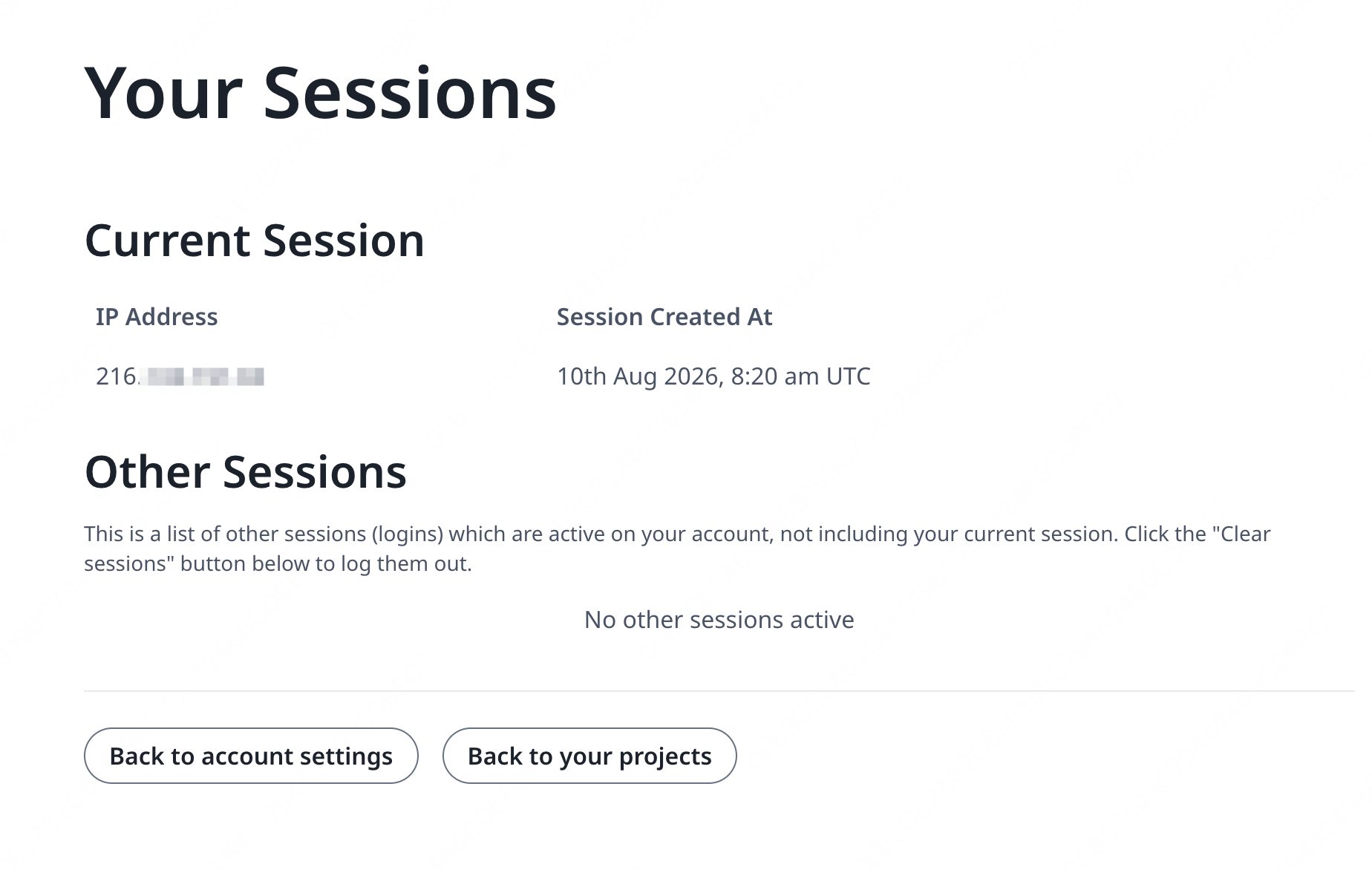
127.0.0.1 eller en privat/lokal nätverks-IP-adress, kontrollera din konfiguration av betrodda proxyer, särskilt värdet för OVERLEAF_TRUSTED_PROXY_IPS.
För att köra proxyn, ändra värdet för variabeln NGINX_ENABLED i config/overleaf.rc från false till true och kör bin/up igen.
Som standard är HTTPS-webbgränssnittet tillgängligt på https://127.0.1.1:443. Anslutningar till http://127.0.1.1:80 omdirigeras till https://127.0.1.1:443. För att ändra IP-adressen som NGINX lyssnar på, ange variablerna NGINX_HTTP_LISTEN_IP och NGINX_TLS_LISTEN_IP. Portarna kan ändras via variablerna NGINX_HTTP_PORT och TLS_PORT.
Om NGINX inte startar och felmeddelandet Error starting userland proxy: listen tcp4 ... bind: address already in use visas, se till att OVERLEAF_LISTEN_IP:OVERLEAF_PORT inte överlappar med NGINX_HTTP_LISTEN_IP:NGINX_HTTP_PORT.
Frågor och svar
Behöver jag extra inställningar bakom en Cloudflare Tunnel?
Behöver jag extra inställningar bakom en Cloudflare Tunnel?
Svar: Behandla tunneln som vilken extern TLS-proxy som helst. I
config/variables.env sätter du OVERLEAF_SITE_URL till din https://-adress, sätter OVERLEAF_SECURE_COOKIE=true och lägger till subnätet för det nätverk som tunneln ansluter från i OVERLEAF_TRUSTED_PROXY_IPS, till exempel OVERLEAF_TRUSTED_PROXY_IPS=loopback,<subnet>; docker network inspect <network> visar subnätet. Om cloudflared körs i en container i ett externt nätverk ansluter du tjänsten sharelatex till det nätverket i config/docker-compose.override.yml, och behåller default i dess networks-lista så att den fortfarande når mongo och redis, och pekar tunneln mot http://sharelatex:80. Kör sedan bin/up -d och kontrollera att /user/sessions visar din publika IP-adress.