Aktivera git-bridge (endast för Toolkit-användare)
Om du använder Toolkit aktiverar du git-bridge genom att ange följande i din config/overleaf.rc:
config/overleaf.rc
GIT_BRIDGE_ENABLED=true
2
Lägg till git-bridge-containern (endast för Docker-compose-användare)
Användare som kör en egen docker-compose.yml lägger till följande containerkonfiguration i sin compose-fil:
docker-compose.yml (git-bridge service)
git-bridge:
    restart: always
    image: ghcr.io/ayaka-notes/overleaf-pro/git-bridge:6.3.0 # tag should match the `sharelatex` container tag
    volumes:
        - ~/git_bridge_data:/data/git-bridge
    container_name: git-bridge
    expose:
        - "8000"
    environment:
        GIT_BRIDGE_API_BASE_URL: "http://sharelatex:3000/api/v0/"
        # "http://sharelatex/api/v0/" for version 4.1.6 and earlier
        GIT_BRIDGE_OAUTH2_SERVER: "http://sharelatex"
        GIT_BRIDGE_POSTBACK_BASE_URL: "http://git-bridge:8000"
        GIT_BRIDGE_ROOT_DIR: "/data/git-bridge"
    user: root
    command: ["/server-pro-start.sh"]
3
Uppdatera konfigurationen för sharelatex-containern
Du behöver också länka git-bridge-containern i sharelatex-containern och definiera följande miljövariabler. Var särskilt uppmärksam på V1_HISTORY_URL:
docker-compose.yml (sharelatex service)
sharelatex:
    links:
        - git-bridge
    environment:
         GIT_BRIDGE_ENABLED: true
         GIT_BRIDGE_HOST: "git-bridge"
         GIT_BRIDGE_PORT: "8000"
         # We use v1 now, if you used to set V1_HISTORY_URL, please update now
         V1_HISTORY_URL: "http://sharelatex:3100/api"
4
Autentisering
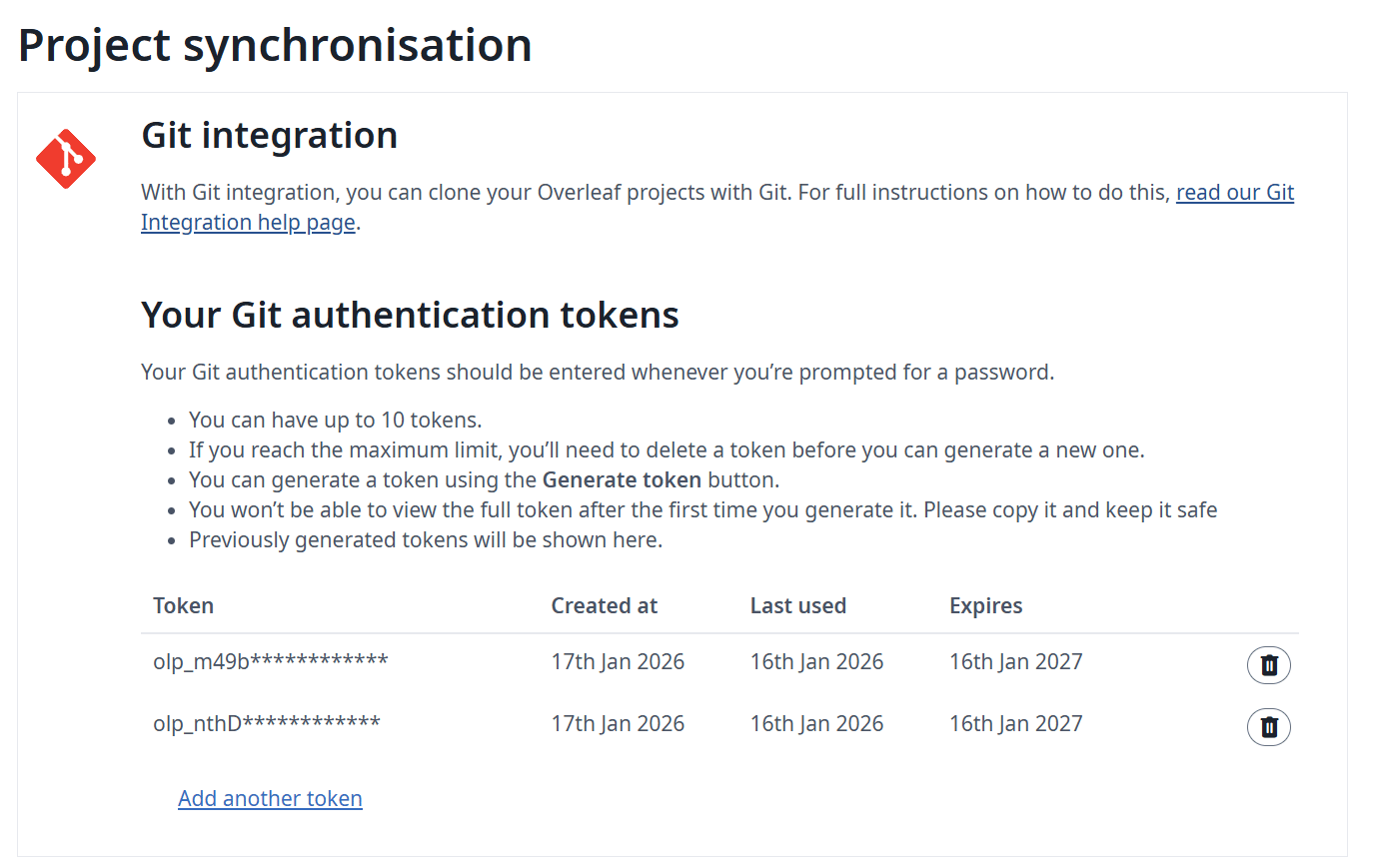
När en git-klient ska autentiseras behöver användarna en personlig åtkomsttoken (Personal Access Token). Användarna kan hantera sina personliga åtkomsttoken via applikationens gränssnitt (se dokumentationen):
Personlig åtkomsttoken för Git-integrationen
5
Övervakning och resursöverväganden
Vi rekommenderar att du övervakar värdens resurser efter att du har aktiverat git-bridge. Hur mycket belastningen ökar beror på:
antalet användare som använder funktionen
vilka typer av projekt som finns i din instans (större projekt är i allmänhet mer resurskrävande)
Git-integrationen lagrar ett fullständigt git-repository på disk för varje projekt som klonas av en användare. Om du har begränsat diskutrymme kan du aktivera ett swap-jobb som flyttar mindre använda repositories till AWS S3. Om ett utflyttat repository behövs igen flyttas det tillbaka till disken. Följande miljövariabler styr swap-jobbet:
Namn
Beskrivning
GIT_BRIDGE_SWAPSTORE_TYPE
Ange “s3” för att aktivera swap-jobbet.
GIT_BRIDGE_SWAPSTORE_AWS_ACCESS_KEY
Din AWS-åtkomstnyckel
GIT_BRIDGE_SWAPSTORE_AWS_SECRET
Din AWS-hemlighet
GIT_BRIDGE_SWAPSTORE_S3_BUCKET_NAME
Den här bucketen kommer att innehålla de zippade git-repositoryna
GIT_BRIDGE_SWAPSTORE_AWS_REGION
Bucketens region
GIT_BRIDGE_SWAPJOB_MIN_PROJECTS
Minsta antal projekt som ska behållas på disk.
- Standard: 50
GIT_BRIDGE_SWAPJOB_LOW_GIB
Lägre gränsvärde för swapping. Swap-jobbet flyttar projekt tills diskanvändningen understiger detta värde.
- Standard: 128 GB
GIT_BRIDGE_SWAPJOB_HIGH_GIB
Övre gränsvärde för swapping. Swap-jobbet börjar flytta projekt när diskanvändningen når detta värde.
- Standard: 256 GB
GIT_BRIDGE_SWAPJOB_INTERVAL_MILLIS
Tiden mellan kontrollerna av diskanvändningen och körningarna av swap-jobbet.
Hur fungerar behörighetsmodellen i Git Bridge om jag delar mitt projekt med någon annan?
Användare med skrivskyddad åtkomst kan endast klona projektet; användare med läs- och skrivåtkomst kan både klona och pusha projekt. Obs! Användarna måste vara inloggade för att gå med i projektet.
Senast ändrad 5 oktober 2026
Var denna sida till hjälp?
Assistant
Responses are generated using AI and may contain mistakes.