

Den här funktionen är utvecklad av ayaka-notes/ayakaleaf-pro och modifierad av yu-i-i/overleaf-cep. Den introducerades i v6.2.0 och finns i senare versioner. Den är fortfarande i betastatus. Vi behöver din återkoppling om du stöter på problem.
Konfigurera GitHub-synkronisering
Gå till utvecklarinställningarna för att skapa din GitHub OAuth-applikation och kopiera dittCLIENT_ID och SECRET.
Obs! När du skapar OAuth-appen anger du ${OVERLEAF_SITE_URL}/user/github-sync/oauth2/callback i Authorization callback URL. Ayakaleaf Pro bygger samma adress utifrån OVERLEAF_SITE_URL, så det finns inget att ange för den i config/variables.env.
Lägg sedan till följande inställningar i dina filer med miljövariabler för Overleaf.
config/variables.env
GITHUB_SYNC_PROXY_URL=http://10.0.0.1:10808. Se till att din användning av en proxy följer lokala lagar och föreskrifter.
GitHub Enterprise
Stöd för GitHub Enterprise introducerades i v6.3.1 och finns i senare versioner. Tidigare versioner ansluter bara till
github.com, och variablerna nedan har ingen effekt.github.com. För att använda GitHub Enterprise Server (egen drift) eller GitHub Enterprise Cloud med datalagringsplats (GHE.com) anger du GITHUB_SYNC_URL till webbadressen för din instans, den du öppnar repositorier med i webbläsaren.
config/variables.env
GITHUB_SYNC_URL på samma sätt som GitHub CLI gör:
Ange bara API-ändpunkterna när din instans tillhandahåller dem någon annanstans, till exempel bakom en API-gateway:
Om din instans använder ett certifikat från en privat CA monterar du CA-certifikatet i containern och låter
NODE_EXTRA_CA_CERTS peka på det, t.ex. NODE_EXTRA_CA_CERTS=/var/lib/overleaf/certs/github-ca.pem.Länkade konton och projekt hör till den instans de länkades med. Be användarna att avlänka sitt GitHub-konto och sina projekt innan du byter
GITHUB_SYNC_URL till en annan instans.Vem kan länka och synkronisera
Precis som på Overleaf Cloud kan endast projektägaren länka ett projekt till ett GitHub-repositorium. När det väl är länkat kan alla medarbetare med redigeringsbehörighet synkronisera det.- Overleaf kommunicerar med GitHub via GitHub-kontot för den användare som synkroniserar, så varje medarbetare som synkroniserar länkar sitt eget GitHub-konto och måste ha behörighet att pusha till repositoriets standardgren.
- Medarbetare med endast läsbehörighet kan inte använda GitHub-synkronisering för projektet.
Q&A
Hur länkar jag ett projekt till GitHub och synkroniserar det?
Hur länkar jag ett projekt till GitHub och synkroniserar det?
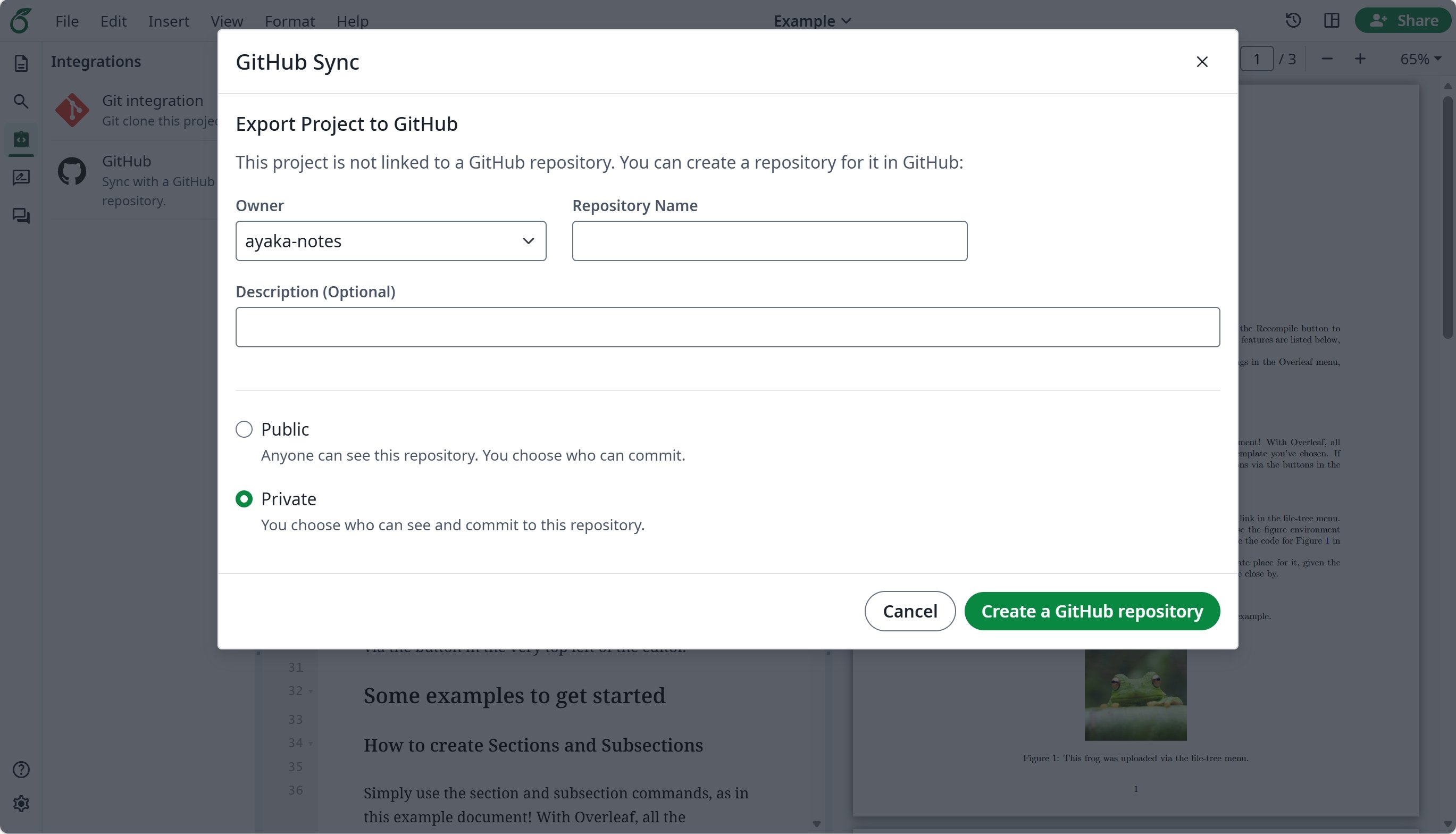
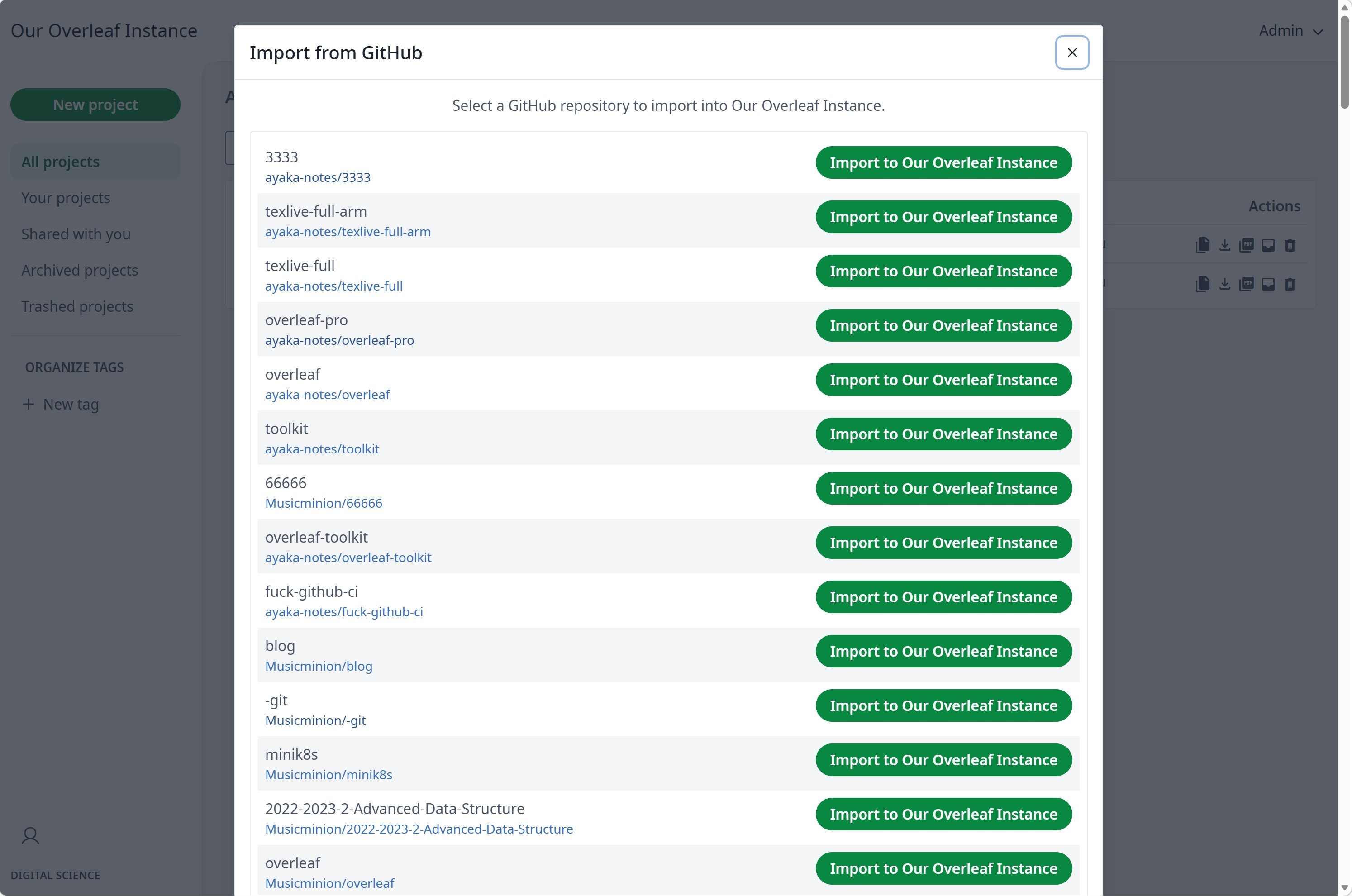
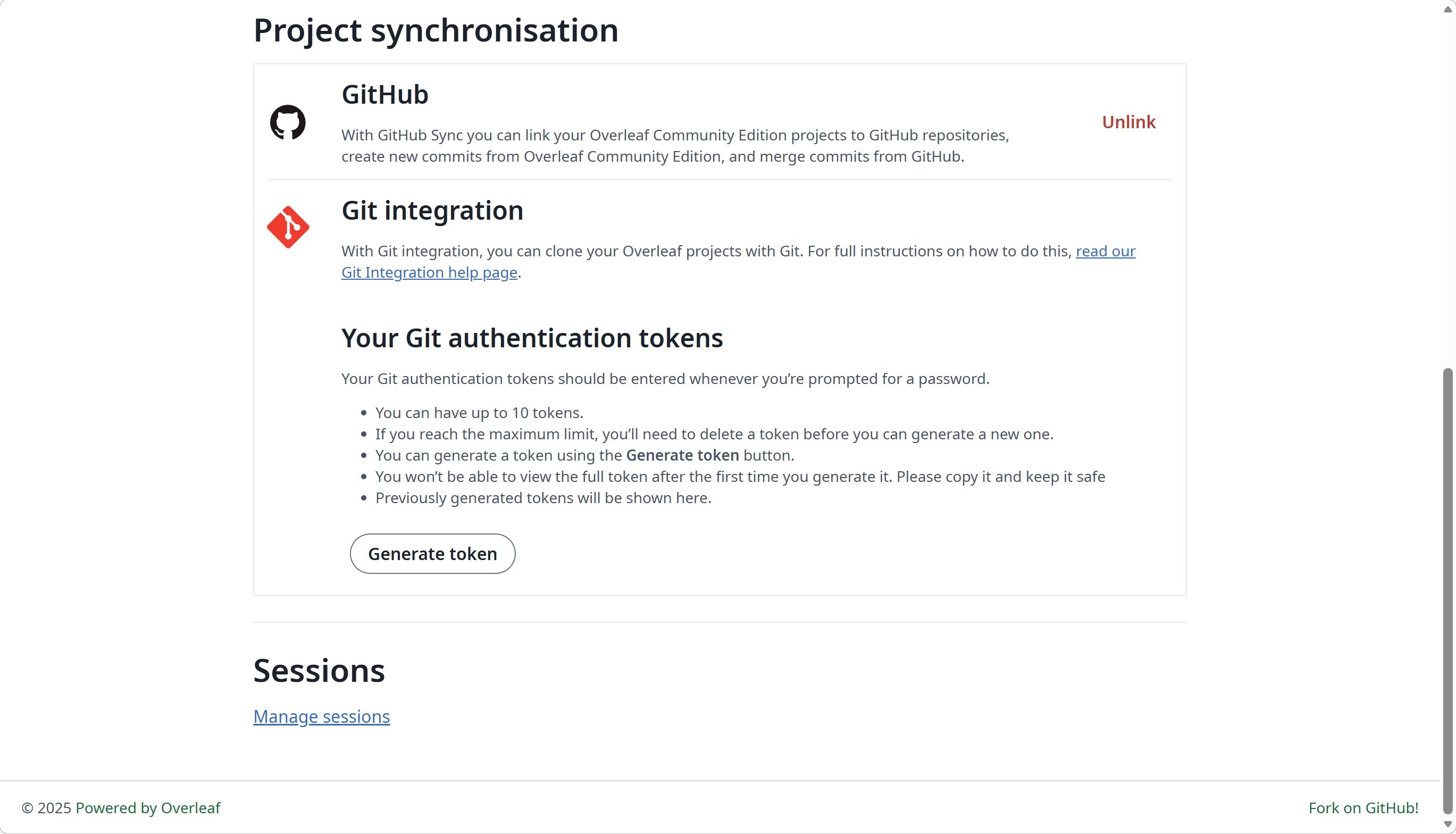
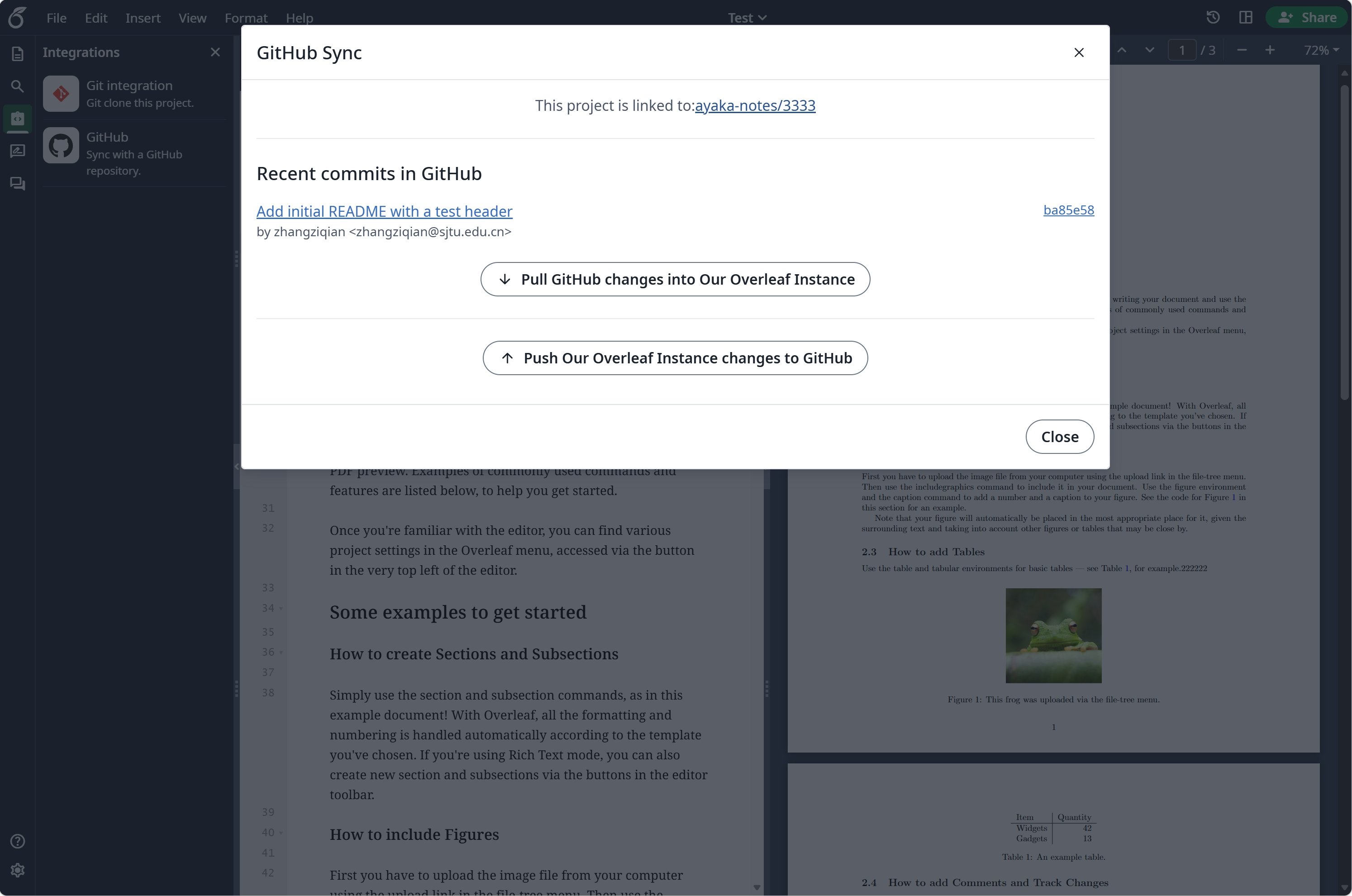
Svar: Öppna Integrations i redigeraren och klicka på GitHub. Om ditt GitHub-konto inte är länkat än klickar du först på Link to your GitHub account. I Export Project to GitHub anger du ett namn på repositoriet, väljer Private under Repository visibility och klickar på Create a GitHub repository.Därefter öppnar samma kort Sync with GitHub, som listar de nya commitarna på GitHub. Klicka på Sync för att committa dina Overleaf-ändringar till standardgrenen och hämta in GitHub-ändringarna i projektet. Synkroniseringen går åt båda hållen men körs bara när någon klickar på Sync; det finns ingen schemalagd synkronisering. När båda sidor har ändrats slår Overleaf samman via en tillfällig gren med namnet
overleaf-YYYY-MM-DD-HHMMSS. Om den sammanslagningen ger en konflikt slår du själv samman grenen på GitHub och klickar sedan på I have manually merged. Continue.Kan jag force-pusha till standardgrenen?
Kan jag force-pusha till standardgrenen?
Svar: Vi rekommenderar det inte. Overleaf upptäcker en force push, varnar för den och tar över den omskrivna grenen genom att slå samman de ändringar som gjorts i Overleaf sedan den senaste synkroniseringen. För att undvika överraskningar bör du skydda standardgrenen mot force pushes i repositoriets inställningar.
Kan jag byta namn på standardgrenen i ett länkat projekt?
Kan jag byta namn på standardgrenen i ett länkat projekt?
Svar: Gör inte det. Overleaf fortsätter att synkronisera med den gren som projektet länkades till. För att synkronisera med en annan gren avlänkar du projektet och importerar sedan repositoriet till ett nytt projekt, som då använder den aktuella standardgrenen.
GitHub-synkroniseringen visar ”Something wrong with GitHub request”
GitHub-synkroniseringen visar ”Something wrong with GitHub request”
Svar: Meddelandet innebär att servern inte kunde nå GitHub, till exempel på grund av ett nätverks-, DNS-, TLS- eller proxyproblem. Kör
bin/logs web för att se hela felet. Om servern behöver en proxy för att nå GitHub anger du GITHUB_SYNC_PROXY_URL.Ska jag inaktivera ”Expire user access tokens” i GitHub OAuth-appen?
Ska jag inaktivera ”Expire user access tokens” i GitHub OAuth-appen?
Svar: Ja. GitHub-synkroniseringen förnyar inte utgångna tokens. Med tokens som löper ut aktiverat måste användarna ansluta GitHub igen varje gång deras token går ut.
Måste min instans vara nåbar från internet?
Måste min instans vara nåbar från internet?
Svar: Nej. Länkningen av ett konto går via användarens webbläsare, så OAuth-callback-adressen behöver bara kunna öppnas i användarens webbläsare. Servern behöver bara kunna nå GitHub; om den behöver en proxy för det anger du
GITHUB_SYNC_PROXY_URL. GitHub anropar aldrig din instans: ett projekt synkroniseras bara när en användare synkroniserar det i redigeraren.Länkningen av mitt GitHub-konto misslyckas eller skickar tillbaka mig utan att länka
Länkningen av mitt GitHub-konto misslyckas eller skickar tillbaka mig utan att länka
Svar: Kontrollera följande i tur och ordning:
- Öppna Overleaf på exakt den adress som anges i
OVERLEAF_SITE_URL. GitHub skickar tillbaka dig till${OVERLEAF_SITE_URL}/user/github-sync/oauth2/callback, och din inloggning finns bara på den adress du började från, så en annan värd, IP-adress eller port hamnar på inloggningssidan eller på ”Restricted, sorry you don’t have permission to load this page”. - OAuth-appens Authorization callback URL måste vara
${OVERLEAF_SITE_URL}/user/github-sync/oauth2/callback, med samma schema, värd och port. - En felsida med
Failed to obtain access token from Git serverbetyder att GitHub inte returnerade någon token: kontrolleraGITHUB_SYNC_CLIENT_IDochGITHUB_SYNC_CLIENT_SECRET, och att servern kan nå GitHub. Körbin/logs webför att se hela felet.
config/variables.env kör du bin/up för att återskapa containrarna.Importen av ett repositorium misslyckas med ”EmptyZipFileError: empty_zip_file” eller ”unzip failed”
Importen av ett repositorium misslyckas med ”EmptyZipFileError: empty_zip_file” eller ”unzip failed”
Svar: Overleaf importerar zip-arkivet för den senaste commiten på repositoriets standardgren, och felet betyder att arkivet inte innehåller någon fil som Overleaf kan importera. Kontrollera standardgrenen på GitHub:
- Den innehåller projektfilerna, inte bara filer som Overleaf hoppar över vid import: dotfiler som
.gitignoreoch.gitmodules(.latexmkrcbehålls) samt byggfiler som*.aux,*.log,*.bbl,*.synctex.gz,*.dococh*.docx. - Filerna ligger inte bara i Git-submoduler. GitHubs arkiv lämnar submoduler som tomma mappar.
- Filerna du förväntar dig finns på standardgrenen, inte på en annan gren. Importen använder alltid standardgrenen.