Opublikuj projekt jako szablon, aktualizuj go, edytuj jego szczegóły i usuń go.
Szablony publikujesz z edytora, a zarządzasz nimi na ich stronie w galerii lub w panelu administracyjnym.
Aby włączyć galerię, wybrać jej kategorie lub pozwolić na publikowanie użytkownikowi, który nie jest administratorem, zobacz Szablony.
Publikowanie projektu
1
Skompiluj projekt
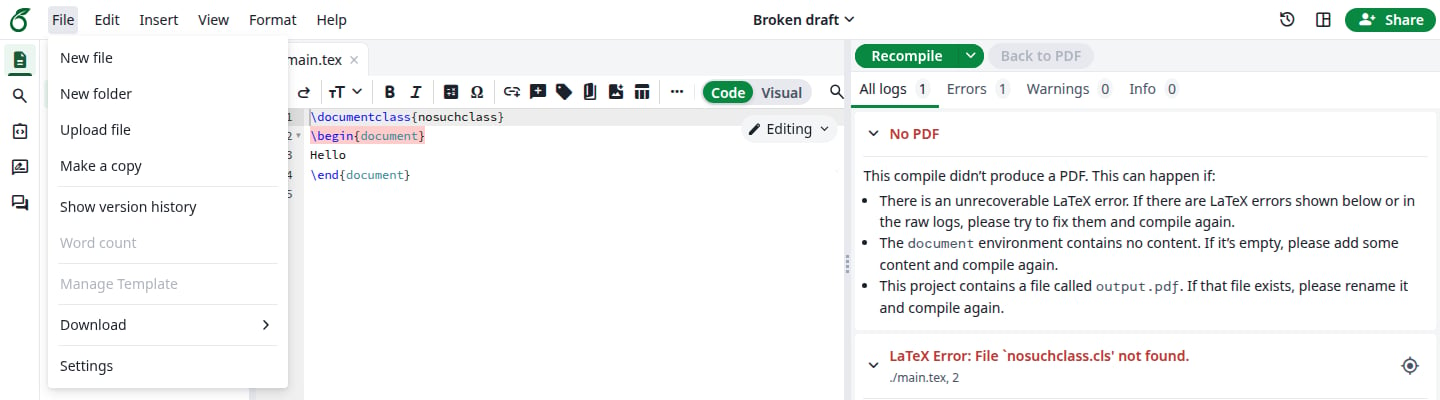
Otwórz projekt i kliknij Recompile. PDF, który widzisz, to ten, który pokaże galeria.Dopóki edytor nie ma pliku PDF, na przykład gdy otworzysz projekt, który się nie kompiluje, opcja Manage Template jest wyszarzona.
Nie ma jeszcze PDF, więc nie ma czego publikować
Publikowanie zapisuje pliki w ich obecnym stanie oraz PDF z ostatniej udanej kompilacji. Jeśli edytowałeś projekt po tej kompilacji albo ostatnia kompilacja się nie powiodła, galeria pokaże stary PDF obok nowszych plików, które mogą się nie kompilować. Kompiluj ponownie, aż PDF będzie poprawny, a potem opublikuj.
2
Otwórz formularz
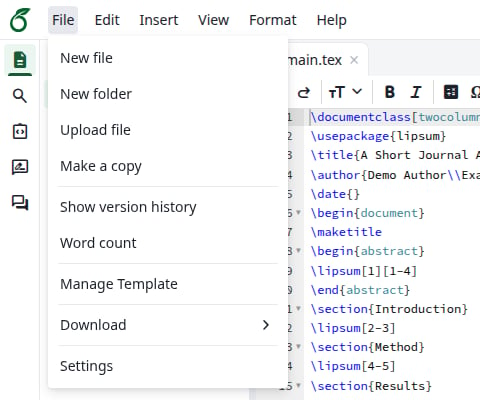
W górnym menu edytora kliknij File, a następnie Manage Template.
Menu File
3
Wypełnij formularz
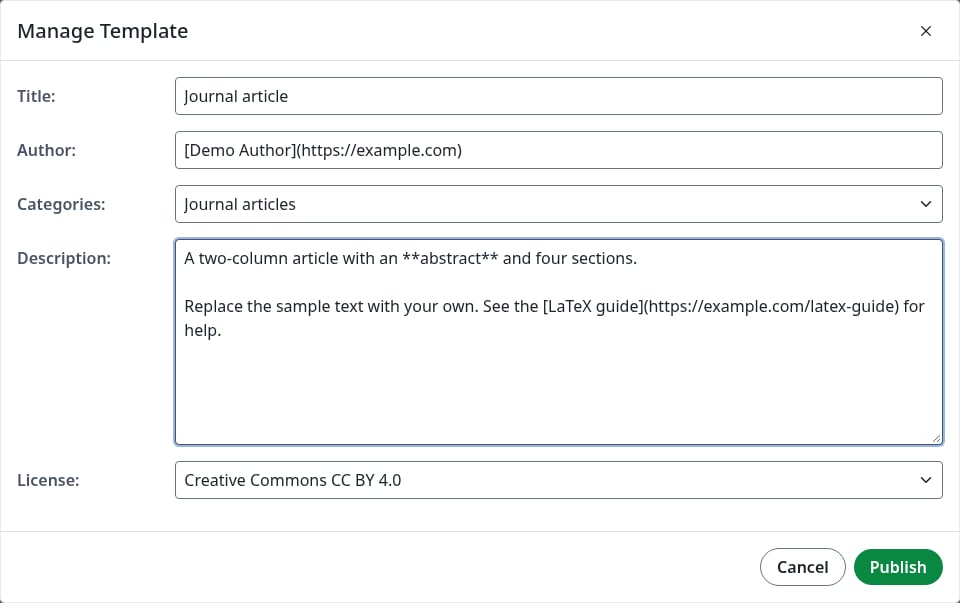
Okno dialogowe Manage Template
Pole
Uwagi
Title
Początkowo jest to nazwa projektu. Musi być unikalny w galerii. Maksymalnie 150 znaków.
Author
Początkowo jest to Twoje imię i nazwisko. Link Markdown, taki jak [Demo Author](https://example.com), staje się linkiem na stronie szablonu.
Obsługuje Markdown. Maksymalnie 4096 znaków. Strona szablonu pokazuje go jako Abstract, a galeria pokazuje jego początek jako zwykły tekst.
License
Creative Commons CC BY 4.0, LaTeX Project Public License 1.3c lub Other (as stated in the work).
Kompilator i główny dokument projektu przechodzą do szablonu, więc najpierw ustaw je w projekcie. Projekty otwarte z szablonu używają tych samych.
4
Kliknij Publish
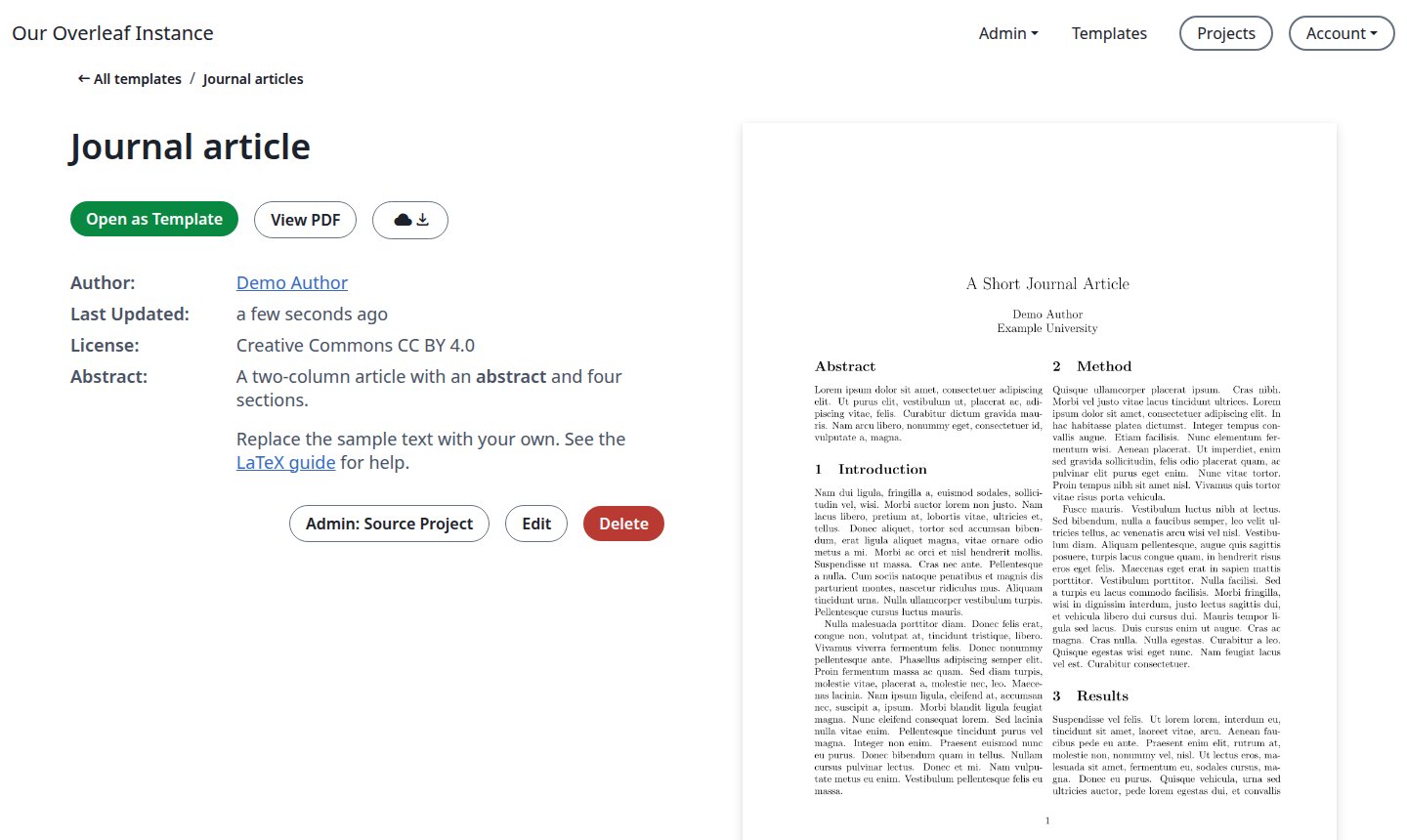
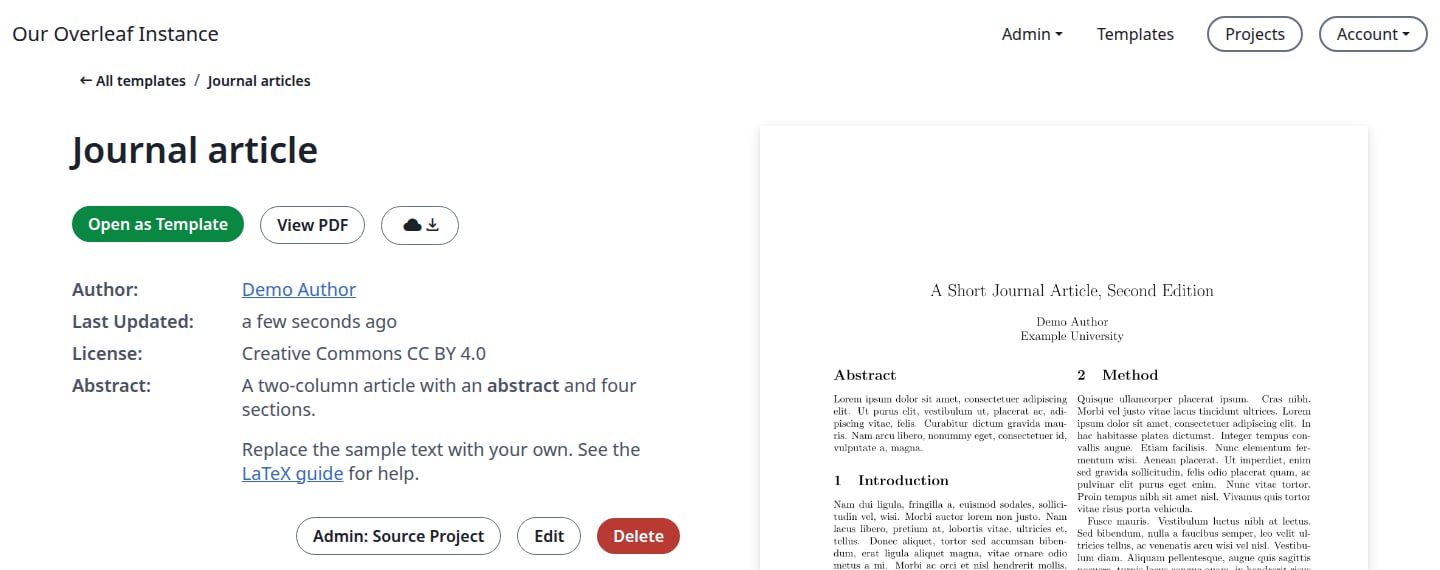
Otworzy się strona szablonu.
Nowy szablon
Admin: Source Project, Edit i Delete są tylko dla Ciebie. Inni użytkownicy widzą tylko Open as Template, View PDF i przycisk pobierania.
5
Sprawdź galerię
Kliknij Templates w prawym górnym rogu. Nowy szablon jest pierwszy na liście.
Kategorie
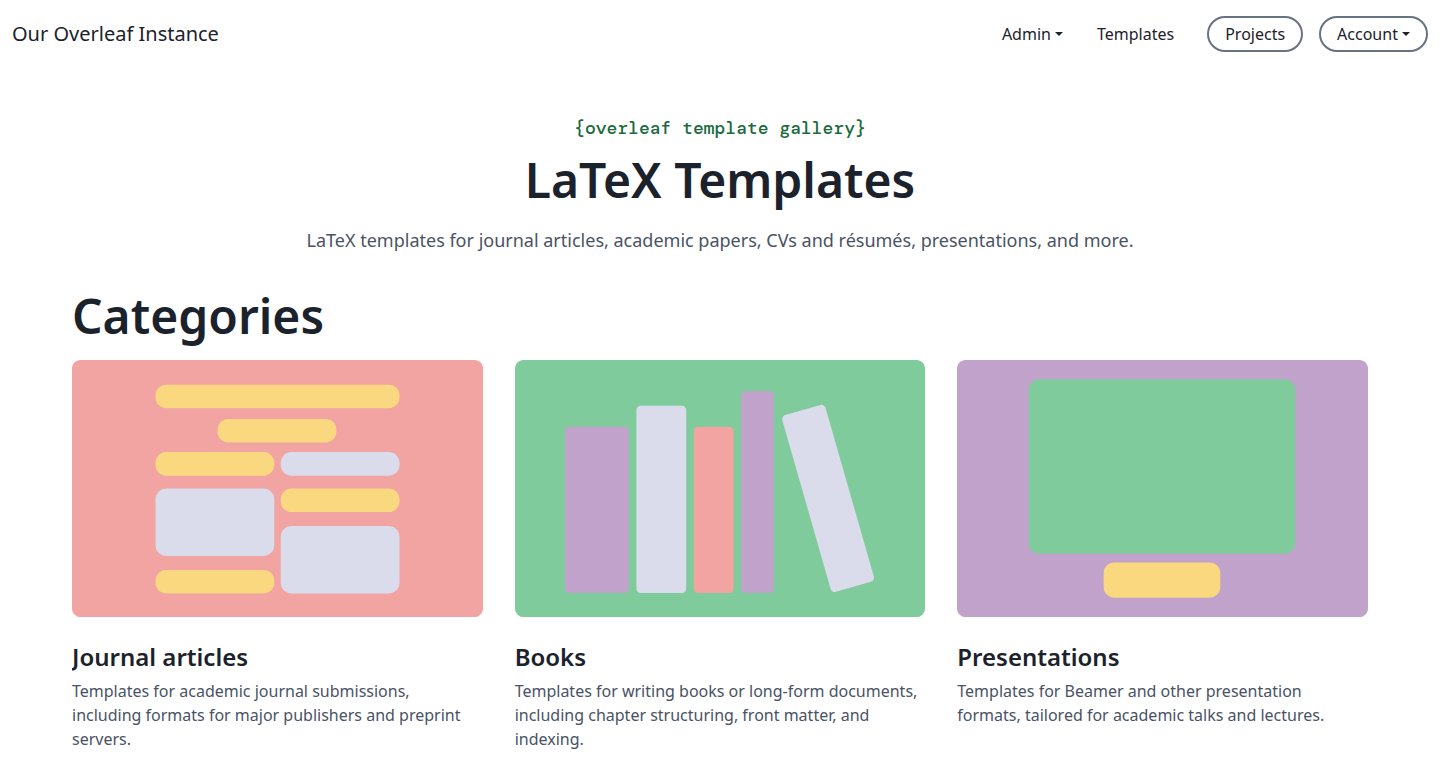
Szablon należy do jednej kategorii. Nazwy i opisy pochodzą z Twojej konfiguracji i nie można ich zmienić w serwisie.Widzisz je w tych miejscach:
Categories w formularzu.
Karty u góry strony galerii, /templates. Aby tam przejść, kliknij Template Gallery na stronie All templates.
Strona dla każdej kategorii, na przykład /templates/presentation. Kategoria bez szablonów pokazuje No Templates.
New project, a następnie More templates, na stronie projektów.
Link nad tytułem na stronie szablonu.
Kategorie na stronie galerii
All templates w formularzu oznacza brak własnej kategorii: szablon jest tylko na pełnej liście.
Aktualizowanie szablonu
Aby zmienić pliki i PDF, opublikuj projekt ponownie pod tym samym tytułem.
1
Zmień projekt
Edytuj projekt i kliknij Recompile.
2
Opublikuj ponownie
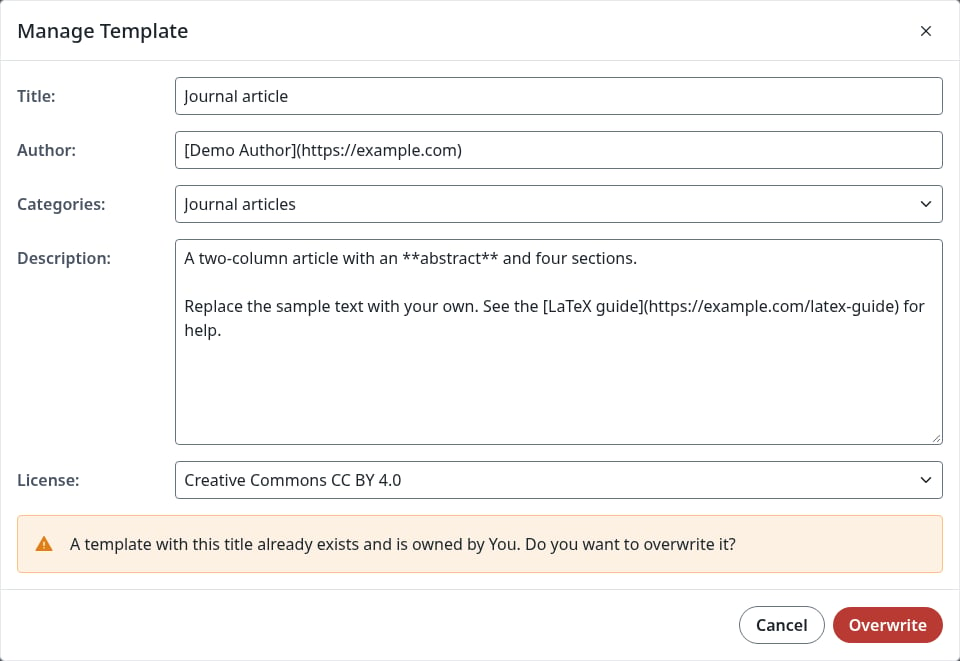
Kliknij File, a następnie Manage Template. Formularz pokazuje szczegóły szablonu, które możesz zmienić. Kliknij Publish.Pojawi się komunikat, że tytuł już istnieje, a przycisk zmieni się na Overwrite.
Publikowanie pod tym samym tytułem
Jeśli teraz zmienisz Title, komunikat zniknie, a Publish utworzy nowy szablon.
3
Kliknij Overwrite
Otworzy się ta sama strona szablonu z nowym PDF.
Zaktualizowany szablon
Projekty, które użytkownicy już otworzyli z szablonu, nie zmieniają się.
Formularz znajduje szablon po nazwie projektu. Jeśli zmieniłeś nazwę szablonu za pomocą Edit, formularz otworzy się z nazwą projektu, Twoim imieniem i nazwiskiem, pierwszą kategorią i pustym opisem, a wpisanie tytułu szablonu nie przywróci jego szczegółów. Overwrite zastąpi wtedy szczegóły zawartością formularza, więc najpierw wypełnij je ponownie.
Edytowanie szczegółów
Zmienia to informacje, które galeria pokazuje o szablonie, a nie jego pliki ani PDF.
1
Otwórz szablon
Kliknij Templates w prawym górnym rogu, kliknij szablon, a następnie Edit.
2
Zmień pola
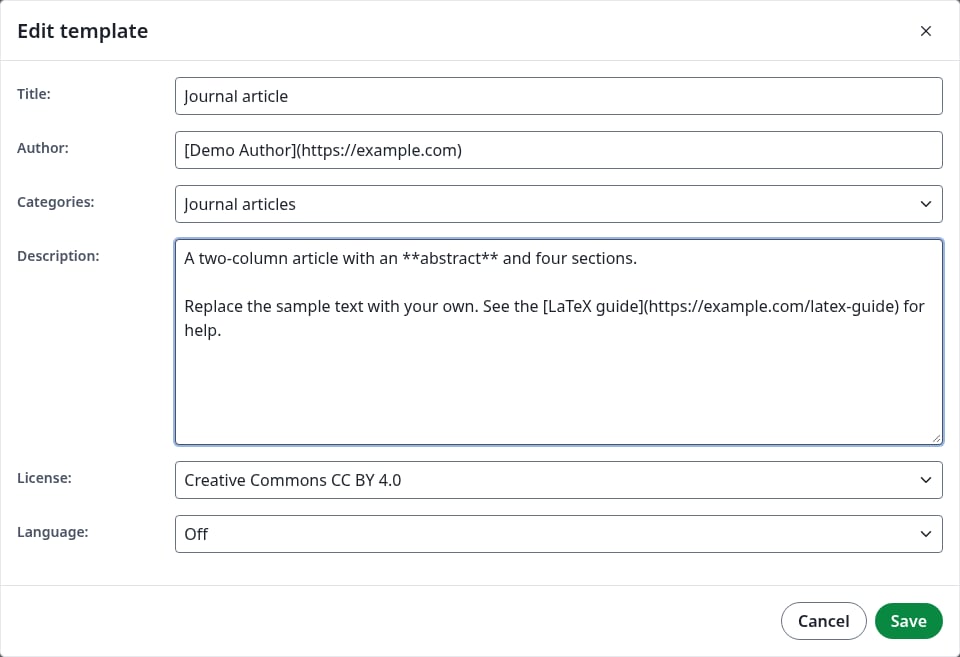
Pola są takie same jak przy publikowaniu, z jednym dodatkowym: Language to język sprawdzania pisowni projektów otwartych z szablonu. Dla projektu opublikowanego z językiem domyślnym pokazuje Off, a projekty otwarte z niego używają English (American).
Okno dialogowe Edit template
Tytuł, który ma już inny szablon, zostanie odrzucony: Save pozostaje wyszarzony, dopóki nie zmienisz Title.
3
Kliknij Save
Okno dialogowe zamknie się, a strona szablonu pokaże nowe szczegóły.
Projekt źródłowy
Admin: Source Project otwiera projekt, z którego opublikowano szablon.Szablon przechowuje własną kopię plików. Jeśli trwale usuniesz projekt, przycisk zniknie, a użytkownicy nadal będą mogli otwierać szablon. Projekt, który jest tylko w Trash, zachowuje przycisk. Zobacz też pytania i odpowiedzi w sekcji Szablony.
Usuwanie szablonu
1
Kliknij Delete
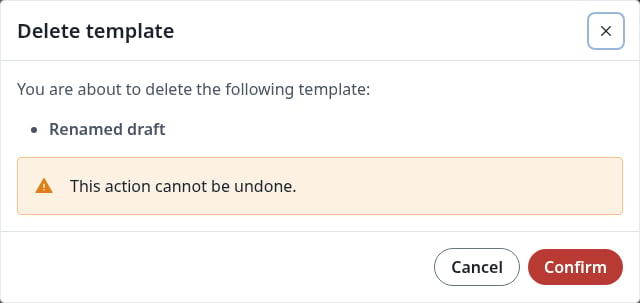
Na stronie szablonu kliknij Delete. Okno dialogowe podaje nazwę szablonu.
Okno dialogowe Delete template
2
Kliknij Confirm
Wrócisz na stronę, z której przyszedłeś, a szablonu nie ma już w galerii. Jego link pokazuje teraz Not found.Projekt źródłowy pozostaje, podobnie jak projekty, które użytkownicy otworzyli z szablonu.
Zarządzanie szablonami w panelu administracyjnym
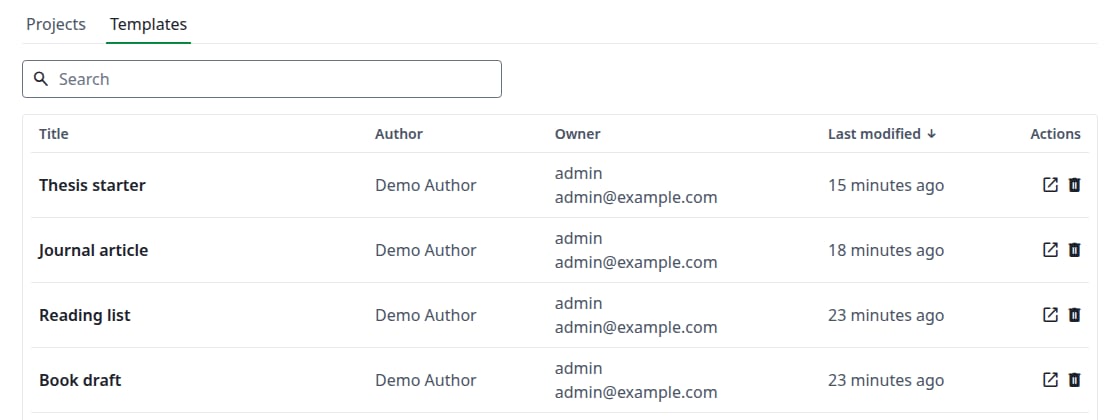
Kliknij Admin, następnie Project/Object Lookup, a potem kartę Templates. Zawiera ona listę wszystkich szablonów z autorem i właścicielem, i można ją przeszukiwać.
Wszystkie szablony w panelu administracyjnym
Kliknij tytuł, aby otworzyć stronę szablonu, lub ikonę otwierania, aby otworzyć ją w nowej karcie.
Kliknij właściciela, aby otworzyć stronę tego użytkownika.
Kliknij ikonę kosza, a następnie Delete, aby usunąć szablon. Okno dialogowe ostrzega, że tej operacji nie można cofnąć, a szablon znika z galerii.
Jeśli publikowanie zostanie odrzucone
Formularz pozwala wpisać więcej, niż akceptuje serwis. Title dłuższy niż 150 znaków pokazuje Template title exceeds the maximum length of 150 characters., a Description dłuższy niż 4096 znaków pokazuje Template description exceeds the maximum length of 4096 characters.Publish pozostaje wtedy wyszarzony, nawet jeśli skrócisz tekst. Kliknij Cancel, następnie File i Manage Template, i wypełnij formularz ponownie.
Ostatnia modyfikacja 21 listopada 2026
Czy ta strona była pomocna?
{"docsConfig":{"theme":"mint","$schema":"https://mintlify.com/docs.json","name":"Ayakaleaf Pro","description":"Overleaf Community Edition enhanced with all Pro features: open source, free to use, self-hostable.","colors":{"primary":"#0E0E0E","light":"#D4A27F","dark":"#0E0E0E"},"logo":{"light":"https://mintcdn.com/ayakaleaf-pro/JetHeEeglWIIXNds/logo/light.png?fit=max\u0026auto=format\u0026n=JetHeEeglWIIXNds\u0026q=85\u0026s=7f1abd8dcc74dd3b7cdafac9e6e82092","dark":"https://mintcdn.com/ayakaleaf-pro/JetHeEeglWIIXNds/logo/dark.png?fit=max\u0026auto=format\u0026n=JetHeEeglWIIXNds\u0026q=85\u0026s=4e369d29a8c5a6cd8b4b7697ddb1f7e2","href":"/"},"favicon":"https://mintcdn.com/ayakaleaf-pro/x9kfDjtWlyyhG_mR/favicon.png?fit=max\u0026auto=format\u0026n=x9kfDjtWlyyhG_mR\u0026q=85\u0026s=832c6bfafce5eb69ebc83783083a4a85","background":{"color":{"light":"#FDFDF7","dark":"#09090B"}},"navbar":{"links":[{"href":"https://github.com/ayaka-notes/ayakaleaf-pro-playground","label":"Playground"},{"href":"https://github.com/orgs/ayaka-notes/packages/container/package/overleaf-pro","label":"Docker Image"},{"href":"https://github.com/ayaka-notes/texlive-full","label":"TeXLive Full"}],"primary":{"type":"button","label":"Open GitHub","href":"https://github.com/ayaka-notes/ayakaleaf-pro"}},"footer":{"socials":{"github":"https://github.com/ayaka-notes"}},"styling":{"latex":true},"contextual":{"options":["copy","view","chatgpt","claude","perplexity","mcp","cursor","vscode","assistant","download-pdf","download-spec"],"display":"header"},"metadata":{"timestamp":true},"navigation":{"languages":[{"language":"en","default":true,"href":""},{"language":"zh-CN","href":"zh-CN"},{"language":"zh-TW","href":"zh-TW"},{"language":"ja","href":"ja"},{"language":"de","href":"de"},{"language":"fr","href":"fr"},{"language":"es","href":"es"},{"language":"it","href":"it"},{"language":"ko","href":"ko"},{"language":"ru","href":"ru"},{"language":"nl","href":"nl"},{"language":"pt","href":"pt"},{"language":"tr","href":"tr"},{"language":"uk","href":"uk"},{"language":"pl","href":"pl"},{"language":"cs","href":"cs"},{"language":"sv","href":"sv"},{"language":"fi","href":"fi"},{"language":"ar","href":"ar"},{"language":"vi","href":"vi"},{"language":"no","href":"no"},{"language":"da","href":"da"},{"language":"id","href":"id"},{"language":"zh-Hans","href":"zh-Hans"},{"language":"zh-Hant","href":"zh-Hant"}]}},"deployment":{"deploymentMetadataValue":{"subdomain":"ayakaleaf-pro","hasAudioNarration":false,"actualSubdomain":"ayakaleaf-pro","customDomains":[],"gitSource":{"type":"github","owner":"ayaka-notes","repo":"docs","deployBranch":"main","contentDirectory":"","isPrivate":false,"mountPath":"","label":""},"feedback":{"thumbs":true},"entitlements":{"AI_CHAT":{"status":"ENABLED"},"WEB_MCP":{"status":"ENABLED"},"NARRATION":{"status":"ENABLED"}},"buildId":"6b01b8980081ff9d8e91cddc","clientVersion":"0.0.4270","searchFilterCounts":[{"language":"ar","tag":"الاستضافة المحلية","count":159},{"language":"en","tag":"On-Premises","count":159},{"language":"cs","tag":"On-Premises","count":159},{"language":"da","tag":"On-premises","count":159},{"language":"de","tag":"On-Premises","count":159},{"language":"es","tag":"Local","count":159},{"language":"fi","tag":"Paikallinen asennus","count":159},{"language":"fr","tag":"Sur site","count":159},{"language":"id","tag":"On-Premises","count":159},{"language":"it","tag":"On-premise","count":159},{"language":"ja","tag":"オンプレミス","count":159},{"language":"ko","tag":"온프레미스","count":159},{"language":"nl","tag":"On-premises","count":159},{"language":"no","tag":"Lokal drift","count":159},{"language":"pl","tag":"On-Premises","count":159},{"language":"pt","tag":"On-Premises","count":159},{"language":"ru","tag":"Локальное развертывание","count":159},{"language":"sv","tag":"On-Premises","count":159},{"language":"tr","tag":"Şirket İçi Kurulum","count":159},{"language":"uk","tag":"Локальне розгортання","count":159},{"language":"vi","tag":"Tự triển khai (On-Premises)","count":159},{"language":"zh-CN","tag":"本地部署","count":159},{"language":"zh-Hans","tag":"本地部署","count":159},{"language":"zh-Hant","tag":"本地部署","count":159},{"language":"zh-TW","tag":"本地部署","count":159},{"language":"ar","tag":"الإعداد","count":66},{"language":"en","tag":"Configuration","count":66},{"language":"cs","tag":"Konfigurace","count":66},{"language":"da","tag":"Konfiguration","count":66},{"language":"de","tag":"Konfiguration","count":66},{"language":"es","tag":"Configuración","count":66},{"language":"fi","tag":"Määritys","count":66},{"language":"fr","tag":"Configuration","count":66},{"language":"id","tag":"Konfigurasi","count":66},{"language":"it","tag":"Configurazione","count":66},{"language":"ja","tag":"設定","count":66},{"language":"ko","tag":"구성","count":66},{"language":"nl","tag":"Configuratie","count":66},{"language":"no","tag":"Konfigurasjon","count":66},{"language":"pl","tag":"Konfiguracja","count":66},{"language":"pt","tag":"Configuração","count":66},{"language":"ru","tag":"Настройка","count":66},{"language":"sv","tag":"Konfiguration","count":66},{"language":"tr","tag":"Yapılandırma","count":66},{"language":"uk","tag":"Конфігурація","count":66},{"language":"vi","tag":"Cấu hình","count":66},{"language":"zh-CN","tag":"配置","count":66},{"language":"zh-Hans","tag":"配置","count":66},{"language":"zh-Hant","tag":"設定","count":66},{"language":"zh-TW","tag":"設定","count":66},{"language":"en","tag":"Developer","count":57},{"language":"ar","tag":"المطوّرون","count":51},{"language":"cs","tag":"Vývojáři","count":51},{"language":"da","tag":"Udvikler","count":51},{"language":"de","tag":"Entwickler","count":51},{"language":"es","tag":"Desarrollador","count":51},{"language":"fi","tag":"Kehittäjä","count":51},{"language":"fr","tag":"Développeur","count":51},{"language":"id","tag":"Pengembang","count":51},{"language":"it","tag":"Sviluppatore","count":51},{"language":"ja","tag":"開発者","count":51},{"language":"ko","tag":"개발자","count":51},{"language":"nl","tag":"Ontwikkelaar","count":51},{"language":"no","tag":"Utvikler","count":51},{"language":"pl","tag":"Dla deweloperów","count":51},{"language":"pt","tag":"Desenvolvedor","count":51},{"language":"ru","tag":"Разработчикам","count":51},{"language":"sv","tag":"Utvecklare","count":51},{"language":"tr","tag":"Geliştirici","count":51},{"language":"uk","tag":"Розробникам","count":51},{"language":"vi","tag":"Nhà phát triển","count":51},{"language":"zh-CN","tag":"开发者","count":51},{"language":"zh-Hans","tag":"开发者","count":51},{"language":"zh-Hant","tag":"開發者","count":51},{"language":"zh-TW","tag":"開發者","count":51},{"language":"ar","tag":"التثبيت","count":40},{"language":"en","tag":"Installation","count":40},{"language":"cs","tag":"Instalace","count":40},{"language":"da","tag":"Installation","count":40},{"language":"de","tag":"Installation","count":40},{"language":"es","tag":"Instalación","count":40},{"language":"fi","tag":"Asennus","count":40},{"language":"fr","tag":"Installation","count":40},{"language":"id","tag":"Instalasi","count":40},{"language":"it","tag":"Installazione","count":40},{"language":"ja","tag":"インストール","count":40},{"language":"ko","tag":"설치","count":40},{"language":"nl","tag":"Installatie","count":40},{"language":"no","tag":"Installasjon","count":40},{"language":"pl","tag":"Instalacja","count":40},{"language":"pt","tag":"Instalação","count":40},{"language":"ru","tag":"Установка","count":40},{"language":"sv","tag":"Installation","count":40},{"language":"tr","tag":"Kurulum","count":40},{"language":"uk","tag":"Встановлення","count":40},{"language":"vi","tag":"Cài đặt","count":40},{"language":"zh-CN","tag":"安装","count":40},{"language":"zh-Hans","tag":"安装","count":40},{"language":"zh-Hant","tag":"安裝","count":40},{"language":"zh-TW","tag":"安裝","count":40},{"language":"en","tag":"Data Model","count":37},{"language":"ar","tag":"Docker Compose","count":34},{"language":"en","tag":"Docker Compose","count":34},{"language":"cs","tag":"Docker Compose","count":34},{"language":"da","tag":"Docker Compose","count":34},{"language":"de","tag":"Docker Compose","count":34},{"language":"es","tag":"Docker Compose","count":34},{"language":"fi","tag":"Docker Compose","count":34},{"language":"fr","tag":"Docker Compose","count":34},{"language":"id","tag":"Docker Compose","count":34},{"language":"it","tag":"Docker Compose","count":34},{"language":"ja","tag":"Docker Compose","count":34},{"language":"ko","tag":"Docker Compose","count":34},{"language":"nl","tag":"Docker Compose","count":34},{"language":"no","tag":"Docker Compose","count":34},{"language":"pl","tag":"Docker Compose","count":34},{"language":"pt","tag":"Docker Compose","count":34},{"language":"ru","tag":"Docker Compose","count":34},{"language":"sv","tag":"Docker Compose","count":34},{"language":"tr","tag":"Docker Compose","count":34},{"language":"uk","tag":"Docker Compose","count":34},{"language":"vi","tag":"Docker Compose","count":34},{"language":"zh-CN","tag":"Docker Compose","count":34},{"language":"zh-Hans","tag":"Docker Compose","count":34},{"language":"zh-Hant","tag":"Docker Compose","count":34},{"language":"zh-TW","tag":"Docker Compose","count":34},{"language":"ar","tag":"Kubernetes","count":32},{"language":"en","tag":"Kubernetes","count":32},{"language":"cs","tag":"Kubernetes","count":32},{"language":"da","tag":"Kubernetes","count":32},{"language":"de","tag":"Kubernetes","count":32},{"language":"es","tag":"Kubernetes","count":32},{"language":"fi","tag":"Kubernetes","count":32},{"language":"fr","tag":"Kubernetes","count":32},{"language":"id","tag":"Kubernetes","count":32},{"language":"it","tag":"Kubernetes","count":32},{"language":"ja","tag":"Kubernetes","count":32},{"language":"ko","tag":"Kubernetes","count":32},{"language":"nl","tag":"Kubernetes","count":32},{"language":"no","tag":"Kubernetes","count":32},{"language":"pl","tag":"Kubernetes","count":32},{"language":"pt","tag":"Kubernetes","count":32},{"language":"ru","tag":"Kubernetes","count":32},{"language":"sv","tag":"Kubernetes","count":32},{"language":"tr","tag":"Kubernetes","count":32},{"language":"uk","tag":"Kubernetes","count":32},{"language":"vi","tag":"Kubernetes","count":32},{"language":"zh-CN","tag":"Kubernetes","count":32},{"language":"zh-Hans","tag":"Kubernetes","count":32},{"language":"zh-Hant","tag":"Kubernetes","count":32},{"language":"zh-TW","tag":"Kubernetes","count":32},{"language":"ar","tag":"نموذج البيانات","count":31},{"language":"cs","tag":"Datový model","count":31},{"language":"da","tag":"Datamodel","count":31},{"language":"de","tag":"Datenmodell","count":31},{"language":"es","tag":"Modelo de datos","count":31},{"language":"fi","tag":"Tietomalli","count":31},{"language":"fr","tag":"Modèle de données","count":31},{"language":"id","tag":"Model Data","count":31},{"language":"it","tag":"Modello dati","count":31},{"language":"ja","tag":"データモデル","count":31},{"language":"ko","tag":"데이터 모델","count":31},{"language":"nl","tag":"Datamodel","count":31},{"language":"no","tag":"Datamodell","count":31},{"language":"pl","tag":"Model danych","count":31},{"language":"pt","tag":"Modelo de dados","count":31},{"language":"ru","tag":"Модель данных","count":31},{"language":"sv","tag":"Datamodell","count":31},{"language":"tr","tag":"Veri Modeli","count":31},{"language":"uk","tag":"Модель даних","count":31},{"language":"vi","tag":"Mô hình dữ liệu","count":31},{"language":"zh-CN","tag":"数据模型","count":31},{"language":"zh-Hans","tag":"数据模型","count":31},{"language":"zh-Hant","tag":"資料模型","count":31},{"language":"zh-TW","tag":"資料模型","count":31},{"language":"ar","tag":"استخدام Docker Compose","count":27},{"language":"en","tag":"Using Docker Compose","count":27},{"language":"cs","tag":"Použití Docker Compose","count":27},{"language":"da","tag":"Brug af Docker Compose","count":27},{"language":"de","tag":"Docker Compose verwenden","count":27},{"language":"es","tag":"Uso de Docker Compose","count":27},{"language":"fi","tag":"Docker Composen käyttö","count":27},{"language":"fr","tag":"Utiliser Docker Compose","count":27},{"language":"id","tag":"Menggunakan Docker Compose","count":27},{"language":"it","tag":"Utilizzo di Docker Compose","count":27},{"language":"ja","tag":"Docker Compose の使用","count":27},{"language":"ko","tag":"Docker Compose 사용","count":27},{"language":"nl","tag":"Docker Compose gebruiken","count":27},{"language":"no","tag":"Bruke Docker Compose","count":27},{"language":"pl","tag":"Korzystanie z Docker Compose","count":27},{"language":"pt","tag":"Usando o Docker Compose","count":27},{"language":"ru","tag":"Использование Docker Compose","count":27},{"language":"sv","tag":"Använda Docker Compose","count":27},{"language":"tr","tag":"Docker Compose kullanımı","count":27},{"language":"uk","tag":"Використання Docker Compose","count":27},{"language":"vi","tag":"Sử dụng Docker Compose","count":27},{"language":"zh-CN","tag":"使用 Docker Compose","count":27},{"language":"zh-Hans","tag":"使用 Docker Compose","count":27},{"language":"zh-Hant","tag":"使用 Docker Compose","count":27},{"language":"zh-TW","tag":"使用 Docker Compose","count":27},{"language":"ar","tag":"دليل المستخدم","count":24},{"language":"en","tag":"User guide","count":24},{"language":"cs","tag":"Uživatelská příručka","count":24},{"language":"da","tag":"Brugervejledning","count":24},{"language":"de","tag":"Benutzerhandbuch","count":24},{"language":"es","tag":"Guía del usuario","count":24},{"language":"fi","tag":"Käyttöopas","count":24},{"language":"fr","tag":"Guide de l'utilisateur","count":24},{"language":"id","tag":"Panduan pengguna","count":24},{"language":"it","tag":"Guida utente","count":24},{"language":"ja","tag":"ユーザーガイド","count":24},{"language":"ko","tag":"사용자 가이드","count":24},{"language":"nl","tag":"Gebruikershandleiding","count":24},{"language":"no","tag":"Brukerveiledning","count":24},{"language":"pl","tag":"Przewodnik użytkownika","count":24},{"language":"pt","tag":"Guia do usuário","count":24},{"language":"ru","tag":"Руководство пользователя","count":24},{"language":"sv","tag":"Användarguide","count":24},{"language":"tr","tag":"Kullanıcı kılavuzu","count":24},{"language":"uk","tag":"Посібник користувача","count":24},{"language":"vi","tag":"Hướng dẫn người dùng","count":24},{"language":"zh-CN","tag":"用户指南","count":24},{"language":"zh-Hans","tag":"用户指南","count":24},{"language":"zh-Hant","tag":"使用者指南","count":24},{"language":"zh-TW","tag":"使用者指南","count":24},{"language":"ar","tag":"التكاملات","count":22},{"language":"en","tag":"Integrations","count":22},{"language":"cs","tag":"Integrace","count":22},{"language":"da","tag":"Integrationer","count":22},{"language":"de","tag":"Integrationen","count":22},{"language":"es","tag":"Integraciones","count":22},{"language":"fi","tag":"Integraatiot","count":22},{"language":"fr","tag":"Intégrations","count":22},{"language":"id","tag":"Integrasi","count":22},{"language":"it","tag":"Integrazioni","count":22},{"language":"ja","tag":"連携","count":22},{"language":"ko","tag":"통합","count":22},{"language":"nl","tag":"Integraties","count":22},{"language":"no","tag":"Integrasjoner","count":22},{"language":"pl","tag":"Integracje","count":22},{"language":"pt","tag":"Integrações","count":22},{"language":"ru","tag":"Интеграции","count":22},{"language":"sv","tag":"Integrationer","count":22},{"language":"tr","tag":"Entegrasyonlar","count":22},{"language":"uk","tag":"Інтеграції","count":22},{"language":"vi","tag":"Tích hợp","count":22},{"language":"zh-CN","tag":"集成","count":22},{"language":"zh-Hans","tag":"集成","count":22},{"language":"zh-Hant","tag":"整合","count":22},{"language":"zh-TW","tag":"整合","count":22}],"searchSettings":{"maxResults":6}},"assistantConfig":{"enableAskAiButton":false,"enableStarterQuestions":true,"enableContextualStarterQuestions":true,"enableAskAiSearchBar":true},"basePath":"","hasChatPermissions":true,"hasWebMcpPermissions":true,"toggles":[{"name":"kill-isr","enabled":true,"variant":{"name":"disabled","enabled":false,"feature_enabled":true},"impressionData":false},{"name":"custom-rbac-roles","enabled":true,"variant":{"name":"disabled","enabled":false,"feature_enabled":true},"impressionData":false},{"name":"agent-mintlify-slack","enabled":true,"variant":{"name":"disabled","enabled":false,"feature_enabled":true},"impressionData":false},{"name":"agent-integrations-settings","enabled":true,"variant":{"name":"disabled","enabled":false,"feature_enabled":true},"impressionData":false},{"name":"rbac-expansion","enabled":true,"variant":{"name":"disabled","enabled":false,"feature_enabled":true},"impressionData":false},{"name":"automations-pr-grouping","enabled":true,"variant":{"name":"disabled","enabled":false,"feature_enabled":true},"impressionData":false},{"name":"custom-prefix","enabled":true,"variant":{"name":"disabled","enabled":false,"feature_enabled":true},"impressionData":false},{"name":"analytics-v7","enabled":true,"variant":{"name":"disabled","enabled":false,"feature_enabled":true},"impressionData":false},{"name":"user-flows-analytics","enabled":true,"variant":{"name":"disabled","enabled":false,"feature_enabled":true},"impressionData":false},{"name":"no-publish-flow","enabled":true,"variant":{"name":"disabled","enabled":false,"feature_enabled":true},"impressionData":false},{"name":"workos-onboarding","enabled":true,"variant":{"name":"disabled","enabled":false,"feature_enabled":true},"impressionData":false},{"name":"snapshot-serving-live","enabled":true,"variant":{"name":"disabled","enabled":false,"feature_enabled":true},"impressionData":false},{"name":"stripTemperatureMiddleware","enabled":true,"variant":{"name":"disabled","enabled":false,"feature_enabled":true},"impressionData":false},{"name":"support-platform-pylon-zendesk","enabled":true,"variant":{"name":"disabled","enabled":false,"feature_enabled":true},"impressionData":false},{"name":"snapshot-serving","enabled":true,"variant":{"name":"disabled","enabled":false,"feature_enabled":true},"impressionData":false},{"name":"instant-rollback","enabled":true,"variant":{"name":"disabled","enabled":false,"feature_enabled":true},"impressionData":false},{"name":"granular-notifications-server","enabled":true,"variant":{"name":"disabled","enabled":false,"feature_enabled":true},"impressionData":false},{"name":"granular-notifications","enabled":true,"variant":{"name":"disabled","enabled":false,"feature_enabled":true},"impressionData":false},{"name":"automations-fable","enabled":true,"variant":{"name":"disabled","enabled":false,"feature_enabled":true},"impressionData":false},{"name":"fixed-ai-action-pricing","enabled":true,"variant":{"name":"disabled","enabled":false,"feature_enabled":true},"impressionData":false},{"name":"site-roles","enabled":true,"variant":{"name":"disabled","enabled":false,"feature_enabled":true},"impressionData":false},{"name":"automation-resolve-merge-conflict","enabled":true,"variant":{"name":"disabled","enabled":false,"feature_enabled":true},"impressionData":false},{"name":"scoped-publishing","enabled":true,"variant":{"name":"disabled","enabled":false,"feature_enabled":true},"impressionData":false},{"name":"mintql","enabled":true,"variant":{"name":"disabled","enabled":false,"feature_enabled":true},"impressionData":false},{"name":"page-level-analytics","enabled":true,"variant":{"name":"disabled","enabled":false,"feature_enabled":true},"impressionData":false},{"name":"editor-version-history-v2","enabled":true,"variant":{"name":"disabled","enabled":false,"feature_enabled":true},"impressionData":false},{"name":"billing-page-v2","enabled":true,"variant":{"name":"disabled","enabled":false,"feature_enabled":true},"impressionData":false},{"name":"full-page-search","enabled":true,"variant":{"name":"disabled","enabled":false,"feature_enabled":true},"impressionData":false},{"name":"workspace-projects","enabled":true,"variant":{"name":"disabled","enabled":false,"feature_enabled":true},"impressionData":false},{"name":"assistant-v5","enabled":true,"variant":{"name":"disabled","enabled":false,"feature_enabled":true},"impressionData":false},{"name":"fork-pr-previews","enabled":true,"variant":{"name":"disabled","enabled":false,"feature_enabled":true},"impressionData":false},{"name":"revalidation-jwt","enabled":true,"variant":{"name":"disabled","enabled":false,"feature_enabled":true},"impressionData":false},{"name":"workos-sso-scim","enabled":true,"variant":{"name":"disabled","enabled":false,"feature_enabled":true},"impressionData":false},{"name":"hobby-abuse-scan","enabled":true,"variant":{"name":"disabled","enabled":false,"feature_enabled":true},"impressionData":false},{"name":"dashboard-inbox","enabled":true,"variant":{"name":"disabled","enabled":false,"feature_enabled":true},"impressionData":false},{"name":"workos-signup","enabled":true,"variant":{"name":"disabled","enabled":false,"feature_enabled":true},"impressionData":false},{"name":"turbopuffer-dual-write","enabled":true,"variant":{"name":"disabled","enabled":false,"feature_enabled":true},"impressionData":false},{"name":"workos-enabled","enabled":true,"variant":{"name":"disabled","enabled":false,"feature_enabled":true},"impressionData":false},{"name":"approve-review-flow","enabled":true,"variant":{"name":"disabled","enabled":false,"feature_enabled":true},"impressionData":false},{"name":"editor-metadata","enabled":true,"variant":{"name":"disabled","enabled":false,"feature_enabled":true},"impressionData":false},{"name":"sso-setup-deadline-banner","enabled":true,"variant":{"name":"disabled","enabled":false,"feature_enabled":true},"impressionData":false},{"name":"turbopuffer-serve","enabled":true,"variant":{"name":"disabled","enabled":false,"feature_enabled":true},"impressionData":false},{"name":"live-agents","enabled":true,"variant":{"name":"disabled","enabled":false,"feature_enabled":true},"impressionData":false},{"name":"starter-pricing","enabled":true,"variant":{"name":"control","enabled":true,"payload":{"type":"string","value":"control"},"feature_enabled":true},"impressionData":false},{"name":"llms-txt-v2","enabled":true,"variant":{"name":"disabled","enabled":false,"feature_enabled":true},"impressionData":false},{"name":"wildcard-email-auth","enabled":true,"variant":{"name":"disabled","enabled":false,"feature_enabled":true},"impressionData":false}],"googleFontsInlined":false},"customCss":[{"filePath":"style.css","content":"@font-face{font-family:\"Site Sans\";src:url(\"/fonts/SiteSans-Text-Regular-Static.otf\") format(\"opentype\");font-weight:400;font-style:normal;font-display:swap}@font-face{font-family:\"Site Sans\";src:url(\"/fonts/SiteSans-Text-RegularItalic-Static.otf\") format(\"opentype\");font-weight:400;font-style:italic;font-display:swap}@font-face{font-family:\"Site Sans\";src:url(\"/fonts/SiteSans-Text-Medium-Static.otf\") format(\"opentype\");font-weight:500;font-style:normal;font-display:swap}@font-face{font-family:\"Site Sans\";src:url(\"/fonts/SiteSans-Text-MediumItalic-Static.otf\") format(\"opentype\");font-weight:500;font-style:italic;font-display:swap}@font-face{font-family:\"Site Sans\";src:url(\"/fonts/SiteSans-Text-Semibold-Static.otf\") format(\"opentype\");font-weight:600;font-style:normal;font-display:swap}@font-face{font-family:\"Site Sans\";src:url(\"/fonts/SiteSans-Text-SemiboldItalic-Static.otf\") format(\"opentype\");font-weight:600;font-style:italic;font-display:swap}@font-face{font-family:\"Site Sans\";src:url(\"/fonts/SiteSans-Text-Bold-Static.otf\") format(\"opentype\");font-weight:700;font-style:normal;font-display:swap}@font-face{font-family:\"Site Sans\";src:url(\"/fonts/SiteSans-Text-BoldItalic-Static.otf\") format(\"opentype\");font-weight:700;font-style:italic;font-display:swap}@font-face{font-family:\"Site Serif Display\";src:url(\"/fonts/SiteSerif-Display-Regular-Static.otf\") format(\"opentype\");font-weight:400;font-style:normal;font-display:swap}@font-face{font-family:\"Site Serif Display\";src:url(\"/fonts/SiteSerif-Display-RegularItalic-Static.otf\") format(\"opentype\");font-weight:400;font-style:italic;font-display:swap}@font-face{font-family:\"Site Serif Display\";src:url(\"/fonts/SiteSerif-Display-Medium-Static.otf\") format(\"opentype\");font-weight:500;font-style:normal;font-display:swap}@font-face{font-family:\"Site Serif Display\";src:url(\"/fonts/SiteSerif-Display-Semibold-Static.otf\") format(\"opentype\");font-weight:600;font-style:normal;font-display:swap}@font-face{font-family:\"Site Serif Display\";src:url(\"/fonts/SiteSerif-Display-Bold-Static.otf\") format(\"opentype\");font-weight:700;font-style:normal;font-display:swap}@font-face{font-family:\"Site Serif\";src:url(\"/fonts/SiteSerif-Text-Regular-Static.otf\") format(\"opentype\");font-weight:400;font-style:normal;font-display:swap}@font-face{font-family:\"Site Serif\";src:url(\"/fonts/SiteSerif-Text-RegularItalic-Static.otf\") format(\"opentype\");font-weight:400;font-style:italic;font-display:swap}@font-face{font-family:\"Site Serif\";src:url(\"/fonts/SiteSerif-Text-Medium-Static.otf\") format(\"opentype\");font-weight:500;font-style:normal;font-display:swap}@font-face{font-family:\"Site Serif\";src:url(\"/fonts/SiteSerif-Text-MediumItalic-Static.otf\") format(\"opentype\");font-weight:500;font-style:italic;font-display:swap}@font-face{font-family:\"Site Serif\";src:url(\"/fonts/SiteSerif-Text-Semibold-Static.otf\") format(\"opentype\");font-weight:600;font-style:normal;font-display:swap}@font-face{font-family:\"Site Serif\";src:url(\"/fonts/SiteSerif-Text-SemiboldItalic-Static.otf\") format(\"opentype\");font-weight:600;font-style:italic;font-display:swap}@font-face{font-family:\"Site Serif\";src:url(\"/fonts/SiteSerif-Text-Bold-Static.otf\") format(\"opentype\");font-weight:700;font-style:normal;font-display:swap}@font-face{font-family:\"Site Serif\";src:url(\"/fonts/SiteSerif-Text-BoldItalic-Static.otf\") format(\"opentype\");font-weight:700;font-style:italic;font-display:swap}:root{--always-white: 0 0% 100%;--always-black: 0 0% 0%;--constant-book-cloth: 15 55% 80%;--constant-clay: 15 60% 85%;--constant-kraft: 25 40% 83%;--constant-manilla: 40 20% 92%;--constant-slate-000: 0 0% 100%;--constant-slate-050: 48 33.3% 97.1%;--constant-slate-100: 53 28.6% 94.5%;--constant-slate-150: 48 25% 92.2%;--constant-slate-200: 50 20.7% 88.6%;--constant-slate-250: 51 16.5% 84.5%;--constant-slate-300: 50 11.5% 79.6%;--constant-slate-350: 50 9% 73.7%;--constant-slate-400: 49 6.5% 66.9%;--constant-slate-450: 48 4.8% 59.2%;--constant-slate-500: 53 3.2% 51.4%;--constant-slate-550: 51 3.1% 43.7%;--constant-slate-600: 48 2.7% 35.9%;--constant-slate-650: 48 3.4% 29.2%;--constant-slate-700: 60 2.5% 23.3%;--constant-slate-750: 60 2.1% 18.4%;--constant-slate-800: 60 2.7% 14.5%;--constant-slate-850: 30 3.3% 11.8%;--constant-slate-900: 30 4% 9.8%;--constant-slate-950: 60 2.6% 7.6%;--constant-slate-1000: 60 3.4% 5.7%}:root:not(.dark){--accent-brand: 15 63.1% 59.6%;--accent-main-000: 15 55.6% 52.4%;--accent-main-100: 15 55.6% 52.4%;--accent-main-200: 15 63.1% 59.6%;--accent-main-900: 0 0% 0%;--accent-pro-000: 251 34.2% 33.3%;--accent-pro-100: 251 40% 45.1%;--accent-pro-200: 251 61% 72.2%;--accent-pro-900: 253 33.3% 91.8%;--accent-secondary-000: 210 73.7% 40.2%;--accent-secondary-100: 210 70.9% 51.6%;--accent-secondary-200: 210 70.9% 51.6%;--accent-secondary-900: 211 72% 90%;--bg-000: 0 0% 100%;--bg-100: 48 33.3% 97.1%;--bg-200: 53 28.6% 94.5%;--bg-300: 48 25% 92.2%;--bg-400: 50 20.7% 88.6%;--bg-500: 50 20.7% 88.6%;--border-100: 30 3.3% 11.8%;--border-200: 30 3.3% 11.8%;--border-300: 30 3.3% 11.8%;--border-400: 30 3.3% 11.8%;--danger-000: 0 61.4% 22.4%;--danger-100: 0 58.6% 34.1%;--danger-200: 0 58.6% 34.1%;--danger-900: 0 50% 95%;--oncolor-100: 0 0% 100%;--oncolor-200: 60 6.7% 97.1%;--oncolor-300: 60 6.7% 97.1%;--text-000: 60 2.6% 7.6%;--text-100: 60 2.6% 7.6%;--text-200: 60 2.5% 23.3%;--text-300: 60 2.5% 23.3%;--text-400: 51 3.1% 43.7%;--text-500: 51 3.1% 43.7%}:root.dark{--accent-brand: 15 63.1% 59.6%;--accent-main-000: 15 55.6% 52.4%;--accent-main-100: 15 63.1% 59.6%;--accent-main-200: 15 63.1% 59.6%;--accent-main-900: 0 0% 0%;--accent-pro-000: 251 84.6% 74.5%;--accent-pro-100: 251 40.2% 54.1%;--accent-pro-200: 251 40% 45.1%;--accent-pro-900: 250 25.3% 19.4%;--accent-secondary-000: 210 71.1% 62%;--accent-secondary-100: 210 70.9% 51.6%;--accent-secondary-200: 210 70.9% 51.6%;--accent-secondary-900: 210 55.9% 24.6%;--bg-000: 60 2.1% 18.4%;--bg-100: 60 2.7% 14.5%;--bg-200: 30 3.3% 11.8%;--bg-300: 60 2.6% 7.6%;--bg-400: 60 3.4% 5.7%;--bg-500: 60 3.4% 5.7%;--border-100: 51 16.5% 84.5%;--border-200: 51 16.5% 84.5%;--border-300: 51 16.5% 84.5%;--border-400: 51 16.5% 84.5%;--danger-000: 0 73.1% 66.5%;--danger-100: 0 58.6% 34.1%;--danger-200: 0 58.6% 34.1%;--danger-900: 0 23% 15.6%;--oncolor-100: 0 0% 100%;--oncolor-200: 60 6.7% 97.1%;--oncolor-300: 60 6.7% 97.1%;--text-000: 48 33.3% 97.1%;--text-100: 48 33.3% 97.1%;--text-200: 50 9% 73.7%;--text-300: 50 9% 73.7%;--text-400: 48 4.8% 59.2%;--text-500: 48 4.8% 59.2%}#home-header{font-family:\"Site Sans\", system-ui, \"Segoe UI\", Roboto, Helvetica, Arial, sans-serif;font-weight:400!important;font-size:50px;line-height:1.2;margin-bottom:1rem;color:--text-000;display:flex;align-items:baseline;justify-content:center;flex-wrap:nowrap}#localization-select-trigger>:has(img[src*=\"flags\"]){display:none}div[id^=\"localization-select-item\"]>:has(img[src*=\"flags\"]){display:none}@media (min-width: 768px){#home-header{justify-content:center}}.build-with{font-family:\"Site Sans\", system-ui, \"Segoe UI\", Roboto, Helvetica, Arial, sans-serif;letter-spacing:-0.02em}.claude-wordmark-wrapper{display:inline-flex;align-items:baseline;margin-left:10px}.claude-wordmark{height:40px;width:auto;position:relative}.dark #home-header{color:white}.description-text{color:black}.dark .description-text{color:white}.dark .claude-wordmark{filter:invert(1)}:root{--bg-color: #f0efea}.dark{--bg-color: #2b2b2b}body,input,#category-select,.dropdown-item,#table-of-contents{font-family:\"Site Sans\", system-ui, \"Segoe UI\", Roboto, Helvetica, Arial, sans-serif}.eyebrow{font-family:\"Site Sans\", system-ui, \"Segoe UI\", Roboto, Helvetica, Arial, sans-serif;text-transform:uppercase;letter-spacing:0.02rem}#content-container{font-family:\"Site Sans\", system-ui, \"Segoe UI\", Roboto, Helvetica, Arial, sans-serif}#content-container h1,#content-container h2,#content-container h3,#content-container h4,#content-container h5,#content-container h6{font-family:\"Site Serif Display\", Georgia, \"Times New Roman\", Times, serif;font-weight:400;letter-spacing:0;word-spacing:0.1em}#content-container p{font-size:1rem;line-height:1.65rem}.font-extrabold{font-weight:600!important}.wide-table{width:100%;overflow-x:auto}.wide-table table{width:175%;margin-bottom:0}#prompt-library-container{margin:4rem auto;max-width:48rem;padding-left:1.25rem;padding-right:1.25rem}.prompt-library-title{font-size:24px;text-align:center;font-weight:700;color:#1f2937}.dark .prompt-library-title{color:#e5e7eb}.prompt-library-description{margin-top:1rem;text-align:center}.main-content{margin-bottom:10rem;max-width:64rem;margin-left:auto;margin-right:auto;padding-left:1.25rem;padding-right:1.25rem}.prompt-controllers{display:flex;gap:0.5rem}.prompt-search-container{position:relative;flex:1 1 0%}.prompt-search-icon-container{display:flex;position:absolute;top:0;bottom:0;left:0;align-items:center;padding-left:0.75rem}.prompt-search-icon{margin-left:0.25rem;margin-right:0.75rem;flex:none;width:1rem;height:1rem;background-color:#6b7280;mask-image:url(https://mintlify.b-cdn.net/v6.5.1/solid/magnifying-glass.svg);mask-repeat:no-repeat;mask-position:center center}input.prompt-search-bar{display:block;height:2.5rem;padding-left:2.5rem;border-radius:0.75rem;border-width:1px;background-color:#ffffff;width:100%;color:#111827;box-shadow:0 1px 2px 0 rgba(0, 0, 0, 0.05)}.dark input.prompt-search-bar{color:#ffffff;background-color:rgb(var(--background-dark));border-color:#d1d5db1a}input.prompt-search-bar:focus{outline-color:rgb(var(--primary))}.dark input.prompt-search-bar:focus{outline-color:rgb(var(--primary-light))}.dark .prompt-search-icon{background-color:#ffffff80}#category-select{padding-left:1rem;padding-right:2.5rem;height:2.5rem;display:flex;align-items:center;border-radius:0.75rem;border-width:1px;color:#111827;background-color:#ffffff;cursor:pointer;box-shadow:0 1px 2px 0 rgba(0, 0, 0, 0.05);white-space:nowrap}.dark #category-select{background-color:rgb(var(--background-dark));border-color:#d1d5db1a;color:#ffffff}#category-select:hover{background-color:#f9fafb}.dark #category-select:hover{background-color:#ffffff0d}#category-select:focus{outline-color:rgb(var(--primary))}.dark #category-select:focus{outline-color:rgb(var(--primary-light))}#categories-dropdown{top:calc(100% + 4px);padding:0.5rem 0.5rem;display:none;position:absolute;z-index:10;border-radius:0.75rem;border-width:1px;width:100%;color:#111827;background-color:#ffffff;box-shadow:0 1px 2px 0 rgba(0, 0, 0, 0.05)}.dark #categories-dropdown{background-color:rgb(var(--background-dark));border-color:#d1d5db1a;color:#ffffff}#categories-dropdown-clickout{position:fixed;top:0;right:0;bottom:0;left:0;z-index:0}.dropdown-icon-container{display:flex;position:absolute;top:0;bottom:0;right:0;align-items:center;padding-right:0.25rem}.dropdown-icon{margin-left:0.25rem;margin-right:0.75rem;flex:none;width:0.75rem;height:0.75rem;background-color:#6b7280;mask-image:url(https://mintlify.b-cdn.net/v6.5.1/solid/caret-down.svg);mask-repeat:no-repeat;mask-position:center center}.dark .dropdown-icon{background-color:#ffffff80}#prompts-container{grid-template-columns:repeat(1, minmax(0, 1fr));gap:2rem}.dropdown-item{padding:0.25rem 0.5rem;border-radius:0.375rem;display:flex;align-items:center;cursor:pointer}.dropdown-item:hover{background-color:#f9fafb}.dark .dropdown-item:hover{background-color:#ffffff0d}.check-icon{mask-image:url(https://mintlify.b-cdn.net/v6.5.1/solid/check.svg);height:0.875rem;width:1rem;background-color:rgb(var(--primary-light));mask-repeat:no-repeat;mask-position:center center}.prompt-card{margin:-0.75rem;padding:0.75rem;display:flex;border-radius:1rem}.prompt-card:hover{background-color:#03071208}.dark .prompt-card:hover{background-color:#ffffff08}.prompt-icon-container{display:flex;flex:none;align-items:center;justify-content:center;margin-right:1.5rem;border-radius:0.75rem;height:4rem;width:4rem;background-color:#cb785c1a}.prompt-icon{height:1.5rem;width:1.5rem;background-color:rgb(var(--primary-light));mask-repeat:no-repeat;mask-position:center center}.prompt-title{color:rgb(31 41 55);font-weight:600}.dark .prompt-title{color:rgb(229 231 235)}.prompt-description{margin-top:0.25rem}#prompts-container{display:grid;margin-top:2.5rem}@media (min-width: 640px){#category-select{width:16rem}}@media (min-width: 1024px){#prompts-container{grid-template-columns:repeat(2, minmax(0, 1fr))}}.home-cards-custom{display:grid;grid-template-columns:repeat(3, 1fr);grid-template-rows:repeat(2, auto);gap:1.5rem}.home-cards-custom .card{background:transparent;border:0.5px solid hsl(var(--border-300));border-radius:12px;padding:0.25rem}@media (max-width: 1024px){.home-cards-custom{grid-template-columns:repeat(2, 1fr);grid-template-rows:repeat(3, auto)}}@media (max-width: 768px){.home-cards-custom{grid-template-columns:1fr;grid-template-rows:repeat(6, auto)}}.relative{position:relative}.flex-1{flex:1 1 0%}.mermaid{position:relative;background-color:#FDFDFB;background-image:linear-gradient(rgba(235, 219, 188, .25) 1px, transparent 1px), /* Secondary color #EBDBBC with low opacity */\n linear-gradient(90deg, rgba(235, 219, 188, .25) 1px, transparent 1px),\n linear-gradient(rgba(235, 219, 188, .1) 1px, transparent 1px),\n linear-gradient(90deg, rgba(235, 219, 188, .1) 1px, transparent 1px);background-size:20px 20px,\n 20px 20px,\n 4px 4px,\n 4px 4px;background-position:-1px -1px,\n -1px -1px,\n -1px -1px,\n -1px -1px;padding:20px;border-radius:8px;border:1px solid rgba(235, 219, 188, .4);box-shadow:0 2px 4px rgba(64, 64, 62, 0.08)}.dark .mermaid{background-color:#1a1918;background-image:linear-gradient(rgba(212, 162, 127, .15) 1px, transparent 1px), /* Tertiary color #D4A27F with low opacity */\n linear-gradient(90deg, rgba(212, 162, 127, .15) 1px, transparent 1px),\n linear-gradient(rgba(212, 162, 127, .08) 1px, transparent 1px),\n linear-gradient(90deg, rgba(212, 162, 127, .08) 1px, transparent 1px);border:1px solid rgba(102, 102, 99, .5);box-shadow:0 2px 4px rgba(0, 0, 0, 0.2)}.digest-meta{display:flex;align-items:center;justify-content:space-between;flex-wrap:wrap;gap:0.5rem 1rem;padding:0.75rem 1rem;margin:1.5rem 0 2.5rem;border:1px solid hsl(var(--border-300) / 0.15);background:hsl(var(--bg-200));font-variant-numeric:tabular-nums;font-size:0.875rem;color:hsl(var(--text-400))}#content-container .digest-meta a{color:hsl(var(--accent-main-100));font-weight:500;text-decoration:none;border-bottom:none}#content-container .digest-meta a:hover{text-decoration:underline}.digest-feature{position:relative;margin:2.5rem 0;padding:1.875rem 1.875rem 1.625rem;background:radial-gradient(circle, hsl(var(--text-000) / 0.025) 1px, transparent 1px) 0 0 / 18px 18px,\n linear-gradient(180deg, hsl(var(--constant-manilla) / 0.55), hsl(var(--constant-manilla) / 0.38));border:1px solid hsl(var(--border-300) / 0.12);box-shadow:inset 0 1px 0 hsl(var(--text-000) / 0.04),\n 0 1px 2px hsl(var(--always-black) / 0.04)}.digest-feature::before{content:\"\";position:absolute;inset:0 auto 0 0;width:4px;background:hsl(var(--accent-brand))}.dark .digest-feature{background:radial-gradient(circle, hsl(var(--text-000) / 0.02) 1px, transparent 1px) 0 0 / 18px 18px,\n linear-gradient(180deg, hsl(var(--bg-000) / 0.75), hsl(var(--bg-000) / 0.5));border-color:hsl(var(--border-300) / 0.1);box-shadow:inset 0 1px 0 hsl(var(--text-000) / 0.03),\n 0 1px 2px hsl(var(--always-black) / 0.25)}.digest-feature>:first-child{margin-top:0}.digest-feature>:last-child{margin-bottom:0}.digest-feature-header{display:flex;align-items:center;flex-wrap:wrap;gap:0.625rem;margin:0 0 0.75rem}#content-container .digest-feature-title{font-family:\"Site Serif Display\", Georgia, serif;font-size:1.75rem;line-height:1.15;font-weight:500;letter-spacing:-0.015em;color:hsl(var(--text-000));margin:0}#content-container .digest-feature-pill{font-family:ui-monospace, \"SF Mono\", Menlo, Consolas, monospace;font-size:0.75rem;line-height:1;letter-spacing:0.01em;padding:0.3rem 0.6rem;border-radius:999px;background:hsl(var(--accent-brand) / 0.12);color:hsl(var(--accent-main-000));border:1px solid hsl(var(--accent-brand) / 0.25);white-space:nowrap;transform:translateY(1px)}#content-container .digest-feature-lede{font-size:1.0625rem;line-height:1.65;color:hsl(var(--text-100));margin:0 0 1.25rem;max-width:none}#content-container .digest-feature-lede code{font-size:0.875em;padding:0.1em 0.35em}#content-container .digest-feature-try{font-size:0.875rem;color:hsl(var(--text-400));margin:1.25rem 0 0.5rem}#content-container .digest-feature .frame{margin:1rem 0;border-radius:0;padding:0}#content-container .digest-feature .frame>*{border-radius:0}#content-container .digest-feature pre,#content-container .digest-feature [class*=\"CodeBlock\"]{border-radius:0}#content-container .digest-feature-link{display:inline-flex;align-items:center;gap:0.35rem;font-size:0.875rem;font-weight:500;color:hsl(var(--accent-main-100));text-decoration:none;border-bottom:none;margin-top:0.75rem}#content-container .digest-feature-link::after{content:\"→\";transition:transform 120ms ease-out}#content-container .digest-feature-link:hover::after{transform:translateX(3px)}.digest-wins{margin:2.5rem 0;padding:1.5rem 1.75rem 1.25rem;background:hsl(var(--bg-200));border:1px solid hsl(var(--border-300) / 0.1)}.dark .digest-wins{background:hsl(var(--bg-200) / 0.6)}#content-container .digest-wins-title{font-family:\"Site Serif Display\", Georgia, serif;font-size:1.25rem;font-weight:500;color:hsl(var(--text-000));margin:0 0 0.75rem}.digest-wins-grid{display:grid;grid-template-columns:repeat(auto-fit, minmax(16rem, 1fr));column-gap:2rem}#content-container .digest-wins-grid>div{position:relative;font-size:0.875rem;line-height:1.5;color:hsl(var(--text-300));padding:0.5rem 0 0.5rem 1.125rem;border-top:1px solid hsl(var(--border-300) / 0.06);margin:0}#content-container .digest-wins-grid>div::before{content:\"+\";position:absolute;left:0;top:0.5rem;font-family:ui-monospace, \"SF Mono\", Menlo, Consolas, monospace;font-size:0.8125rem;font-weight:600;color:hsl(var(--accent-brand))}#content-container .digest-wins-grid>div:first-child,#content-container .digest-wins-grid>div:nth-child(2){border-top:none;padding-top:0}#content-container .digest-wins-grid>div:first-child::before,#content-container .digest-wins-grid>div:nth-child(2)::before{top:0}#content-container .digest-wins-grid code{font-size:0.8125rem;padding:0.1em 0.3em}:root{--toc-wrapper-max: 92rem;--toc-wrapper-pad: 2rem;--toc-col: 19rem;--toc-side: 28rem;--toc-btn-size: 1.75rem}#toc-collapse-toggle{display:none;align-items:center;justify-content:center;position:fixed;top:10rem;right:calc(\n max((100% - var(--toc-wrapper-max)) / 2, 0px) + var(--toc-wrapper-pad) +\n var(--toc-col) - var(--toc-btn-size) - 0.35rem\n );transition:right 200ms ease-out;z-index:30;width:var(--toc-btn-size);height:var(--toc-btn-size);border-radius:9999px;border:1px solid hsl(var(--border-300) / 0.15);background:hsl(var(--bg-100));color:hsl(var(--text-400));cursor:pointer}#toc-collapse-toggle:hover{background:hsl(var(--bg-300));color:hsl(var(--text-100))}#toc-collapse-toggle svg{width:14px;height:14px;fill:none;stroke:currentColor;stroke-width:2.5;stroke-linecap:round;stroke-linejoin:round}#toc-collapse-toggle .toc-glyph{display:none;stroke-width:2}@media print{#toc-collapse-toggle{display:none!important}}@media (prefers-reduced-motion: reduce){#toc-collapse-toggle{transition:none}}@media (min-width: 1280px){html:has(#table-of-contents-layout) #toc-collapse-toggle{display:flex}html.toc-collapsed #toc-collapse-toggle .toc-chevron{transform:rotate(180deg)}html.toc-collapsed #toc-collapse-toggle{right:0.5rem;width:auto;padding:0 0.5rem;gap:0.25rem}html.toc-collapsed #toc-collapse-toggle .toc-glyph{display:block}html.toc-collapsed #table-of-contents-layout{display:none!important}html.toc-collapsed #content-side-layout:has(#table-of-contents-layout){display:none!important}html.toc-collapsed #content-container:has(#table-of-contents-layout) #content-area{width:100%!important}html.toc-collapsed #content-container:has(#table-of-contents-layout) #content-area>*{max-width:calc(var(--toc-wrapper-max) - var(--toc-side))}}@media (max-width: 640px){.digest-feature{padding:1.25rem 1rem 1rem;margin:1.5rem 0}#content-container .digest-feature-title{font-size:1.375rem}.digest-wins{padding:1.25rem 1rem 1rem}.digest-wins-grid{grid-template-columns:1fr}#content-container .digest-wins-grid>div:nth-child(2){border-top:1px solid hsl(var(--border-300) / 0.06);padding-top:0.5rem}#content-container .digest-wins-grid>div:nth-child(2)::before{top:0.5rem}}img[data-component-part=\"card-image\"]{aspect-ratio:16 / 9;height:auto;object-fit:cover;object-position:top center}"},{"filePath":"button.css","content":".btn{position:relative;display:inline-flex;gap:0.5rem;align-items:center;justify-content:center;flex-shrink:0;min-width:5rem;height:2.25rem;padding:0.5rem 1rem;white-space:nowrap;font-family:Styrene;font-weight:600;border-radius:0.5rem;\u0026:active{transform:scale(0.985)}\u0026.size-xs{height:1.75rem;min-width:3.5rem;padding:0 0.5rem;border-radius:0.25rem;font-size:0.75rem;gap:0.25rem}\u0026.size-sm{height:2rem;min-width:4rem;padding:0 0.75rem;border-radius:0.375rem;font-size:0.75rem}\u0026.size-lg{height:2.75rem;min-width:6rem;padding:0 1.25rem;border-radius:0.6rem}\u0026:disabled{pointer-events:none;opacity:0.5;box-shadow:none}\u0026:focus-visible{outline:none;--tw-ring-offset-shadow: var(--tw-ring-inset) 0 0 0 var(--tw-ring-offset-width) var(--tw-ring-offset-color);--tw-ring-shadow: var(--tw-ring-inset) 0 0 0 calc(1px + var(--tw-ring-offset-width)) var(--tw-ring-color);box-shadow:var(--tw-ring-offset-shadow), var(--tw-ring-shadow)}\u0026.primary{font-weight:600;color:hsl(var(--oncolor-100));background-color:hsl(var(--accent-main-100));background-image:linear-gradient(\n to right,\n hsl(var(--accent-main-100)) 0%,\n hsl(var(--accent-main-200) / 0.5) 50%,\n hsl(var(--accent-main-200)) 100%\n );background-size:200% 100%;background-position:0% 0%;border:0.5px solid hsl(var(--border-300) / 0.25);box-shadow:inset 0 0.5px 0px rgba(255, 255, 0, 0.15),\n 0 1px 1px rgba(0, 0, 0, 0.05);text-shadow:0 1px 2px rgb(0 0 0 / 10%);transition:all 150ms cubic-bezier(0.4, 0, 0.2, 1);\u0026:hover{background-position:100% 0%;background-image:linear-gradient(\n to right,\n hsl(var(--accent-main-200)) 0%,\n hsl(var(--accent-main-200)) 100%\n )}\u0026:active{background-color:hsl(var(--accent-main-000));box-shadow:inset 0 1px 6px rgba(0, 0, 0, 0.2);transform:scale(0.985)}}\u0026.flat{font-weight:500;color:hsl(var(--oncolor-100));background-color:hsl(var(--accent-main-100));transition:background-color 150ms;\u0026:hover{background-color:hsl(var(--accent-main-200))}}\u0026.secondary{font-weight:600;color:hsl(var(--text-100) / 0.9);background-image:radial-gradient(\n ellipse at center,\n hsl(var(--bg-500) / 0.1) 50%,\n hsl(var(--bg-500) / 0.3) 100%\n );border:0.5px solid hsl(var(--border-400));transition:color 150ms, background-color 150ms;\u0026:hover{color:hsl(var(--text-000));background-color:hsl(var(--bg-500) / 0.6)}\u0026:active{background-color:hsl(var(--bg-500) / 0.5)}}\u0026.outline{font-weight:600;color:hsl(var(--text-200));background-color:transparent;border:1.5px solid currentColor;transition:color 150ms, background-color 150ms;\u0026:hover{color:hsl(var(--text-100));background-color:hsl(var(--bg-400));border-color:hsl(var(--bg-400))}}\u0026.ghost{color:hsl(var(--text-200));border-color:transparent;transition:color 150ms, background-color 150ms;\u0026:hover{color:hsl(var(--text-100));background-color:hsl(var(--bg-500) / 0.4)}\u0026:active{background-color:hsl(var(--bg-400))}}\u0026.underline{opacity:0.8;text-decoration-line:none;text-underline-offset:3px;transition:all 150ms;\u0026:hover{opacity:1;text-decoration-line:underline}\u0026:active{transform:scale(0.985)}}\u0026.danger{font-weight:600;color:hsl(var(--oncolor-100));background-color:hsl(var(--danger-100));transition:background-color 150ms;\u0026:hover{background-color:hsl(var(--danger-200))}}}"}]}
{"page":{"pagePath":"pl/on-premises/user-guide/administrators/template-management","slug":"/pl/on-premises/user-guide/administrators/template-management","pageMetadata":{"title":"Zarządzanie szablonami","description":"Opublikuj projekt jako szablon, aktualizuj go, edytuj jego szczegóły i usuń go.","icon":"paste","href":"/pl/on-premises/user-guide/administrators/template-management"},"description":{"compiledSource":"\"use strict\";\nconst {jsx: _jsx} = arguments[0];\nconst {useMDXComponents: _provideComponents} = arguments[0];\nfunction _createMdxContent(props) {\n const _components = {\n p: \"p\",\n ..._provideComponents(),\n ...props.components\n };\n return _jsx(_components.p, {\n children: \"Opublikuj projekt jako szablon, aktualizuj go, edytuj jego szczegóły i usuń go.\"\n });\n}\nfunction MDXContent(props = {}) {\n const {wrapper: MDXLayout} = {\n ..._provideComponents(),\n ...props.components\n };\n return MDXLayout ? _jsx(MDXLayout, {\n ...props,\n children: _jsx(_createMdxContent, {\n ...props\n })\n }) : _createMdxContent(props);\n}\nreturn {\n default: MDXContent\n};\n","frontmatter":{},"scope":{}},"pageType":"default","mdx":{"mdxSource":{"compiledSource":"\"use strict\";const{Fragment:_Fragment,jsx:_jsx,jsxs:_jsxs}=arguments[0];const{useMDXComponents:_provideComponents}=arguments[0];function _createMdxContent(props){const _components={a:`a`,code:`code`,li:`li`,p:`p`,strong:`strong`,tbody:`tbody`,td:`td`,th:`th`,thead:`thead`,tr:`tr`,ul:`ul`,..._provideComponents(),...props.components},{Frame,Heading,Info,OptimizedImage,Step,Steps,Table,Warning}=_components;if(!Frame)_missingMdxReference(`Frame`,true);if(!Heading)_missingMdxReference(`Heading`,true);if(!Info)_missingMdxReference(`Info`,true);if(!OptimizedImage)_missingMdxReference(`OptimizedImage`,true);if(!Step)_missingMdxReference(`Step`,true);if(!Steps)_missingMdxReference(`Steps`,true);if(!Table)_missingMdxReference(`Table`,true);if(!Warning)_missingMdxReference(`Warning`,true);return _jsxs(_Fragment,{children:[_jsx(_components.p,{children:`Szablony publikujesz z edytora, a zarządzasz nimi na ich stronie w galerii lub w panelu administracyjnym.`}),`\n`,_jsx(Info,{children:_jsxs(_components.p,{children:[`Aby włączyć galerię, wybrać jej kategorie lub pozwolić na publikowanie użytkownikowi, który nie jest administratorem, zobacz `,_jsx(_components.a,{href:`/pl/on-premises/configuration/overleaf-toolkit/templates`,children:`Szablony`}),`.`]})}),`\n`,_jsx(Heading,{level:`2`,id:`publish-a-project`,children:`Publikowanie projektu`}),`\n`,_jsxs(Steps,{children:[_jsxs(Step,{title:`Skompiluj projekt`,children:[_jsxs(_components.p,{children:[`Otwórz projekt i kliknij `,_jsx(_components.strong,{children:`Recompile`}),`. PDF, który widzisz, to ten, który pokaże galeria.`]}),_jsxs(_components.p,{children:[`Dopóki edytor nie ma pliku PDF, na przykład gdy otworzysz projekt, który się nie kompiluje, opcja `,_jsx(_components.strong,{children:`Manage Template`}),` jest wyszarzona.`]}),_jsx(Frame,{caption:`Nie ma jeszcze PDF, więc nie ma czego publikować`,children:_jsx(OptimizedImage,{src:`https://mintcdn.com/ayakaleaf-pro/PeD9iteXIf8j4GXw/images/on-premises/templates-admin-no-pdf.png?fit=max\u0026auto=format\u0026n=PeD9iteXIf8j4GXw\u0026q=85\u0026s=4936daf821ae290a1fdbd4bd554b8b57`,alt:`Menu File z wyszarzoną opcją Manage Template obok komunikatu No PDF`,\"data-og-width\":`1440`,width:`1440`,\"data-og-height\":`400`,height:`400`,\"data-path\":`images/on-premises/templates-admin-no-pdf.png`,\"data-optimize\":`true`,\"data-opv\":`3`,srcset:`https://mintcdn.com/ayakaleaf-pro/PeD9iteXIf8j4GXw/images/on-premises/templates-admin-no-pdf.png?w=280\u0026fit=max\u0026auto=format\u0026n=PeD9iteXIf8j4GXw\u0026q=85\u0026s=eeaab1ee4edc5cd7be50cde425199a26 280w, https://mintcdn.com/ayakaleaf-pro/PeD9iteXIf8j4GXw/images/on-premises/templates-admin-no-pdf.png?w=560\u0026fit=max\u0026auto=format\u0026n=PeD9iteXIf8j4GXw\u0026q=85\u0026s=8ff2316377936dac67f819861243e3cb 560w, https://mintcdn.com/ayakaleaf-pro/PeD9iteXIf8j4GXw/images/on-premises/templates-admin-no-pdf.png?w=840\u0026fit=max\u0026auto=format\u0026n=PeD9iteXIf8j4GXw\u0026q=85\u0026s=51c11da9e75a685a2bee5cad5c2709ca 840w, https://mintcdn.com/ayakaleaf-pro/PeD9iteXIf8j4GXw/images/on-premises/templates-admin-no-pdf.png?w=1100\u0026fit=max\u0026auto=format\u0026n=PeD9iteXIf8j4GXw\u0026q=85\u0026s=6a820683d8154cd94d0e04a5bf269bcf 1100w, https://mintcdn.com/ayakaleaf-pro/PeD9iteXIf8j4GXw/images/on-premises/templates-admin-no-pdf.png?w=1650\u0026fit=max\u0026auto=format\u0026n=PeD9iteXIf8j4GXw\u0026q=85\u0026s=0117f250c805dae04bca4f1950104479 1650w, https://mintcdn.com/ayakaleaf-pro/PeD9iteXIf8j4GXw/images/on-premises/templates-admin-no-pdf.png?w=2500\u0026fit=max\u0026auto=format\u0026n=PeD9iteXIf8j4GXw\u0026q=85\u0026s=44f92567856f9360298983066fac37e7 2500w`})}),_jsx(Warning,{children:_jsx(_components.p,{children:`Publikowanie zapisuje pliki w ich obecnym stanie oraz PDF z ostatniej udanej kompilacji. Jeśli edytowałeś projekt po tej kompilacji albo ostatnia kompilacja się nie powiodła, galeria pokaże stary PDF obok nowszych plików, które mogą się nie kompilować. Kompiluj ponownie, aż PDF będzie poprawny, a potem opublikuj.`})})]}),_jsxs(Step,{title:`Otwórz formularz`,children:[_jsxs(_components.p,{children:[`W górnym menu edytora kliknij `,_jsx(_components.strong,{children:`File`}),`, a następnie `,_jsx(_components.strong,{children:`Manage Template`}),`.`]}),_jsx(Frame,{caption:`Menu File`,children:_jsx(OptimizedImage,{src:`https://mintcdn.com/ayakaleaf-pro/PeD9iteXIf8j4GXw/images/on-premises/templates-admin-file-menu.png?fit=max\u0026auto=format\u0026n=PeD9iteXIf8j4GXw\u0026q=85\u0026s=d0dbe9ae74e4aa062ad0648bdff1d8d0`,alt:`Menu File z opcją Manage Template`,\"data-og-width\":`480`,width:`480`,\"data-og-height\":`400`,height:`400`,\"data-path\":`images/on-premises/templates-admin-file-menu.png`,\"data-optimize\":`true`,\"data-opv\":`3`,srcset:`https://mintcdn.com/ayakaleaf-pro/PeD9iteXIf8j4GXw/images/on-premises/templates-admin-file-menu.png?w=280\u0026fit=max\u0026auto=format\u0026n=PeD9iteXIf8j4GXw\u0026q=85\u0026s=a07e27ccb5295d926bc8340110b218b6 280w, https://mintcdn.com/ayakaleaf-pro/PeD9iteXIf8j4GXw/images/on-premises/templates-admin-file-menu.png?w=560\u0026fit=max\u0026auto=format\u0026n=PeD9iteXIf8j4GXw\u0026q=85\u0026s=040013828fe44ed025b7b359d214e0e9 560w, https://mintcdn.com/ayakaleaf-pro/PeD9iteXIf8j4GXw/images/on-premises/templates-admin-file-menu.png?w=840\u0026fit=max\u0026auto=format\u0026n=PeD9iteXIf8j4GXw\u0026q=85\u0026s=0328062f7962d832abb3aa9aa7a726cb 840w, https://mintcdn.com/ayakaleaf-pro/PeD9iteXIf8j4GXw/images/on-premises/templates-admin-file-menu.png?w=1100\u0026fit=max\u0026auto=format\u0026n=PeD9iteXIf8j4GXw\u0026q=85\u0026s=89dfc540db9e9dfe14d31485262dfc28 1100w, https://mintcdn.com/ayakaleaf-pro/PeD9iteXIf8j4GXw/images/on-premises/templates-admin-file-menu.png?w=1650\u0026fit=max\u0026auto=format\u0026n=PeD9iteXIf8j4GXw\u0026q=85\u0026s=a733815504d75606036bfd81c0310765 1650w, https://mintcdn.com/ayakaleaf-pro/PeD9iteXIf8j4GXw/images/on-premises/templates-admin-file-menu.png?w=2500\u0026fit=max\u0026auto=format\u0026n=PeD9iteXIf8j4GXw\u0026q=85\u0026s=c1b06bc62e07d3d05661d7b6af7983d4 2500w`})})]}),_jsxs(Step,{title:`Wypełnij formularz`,children:[_jsx(Frame,{caption:`Okno dialogowe Manage Template`,children:_jsx(OptimizedImage,{src:`https://mintcdn.com/ayakaleaf-pro/PeD9iteXIf8j4GXw/images/on-premises/templates-admin-publish-form.png?fit=max\u0026auto=format\u0026n=PeD9iteXIf8j4GXw\u0026q=85\u0026s=6588cacfcde7488276b15ea6533736b6`,alt:`Wypełnione okno dialogowe Manage Template z linkiem Markdown jako autorem i Markdown w opisie`,\"data-og-width\":`960`,width:`960`,\"data-og-height\":`603`,height:`603`,\"data-path\":`images/on-premises/templates-admin-publish-form.png`,\"data-optimize\":`true`,\"data-opv\":`3`,srcset:`https://mintcdn.com/ayakaleaf-pro/PeD9iteXIf8j4GXw/images/on-premises/templates-admin-publish-form.png?w=280\u0026fit=max\u0026auto=format\u0026n=PeD9iteXIf8j4GXw\u0026q=85\u0026s=8c6968413255819091e6034ed8bd4420 280w, https://mintcdn.com/ayakaleaf-pro/PeD9iteXIf8j4GXw/images/on-premises/templates-admin-publish-form.png?w=560\u0026fit=max\u0026auto=format\u0026n=PeD9iteXIf8j4GXw\u0026q=85\u0026s=c135f59a01810af23845defe6a98249f 560w, https://mintcdn.com/ayakaleaf-pro/PeD9iteXIf8j4GXw/images/on-premises/templates-admin-publish-form.png?w=840\u0026fit=max\u0026auto=format\u0026n=PeD9iteXIf8j4GXw\u0026q=85\u0026s=7c013cd11185a2c217dee7f0dab33938 840w, https://mintcdn.com/ayakaleaf-pro/PeD9iteXIf8j4GXw/images/on-premises/templates-admin-publish-form.png?w=1100\u0026fit=max\u0026auto=format\u0026n=PeD9iteXIf8j4GXw\u0026q=85\u0026s=5677c2ed9ba2a8788efb113eb9aaf9b4 1100w, https://mintcdn.com/ayakaleaf-pro/PeD9iteXIf8j4GXw/images/on-premises/templates-admin-publish-form.png?w=1650\u0026fit=max\u0026auto=format\u0026n=PeD9iteXIf8j4GXw\u0026q=85\u0026s=a5c3e6b20877612587a09b56ec6fcc4b 1650w, https://mintcdn.com/ayakaleaf-pro/PeD9iteXIf8j4GXw/images/on-premises/templates-admin-publish-form.png?w=2500\u0026fit=max\u0026auto=format\u0026n=PeD9iteXIf8j4GXw\u0026q=85\u0026s=f3951432d782f062b96d88fca2fc342e 2500w`})}),_jsxs(Table,{children:[_jsx(_components.thead,{children:_jsxs(_components.tr,{children:[_jsx(_components.th,{children:`Pole`}),_jsx(_components.th,{children:`Uwagi`})]})}),_jsxs(_components.tbody,{children:[_jsxs(_components.tr,{children:[_jsx(_components.td,{children:_jsx(_components.strong,{children:`Title`})}),_jsx(_components.td,{children:`Początkowo jest to nazwa projektu. Musi być unikalny w galerii. Maksymalnie 150 znaków.`})]}),_jsxs(_components.tr,{children:[_jsx(_components.td,{children:_jsx(_components.strong,{children:`Author`})}),_jsxs(_components.td,{children:[`Początkowo jest to Twoje imię i nazwisko. Link Markdown, taki jak `,_jsx(_components.code,{children:`[Demo Author](https://example.com)`}),`, staje się linkiem na stronie szablonu.`]})]}),_jsxs(_components.tr,{children:[_jsx(_components.td,{children:_jsx(_components.strong,{children:`Categories`})}),_jsxs(_components.td,{children:[`Jedna kategoria, zobacz `,_jsx(_components.a,{href:`/pl/on-premises/user-guide/administrators/template-management#categories`,children:`Kategorie`}),`.`]})]}),_jsxs(_components.tr,{children:[_jsx(_components.td,{children:_jsx(_components.strong,{children:`Description`})}),_jsxs(_components.td,{children:[`Obsługuje Markdown. Maksymalnie 4096 znaków. Strona szablonu pokazuje go jako `,_jsx(_components.strong,{children:`Abstract`}),`, a galeria pokazuje jego początek jako zwykły tekst.`]})]}),_jsxs(_components.tr,{children:[_jsx(_components.td,{children:_jsx(_components.strong,{children:`License`})}),_jsxs(_components.td,{children:[_jsx(_components.strong,{children:`Creative Commons CC BY 4.0`}),`, `,_jsx(_components.strong,{children:`LaTeX Project Public License 1.3c`}),` lub `,_jsx(`strong`,{children:`Other (as stated in the work)`}),`.`]})]})]})]}),_jsx(_components.p,{children:`Kompilator i główny dokument projektu przechodzą do szablonu, więc najpierw ustaw je w projekcie. Projekty otwarte z szablonu używają tych samych.`})]}),_jsxs(Step,{title:`Kliknij Publish`,children:[_jsx(_components.p,{children:`Otworzy się strona szablonu.`}),_jsx(Frame,{caption:`Nowy szablon`,children:_jsx(OptimizedImage,{src:`https://mintcdn.com/ayakaleaf-pro/PeD9iteXIf8j4GXw/images/on-premises/templates-admin-template-page.png?fit=max\u0026auto=format\u0026n=PeD9iteXIf8j4GXw\u0026q=85\u0026s=5cd9fa2ac828a55f2b63737d55ff35e8`,alt:`Strona szablonu z przyciskami Open as Template, View PDF i pobierania, szczegółami oraz Admin: Source Project, Edit i Delete`,\"data-og-width\":`1440`,width:`1440`,\"data-og-height\":`860`,height:`860`,\"data-path\":`images/on-premises/templates-admin-template-page.png`,\"data-optimize\":`true`,\"data-opv\":`3`,srcset:`https://mintcdn.com/ayakaleaf-pro/PeD9iteXIf8j4GXw/images/on-premises/templates-admin-template-page.png?w=280\u0026fit=max\u0026auto=format\u0026n=PeD9iteXIf8j4GXw\u0026q=85\u0026s=ee3ed4c693e09a0d2414f360e166580d 280w, https://mintcdn.com/ayakaleaf-pro/PeD9iteXIf8j4GXw/images/on-premises/templates-admin-template-page.png?w=560\u0026fit=max\u0026auto=format\u0026n=PeD9iteXIf8j4GXw\u0026q=85\u0026s=2dd06b29772dccfa2d4d1386d4a2c708 560w, https://mintcdn.com/ayakaleaf-pro/PeD9iteXIf8j4GXw/images/on-premises/templates-admin-template-page.png?w=840\u0026fit=max\u0026auto=format\u0026n=PeD9iteXIf8j4GXw\u0026q=85\u0026s=d4775940318e47dd999199c1febcb3cb 840w, https://mintcdn.com/ayakaleaf-pro/PeD9iteXIf8j4GXw/images/on-premises/templates-admin-template-page.png?w=1100\u0026fit=max\u0026auto=format\u0026n=PeD9iteXIf8j4GXw\u0026q=85\u0026s=d8cb09199944196e0bd1d5fbf3118bdf 1100w, https://mintcdn.com/ayakaleaf-pro/PeD9iteXIf8j4GXw/images/on-premises/templates-admin-template-page.png?w=1650\u0026fit=max\u0026auto=format\u0026n=PeD9iteXIf8j4GXw\u0026q=85\u0026s=a8c574285ac99526fce9dcf9e2a69677 1650w, https://mintcdn.com/ayakaleaf-pro/PeD9iteXIf8j4GXw/images/on-premises/templates-admin-template-page.png?w=2500\u0026fit=max\u0026auto=format\u0026n=PeD9iteXIf8j4GXw\u0026q=85\u0026s=6cf6c0f063d60a940fbf1d0ec590c850 2500w`})}),_jsxs(_components.p,{children:[_jsx(_components.strong,{children:`Admin: Source Project`}),`, `,_jsx(_components.strong,{children:`Edit`}),` i `,_jsx(_components.strong,{children:`Delete`}),` są tylko dla Ciebie. Inni użytkownicy widzą tylko `,_jsx(_components.strong,{children:`Open as Template`}),`, `,_jsx(_components.strong,{children:`View PDF`}),` i przycisk pobierania.`]})]}),_jsx(Step,{title:`Sprawdź galerię`,children:_jsxs(_components.p,{children:[`Kliknij `,_jsx(_components.strong,{children:`Templates`}),` w prawym górnym rogu. Nowy szablon jest pierwszy na liście.`]})})]}),`\n`,_jsx(Heading,{level:`2`,id:`categories`,children:`Kategorie`}),`\n`,_jsxs(_components.p,{children:[`Szablon należy do jednej kategorii. Nazwy i opisy pochodzą z Twojej `,_jsx(_components.a,{href:`/pl/on-premises/configuration/overleaf-toolkit/templates#configuration`,children:`konfiguracji`}),` i nie można ich zmienić w serwisie.`]}),`\n`,_jsx(_components.p,{children:`Widzisz je w tych miejscach:`}),`\n`,_jsxs(_components.ul,{children:[`\n`,_jsxs(_components.li,{children:[_jsx(_components.strong,{children:`Categories`}),` w formularzu.`]}),`\n`,_jsxs(_components.li,{children:[`Karty u góry strony galerii, `,_jsx(_components.code,{children:`/templates`}),`. Aby tam przejść, kliknij `,_jsx(_components.strong,{children:`Template Gallery`}),` na stronie `,_jsx(_components.strong,{children:`All templates`}),`.`]}),`\n`,_jsxs(_components.li,{children:[`Strona dla każdej kategorii, na przykład `,_jsx(_components.code,{children:`/templates/presentation`}),`. Kategoria bez szablonów pokazuje `,_jsx(`strong`,{children:`No Templates.`})]}),`\n`,_jsxs(_components.li,{children:[_jsx(_components.strong,{children:`New project`}),`, a następnie `,_jsx(_components.strong,{children:`More templates`}),`, na stronie projektów.`]}),`\n`,_jsx(_components.li,{children:`Link nad tytułem na stronie szablonu.`}),`\n`]}),`\n`,_jsx(Frame,{caption:`Kategorie na stronie galerii`,children:_jsx(OptimizedImage,{src:`https://mintcdn.com/ayakaleaf-pro/PeD9iteXIf8j4GXw/images/on-premises/templates-admin-categories.png?fit=max\u0026auto=format\u0026n=PeD9iteXIf8j4GXw\u0026q=85\u0026s=c3ca7290d56846fcd3b6168d74f31589`,alt:`Strona galerii z kartami Journal articles, Books i Presentations`,\"data-og-width\":`1440`,width:`1440`,\"data-og-height\":`770`,height:`770`,\"data-path\":`images/on-premises/templates-admin-categories.png`,\"data-optimize\":`true`,\"data-opv\":`3`,srcset:`https://mintcdn.com/ayakaleaf-pro/PeD9iteXIf8j4GXw/images/on-premises/templates-admin-categories.png?w=280\u0026fit=max\u0026auto=format\u0026n=PeD9iteXIf8j4GXw\u0026q=85\u0026s=0b1a330c0e582c9b0be86533b72983b5 280w, https://mintcdn.com/ayakaleaf-pro/PeD9iteXIf8j4GXw/images/on-premises/templates-admin-categories.png?w=560\u0026fit=max\u0026auto=format\u0026n=PeD9iteXIf8j4GXw\u0026q=85\u0026s=845fa00fd71d7a5dc337201f7a3d1a3a 560w, https://mintcdn.com/ayakaleaf-pro/PeD9iteXIf8j4GXw/images/on-premises/templates-admin-categories.png?w=840\u0026fit=max\u0026auto=format\u0026n=PeD9iteXIf8j4GXw\u0026q=85\u0026s=afd75d7df6bf918efc8d9e024fc604d5 840w, https://mintcdn.com/ayakaleaf-pro/PeD9iteXIf8j4GXw/images/on-premises/templates-admin-categories.png?w=1100\u0026fit=max\u0026auto=format\u0026n=PeD9iteXIf8j4GXw\u0026q=85\u0026s=d1a544bd0b38b731cfd429fc47a131c2 1100w, https://mintcdn.com/ayakaleaf-pro/PeD9iteXIf8j4GXw/images/on-premises/templates-admin-categories.png?w=1650\u0026fit=max\u0026auto=format\u0026n=PeD9iteXIf8j4GXw\u0026q=85\u0026s=62a0429167ef15f9e0e365065da0105d 1650w, https://mintcdn.com/ayakaleaf-pro/PeD9iteXIf8j4GXw/images/on-premises/templates-admin-categories.png?w=2500\u0026fit=max\u0026auto=format\u0026n=PeD9iteXIf8j4GXw\u0026q=85\u0026s=7704e2084d03f3a09abd2764f80c80ac 2500w`})}),`\n`,_jsxs(_components.p,{children:[_jsx(_components.strong,{children:`All templates`}),` w formularzu oznacza brak własnej kategorii: szablon jest tylko na pełnej liście.`]}),`\n`,_jsx(Heading,{level:`2`,id:`update-a-template`,children:`Aktualizowanie szablonu`}),`\n`,_jsx(_components.p,{children:`Aby zmienić pliki i PDF, opublikuj projekt ponownie pod tym samym tytułem.`}),`\n`,_jsxs(Steps,{children:[_jsx(Step,{title:`Zmień projekt`,children:_jsxs(_components.p,{children:[`Edytuj projekt i kliknij `,_jsx(_components.strong,{children:`Recompile`}),`.`]})}),_jsxs(Step,{title:`Opublikuj ponownie`,children:[_jsxs(_components.p,{children:[`Kliknij `,_jsx(_components.strong,{children:`File`}),`, a następnie `,_jsx(_components.strong,{children:`Manage Template`}),`. Formularz pokazuje szczegóły szablonu, które możesz zmienić. Kliknij `,_jsx(_components.strong,{children:`Publish`}),`.`]}),_jsxs(_components.p,{children:[`Pojawi się komunikat, że tytuł już istnieje, a przycisk zmieni się na `,_jsx(_components.strong,{children:`Overwrite`}),`.`]}),_jsx(Frame,{caption:`Publikowanie pod tym samym tytułem`,children:_jsx(OptimizedImage,{src:`https://mintcdn.com/ayakaleaf-pro/PeD9iteXIf8j4GXw/images/on-premises/templates-admin-overwrite.png?fit=max\u0026auto=format\u0026n=PeD9iteXIf8j4GXw\u0026q=85\u0026s=ad215f871bfb5b4940297b6569ef4c4b`,alt:`Okno dialogowe Manage Template z komunikatem A template with this title already exists i przyciskiem Overwrite`,\"data-og-width\":`960`,width:`960`,\"data-og-height\":`661`,height:`661`,\"data-path\":`images/on-premises/templates-admin-overwrite.png`,\"data-optimize\":`true`,\"data-opv\":`3`,srcset:`https://mintcdn.com/ayakaleaf-pro/PeD9iteXIf8j4GXw/images/on-premises/templates-admin-overwrite.png?w=280\u0026fit=max\u0026auto=format\u0026n=PeD9iteXIf8j4GXw\u0026q=85\u0026s=e490cb52fa04fd51b532ef7958037d21 280w, https://mintcdn.com/ayakaleaf-pro/PeD9iteXIf8j4GXw/images/on-premises/templates-admin-overwrite.png?w=560\u0026fit=max\u0026auto=format\u0026n=PeD9iteXIf8j4GXw\u0026q=85\u0026s=9470c0faf97ae9416aa95e3d03715549 560w, https://mintcdn.com/ayakaleaf-pro/PeD9iteXIf8j4GXw/images/on-premises/templates-admin-overwrite.png?w=840\u0026fit=max\u0026auto=format\u0026n=PeD9iteXIf8j4GXw\u0026q=85\u0026s=79ed287c373aaa300d65daab84e1defd 840w, https://mintcdn.com/ayakaleaf-pro/PeD9iteXIf8j4GXw/images/on-premises/templates-admin-overwrite.png?w=1100\u0026fit=max\u0026auto=format\u0026n=PeD9iteXIf8j4GXw\u0026q=85\u0026s=078f78e4e0f5e4c412bded127970c819 1100w, https://mintcdn.com/ayakaleaf-pro/PeD9iteXIf8j4GXw/images/on-premises/templates-admin-overwrite.png?w=1650\u0026fit=max\u0026auto=format\u0026n=PeD9iteXIf8j4GXw\u0026q=85\u0026s=6f0613d6fe837218fb47f55537d1ce0b 1650w, https://mintcdn.com/ayakaleaf-pro/PeD9iteXIf8j4GXw/images/on-premises/templates-admin-overwrite.png?w=2500\u0026fit=max\u0026auto=format\u0026n=PeD9iteXIf8j4GXw\u0026q=85\u0026s=45060ca16544b3a57561addff83b0116 2500w`})}),_jsxs(_components.p,{children:[`Jeśli teraz zmienisz `,_jsx(_components.strong,{children:`Title`}),`, komunikat zniknie, a `,_jsx(_components.strong,{children:`Publish`}),` utworzy nowy szablon.`]})]}),_jsxs(Step,{title:`Kliknij Overwrite`,children:[_jsx(_components.p,{children:`Otworzy się ta sama strona szablonu z nowym PDF.`}),_jsx(Frame,{caption:`Zaktualizowany szablon`,children:_jsx(OptimizedImage,{src:`https://mintcdn.com/ayakaleaf-pro/PeD9iteXIf8j4GXw/images/on-premises/templates-admin-overwritten.png?fit=max\u0026auto=format\u0026n=PeD9iteXIf8j4GXw\u0026q=85\u0026s=7d862a0455bef693f5945b2027e1d6dd`,alt:`Strona szablonu, której podgląd pokazuje teraz nowy tytuł dokumentu`,\"data-og-width\":`1440`,width:`1440`,\"data-og-height\":`570`,height:`570`,\"data-path\":`images/on-premises/templates-admin-overwritten.png`,\"data-optimize\":`true`,\"data-opv\":`3`,srcset:`https://mintcdn.com/ayakaleaf-pro/PeD9iteXIf8j4GXw/images/on-premises/templates-admin-overwritten.png?w=280\u0026fit=max\u0026auto=format\u0026n=PeD9iteXIf8j4GXw\u0026q=85\u0026s=2efe7129c6a0a4416ce698d7c07480c5 280w, https://mintcdn.com/ayakaleaf-pro/PeD9iteXIf8j4GXw/images/on-premises/templates-admin-overwritten.png?w=560\u0026fit=max\u0026auto=format\u0026n=PeD9iteXIf8j4GXw\u0026q=85\u0026s=d55ab2289fa827927b810edd413bb4ac 560w, https://mintcdn.com/ayakaleaf-pro/PeD9iteXIf8j4GXw/images/on-premises/templates-admin-overwritten.png?w=840\u0026fit=max\u0026auto=format\u0026n=PeD9iteXIf8j4GXw\u0026q=85\u0026s=a448d05c2afd75f3638e52a4d920744d 840w, https://mintcdn.com/ayakaleaf-pro/PeD9iteXIf8j4GXw/images/on-premises/templates-admin-overwritten.png?w=1100\u0026fit=max\u0026auto=format\u0026n=PeD9iteXIf8j4GXw\u0026q=85\u0026s=504d48912ac3c1cfc1a36988e38f192d 1100w, https://mintcdn.com/ayakaleaf-pro/PeD9iteXIf8j4GXw/images/on-premises/templates-admin-overwritten.png?w=1650\u0026fit=max\u0026auto=format\u0026n=PeD9iteXIf8j4GXw\u0026q=85\u0026s=4d586a6e8d5ad7de05fa047a89aae4c9 1650w, https://mintcdn.com/ayakaleaf-pro/PeD9iteXIf8j4GXw/images/on-premises/templates-admin-overwritten.png?w=2500\u0026fit=max\u0026auto=format\u0026n=PeD9iteXIf8j4GXw\u0026q=85\u0026s=13dd43fd6da723390804616100a429ed 2500w`})}),_jsx(_components.p,{children:`Projekty, które użytkownicy już otworzyli z szablonu, nie zmieniają się.`})]})]}),`\n`,_jsx(Warning,{children:_jsxs(_components.p,{children:[`Formularz znajduje szablon po nazwie projektu. Jeśli zmieniłeś nazwę szablonu za pomocą `,_jsx(_components.strong,{children:`Edit`}),`, formularz otworzy się z nazwą projektu, Twoim imieniem i nazwiskiem, pierwszą kategorią i pustym opisem, a wpisanie tytułu szablonu nie przywróci jego szczegółów. `,_jsx(_components.strong,{children:`Overwrite`}),` zastąpi wtedy szczegóły zawartością formularza, więc najpierw wypełnij je ponownie.`]})}),`\n`,_jsx(Heading,{level:`2`,id:`edit-the-details`,children:`Edytowanie szczegółów`}),`\n`,_jsx(_components.p,{children:`Zmienia to informacje, które galeria pokazuje o szablonie, a nie jego pliki ani PDF.`}),`\n`,_jsxs(Steps,{children:[_jsx(Step,{title:`Otwórz szablon`,children:_jsxs(_components.p,{children:[`Kliknij `,_jsx(_components.strong,{children:`Templates`}),` w prawym górnym rogu, kliknij szablon, a następnie `,_jsx(_components.strong,{children:`Edit`}),`.`]})}),_jsxs(Step,{title:`Zmień pola`,children:[_jsxs(_components.p,{children:[`Pola są takie same jak przy publikowaniu, z jednym dodatkowym: `,_jsx(_components.strong,{children:`Language`}),` to język sprawdzania pisowni projektów otwartych z szablonu. Dla projektu opublikowanego z językiem domyślnym pokazuje `,_jsx(_components.strong,{children:`Off`}),`, a projekty otwarte z niego używają `,_jsx(`strong`,{children:`English (American)`}),`.`]}),_jsx(Frame,{caption:`Okno dialogowe Edit template`,children:_jsx(OptimizedImage,{src:`https://mintcdn.com/ayakaleaf-pro/PeD9iteXIf8j4GXw/images/on-premises/templates-admin-edit.png?fit=max\u0026auto=format\u0026n=PeD9iteXIf8j4GXw\u0026q=85\u0026s=c8909cecc8735f0e98a08df2b6d44ad9`,alt:`Okno dialogowe Edit template z polami Title, Author, Categories, Description, License i Language`,\"data-og-width\":`960`,width:`960`,\"data-og-height\":`657`,height:`657`,\"data-path\":`images/on-premises/templates-admin-edit.png`,\"data-optimize\":`true`,\"data-opv\":`3`,srcset:`https://mintcdn.com/ayakaleaf-pro/PeD9iteXIf8j4GXw/images/on-premises/templates-admin-edit.png?w=280\u0026fit=max\u0026auto=format\u0026n=PeD9iteXIf8j4GXw\u0026q=85\u0026s=a73d8b589be0f7e6d075493e86e5dec3 280w, https://mintcdn.com/ayakaleaf-pro/PeD9iteXIf8j4GXw/images/on-premises/templates-admin-edit.png?w=560\u0026fit=max\u0026auto=format\u0026n=PeD9iteXIf8j4GXw\u0026q=85\u0026s=9d0b90c11311cd9935a86d9f42451264 560w, https://mintcdn.com/ayakaleaf-pro/PeD9iteXIf8j4GXw/images/on-premises/templates-admin-edit.png?w=840\u0026fit=max\u0026auto=format\u0026n=PeD9iteXIf8j4GXw\u0026q=85\u0026s=1a5ae0a61c53529e361c4c1e7bf2a146 840w, https://mintcdn.com/ayakaleaf-pro/PeD9iteXIf8j4GXw/images/on-premises/templates-admin-edit.png?w=1100\u0026fit=max\u0026auto=format\u0026n=PeD9iteXIf8j4GXw\u0026q=85\u0026s=4e4bcd7bbf6764ebce9d35f994f94da4 1100w, https://mintcdn.com/ayakaleaf-pro/PeD9iteXIf8j4GXw/images/on-premises/templates-admin-edit.png?w=1650\u0026fit=max\u0026auto=format\u0026n=PeD9iteXIf8j4GXw\u0026q=85\u0026s=f6aca2e8268aa18e2a04dd2deff755a5 1650w, https://mintcdn.com/ayakaleaf-pro/PeD9iteXIf8j4GXw/images/on-premises/templates-admin-edit.png?w=2500\u0026fit=max\u0026auto=format\u0026n=PeD9iteXIf8j4GXw\u0026q=85\u0026s=3e9d5a9731dc71066502a36f102d5988 2500w`})}),_jsxs(_components.p,{children:[`Tytuł, który ma już inny szablon, zostanie odrzucony: `,_jsx(_components.strong,{children:`Save`}),` pozostaje wyszarzony, dopóki nie zmienisz `,_jsx(_components.strong,{children:`Title`}),`.`]})]}),_jsx(Step,{title:`Kliknij Save`,children:_jsx(_components.p,{children:`Okno dialogowe zamknie się, a strona szablonu pokaże nowe szczegóły.`})})]}),`\n`,_jsx(Heading,{level:`2`,id:`the-source-project`,children:`Projekt źródłowy`}),`\n`,_jsxs(_components.p,{children:[_jsx(_components.strong,{children:`Admin: Source Project`}),` otwiera projekt, z którego opublikowano szablon.`]}),`\n`,_jsxs(_components.p,{children:[`Szablon przechowuje własną kopię plików. Jeśli trwale usuniesz projekt, przycisk zniknie, a użytkownicy nadal będą mogli otwierać szablon. Projekt, który jest tylko w `,_jsx(_components.strong,{children:`Trash`}),`, zachowuje przycisk. Zobacz też pytania i odpowiedzi w sekcji `,_jsx(_components.a,{href:`/pl/on-premises/configuration/overleaf-toolkit/templates`,children:`Szablony`}),`.`]}),`\n`,_jsx(Heading,{level:`2`,id:`delete-a-template`,children:`Usuwanie szablonu`}),`\n`,_jsxs(Steps,{children:[_jsxs(Step,{title:`Kliknij Delete`,children:[_jsxs(_components.p,{children:[`Na stronie szablonu kliknij `,_jsx(_components.strong,{children:`Delete`}),`. Okno dialogowe podaje nazwę szablonu.`]}),_jsx(Frame,{caption:`Okno dialogowe Delete template`,children:_jsx(OptimizedImage,{src:`https://mintcdn.com/ayakaleaf-pro/PeD9iteXIf8j4GXw/images/on-premises/templates-admin-delete.png?fit=max\u0026auto=format\u0026n=PeD9iteXIf8j4GXw\u0026q=85\u0026s=105ea36d23b90f08cda2f5c8831d6c2d`,alt:`Okno dialogowe Delete template z przyciskiem Confirm`,\"data-og-width\":`640`,width:`640`,\"data-og-height\":`303`,height:`303`,\"data-path\":`images/on-premises/templates-admin-delete.png`,\"data-optimize\":`true`,\"data-opv\":`3`,srcset:`https://mintcdn.com/ayakaleaf-pro/PeD9iteXIf8j4GXw/images/on-premises/templates-admin-delete.png?w=280\u0026fit=max\u0026auto=format\u0026n=PeD9iteXIf8j4GXw\u0026q=85\u0026s=595ba56740cd055be0992e68af70a7f7 280w, https://mintcdn.com/ayakaleaf-pro/PeD9iteXIf8j4GXw/images/on-premises/templates-admin-delete.png?w=560\u0026fit=max\u0026auto=format\u0026n=PeD9iteXIf8j4GXw\u0026q=85\u0026s=4d4467938b40b6ba1ceb71cf11cd3b6c 560w, https://mintcdn.com/ayakaleaf-pro/PeD9iteXIf8j4GXw/images/on-premises/templates-admin-delete.png?w=840\u0026fit=max\u0026auto=format\u0026n=PeD9iteXIf8j4GXw\u0026q=85\u0026s=a853ed72d46b57d3b7c2f8fac25ae7b6 840w, https://mintcdn.com/ayakaleaf-pro/PeD9iteXIf8j4GXw/images/on-premises/templates-admin-delete.png?w=1100\u0026fit=max\u0026auto=format\u0026n=PeD9iteXIf8j4GXw\u0026q=85\u0026s=c63f74d267ea5c1c618b16ca54b10771 1100w, https://mintcdn.com/ayakaleaf-pro/PeD9iteXIf8j4GXw/images/on-premises/templates-admin-delete.png?w=1650\u0026fit=max\u0026auto=format\u0026n=PeD9iteXIf8j4GXw\u0026q=85\u0026s=d081073fa59f21d6fb53efe7f309252c 1650w, https://mintcdn.com/ayakaleaf-pro/PeD9iteXIf8j4GXw/images/on-premises/templates-admin-delete.png?w=2500\u0026fit=max\u0026auto=format\u0026n=PeD9iteXIf8j4GXw\u0026q=85\u0026s=62838285ca375296c2ffe8c4f09e009c 2500w`})})]}),_jsxs(Step,{title:`Kliknij Confirm`,children:[_jsxs(_components.p,{children:[`Wrócisz na stronę, z której przyszedłeś, a szablonu nie ma już w galerii. Jego link pokazuje teraz `,_jsx(_components.strong,{children:`Not found`}),`.`]}),_jsx(_components.p,{children:`Projekt źródłowy pozostaje, podobnie jak projekty, które użytkownicy otworzyli z szablonu.`})]})]}),`\n`,_jsx(Heading,{level:`2`,id:`manage-templates-in-the-admin-panel`,children:`Zarządzanie szablonami w panelu administracyjnym`}),`\n`,_jsxs(_components.p,{children:[`Kliknij `,_jsx(_components.strong,{children:`Admin`}),`, następnie `,_jsx(_components.strong,{children:`Project/Object Lookup`}),`, a potem kartę `,_jsx(_components.strong,{children:`Templates`}),`. Zawiera ona listę wszystkich szablonów z autorem i właścicielem, i można ją przeszukiwać.`]}),`\n`,_jsx(Frame,{caption:`Wszystkie szablony w panelu administracyjnym`,children:_jsx(OptimizedImage,{src:`https://mintcdn.com/ayakaleaf-pro/PeD9iteXIf8j4GXw/images/on-premises/templates-admin-panel-tab.png?fit=max\u0026auto=format\u0026n=PeD9iteXIf8j4GXw\u0026q=85\u0026s=141883e946dda193d3a1b5534602b18e`,alt:`Karta Templates panelu administracyjnego z tytułem, autorem, właścicielem i datą ostatniej modyfikacji każdego szablonu`,\"data-og-width\":`1120`,width:`1120`,\"data-og-height\":`420`,height:`420`,\"data-path\":`images/on-premises/templates-admin-panel-tab.png`,\"data-optimize\":`true`,\"data-opv\":`3`,srcset:`https://mintcdn.com/ayakaleaf-pro/PeD9iteXIf8j4GXw/images/on-premises/templates-admin-panel-tab.png?w=280\u0026fit=max\u0026auto=format\u0026n=PeD9iteXIf8j4GXw\u0026q=85\u0026s=f1f4a0656a91ff5a246ec405284a3880 280w, https://mintcdn.com/ayakaleaf-pro/PeD9iteXIf8j4GXw/images/on-premises/templates-admin-panel-tab.png?w=560\u0026fit=max\u0026auto=format\u0026n=PeD9iteXIf8j4GXw\u0026q=85\u0026s=6eea10c9843a8ce2b96709c5431c5609 560w, https://mintcdn.com/ayakaleaf-pro/PeD9iteXIf8j4GXw/images/on-premises/templates-admin-panel-tab.png?w=840\u0026fit=max\u0026auto=format\u0026n=PeD9iteXIf8j4GXw\u0026q=85\u0026s=da372e362a7a05c9a7c95fc9bc310b15 840w, https://mintcdn.com/ayakaleaf-pro/PeD9iteXIf8j4GXw/images/on-premises/templates-admin-panel-tab.png?w=1100\u0026fit=max\u0026auto=format\u0026n=PeD9iteXIf8j4GXw\u0026q=85\u0026s=7a027757949091477a7280014ee09297 1100w, https://mintcdn.com/ayakaleaf-pro/PeD9iteXIf8j4GXw/images/on-premises/templates-admin-panel-tab.png?w=1650\u0026fit=max\u0026auto=format\u0026n=PeD9iteXIf8j4GXw\u0026q=85\u0026s=30ff2e9cc859a367afaf5b266710cf67 1650w, https://mintcdn.com/ayakaleaf-pro/PeD9iteXIf8j4GXw/images/on-premises/templates-admin-panel-tab.png?w=2500\u0026fit=max\u0026auto=format\u0026n=PeD9iteXIf8j4GXw\u0026q=85\u0026s=a87f1510b405d205a8d288a935937bb2 2500w`})}),`\n`,_jsxs(_components.ul,{children:[`\n`,_jsx(_components.li,{children:`Kliknij tytuł, aby otworzyć stronę szablonu, lub ikonę otwierania, aby otworzyć ją w nowej karcie.`}),`\n`,_jsx(_components.li,{children:`Kliknij właściciela, aby otworzyć stronę tego użytkownika.`}),`\n`,_jsxs(_components.li,{children:[`Kliknij ikonę kosza, a następnie `,_jsx(_components.strong,{children:`Delete`}),`, aby usunąć szablon. Okno dialogowe ostrzega, że tej operacji nie można cofnąć, a szablon znika z galerii.`]}),`\n`]}),`\n`,_jsx(Heading,{level:`2`,id:`if-publishing-is-refused`,children:`Jeśli publikowanie zostanie odrzucone`}),`\n`,_jsxs(_components.p,{children:[`Formularz pozwala wpisać więcej, niż akceptuje serwis. `,_jsx(_components.strong,{children:`Title`}),` dłuższy niż 150 znaków pokazuje `,_jsx(_components.code,{children:`Template title exceeds the maximum length of 150 characters.`}),`, a `,_jsx(_components.strong,{children:`Description`}),` dłuższy niż 4096 znaków pokazuje `,_jsx(_components.code,{children:`Template description exceeds the maximum length of 4096 characters.`})]}),`\n`,_jsxs(_components.p,{children:[_jsx(_components.strong,{children:`Publish`}),` pozostaje wtedy wyszarzony, nawet jeśli skrócisz tekst. Kliknij `,_jsx(_components.strong,{children:`Cancel`}),`, następnie `,_jsx(_components.strong,{children:`File`}),` i `,_jsx(_components.strong,{children:`Manage Template`}),`, i wypełnij formularz ponownie.`]})]})}function MDXContent(props={}){const{wrapper:MDXLayout}={..._provideComponents(),...props.components};return MDXLayout?_jsx(MDXLayout,{...props,children:_jsx(_createMdxContent,{...props})}):_createMdxContent(props)}return{default:MDXContent};function _missingMdxReference(id,component){throw new Error(`Expected `+(component?`component`:`object`)+\" `\"+id+\"` to be defined: you likely forgot to import, pass, or provide it.\")}","frontmatter":{},"scope":{"config":{},"pageMetadata":{"title":"Zarządzanie szablonami","description":"Opublikuj projekt jako szablon, aktualizuj go, edytuj jego szczegóły i usuń go.","icon":"paste","href":"/pl/on-premises/user-guide/administrators/template-management"}}},"mdxSourceWithNoJs":null},"mdxExtracts":{"tableOfContents":[{"title":"Publikowanie projektu","slug":"publish-a-project","depth":2,"children":[]},{"title":"Kategorie","slug":"categories","depth":2,"children":[]},{"title":"Aktualizowanie szablonu","slug":"update-a-template","depth":2,"children":[]},{"title":"Edytowanie szczegółów","slug":"edit-the-details","depth":2,"children":[]},{"title":"Projekt źródłowy","slug":"the-source-project","depth":2,"children":[]},{"title":"Usuwanie szablonu","slug":"delete-a-template","depth":2,"children":[]},{"title":"Zarządzanie szablonami w panelu administracyjnym","slug":"manage-templates-in-the-admin-panel","depth":2,"children":[]},{"title":"Jeśli publikowanie zostanie odrzucone","slug":"if-publishing-is-refused","depth":2,"children":[]}],"codeExamples":{}},"jsLinks":[],"subdomain":"ayakaleaf-pro","siteName":"Ayakaleaf Pro","title":"Zarządzanie szablonami - Ayakaleaf Pro","contextualStarterQuestions":[],"navMaps":{"firstHrefInVersion":{},"firstHrefInLanguage":{"en":{"href":"/on-premises/user-guide/administrators/template-management","matchLevel":1},"zh-CN":{"href":"/zh-CN/on-premises/user-guide/administrators/template-management","matchLevel":1},"zh-TW":{"href":"/zh-TW/on-premises/user-guide/administrators/template-management","matchLevel":1},"ja":{"href":"/ja/on-premises/user-guide/administrators/template-management","matchLevel":1},"de":{"href":"/de/on-premises/user-guide/administrators/template-management","matchLevel":1},"fr":{"href":"/fr/on-premises/user-guide/administrators/template-management","matchLevel":1},"es":{"href":"/es/on-premises/user-guide/administrators/template-management","matchLevel":1},"it":{"href":"/it/on-premises/user-guide/administrators/template-management","matchLevel":1},"ko":{"href":"/ko/on-premises/user-guide/administrators/template-management","matchLevel":1},"ru":{"href":"/ru/on-premises/user-guide/administrators/template-management","matchLevel":1},"nl":{"href":"/nl/on-premises/user-guide/administrators/template-management","matchLevel":1},"pt":{"href":"/pt/on-premises/user-guide/administrators/template-management","matchLevel":1},"tr":{"href":"/tr/on-premises/user-guide/administrators/template-management","matchLevel":1},"uk":{"href":"/uk/on-premises/user-guide/administrators/template-management","matchLevel":1},"pl":{"href":"/pl/on-premises/user-guide/administrators/template-management","matchLevel":0},"cs":{"href":"/cs/on-premises/user-guide/administrators/template-management","matchLevel":1},"sv":{"href":"/sv/on-premises/user-guide/administrators/template-management","matchLevel":1},"fi":{"href":"/fi/on-premises/user-guide/administrators/template-management","matchLevel":1},"ar":{"href":"/ar/on-premises/user-guide/administrators/template-management","matchLevel":1},"vi":{"href":"/vi/on-premises/user-guide/administrators/template-management","matchLevel":1},"no":{"href":"/no/on-premises/user-guide/administrators/template-management","matchLevel":1},"da":{"href":"/da/on-premises/user-guide/administrators/template-management","matchLevel":1},"id":{"href":"/id/on-premises/user-guide/administrators/template-management","matchLevel":1},"zh-Hans":{"href":"/zh-Hans/on-premises/user-guide/administrators/template-management","matchLevel":1},"zh-Hant":{"href":"/zh-Hant/on-premises/user-guide/administrators/template-management","matchLevel":1}}},"lastModified":"2026-11-21T15:27:40.450Z","gitLastModified":"2026-11-21T15:27:24.000Z","originalFileLocation":"pl/on-premises/user-guide/administrators/template-management.mdx","locale":"pl"},"headHtml":"\u003cscript data-mint-head>(function(){var d=document.documentElement,p=null;if(!p){try{p=localStorage.getItem(\"isDarkMode\")}catch(e){}if(p==='true')p='dark';else if(p==='false')p='light';if(p!=='light'\u0026\u0026p!=='dark'\u0026\u0026p!=='system')p=\"system\"}var r=p==='system'?(matchMedia(\"(prefers-color-scheme: dark)\").matches?'dark':'light'):p;d.classList.remove(r==='dark'?'light':'dark');d.classList.add(r);d.setAttribute(\"data-theme-preference\",p)})();\u003c/script>\u003cmeta data-mint-head name=\"description\" content=\"Opublikuj projekt jako szablon, aktualizuj go, edytuj jego szczegóły i usuń go.\">\u003cmeta data-mint-head name=\"application-name\" content=\"Ayakaleaf Pro\">\u003cmeta data-mint-head name=\"generator\" content=\"Mintlify\">\u003clink data-mint-head rel=\"icon\" type=\"image/png\" sizes=\"192x192\" href=\"/mintlify-assets/_mintlify/favicons/ayakaleaf-pro/o_LAbiVNKQm96Y75/_generated/favicon/android-chrome-192x192.png\" media=\"(prefers-color-scheme: light)\">\u003clink data-mint-head rel=\"apple-touch-icon\" type=\"image/png\" sizes=\"180x180\" href=\"/mintlify-assets/_mintlify/favicons/ayakaleaf-pro/o_LAbiVNKQm96Y75/_generated/favicon/apple-touch-icon.png\">\u003clink data-mint-head rel=\"icon\" type=\"image/png\" sizes=\"16x16\" href=\"/mintlify-assets/_mintlify/favicons/ayakaleaf-pro/o_LAbiVNKQm96Y75/_generated/favicon/favicon-16x16.png\" media=\"(prefers-color-scheme: light)\">\u003clink data-mint-head rel=\"icon\" type=\"image/png\" sizes=\"32x32\" href=\"/mintlify-assets/_mintlify/favicons/ayakaleaf-pro/o_LAbiVNKQm96Y75/_generated/favicon/favicon-32x32.png\" media=\"(prefers-color-scheme: light)\">\u003clink data-mint-head rel=\"shortcut icon\" type=\"image/x-icon\" href=\"/mintlify-assets/_mintlify/favicons/ayakaleaf-pro/o_LAbiVNKQm96Y75/_generated/favicon/favicon.ico\" media=\"(prefers-color-scheme: light)\">\u003clink data-mint-head rel=\"icon\" type=\"image/png\" sizes=\"192x192\" href=\"/mintlify-assets/_mintlify/favicons/ayakaleaf-pro/o_LAbiVNKQm96Y75/_generated/favicon-dark/android-chrome-192x192.png\" media=\"(prefers-color-scheme: dark)\">\u003clink data-mint-head rel=\"icon\" type=\"image/png\" sizes=\"16x16\" href=\"/mintlify-assets/_mintlify/favicons/ayakaleaf-pro/o_LAbiVNKQm96Y75/_generated/favicon-dark/favicon-16x16.png\" media=\"(prefers-color-scheme: dark)\">\u003clink data-mint-head rel=\"icon\" type=\"image/png\" sizes=\"32x32\" href=\"/mintlify-assets/_mintlify/favicons/ayakaleaf-pro/o_LAbiVNKQm96Y75/_generated/favicon-dark/favicon-32x32.png\" media=\"(prefers-color-scheme: dark)\">\u003clink data-mint-head rel=\"shortcut icon\" type=\"image/x-icon\" href=\"/mintlify-assets/_mintlify/favicons/ayakaleaf-pro/o_LAbiVNKQm96Y75/_generated/favicon-dark/favicon.ico\" media=\"(prefers-color-scheme: dark)\">\u003cmeta data-mint-head property=\"og:title\" content=\"Zarządzanie szablonami - Ayakaleaf Pro\">\u003cmeta data-mint-head property=\"og:description\" content=\"Opublikuj projekt jako szablon, aktualizuj go, edytuj jego szczegóły i usuń go.\">\u003cmeta data-mint-head property=\"og:site_name\" content=\"Ayakaleaf Pro\">\u003cmeta data-mint-head property=\"og:url\" content=\"https://ayakaleaf-pro.mintlify.app/pl/on-premises/user-guide/administrators/template-management\">\u003cmeta data-mint-head property=\"og:type\" content=\"website\">\u003cmeta data-mint-head property=\"og:image\" content=\"https://ayakaleaf-pro.mintlify.site/_mintlify/api/og/v2?division=Dla+administrator%C3%B3w\u0026amp;title=Zarz%C4%85dzanie+szablonami\u0026amp;description=Opublikuj+projekt+jako+szablon%2C+aktualizuj+go%2C+edytuj+jego+szczeg%C3%B3%C5%82y+i+usu%C5%84+go.\u0026amp;theme=a85f2ba202ff92d99974cf6c\u0026amp;signature=86a096430f987936e8714d7d26ff05ee80f6388229140ad2f35b270b5a9054b5\">\u003cmeta data-mint-head property=\"og:image:width\" content=\"1200\">\u003cmeta data-mint-head property=\"og:image:height\" content=\"630\">\u003cmeta data-mint-head name=\"twitter:card\" content=\"summary_large_image\">\u003cmeta data-mint-head name=\"twitter:title\" content=\"Zarządzanie szablonami - Ayakaleaf Pro\">\u003cmeta data-mint-head name=\"twitter:description\" content=\"Opublikuj projekt jako szablon, aktualizuj go, edytuj jego szczegóły i usuń go.\">\u003cmeta data-mint-head name=\"twitter:image\" content=\"https://ayakaleaf-pro.mintlify.site/_mintlify/api/og/v2?division=Dla+administrator%C3%B3w\u0026amp;title=Zarz%C4%85dzanie+szablonami\u0026amp;description=Opublikuj+projekt+jako+szablon%2C+aktualizuj+go%2C+edytuj+jego+szczeg%C3%B3%C5%82y+i+usu%C5%84+go.\u0026amp;theme=a85f2ba202ff92d99974cf6c\u0026amp;signature=86a096430f987936e8714d7d26ff05ee80f6388229140ad2f35b270b5a9054b5\">\u003cmeta data-mint-head name=\"twitter:image:width\" content=\"1200\">\u003cmeta data-mint-head name=\"twitter:image:height\" content=\"630\">\u003cmeta data-mint-head name=\"msapplication-config\" content=\"/mintlify-assets/_mintlify/favicons/ayakaleaf-pro/o_LAbiVNKQm96Y75/_generated/favicon/browserconfig.xml\">\u003cmeta data-mint-head name=\"apple-mobile-web-app-title\" content=\"Ayakaleaf Pro\">\u003cmeta data-mint-head name=\"msapplication-TileColor\" content=\"#0E0E0E\">\u003clink data-mint-head rel=\"canonical\" href=\"https://ayakaleaf-pro.mintlify.app/pl/on-premises/user-guide/administrators/template-management\">\u003clink data-mint-head rel=\"alternate\" type=\"application/xml\" href=\"/sitemap.xml\">\u003clink data-mint-head rel=\"alternate\" type=\"text/markdown\" href=\"/pl/on-premises/user-guide/administrators/template-management.md\">\u003clink data-mint-head rel=\"alternate\" hreflang=\"pl\" href=\"https://ayakaleaf-pro.mintlify.app/pl/on-premises/user-guide/administrators/template-management\">\u003clink data-mint-head rel=\"alternate\" hreflang=\"en\" href=\"https://ayakaleaf-pro.mintlify.app/on-premises/user-guide/administrators/template-management\">\u003clink data-mint-head rel=\"alternate\" hreflang=\"zh-CN\" href=\"https://ayakaleaf-pro.mintlify.app/zh-CN/on-premises/user-guide/administrators/template-management\">\u003clink data-mint-head rel=\"alternate\" hreflang=\"zh-TW\" href=\"https://ayakaleaf-pro.mintlify.app/zh-TW/on-premises/user-guide/administrators/template-management\">\u003clink data-mint-head rel=\"alternate\" hreflang=\"ja\" href=\"https://ayakaleaf-pro.mintlify.app/ja/on-premises/user-guide/administrators/template-management\">\u003clink data-mint-head rel=\"alternate\" hreflang=\"de\" href=\"https://ayakaleaf-pro.mintlify.app/de/on-premises/user-guide/administrators/template-management\">\u003clink data-mint-head rel=\"alternate\" hreflang=\"fr\" href=\"https://ayakaleaf-pro.mintlify.app/fr/on-premises/user-guide/administrators/template-management\">\u003clink data-mint-head rel=\"alternate\" hreflang=\"es\" href=\"https://ayakaleaf-pro.mintlify.app/es/on-premises/user-guide/administrators/template-management\">\u003clink data-mint-head rel=\"alternate\" hreflang=\"it\" href=\"https://ayakaleaf-pro.mintlify.app/it/on-premises/user-guide/administrators/template-management\">\u003clink data-mint-head rel=\"alternate\" hreflang=\"ko\" href=\"https://ayakaleaf-pro.mintlify.app/ko/on-premises/user-guide/administrators/template-management\">\u003clink data-mint-head rel=\"alternate\" hreflang=\"ru\" href=\"https://ayakaleaf-pro.mintlify.app/ru/on-premises/user-guide/administrators/template-management\">\u003clink data-mint-head rel=\"alternate\" hreflang=\"nl\" href=\"https://ayakaleaf-pro.mintlify.app/nl/on-premises/user-guide/administrators/template-management\">\u003clink data-mint-head rel=\"alternate\" hreflang=\"pt\" href=\"https://ayakaleaf-pro.mintlify.app/pt/on-premises/user-guide/administrators/template-management\">\u003clink data-mint-head rel=\"alternate\" hreflang=\"tr\" href=\"https://ayakaleaf-pro.mintlify.app/tr/on-premises/user-guide/administrators/template-management\">\u003clink data-mint-head rel=\"alternate\" hreflang=\"uk\" href=\"https://ayakaleaf-pro.mintlify.app/uk/on-premises/user-guide/administrators/template-management\">\u003clink data-mint-head rel=\"alternate\" hreflang=\"cs\" href=\"https://ayakaleaf-pro.mintlify.app/cs/on-premises/user-guide/administrators/template-management\">\u003clink data-mint-head rel=\"alternate\" hreflang=\"sv\" href=\"https://ayakaleaf-pro.mintlify.app/sv/on-premises/user-guide/administrators/template-management\">\u003clink data-mint-head rel=\"alternate\" hreflang=\"fi\" href=\"https://ayakaleaf-pro.mintlify.app/fi/on-premises/user-guide/administrators/template-management\">\u003clink data-mint-head rel=\"alternate\" hreflang=\"ar\" href=\"https://ayakaleaf-pro.mintlify.app/ar/on-premises/user-guide/administrators/template-management\">\u003clink data-mint-head rel=\"alternate\" hreflang=\"vi\" href=\"https://ayakaleaf-pro.mintlify.app/vi/on-premises/user-guide/administrators/template-management\">\u003clink data-mint-head rel=\"alternate\" hreflang=\"no\" href=\"https://ayakaleaf-pro.mintlify.app/no/on-premises/user-guide/administrators/template-management\">\u003clink data-mint-head rel=\"alternate\" hreflang=\"da\" href=\"https://ayakaleaf-pro.mintlify.app/da/on-premises/user-guide/administrators/template-management\">\u003clink data-mint-head rel=\"alternate\" hreflang=\"id\" href=\"https://ayakaleaf-pro.mintlify.app/id/on-premises/user-guide/administrators/template-management\">\u003clink data-mint-head rel=\"alternate\" hreflang=\"zh-Hans\" href=\"https://ayakaleaf-pro.mintlify.app/zh-Hans/on-premises/user-guide/administrators/template-management\">\u003clink data-mint-head rel=\"alternate\" hreflang=\"zh-Hant\" href=\"https://ayakaleaf-pro.mintlify.app/zh-Hant/on-premises/user-guide/administrators/template-management\">\u003clink data-mint-head rel=\"alternate\" hreflang=\"x-default\" href=\"https://ayakaleaf-pro.mintlify.app/on-premises/user-guide/administrators/template-management\">\u003cscript data-mint-head type=\"application/ld+json\">{\"@context\":\"https://schema.org\",\"@graph\":[{\"@type\":\"Organization\",\"@id\":\"https://ayakaleaf-pro.mintlify.app/#organization\",\"name\":\"Ayakaleaf Pro\",\"url\":\"https://ayakaleaf-pro.mintlify.app\",\"logo\":{\"@type\":\"ImageObject\",\"url\":\"https://mintcdn.com/ayakaleaf-pro/JetHeEeglWIIXNds/logo/light.png?fit=max\u0026auto=format\u0026n=JetHeEeglWIIXNds\u0026q=85\u0026s=7f1abd8dcc74dd3b7cdafac9e6e82092\"}},{\"@type\":\"WebSite\",\"@id\":\"https://ayakaleaf-pro.mintlify.app#website\",\"name\":\"Ayakaleaf Pro\",\"url\":\"https://ayakaleaf-pro.mintlify.app\",\"publisher\":{\"@id\":\"https://ayakaleaf-pro.mintlify.app/#organization\"}},{\"@type\":\"WebPage\",\"@id\":\"https://ayakaleaf-pro.mintlify.app/pl/on-premises/user-guide/administrators/template-management#webpage\",\"url\":\"https://ayakaleaf-pro.mintlify.app/pl/on-premises/user-guide/administrators/template-management\",\"name\":\"Zarządzanie szablonami\",\"description\":\"Opublikuj projekt jako szablon, aktualizuj go, edytuj jego szczegóły i usuń go.\",\"dateModified\":\"2026-11-21T15:27:24.000Z\",\"isPartOf\":{\"@id\":\"https://ayakaleaf-pro.mintlify.app#website\"},\"breadcrumb\":{\"@id\":\"https://ayakaleaf-pro.mintlify.app/pl/on-premises/user-guide/administrators/template-management#breadcrumb\"}},{\"@type\":\"BreadcrumbList\",\"@id\":\"https://ayakaleaf-pro.mintlify.app/pl/on-premises/user-guide/administrators/template-management#breadcrumb\",\"itemListElement\":[{\"@type\":\"ListItem\",\"position\":1,\"name\":\"Przewodnik użytkownika\",\"item\":\"https://ayakaleaf-pro.mintlify.app/pl/on-premises/user-guide/administrators/onboarding\"},{\"@type\":\"ListItem\",\"position\":2,\"name\":\"Dla administratorów\",\"item\":\"https://ayakaleaf-pro.mintlify.app/pl/on-premises/user-guide/administrators\"},{\"@type\":\"ListItem\",\"position\":3,\"name\":\"Zarządzanie szablonami\",\"item\":\"https://ayakaleaf-pro.mintlify.app/pl/on-premises/user-guide/administrators/template-management\"}]},{\"@type\":[\"Article\",\"TechArticle\"],\"@id\":\"https://ayakaleaf-pro.mintlify.app/pl/on-premises/user-guide/administrators/template-management#article\",\"headline\":\"Zarządzanie szablonami\",\"name\":\"Zarządzanie szablonami\",\"description\":\"Opublikuj projekt jako szablon, aktualizuj go, edytuj jego szczegóły i usuń go.\",\"url\":\"https://ayakaleaf-pro.mintlify.app/pl/on-premises/user-guide/administrators/template-management\",\"mainEntityOfPage\":{\"@id\":\"https://ayakaleaf-pro.mintlify.app/pl/on-premises/user-guide/administrators/template-management#webpage\"},\"dateModified\":\"2026-11-21T15:27:24.000Z\",\"publisher\":{\"@id\":\"https://ayakaleaf-pro.mintlify.app/#organization\"},\"isPartOf\":{\"@id\":\"https://ayakaleaf-pro.mintlify.app#website\"}}]}\u003c/script>\u003cscript data-mint-head type=\"application/ld+json\">{\"@context\":\"https://schema.org\",\"@type\":\"WebSite\",\"name\":\"Ayakaleaf Pro\",\"publisher\":{\"@type\":\"Organization\",\"name\":\"Ayakaleaf Pro\"},\"provider\":{\"@type\":\"Organization\",\"name\":\"Mintlify\",\"url\":\"https://mintlify.com\"}}\u003c/script>","agentPointerHref":"/pl/on-premises/user-guide/administrators/template-management.md","siteName":"Ayakaleaf Pro","nav":{"global":null,"languages":[{"language":"en","default":true,"pages":[{"title":"en","href":"/on-premises/user-guide/administrators/template-management"}]},{"language":"zh-CN","pages":[{"title":"zh-CN","href":"/zh-CN/on-premises/user-guide/administrators/template-management"}]},{"language":"zh-TW","pages":[{"title":"zh-TW","href":"/zh-TW/on-premises/user-guide/administrators/template-management"}]},{"language":"ja","pages":[{"title":"ja","href":"/ja/on-premises/user-guide/administrators/template-management"}]},{"language":"de","pages":[{"title":"de","href":"/de/on-premises/user-guide/administrators/template-management"}]},{"language":"fr","pages":[{"title":"fr","href":"/fr/on-premises/user-guide/administrators/template-management"}]},{"language":"es","pages":[{"title":"es","href":"/es/on-premises/user-guide/administrators/template-management"}]},{"language":"it","pages":[{"title":"it","href":"/it/on-premises/user-guide/administrators/template-management"}]},{"language":"ko","pages":[{"title":"ko","href":"/ko/on-premises/user-guide/administrators/template-management"}]},{"language":"ru","pages":[{"title":"ru","href":"/ru/on-premises/user-guide/administrators/template-management"}]},{"language":"nl","pages":[{"title":"nl","href":"/nl/on-premises/user-guide/administrators/template-management"}]},{"language":"pt","pages":[{"title":"pt","href":"/pt/on-premises/user-guide/administrators/template-management"}]},{"language":"tr","pages":[{"title":"tr","href":"/tr/on-premises/user-guide/administrators/template-management"}]},{"language":"uk","pages":[{"title":"uk","href":"/uk/on-premises/user-guide/administrators/template-management"}]},{"language":"pl","tabs":[{"tab":"Strona główna","icon":"house-chimney","pages":[{"title":"Strona główna","href":"/pl"}]},{"tab":"On-Premises","icon":"server","groups":[{"group":"Przegląd","pages":[{"group":"Witamy","icon":"hand-wave","root":{"title":"Witamy","icon":"hand-wave","href":"/pl/on-premises"},"pages":[{"title":"Funkcje i prawa autorskie","icon":"layer-plus","href":"/pl/on-premises/readme/features-and-copyright"},{"title":"Zaufanie i bezpieczeństwo","icon":"https://d3gk2c5xim1je2.cloudfront.net/fontawesome/v7.2.0/brands/expeditedssl.svg","href":"/pl/on-premises/readme/trust-and-security"},{"title":"Overleaf Server Pro a Ayakaleaf Pro","icon":"scale-balanced","href":"/pl/on-premises/readme/ayakaleaf-pro-vs-server-pro"},{"title":"Pytania i odpowiedzi","icon":"comment-question","href":"/pl/on-premises/readme/question-and-answer"}]},{"group":"Informacje o wydaniu","icon":"code-branch","root":{"title":"Informacje o wydaniach","icon":"code-branch","href":"/pl/on-premises/release-notes/index"},"pages":[{"title":"Informacje o wydaniach 6.x.x","href":"/pl/on-premises/release-notes/release-notes-6.x.x"}]}]},{"group":"Instalacja","pages":[{"title":"Wprowadzenie","icon":"map-location","href":"/pl/on-premises/installation/introduction"},{"group":"Korzystanie z Docker Compose","icon":"https://d3gk2c5xim1je2.cloudfront.net/fontawesome/v7.2.0/brands/docker.svg","root":{"title":"Korzystanie z Docker Compose","icon":"https://d3gk2c5xim1je2.cloudfront.net/fontawesome/v7.2.0/brands/docker.svg","href":"/pl/on-premises/installation/using-docker-compose/index"},"pages":[{"group":"Linux","icon":"https://d3gk2c5xim1je2.cloudfront.net/fontawesome/v7.2.0/brands/linux.svg","root":{"title":"Linux","icon":"https://d3gk2c5xim1je2.cloudfront.net/fontawesome/v7.2.0/brands/linux.svg","href":"/pl/on-premises/installation/using-docker-compose/linux/index"},"pages":[{"title":"0. Instalacja Dockera","icon":"https://d3gk2c5xim1je2.cloudfront.net/fontawesome/v7.2.0/brands/docker.svg","href":"/pl/on-premises/installation/using-docker-compose/linux/0.-setup-docker"},{"title":"1. Pobierz Toolkit","icon":"arrow-down-to-bracket","href":"/pl/on-premises/installation/using-docker-compose/linux/1.-download-the-toolkit"},{"title":"2. Poznaj Toolkit","icon":"magnifying-glass","href":"/pl/on-premises/installation/using-docker-compose/linux/2.-familiarize-yourself-with-the-toolkit"},{"title":"3. Inicjalizacja konfiguracji","icon":"circle-play","href":"/pl/on-premises/installation/using-docker-compose/linux/3.-initialize-the-configuration"},{"title":"4. Pobierz obrazy Ayakaleaf Pro","icon":"split","href":"/pl/on-premises/installation/using-docker-compose/linux/4.-get-overleaf-pro-images"},{"title":"5. Personalizacja instancji","icon":"square-sliders","href":"/pl/on-premises/installation/using-docker-compose/linux/5.-personalizing-your-instance"},{"title":"6. Zadania poinstalacyjne","icon":"ballot-check","href":"/pl/on-premises/installation/using-docker-compose/linux/6.-post-installation-tasks"}]},{"group":"macOS","icon":"https://d3gk2c5xim1je2.cloudfront.net/fontawesome/v7.2.0/brands/apple.svg","root":{"title":"macOS","icon":"https://d3gk2c5xim1je2.cloudfront.net/fontawesome/v7.2.0/brands/apple.svg","href":"/pl/on-premises/installation/using-docker-compose/macos/index"},"pages":[{"title":"0. Instalacja Docker Desktop","icon":"https://d3gk2c5xim1je2.cloudfront.net/fontawesome/v7.2.0/brands/docker.svg","href":"/pl/on-premises/installation/using-docker-compose/macos/0.-setup-docker-desktop"},{"title":"1. Pobierz Toolkit","icon":"arrow-down-to-bracket","href":"/pl/on-premises/installation/using-docker-compose/macos/1.-download-the-toolkit"},{"title":"2. Poznaj Toolkit","icon":"magnifying-glass","href":"/pl/on-premises/installation/using-docker-compose/macos/2.-familiarize-yourself-with-the-toolkit"},{"title":"3. Inicjalizacja konfiguracji","icon":"circle-play","href":"/pl/on-premises/installation/using-docker-compose/macos/3.-initialize-the-configuration"},{"title":"4. Pobierz obrazy Ayakaleaf Pro","icon":"split","href":"/pl/on-premises/installation/using-docker-compose/macos/4.-get-ayakaleaf-pro-images"},{"title":"5. Personalizacja instancji","icon":"square-sliders","href":"/pl/on-premises/installation/using-docker-compose/macos/5.-personalizing-your-instance"},{"title":"6. Zadania poinstalacyjne","icon":"ballot-check","href":"/pl/on-premises/installation/using-docker-compose/macos/6.-post-installation-tasks"},{"title":"Rozwiązywanie problemów","icon":"screwdriver-wrench","href":"/pl/on-premises/installation/using-docker-compose/macos/troubleshooting"}]},{"group":"Windows","icon":"https://d3gk2c5xim1je2.cloudfront.net/fontawesome/v7.2.0/brands/windows.svg","root":{"title":"Windows","icon":"https://d3gk2c5xim1je2.cloudfront.net/fontawesome/v7.2.0/brands/windows.svg","href":"/pl/on-premises/installation/using-docker-compose/windows/index"},"pages":[{"title":"0. Instalacja WSL 2 i Docker Desktop","icon":"https://d3gk2c5xim1je2.cloudfront.net/fontawesome/v7.2.0/brands/docker.svg","href":"/pl/on-premises/installation/using-docker-compose/windows/0.-setup-wsl-and-docker-desktop"},{"title":"1. Pobierz Toolkit","icon":"arrow-down-to-bracket","href":"/pl/on-premises/installation/using-docker-compose/windows/1.-download-the-toolkit"},{"title":"2. Poznaj Toolkit","icon":"magnifying-glass","href":"/pl/on-premises/installation/using-docker-compose/windows/2.-familiarize-yourself-with-the-toolkit"},{"title":"3. Inicjalizacja konfiguracji","icon":"circle-play","href":"/pl/on-premises/installation/using-docker-compose/windows/3.-initialize-the-configuration"},{"title":"4. Pobierz obrazy Ayakaleaf Pro","icon":"split","href":"/pl/on-premises/installation/using-docker-compose/windows/4.-get-ayakaleaf-pro-images"},{"title":"5. Personalizacja instancji","icon":"square-sliders","href":"/pl/on-premises/installation/using-docker-compose/windows/5.-personalizing-your-instance"},{"title":"6. Zadania poinstalacyjne","icon":"ballot-check","href":"/pl/on-premises/installation/using-docker-compose/windows/6.-post-installation-tasks"},{"title":"Rozwiązywanie problemów","icon":"wrench","href":"/pl/on-premises/installation/using-docker-compose/windows/troubleshooting"}]}]},{"group":"Korzystanie z Kubernetes","icon":"dharmachakra","root":{"title":"Korzystanie z Kubernetes","icon":"dharmachakra","href":"/pl/on-premises/installation/using-kubernetes/index"},"pages":[{"title":"0. Przygotuj węzły","icon":"server","href":"/pl/on-premises/installation/using-kubernetes/0.-prepare-the-nodes"},{"title":"1. Pobierz obrazy Ayakaleaf Pro","icon":"split","href":"/pl/on-premises/installation/using-kubernetes/1.-get-ayakaleaf-pro-images"},{"title":"2. Utwórz przestrzeń nazw i sekrety","icon":"key","href":"/pl/on-premises/installation/using-kubernetes/2.-create-the-namespace-and-secrets"},{"title":"3. Wdróż MongoDB i Redis","icon":"database","href":"/pl/on-premises/installation/using-kubernetes/3.-deploy-mongodb-and-redis"},{"title":"4. Personalizacja instancji","icon":"square-sliders","href":"/pl/on-premises/installation/using-kubernetes/4.-personalizing-your-instance"},{"title":"5. Wdróż Ayakaleaf Pro","icon":"rocket-launch","href":"/pl/on-premises/installation/using-kubernetes/5.-deploy-ayakaleaf-pro"},{"title":"6. Zadania poinstalacyjne","icon":"ballot-check","href":"/pl/on-premises/installation/using-kubernetes/6.-post-installation-tasks"}]},{"title":"Korzystanie z Claude lub Codex","icon":"https://d3gk2c5xim1je2.cloudfront.net/fontawesome/v7.2.0/brands/claude.svg","href":"/pl/on-premises/installation/using-claude-or-codex"},{"title":"Korzystanie z GitHub Codespace","icon":"https://d3gk2c5xim1je2.cloudfront.net/fontawesome/v7.2.0/brands/github.svg","href":"/pl/on-premises/installation/using-the-github-codespace"},{"title":"Wdrożenia w środowiskach odizolowanych/offline","icon":"block-brick","href":"/pl/on-premises/installation/air-gapped-offline-deployments"},{"title":"Migracja z istniejącej instalacji","icon":"u-turn-up-right","href":"/pl/on-premises/installation/migrate-from-existing"}]},{"group":"Konfiguracja","pages":[{"group":"Docker Compose","icon":"https://d3gk2c5xim1je2.cloudfront.net/fontawesome/v7.2.0/brands/docker.svg","root":{"title":"Docker Compose","icon":"https://d3gk2c5xim1je2.cloudfront.net/fontawesome/v7.2.0/brands/docker.svg","href":"/pl/on-premises/configuration/overleaf-toolkit/index"},"pages":[{"title":"Pliki i lokalizacje","icon":"folder-open","href":"/pl/on-premises/configuration/overleaf-toolkit/files-and-locations"},{"title":"Ustawienia Toolkit","icon":"gear-complex","href":"/pl/on-premises/configuration/overleaf-toolkit/toolkit-settings"},{"title":"Zmienne środowiskowe","icon":"seedling","href":"/pl/on-premises/configuration/overleaf-toolkit/environment-variables"},{"group":"Uwierzytelnianie","icon":"address-card","root":{"title":"Uwierzytelnianie","icon":"address-card","href":"/pl/on-premises/configuration/overleaf-toolkit/authentication/index"},"pages":[{"title":"Uwierzytelnianie OIDC","icon":"id-card-clip","href":"/pl/on-premises/configuration/overleaf-toolkit/authentication/oidc-authentication"},{"title":"Uwierzytelnianie SAML","icon":"key","href":"/pl/on-premises/configuration/overleaf-toolkit/authentication/saml-authentication"},{"title":"Uwierzytelnianie LDAP","icon":"lock","href":"/pl/on-premises/configuration/overleaf-toolkit/authentication/ldap-authentication"},{"title":"Dostęp publiczny","icon":"lock-open","href":"/pl/on-premises/configuration/overleaf-toolkit/authentication/public-access"},{"title":"reCAPTCHA","icon":"robot","href":"/pl/on-premises/configuration/overleaf-toolkit/authentication/recaptcha"},{"title":"Ograniczenia haseł","icon":"key","href":"/pl/on-premises/configuration/overleaf-toolkit/authentication/password-restrictions"}]},{"title":"Sandboxed Compiles","icon":"gear-code","href":"/pl/on-premises/configuration/overleaf-toolkit/sandboxed-compiles"},{"title":"Import i eksport za pomocą Pandoc","icon":"file-lines","href":"/pl/on-premises/configuration/overleaf-toolkit/pandoc-import-and-export"},{"group":"Integracje","icon":"puzzle-piece","root":{"title":"Integracje","icon":"puzzle-piece","href":"/pl/on-premises/configuration/overleaf-toolkit/integrations/index"},"pages":[{"title":"Integracja z Git","icon":"https://d3gk2c5xim1je2.cloudfront.net/fontawesome/v7.2.0/brands/git-alt.svg","href":"/pl/on-premises/configuration/overleaf-toolkit/integrations/git-integration"},{"title":"Synchronizacja z GitHub","icon":"https://d3gk2c5xim1je2.cloudfront.net/fontawesome/v7.2.0/brands/github.svg","href":"/pl/on-premises/configuration/overleaf-toolkit/integrations/github-synchronisation"},{"title":"Synchronizacja z GitLab","icon":"https://d3gk2c5xim1je2.cloudfront.net/fontawesome/v7.2.0/brands/gitlab.svg","href":"/pl/on-premises/configuration/overleaf-toolkit/integrations/gitlab-synchronisation"},{"title":"Synchronizacja z Gitea","icon":"mug-hot","href":"/pl/on-premises/configuration/overleaf-toolkit/integrations/gitea-synchronisation"},{"title":"Synchronizacja z Dropbox","icon":"https://d3gk2c5xim1je2.cloudfront.net/fontawesome/v7.2.0/brands/dropbox.svg","href":"/pl/on-premises/configuration/overleaf-toolkit/integrations/dropbox-synchronisation"},{"title":"Integracja z Zotero","icon":"z","href":"/pl/on-premises/configuration/overleaf-toolkit/integrations/zotero-integration"},{"title":"Integracja z Mendeley","icon":"https://d3gk2c5xim1je2.cloudfront.net/fontawesome/v7.2.0/brands/mendeley.svg","href":"/pl/on-premises/configuration/overleaf-toolkit/integrations/mendeley-integration"},{"title":"Serwer MCP","icon":"plug","href":"/pl/on-premises/configuration/overleaf-toolkit/integrations/mcp-server"},{"title":"Integracja AI","icon":"https://d3gk2c5xim1je2.cloudfront.net/fontawesome/v7.2.0/brands/openai.svg","href":"/pl/on-premises/configuration/overleaf-toolkit/integrations/ai-integration"},{"title":"Overleaf Import API","icon":"rectangle-api","href":"/pl/on-premises/configuration/overleaf-toolkit/integrations/overleaf-import-api"}]},{"title":"Szablony","icon":"paste","href":"/pl/on-premises/configuration/overleaf-toolkit/templates"},{"title":"Zewnętrzny URL","icon":"link","href":"/pl/on-premises/configuration/overleaf-toolkit/external-url"},{"title":"Logowanie","icon":"memo-circle-info","href":"/pl/on-premises/configuration/overleaf-toolkit/logging"},{"title":"Proxy TLS","icon":"lock","href":"/pl/on-premises/configuration/overleaf-toolkit/tls-proxy"},{"title":"Branding","icon":"copyright","href":"/pl/on-premises/configuration/overleaf-toolkit/branding"},{"title":"Lokalizacja","icon":"globe-pointer","href":"/pl/on-premises/configuration/overleaf-toolkit/localization"},{"title":"Wysyłanie wiadomości e-mail","icon":"paper-plane-top","href":"/pl/on-premises/configuration/overleaf-toolkit/email-delivery"},{"title":"Redis","icon":"memory","href":"/pl/on-premises/configuration/overleaf-toolkit/redis"},{"title":"S3","icon":"https://d3gk2c5xim1je2.cloudfront.net/fontawesome/v7.2.0/brands/aws.svg","href":"/pl/on-premises/configuration/overleaf-toolkit/s3"},{"title":"Dodawanie pomocy LaTeX dla użytkowników","icon":"graduation-cap","href":"/pl/on-premises/configuration/overleaf-toolkit/adding-latex-user-help"}]},{"group":"Kubernetes","icon":"dharmachakra","root":{"title":"Kubernetes","icon":"dharmachakra","href":"/pl/on-premises/configuration/kubernetes/index"},"pages":[{"group":"Uwierzytelnianie","icon":"address-card","root":{"title":"Uwierzytelnianie","icon":"address-card","href":"/pl/on-premises/configuration/kubernetes/authentication/index"},"pages":[{"title":"Uwierzytelnianie OIDC","icon":"id-card-clip","href":"/pl/on-premises/configuration/kubernetes/authentication/oidc-authentication"},{"title":"Uwierzytelnianie SAML","icon":"building-columns","href":"/pl/on-premises/configuration/kubernetes/authentication/saml-authentication"},{"title":"Uwierzytelnianie LDAP","icon":"address-book","href":"/pl/on-premises/configuration/kubernetes/authentication/ldap-authentication"},{"title":"Dostęp publiczny","icon":"lock-open","href":"/pl/on-premises/configuration/kubernetes/authentication/public-access"},{"title":"reCAPTCHA","icon":"robot","href":"/pl/on-premises/configuration/kubernetes/authentication/recaptcha"},{"title":"Ograniczenia haseł","icon":"key","href":"/pl/on-premises/configuration/kubernetes/authentication/password-restrictions"}]},{"title":"Sandboxed Compiles","icon":"gear-code","href":"/pl/on-premises/configuration/kubernetes/sandboxed-compiles"},{"title":"Import i eksport za pomocą Pandoc","icon":"file-lines","href":"/pl/on-premises/configuration/kubernetes/pandoc-import-and-export"},{"group":"Integracje","icon":"puzzle-piece","root":{"title":"Integracje","icon":"puzzle-piece","href":"/pl/on-premises/configuration/kubernetes/integrations/index"},"pages":[{"title":"Integracja z Git","icon":"code-branch","href":"/pl/on-premises/configuration/kubernetes/integrations/git-integration"},{"title":"Synchronizacja z GitHub","icon":"https://d3gk2c5xim1je2.cloudfront.net/fontawesome/v7.2.0/brands/github.svg","href":"/pl/on-premises/configuration/kubernetes/integrations/github-synchronisation"},{"title":"Synchronizacja z GitLab","icon":"https://d3gk2c5xim1je2.cloudfront.net/fontawesome/v7.2.0/brands/gitlab.svg","href":"/pl/on-premises/configuration/kubernetes/integrations/gitlab-synchronisation"},{"title":"Synchronizacja z Gitea","icon":"mug-hot","href":"/pl/on-premises/configuration/kubernetes/integrations/gitea-synchronisation"},{"title":"Synchronizacja z Dropbox","icon":"https://d3gk2c5xim1je2.cloudfront.net/fontawesome/v7.2.0/brands/dropbox.svg","href":"/pl/on-premises/configuration/kubernetes/integrations/dropbox-synchronisation"},{"title":"Integracja z Zotero","icon":"z","href":"/pl/on-premises/configuration/kubernetes/integrations/zotero-integration"},{"title":"Integracja z Mendeley","icon":"https://d3gk2c5xim1je2.cloudfront.net/fontawesome/v7.2.0/brands/mendeley.svg","href":"/pl/on-premises/configuration/kubernetes/integrations/mendeley-integration"},{"title":"Serwer MCP","icon":"plug","href":"/pl/on-premises/configuration/kubernetes/integrations/mcp-server"},{"title":"Integracja AI","icon":"https://d3gk2c5xim1je2.cloudfront.net/fontawesome/v7.2.0/brands/openai.svg","href":"/pl/on-premises/configuration/kubernetes/integrations/ai-integration"},{"title":"Overleaf Import API","icon":"rectangle-api","href":"/pl/on-premises/configuration/kubernetes/integrations/overleaf-import-api"}]},{"title":"Szablony","icon":"paste","href":"/pl/on-premises/configuration/kubernetes/templates"},{"title":"Zewnętrzny URL","icon":"link","href":"/pl/on-premises/configuration/kubernetes/external-url"},{"title":"Logowanie","icon":"memo-circle-info","href":"/pl/on-premises/configuration/kubernetes/logging"},{"title":"Proxy TLS","icon":"lock","href":"/pl/on-premises/configuration/kubernetes/tls-proxy"},{"title":"Branding","icon":"copyright","href":"/pl/on-premises/configuration/kubernetes/branding"},{"title":"Lokalizacja","icon":"globe-pointer","href":"/pl/on-premises/configuration/kubernetes/localization"},{"title":"Wysyłanie wiadomości e-mail","icon":"paper-plane-top","href":"/pl/on-premises/configuration/kubernetes/email-delivery"},{"title":"Redis","icon":"memory","href":"/pl/on-premises/configuration/kubernetes/redis"},{"title":"S3","icon":"https://d3gk2c5xim1je2.cloudfront.net/fontawesome/v7.2.0/brands/aws.svg","href":"/pl/on-premises/configuration/kubernetes/s3"},{"title":"Dodawanie pomocy LaTeX dla użytkowników","icon":"graduation-cap","href":"/pl/on-premises/configuration/kubernetes/adding-latex-user-help"},{"title":"Skalowanie poziome","icon":"layer-group","href":"/pl/on-premises/configuration/kubernetes/horizontal-scaling"}]}]},{"group":"Przewodnik użytkownika","pages":[{"group":"Dla administratorów","icon":"user-gear","root":{"title":"Dla administratorów","icon":"user-gear","href":"/pl/on-premises/user-guide/administrators/index"},"pages":[{"title":"Wdrożenie","icon":"user-plus","href":"/pl/on-premises/user-guide/administrators/onboarding"},{"title":"Podstawowe zarządzanie","icon":"sliders","href":"/pl/on-premises/user-guide/administrators/basic-management"},{"title":"Zarządzanie użytkownikami","icon":"users-gear","href":"/pl/on-premises/user-guide/administrators/user-management"},{"title":"Zarządzanie projektami","description":"Znajdź dowolny projekt, sprawdź jego status, zmień właściciela i członków oraz usuń lub przywróć projekt.","icon":"folder-gear","href":"/pl/on-premises/user-guide/administrators/project-management"},{"title":"Zarządzanie szablonami","icon":"paste","href":"/pl/on-premises/user-guide/administrators/template-management"}]},{"group":"Dla użytkowników","icon":"users","root":{"title":"Dla użytkowników","description":"Przewodniki krok po kroku dla użytkowników instancji.","icon":"users","href":"/pl/on-premises/user-guide/users/index"},"pages":[{"title":"Integracja z Git","icon":"https://d3gk2c5xim1je2.cloudfront.net/fontawesome/v7.2.0/brands/git-alt.svg","href":"/pl/on-premises/user-guide/users/git-integration"},{"title":"Synchronizacja z GitHub","icon":"https://d3gk2c5xim1je2.cloudfront.net/fontawesome/v7.2.0/brands/github.svg","href":"/pl/on-premises/user-guide/users/github-synchronisation"},{"title":"Synchronizacja z GitLab","icon":"https://d3gk2c5xim1je2.cloudfront.net/fontawesome/v7.2.0/brands/gitlab.svg","href":"/pl/on-premises/user-guide/users/gitlab-synchronisation"},{"title":"Synchronizacja z Gitea","icon":"mug-hot","href":"/pl/on-premises/user-guide/users/gitea-synchronisation"},{"title":"Synchronizacja z Dropbox","icon":"https://d3gk2c5xim1je2.cloudfront.net/fontawesome/v7.2.0/brands/dropbox.svg","href":"/pl/on-premises/user-guide/users/dropbox-synchronisation"},{"title":"Integracja z Zotero","icon":"z","href":"/pl/on-premises/user-guide/users/zotero-integration"},{"title":"Integracja z Mendeley","icon":"https://d3gk2c5xim1je2.cloudfront.net/fontawesome/v7.2.0/brands/mendeley.svg","href":"/pl/on-premises/user-guide/users/mendeley-integration"},{"title":"Szablony","icon":"paste","href":"/pl/on-premises/user-guide/users/templates"},{"title":"Paleta symboli","icon":"omega","href":"/pl/on-premises/user-guide/users/symbol-palette"},{"title":"Zaawansowane wyszukiwanie bibliografii","icon":"magnifying-glass","href":"/pl/on-premises/user-guide/users/advanced-reference-search"},{"title":"Asystent AI","icon":"sparkles","href":"/pl/on-premises/user-guide/users/ai-assistant"},{"title":"Asystent błędów","icon":"wand-magic-sparkles","href":"/pl/on-premises/user-guide/users/error-assistant"},{"title":"Serwer MCP","icon":"plug","href":"/pl/on-premises/user-guide/users/mcp-server"},{"title":"Python Runner","icon":"https://d3gk2c5xim1je2.cloudfront.net/fontawesome/v7.2.0/brands/python.svg","href":"/pl/on-premises/user-guide/users/python-runner"},{"title":"Import i eksport Word","icon":"file-word","href":"/pl/on-premises/user-guide/users/word-import-export"},{"title":"Open in Overleaf","icon":"arrow-up-right-from-square","href":"/pl/on-premises/user-guide/users/open-in-overleaf"},{"title":"Kilka adresów e-mail","icon":"envelope","href":"/pl/on-premises/user-guide/users/multiple-emails"}]}]},{"group":"Utrzymanie","pages":[{"title":"Migracja z docker-compose.yml do Toolkit","icon":"right-left","href":"/pl/on-premises/maintenance/docker-compose.yml-to-toolkit-migration"},{"title":"Aktualizacja wdrożenia","icon":"arrow-up-from-square","href":"/pl/on-premises/maintenance/upgrading-your-deployment"},{"title":"Aktualizacja w Kubernetes","icon":"arrow-up-from-square","href":"/pl/on-premises/maintenance/upgrading-on-kubernetes"},{"group":"Dane i kopie zapasowe","icon":"database","root":{"title":"Dane i kopie zapasowe","icon":"database","href":"/pl/on-premises/maintenance/data-and-backups/index"},"pages":[{"title":"Eksportowanie projektów","icon":"file-export","href":"/pl/on-premises/maintenance/data-and-backups/exporting-projects"}]},{"title":"Rozszerzanie TeX Live","icon":"rectangle-pro","href":"/pl/on-premises/maintenance/extending-tex-live"},{"title":"Automatyczna aktualizacja obrazów TeX Live Full","icon":"arrows-rotate","href":"/pl/on-premises/maintenance/updating-tex-live-full-images-automatically"},{"title":"Skalowanie poziome","icon":"distribute-spacing-horizontal","href":"/pl/on-premises/maintenance/horizontal-scaling"},{"title":"Mały serwer","icon":"memory","href":"/pl/on-premises/maintenance/small-server"},{"title":"Migracja do S3","icon":"https://d3gk2c5xim1je2.cloudfront.net/fontawesome/v7.2.0/brands/aws.svg","href":"/pl/on-premises/maintenance/s3-migration"},{"title":"Aktualizacja MongoDB","icon":"database","href":"/pl/on-premises/maintenance/updating-mongodb"}]},{"group":"Zarządzanie użytkownikami i projektami","pages":[{"title":"Role i uprawnienia","icon":"list-check","href":"/pl/on-premises/user-and-project-management/roles-and-permissions"},{"group":"Zarządzanie użytkownikami","icon":"users-between-lines","root":{"title":"Zarządzanie użytkownikami","icon":"users-between-lines","href":"/pl/on-premises/user-and-project-management/user-management/index"},"pages":[{"title":"Migracja nazw użytkowników","icon":"lock","href":"/pl/on-premises/user-and-project-management/user-management/username-migration"},{"title":"Migracja do LDAP lub SAML","icon":"rectangle-pro","href":"/pl/on-premises/user-and-project-management/user-management/migrating-to-ldap-or-saml"}]},{"group":"Zarządzanie projektami","icon":"rectangle-history","root":{"title":"Zarządzanie projektami","icon":"rectangle-history","href":"/pl/on-premises/user-and-project-management/project-management/index"},"pages":[{"title":"Zbiorcze przenoszenie własności projektów","icon":"lock","href":"/pl/on-premises/user-and-project-management/project-management/bulk-transfer-of-project-ownership"}]}]},{"group":"Wsparcie","pages":[{"title":"Limity projektów","icon":"list-check","href":"/pl/on-premises/support/project-limits"},{"title":"Rozwiązywanie problemów","icon":"comments-question-check","href":"/pl/on-premises/support/troubleshooting"},{"title":"Uzyskiwanie pomocy","icon":"truck-medical","href":"/pl/on-premises/support/getting-help"},{"group":"Poradniki wsparcia","icon":"message-question","root":{"title":"Poradniki wsparcia","icon":"message-question","href":"/pl/on-premises/support/support-guides/index"},"pages":[{"title":"Korzystanie z szablonów jako użytkownik indywidualny","icon":"rectangle-vertical-history","href":"/pl/on-premises/support/support-guides/using-templates-as-an-individual"}]}]}]},{"tab":"Blog","icon":"rss","pages":[{"title":"Blog","href":"/pl/blog"}]},{"tab":"TeXLive","icon":"compact-disc","pages":[{"title":"TeXLive","href":"/pl/texlive"}]},{"tab":"Dla deweloperów","icon":"rectangle-terminal","pages":[{"title":"Dla deweloperów","href":"/pl/dev"}]}]},{"language":"cs","pages":[{"title":"cs","href":"/cs/on-premises/user-guide/administrators/template-management"}]},{"language":"sv","pages":[{"title":"sv","href":"/sv/on-premises/user-guide/administrators/template-management"}]},{"language":"fi","pages":[{"title":"fi","href":"/fi/on-premises/user-guide/administrators/template-management"}]},{"language":"ar","pages":[{"title":"ar","href":"/ar/on-premises/user-guide/administrators/template-management"}]},{"language":"vi","pages":[{"title":"vi","href":"/vi/on-premises/user-guide/administrators/template-management"}]},{"language":"no","pages":[{"title":"no","href":"/no/on-premises/user-guide/administrators/template-management"}]},{"language":"da","pages":[{"title":"da","href":"/da/on-premises/user-guide/administrators/template-management"}]},{"language":"id","pages":[{"title":"id","href":"/id/on-premises/user-guide/administrators/template-management"}]},{"language":"zh-Hans","pages":[{"title":"zh-Hans","href":"/zh-Hans/on-premises/user-guide/administrators/template-management"}]},{"language":"zh-Hant","pages":[{"title":"zh-Hant","href":"/zh-Hant/on-premises/user-guide/administrators/template-management"}]}]},"basePath":"","title":"Zarządzanie szablonami - Ayakaleaf Pro","deploymentId":"dpl_DyXGnKeCjZyA3sUdfMJ7FjkdBefg","buildId":"dpl_DyXGnKeCjZyA3sUdfMJ7FjkdBefg","dynamics":["07c022d89b","a74be98ba7"],"chunks":["Frame-D0FT0qQs.js","DynamicMarkdown-CQM9Bhbv.js","zoom-image-lightbox-BQ4tbj_9.js","lightbox-handle-r17bVUz3.js"]}