Jeśli używasz Toolkit, włącz git-bridge, ustawiając w pliku config/overleaf.rc:
config/overleaf.rc
GIT_BRIDGE_ENABLED=true
2
Dodaj kontener git-bridge (tylko dla użytkowników Docker Compose)
Jeśli używasz własnego pliku docker-compose.yml, dodaj do niego następującą konfigurację kontenera:
docker-compose.yml (git-bridge service)
git-bridge:
    restart: always
    image: ghcr.io/ayaka-notes/overleaf-pro/git-bridge:6.3.0 # tag should match the `sharelatex` container tag
    volumes:
        - ~/git_bridge_data:/data/git-bridge
    container_name: git-bridge
    expose:
        - "8000"
    environment:
        GIT_BRIDGE_API_BASE_URL: "http://sharelatex:3000/api/v0/"
        # "http://sharelatex/api/v0/" for version 4.1.6 and earlier
        GIT_BRIDGE_OAUTH2_SERVER: "http://sharelatex"
        GIT_BRIDGE_POSTBACK_BASE_URL: "http://git-bridge:8000"
        GIT_BRIDGE_ROOT_DIR: "/data/git-bridge"
    user: root
    command: ["/server-pro-start.sh"]
3
Zaktualizuj konfigurację kontenera sharelatex
Musisz również powiązać kontener git-bridge z kontenerem sharelatex i zdefiniować poniższe zmienne środowiskowe. Zwróć szczególną uwagę na V1_HISTORY_URL:
docker-compose.yml (sharelatex service)
sharelatex:
    links:
        - git-bridge
    environment:
         GIT_BRIDGE_ENABLED: true
         GIT_BRIDGE_HOST: "git-bridge"
         GIT_BRIDGE_PORT: "8000"
         # We use v1 now, if you used to set V1_HISTORY_URL, please update now
         V1_HISTORY_URL: "http://sharelatex:3100/api"
4
Uwierzytelnianie
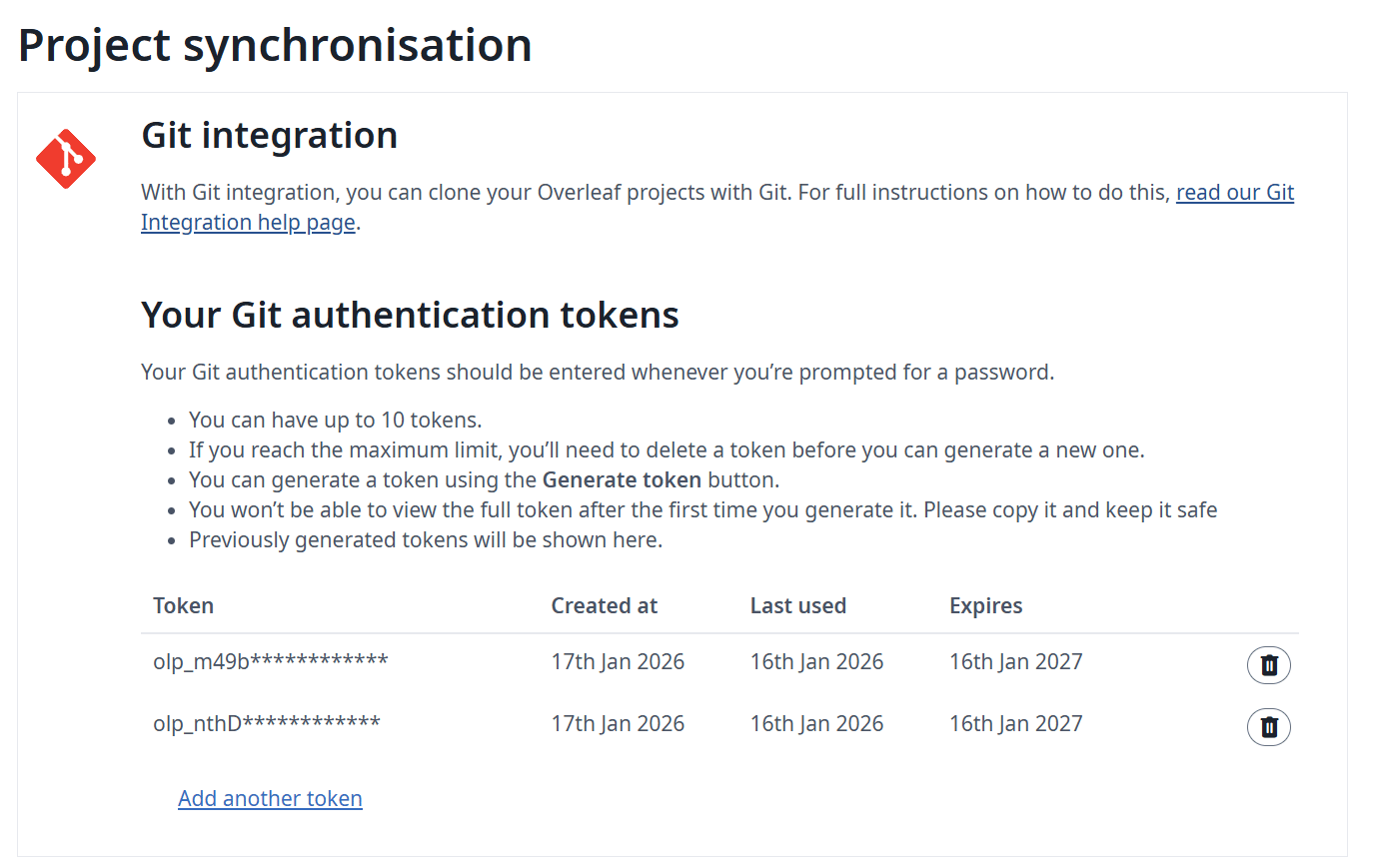
Do uwierzytelnienia klienta git użytkownicy potrzebują osobistego tokenu dostępu (Personal Access Token). Użytkownicy mogą zarządzać osobistymi tokenami dostępu w interfejsie aplikacji (zobacz dokumentację):
Osobisty token dostępu dla integracji z Git
5
Monitorowanie i zasoby
Po włączeniu git-bridge zalecamy monitorowanie zasobów hosta. Wzrost obciążenia będzie zależał od:
liczby użytkowników korzystających z tej funkcji
rodzajów projektów hostowanych w Twojej instancji (większe projekty zazwyczaj wymagają więcej zasobów)
Integracja z Git przechowuje na dysku kompletne repozytorium git dla każdego projektu sklonowanego przez użytkownika. Jeśli masz ograniczoną przestrzeń dyskową, możesz aktywować zadanie wymiany (swap), które przeniesie rzadziej używane repozytoria do AWS S3. Gdy przeniesione repozytorium będzie ponownie potrzebne, zostanie przywrócone na dysk. Zadanie wymiany kontrolują następujące zmienne środowiskowe:
Nazwa
Opis
GIT_BRIDGE_SWAPSTORE_TYPE
Ustaw na “s3”, aby aktywować zadanie wymiany.
GIT_BRIDGE_SWAPSTORE_AWS_ACCESS_KEY
Twój klucz dostępu AWS
GIT_BRIDGE_SWAPSTORE_AWS_SECRET
Twój sekret AWS
GIT_BRIDGE_SWAPSTORE_S3_BUCKET_NAME
Ten bucket będzie zawierał spakowane repozytoria git
GIT_BRIDGE_SWAPSTORE_AWS_REGION
Region bucketu
GIT_BRIDGE_SWAPJOB_MIN_PROJECTS
Minimalna liczba projektów przechowywanych na dysku.
- Domyślnie: 50
GIT_BRIDGE_SWAPJOB_LOW_GIB
Dolny próg wymiany. Zadanie wymiany będzie przenosić projekty, dopóki zajętość dysku nie spadnie poniżej tej wartości.
- Domyślnie: 128 GB
GIT_BRIDGE_SWAPJOB_HIGH_GIB
Górny próg wymiany. Zadanie wymiany rozpocznie przenoszenie, gdy zajętość dysku osiągnie tę wartość.
- Domyślnie: 256 GB
GIT_BRIDGE_SWAPJOB_INTERVAL_MILLIS
Odstęp czasu między sprawdzeniem zajętości dysku a uruchomieniem zadania wymiany.
Jak działa model uprawnień Git Bridge, jeśli udostępnię projekt komuś innemu?
Użytkownicy z dostępem tylko do odczytu mogą jedynie klonować projekt; użytkownicy z dostępem do odczytu i zapisu mogą klonować projekty i wypychać do nich zmiany. Uwaga: aby dołączyć do projektu, użytkownicy muszą być zalogowani.
Ostatnia modyfikacja 5 października 2026
Czy ta strona była pomocna?
Assistant
Responses are generated using AI and may contain mistakes.