

Fitur ini dikembangkan oleh ayaka-notes/ayakaleaf-pro. Fitur ini diperkenalkan sejak v6.3.1 dan versi selanjutnya.
Penyiapan
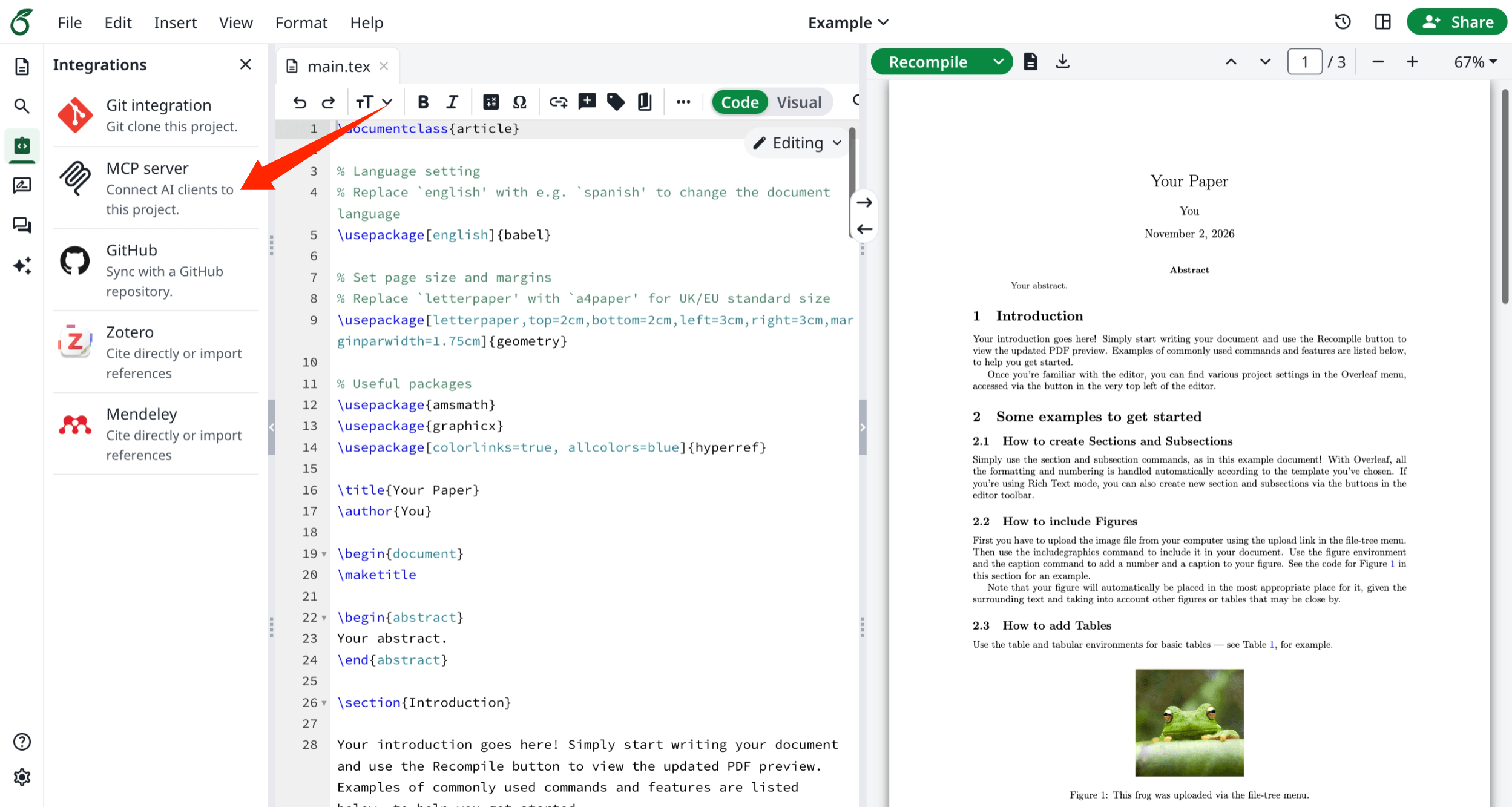
MCP server disertakan bersama integrasi Git: aktifkan git-bridge, dan MCP server juga akan tersedia. Tidak ada hal lain yang perlu dikonfigurasi.Menghubungkan klien AI
- Di Account Settings, buat token autentikasi Git. Token yang sama digunakan untuk MCP server dan untuk Git.
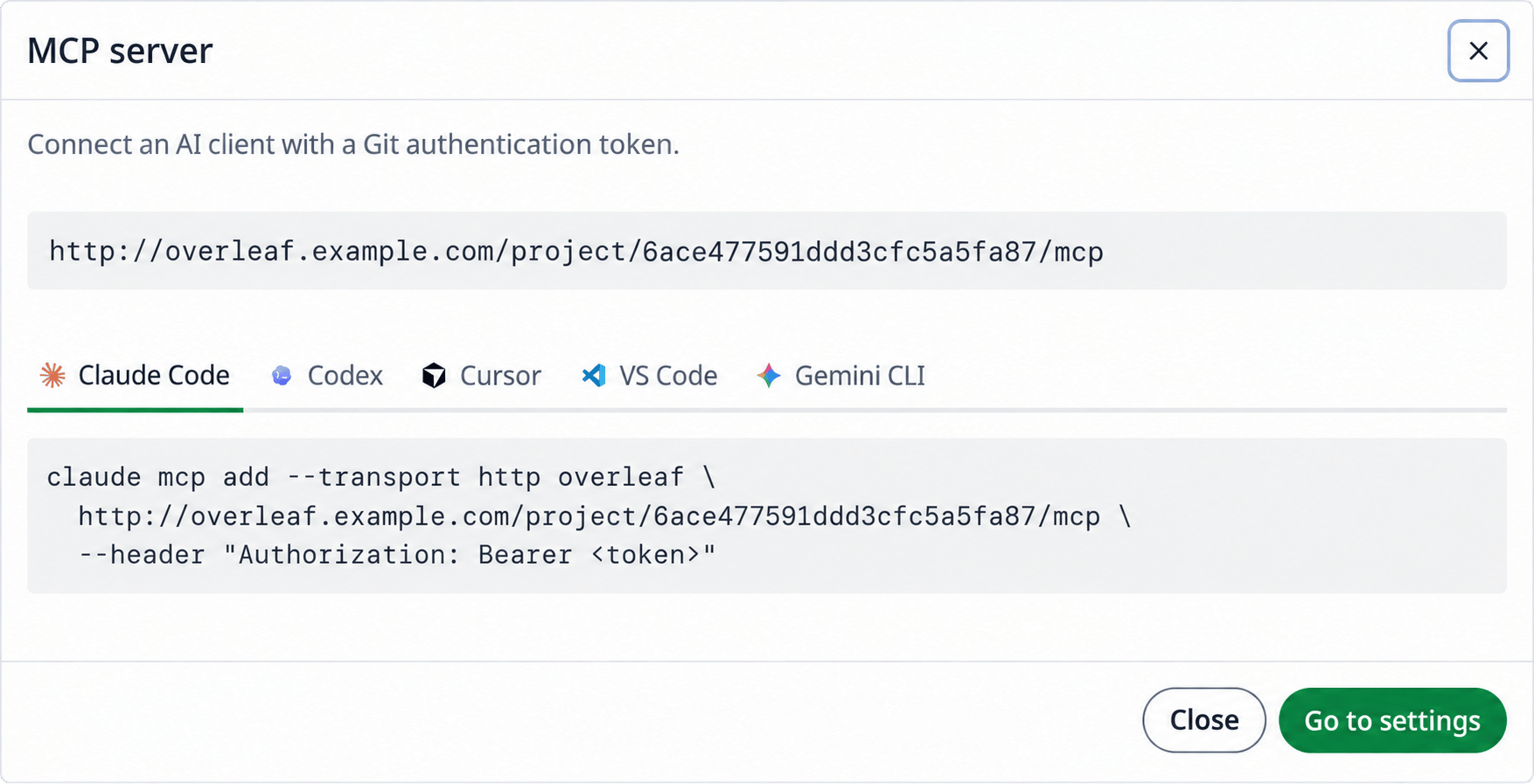
- Di editor, buka Integrations dan klik MCP server. Dialog ini menampilkan alamat MCP server proyek,
https://<your-overleaf>/project/<project_id>/mcp, serta cara menambahkannya ke setiap klien AI: salin perintahnya, lalu ganti<token>dengan token Anda.
Authorization: Bearer <token>. Misalnya, perintah untuk Claude Code adalah:
Penggunaan
Setelah terhubung, ajukan permintaan ke klien AI dengan bahasa sehari-hari. Contohnya:Tools
Suntingan yang dibuat dengan
edit_file dan write_file langsung terlihat di editor dan digabungkan dengan suntingan kolaborator. Untuk banyak file sekaligus, file biner, atau penggantian nama, klien AI juga dapat meng-clone proyek dengan Git lalu melakukan push.
Izin
MCP server mengikuti pengaturan berbagi proyek, seperti Git:- Semua orang yang dapat melihat proyek dapat membacanya, mengompilasinya, dan mengunduh hasilnya.
- Hanya pemilik dan editor yang dapat mengubah file dan pengaturannya.
- Peninjau juga dapat membalas komentar, serta menyelesaikan atau membuka kembali komentar yang mereka mulai.
- Pengguna dengan akses hanya-lihat yang bergabung melalui tautan tidak dapat melihat komentar, sama seperti di editor.
Tanya Jawab
Saya tidak melihat Integrations atau MCP server di editor
Saya tidak melihat Integrations atau MCP server di editor
Jawaban: MCP server tidak memiliki variabel lingkungan sendiri. MCP server diaktifkan dengan
GIT_BRIDGE_ENABLED=true di config/overleaf.rc, lihat Integrasi Git. Setelah mengubahnya, jalankan bin/up -d. Tanpa git-bridge, editor tidak menampilkan tab Integrations di rail kirinya.