

bin/init --tls untuk menginisialisasi konfigurasi lokal dengan konfigurasi proxy NGINX, atau untuk menambahkan konfigurasi proxy NGINX ke konfigurasi lokal yang sudah ada. Sebuah private key contoh dibuat di config/nginx/certs/overleaf_key.pem dan sertifikat dummy di config/nginx/certs/overleaf_certificate.pem. Ganti keduanya dengan private key dan sertifikat Anda yang sebenarnya, atau atur nilai variabel TLS_PRIVATE_KEY_PATH dan TLS_CERTIFICATE_PATH ke path private key dan sertifikat Anda yang sebenarnya.
File contoh tersebut adalah sertifikat self-signed untuk example.com, yang tidak dipercaya oleh browser, jadi gunakan hanya untuk pengujian. Untuk deployment yang sebenarnya, dapatkan sertifikat untuk nama host di OVERLEAF_SITE_URL dari certificate authority, misalnya dari Let’s Encrypt dengan klien ACME, atau dari CA internal organisasi Anda. File sertifikat harus berisi sertifikat perantara (intermediate) setelah sertifikat Anda sendiri, sesuai yang diharapkan NGINX.
Konfigurasi default untuk NGINX disediakan di config/nginx/nginx.conf yang dapat disesuaikan dengan kebutuhan Anda. Path ke file konfigurasi dapat diubah dengan variabel NGINX_CONFIG_PATH.
Jika Anda memiliki deployment berbasis docker-compose.yml, atau mengelola reverse proxy NGINX Anda sendiri, Anda dapat melihat contoh file nginx.conf di sini.
config/overleaf.rc Anda jika belum ada:
Jika Anda menggunakan proxy TLS eksternal (yaitu tidak dikelola oleh Overleaf Toolkit), pastikan
OVERLEAF_TRUSTED_PROXY_IPS=loopback,<ip-of-your-tls-proxy> diatur di config/variables.env Anda, misalnya OVERLEAF_TRUSTED_PROXY_IPS=loopback,192.168.13.37.Jika Anda menggunakan subnet dari
172.16.0.0/12 (subnet default untuk jaringan Docker) untuk jaringan lokal Anda, Anda perlu mengatur OVERLEAF_TRUSTED_PROXY_IPS=loopback,<network> di config/variables.env Anda, dengan <network> adalah nilai IPAM -> Config -> Subnet pada docker inspect overleaf_default, misalnya OVERLEAF_TRUSTED_PROXY_IPS=loopback,172.19.0.0/16. Hal ini untuk mencegah pemalsuan header X-Forwarded.Jika
OVERLEAF_TRUSTED_PROXY_IPS tidak diatur secara manual, nilainya default ke loopback. Jika mengaturnya secara manual, Anda harus memastikan untuk menyertakan loopback (atau 127.0.0.1), yang memercayai instance nginx yang berjalan di dalam container sharelatex. Hanya alamat IP dan rentang CIDR yang diterima: jangan menambahkan nama host seperti localhost, jika tidak Overleaf akan gagal dijalankan dan mengembalikan 502 Bad Gateway./user/sessions seperti ini:
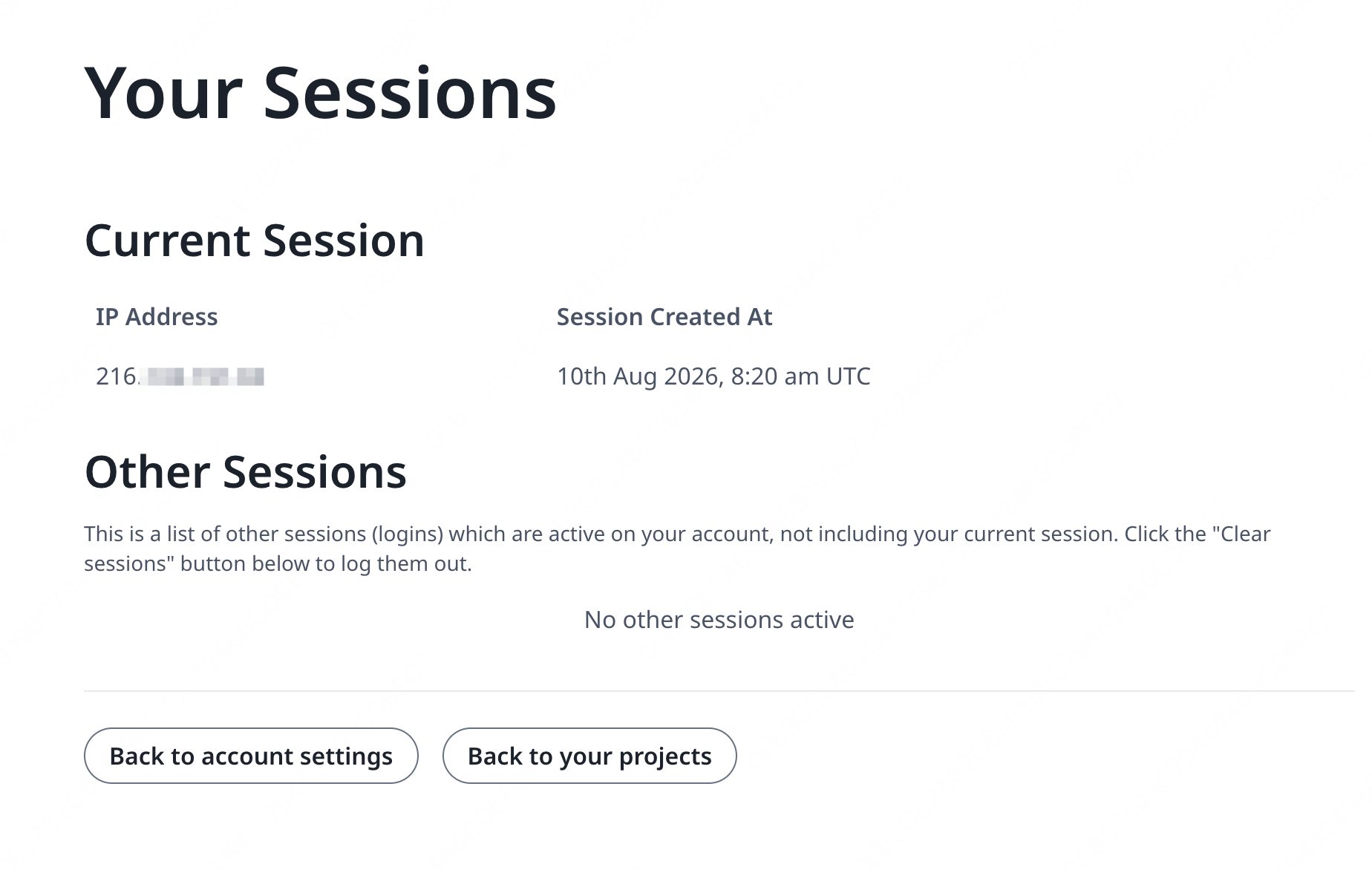
127.0.0.1 atau alamat IP jaringan privat/lokal, periksa konfigurasi proxy tepercaya Anda, terutama nilai OVERLEAF_TRUSTED_PROXY_IPS.
Untuk menjalankan proxy, ubah nilai variabel NGINX_ENABLED di config/overleaf.rc dari false menjadi true lalu jalankan ulang bin/up.
Secara default, antarmuka web HTTPS akan tersedia di https://127.0.1.1:443. Koneksi ke http://127.0.1.1:80 akan dialihkan ke https://127.0.1.1:443. Untuk mengubah alamat IP yang didengarkan NGINX, atur variabel NGINX_HTTP_LISTEN_IP dan NGINX_TLS_LISTEN_IP. Port dapat diubah melalui variabel NGINX_HTTP_PORT dan TLS_PORT.
Jika NGINX gagal dijalankan dengan pesan error Error starting userland proxy: listen tcp4 ... bind: address already in use, pastikan OVERLEAF_LISTEN_IP:OVERLEAF_PORT tidak tumpang tindih dengan NGINX_HTTP_LISTEN_IP:NGINX_HTTP_PORT.
Tanya Jawab
Apakah saya memerlukan pengaturan tambahan di balik Cloudflare Tunnel?
Apakah saya memerlukan pengaturan tambahan di balik Cloudflare Tunnel?
Jawaban: Perlakukan tunnel seperti proxy TLS eksternal lainnya. Di
config/variables.env, atur OVERLEAF_SITE_URL ke alamat https:// Anda, atur OVERLEAF_SECURE_COOKIE=true, dan tambahkan subnet dari jaringan tempat tunnel terhubung ke OVERLEAF_TRUSTED_PROXY_IPS, misalnya OVERLEAF_TRUSTED_PROXY_IPS=loopback,<subnet>; docker network inspect <network> menampilkan subnet tersebut. Jika cloudflared berjalan di kontainer pada jaringan eksternal, hubungkan layanan sharelatex ke jaringan tersebut di config/docker-compose.override.yml, dengan tetap mempertahankan default di daftar networks-nya agar tetap dapat menjangkau mongo dan redis, lalu arahkan tunnel ke http://sharelatex:80. Kemudian jalankan bin/up -d dan periksa bahwa /user/sessions menampilkan alamat IP publik Anda.