

Fitur ini dikembangkan oleh ayaka-notes/ayakaleaf-pro, dimodifikasi oleh yu-i-i/overleaf-cep. Fitur ini diperkenalkan sejak v6.2.0 dan versi selanjutnya, dan masih berstatus beta. Kami membutuhkan masukan Anda jika Anda mengalami masalah.
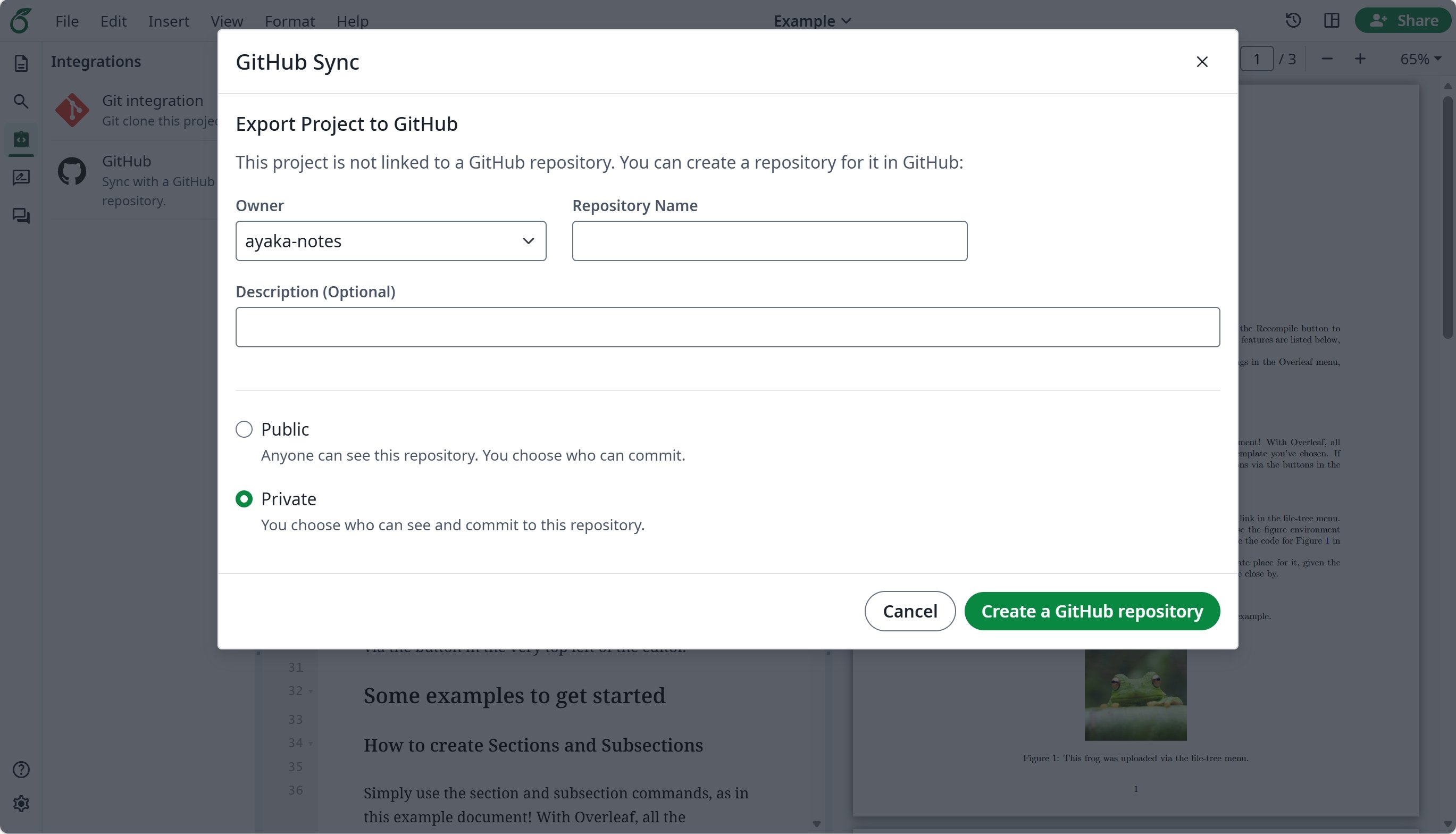
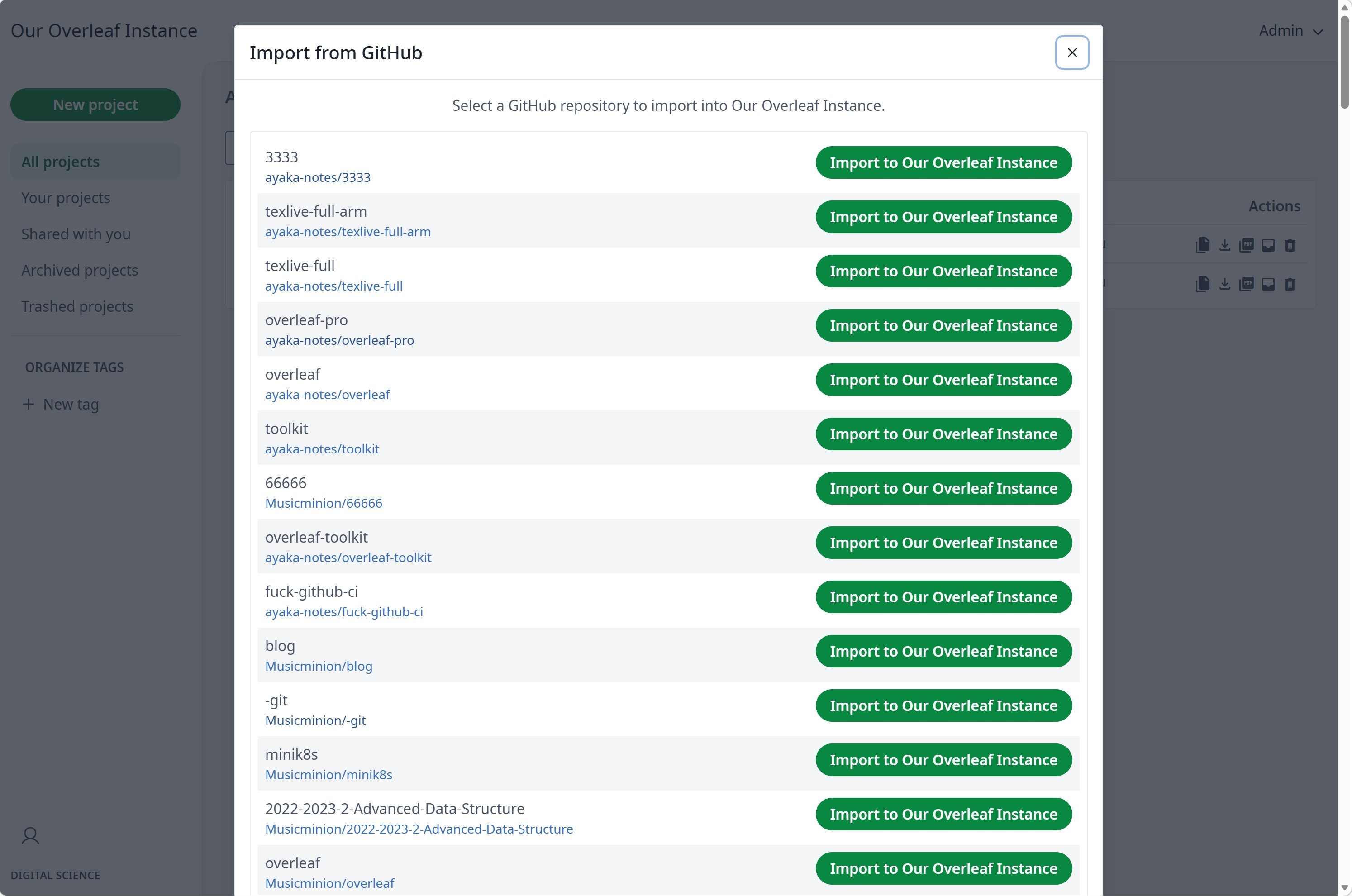
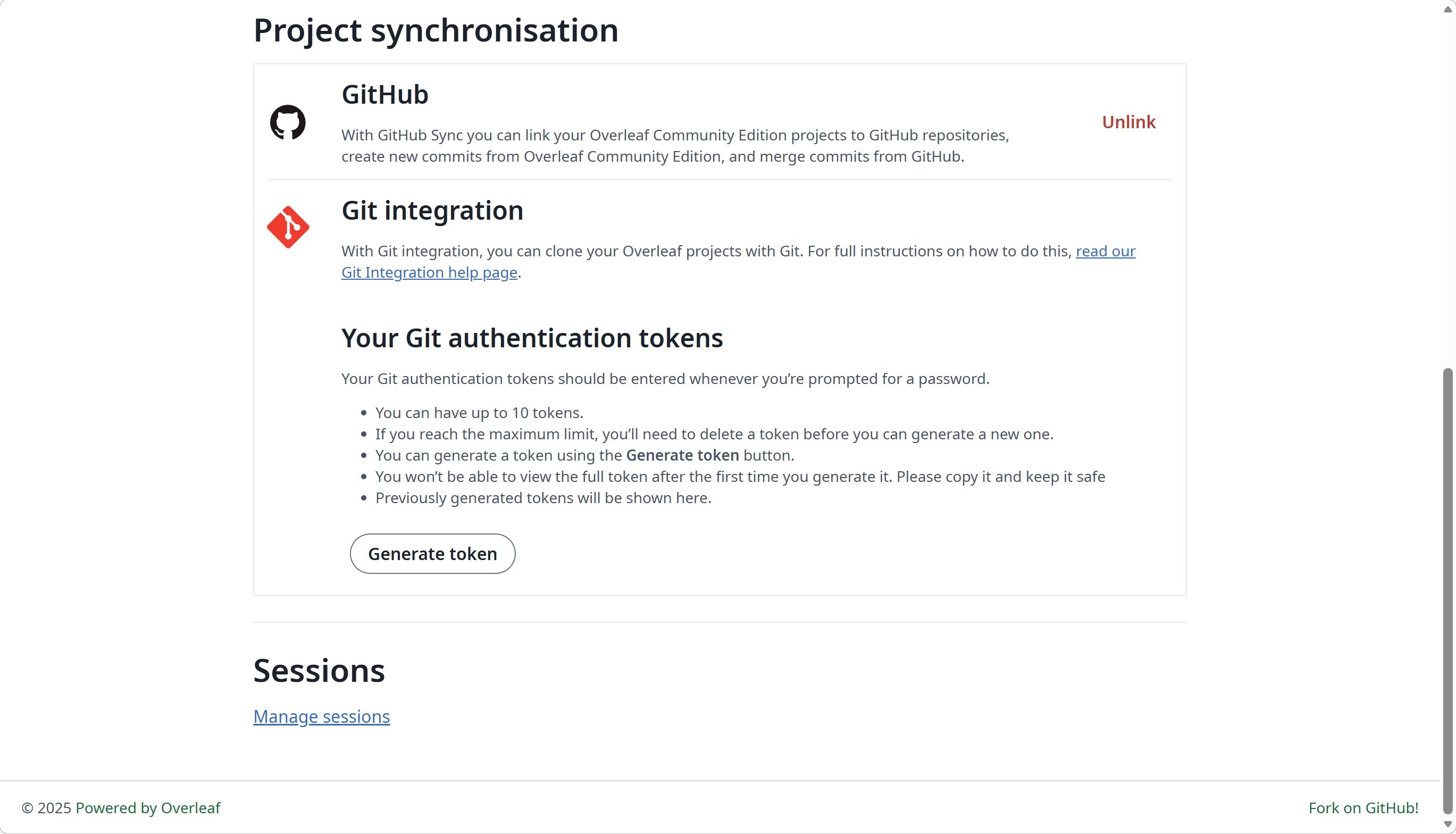
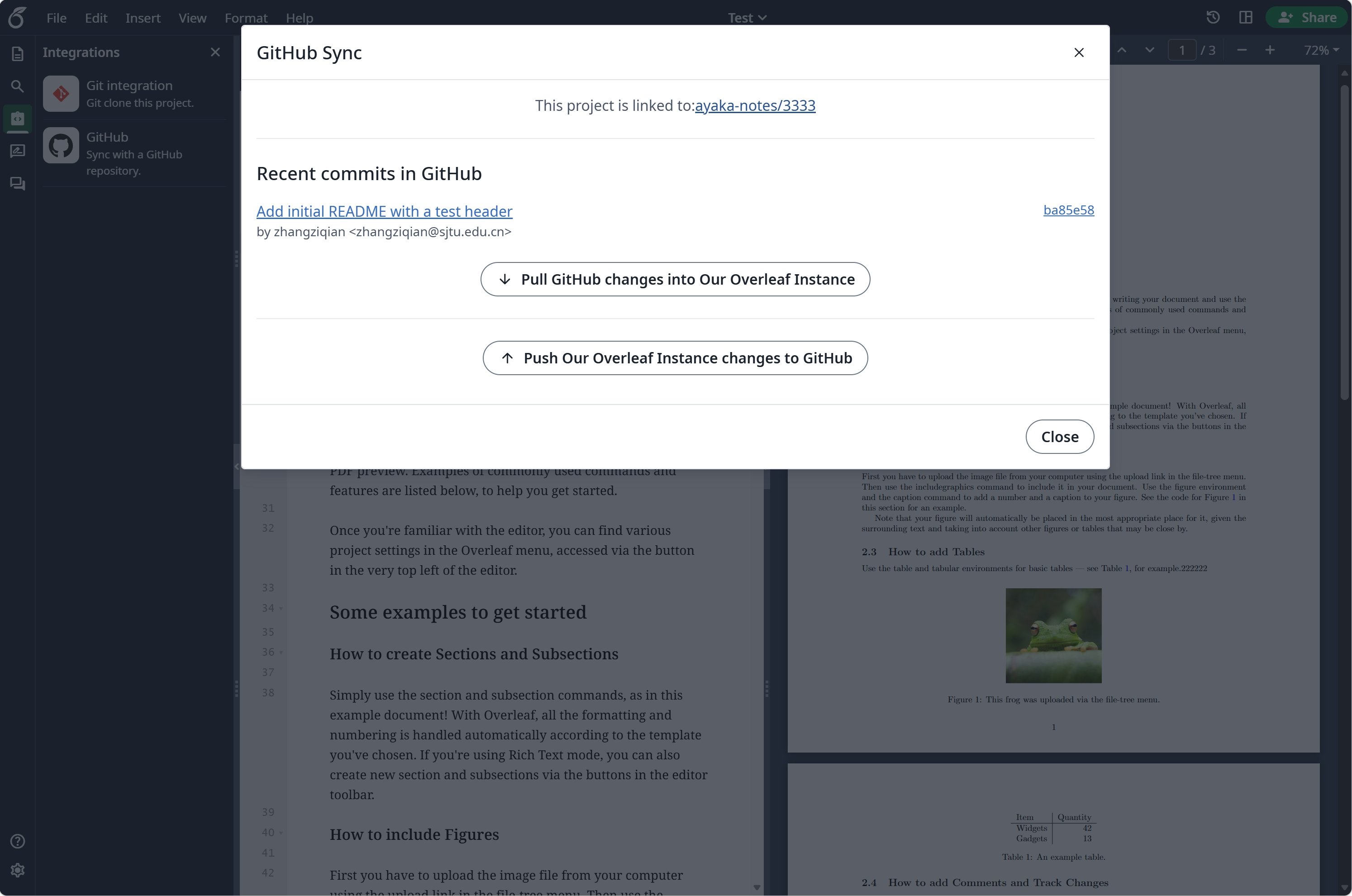
Menyiapkan Sinkronisasi GitHub
Kunjungi developers settings untuk membuat aplikasi OAuth GitHub Anda, lalu salinCLIENT_ID dan SECRET Anda.
Catatan: saat Anda membuat OAuth App, masukkan ${OVERLEAF_SITE_URL}/user/github-sync/oauth2/callback di Authorization callback URL. Ayakaleaf Pro membangun alamat yang sama dari OVERLEAF_SITE_URL, sehingga tidak ada yang perlu diatur untuknya di config/variables.env.
Kemudian, tambahkan pengaturan berikut ke file variabel lingkungan Overleaf Anda.
config/variables.env
GITHUB_SYNC_PROXY_URL=http://10.0.0.1:10808. Pastikan penggunaan proxy Anda mematuhi hukum dan peraturan setempat.
GitHub Enterprise
Dukungan GitHub Enterprise diperkenalkan sejak v6.3.1 dan versi selanjutnya. Versi sebelumnya hanya terhubung ke
github.com, dan variabel di bawah ini tidak berpengaruh.github.com. Untuk menggunakan GitHub Enterprise Server (self-hosted) atau GitHub Enterprise Cloud dengan data residency (GHE.com), atur GITHUB_SYNC_URL ke alamat web instans Anda, yaitu alamat yang Anda gunakan untuk membuka repositori di browser.
config/variables.env
GITHUB_SYNC_URL dengan cara yang sama seperti yang dilakukan GitHub CLI:
Atur endpoint API hanya jika instans Anda menyajikannya di tempat lain, misalnya di belakang API gateway:
Jika instans Anda menggunakan sertifikat dari CA privat, mount sertifikat CA tersebut ke dalam kontainer dan arahkan
NODE_EXTRA_CA_CERTS ke sertifikat itu, misalnya NODE_EXTRA_CA_CERTS=/var/lib/overleaf/certs/github-ca.pem.Akun dan proyek yang ditautkan terikat pada instans tempat mereka ditautkan. Sebelum mengganti
GITHUB_SYNC_URL ke instans lain, minta pengguna untuk memutuskan tautan akun GitHub dan proyek mereka.Siapa yang dapat menautkan dan menyinkronkan
Seperti di Overleaf Cloud, hanya pemilik proyek yang dapat menautkan proyek ke repositori GitHub. Setelah ditautkan, setiap kolaborator dengan akses edit dapat menyinkronkannya.- Overleaf berkomunikasi dengan GitHub menggunakan akun GitHub milik pengguna yang melakukan sinkronisasi, sehingga setiap kolaborator yang menyinkronkan menautkan akun GitHub mereka sendiri, dan harus diizinkan melakukan push ke branch default repositori.
- Kolaborator dengan akses hanya-lihat tidak dapat menggunakan Sinkronisasi GitHub untuk proyek tersebut.
Q&A
Bagaimana cara menautkan proyek ke GitHub dan menyinkronkannya?
Bagaimana cara menautkan proyek ke GitHub dan menyinkronkannya?
Jawaban: Di editor, buka Integrations dan klik GitHub. Jika akun GitHub Anda belum ditautkan, klik Link to your GitHub account terlebih dahulu. Di Export Project to GitHub, masukkan nama repositori, pilih Private di bawah Repository visibility, lalu klik Create a GitHub repository.Setelah itu, kartu yang sama akan membuka Sync with GitHub, yang menampilkan daftar commit baru di GitHub. Klik Sync untuk meng-commit perubahan Overleaf Anda ke branch default dan membawa perubahan GitHub ke dalam proyek. Sinkronisasi berjalan dua arah, tetapi hanya dijalankan saat seseorang mengklik Sync; tidak ada sinkronisasi terjadwal. Jika kedua sisi berubah, Overleaf melakukan merge melalui branch sementara bernama
overleaf-YYYY-MM-DD-HHMMSS. Jika merge tersebut mengalami konflik, lakukan merge branch tersebut sendiri di GitHub, lalu klik I have manually merged. Continue.Bisakah saya melakukan force push ke branch default?
Bisakah saya melakukan force push ke branch default?
Jawaban: Kami tidak menyarankannya. Overleaf mendeteksi force push, memberikan peringatan, dan mengambil alih branch yang ditulis ulang, sambil menggabungkan perubahan yang dibuat di Overleaf sejak sinkronisasi terakhir. Untuk menghindari hal tak terduga, lindungi branch default dari force push di pengaturan repositori.
Bisakah saya mengganti nama branch default dari proyek yang ditautkan?
Bisakah saya mengganti nama branch default dari proyek yang ditautkan?
Jawaban: Harap jangan lakukan itu. Overleaf terus melakukan sinkronisasi dengan branch tempat proyek ditautkan. Untuk menyinkronkan dengan branch lain, putuskan tautan proyek, lalu impor repositori ke proyek baru, yang akan menggunakan branch default saat ini.
Sinkronisasi GitHub menampilkan "Something wrong with GitHub request"
Sinkronisasi GitHub menampilkan "Something wrong with GitHub request"
Jawaban: Pesan ini berarti server tidak dapat menjangkau GitHub, misalnya karena masalah jaringan, DNS, TLS, atau proxy. Jalankan
bin/logs web untuk melihat error lengkapnya. Jika server memerlukan proxy untuk menjangkau GitHub, atur GITHUB_SYNC_PROXY_URL.Haruskah saya menonaktifkan "Expire user access tokens" di GitHub OAuth App?
Haruskah saya menonaktifkan "Expire user access tokens" di GitHub OAuth App?
Jawaban: Ya. Sinkronisasi GitHub tidak memperbarui token yang kedaluwarsa. Jika token kedaluwarsa diaktifkan, pengguna harus menghubungkan GitHub lagi setiap kali token mereka kedaluwarsa.
Apakah instans saya perlu dapat dijangkau dari internet?
Apakah instans saya perlu dapat dijangkau dari internet?
Jawaban: Tidak. Penautan akun dilakukan melalui browser pengguna, sehingga alamat callback OAuth hanya perlu dapat dibuka di browser pengguna. Server hanya perlu menjangkau GitHub; jika memerlukan proxy untuk itu, atur
GITHUB_SYNC_PROXY_URL. GitHub tidak pernah memanggil instans Anda: proyek hanya disinkronkan saat pengguna menyinkronkannya di editor.Menautkan akun GitHub saya gagal atau mengembalikan saya tanpa menautkan
Menautkan akun GitHub saya gagal atau mengembalikan saya tanpa menautkan
Jawaban: Periksa hal-hal berikut secara berurutan:
- Buka Overleaf di alamat persis yang diatur di
OVERLEAF_SITE_URL. GitHub mengembalikan Anda ke${OVERLEAF_SITE_URL}/user/github-sync/oauth2/callback, dan login Anda hanya ada di alamat tempat Anda memulai, sehingga host, IP, atau port lain akan berakhir di halaman login atau di “Restricted, sorry you don’t have permission to load this page”. - Authorization callback URL dari OAuth App harus
${OVERLEAF_SITE_URL}/user/github-sync/oauth2/callback, dengan skema, host, dan port yang sama. - Halaman error dengan
Failed to obtain access token from Git serverberarti GitHub tidak mengembalikan token: periksaGITHUB_SYNC_CLIENT_IDdanGITHUB_SYNC_CLIENT_SECRET, serta pastikan server dapat menjangkau GitHub. Jalankanbin/logs webuntuk melihat error lengkapnya.
config/variables.env, jalankan bin/up untuk membuat ulang container.Impor repositori gagal dengan “EmptyZipFileError: empty_zip_file” atau “unzip failed”
Impor repositori gagal dengan “EmptyZipFileError: empty_zip_file” atau “unzip failed”
Jawaban: Overleaf mengimpor arsip zip dari commit terbaru di branch default repositori, dan error ini berarti arsip tersebut tidak berisi file yang dapat diimpor oleh Overleaf. Periksa branch default di GitHub:
- Branch tersebut berisi file proyek, bukan hanya file yang dilewati Overleaf saat impor: dotfile seperti
.gitignoredan.gitmodules(.latexmkrctetap disertakan), serta file build seperti*.aux,*.log,*.bbl,*.synctex.gz,*.doc, dan*.docx. - File-file tersebut tidak hanya berada di dalam Git submodule. Arsip GitHub membiarkan submodule sebagai folder kosong.
- File yang Anda harapkan berada di branch default, bukan di branch lain. Impor selalu menggunakan branch default.