

- #project-access: izinkan tamu membuka tautan proyek yang dibagikan tanpa masuk
- #page-access: izinkan pengunjung yang belum masuk menjelajahi halaman seperti
/learn,/templates, dan/devs - #public-registration: izinkan pengguna mendaftar sendiri, opsional dengan email aktivasi dan dibatasi pada domain email tertentu
Akses Proyek
Secara default, meskipun pengguna mendapatkan tautan berbagi proyek, mereka harus masuk terlebih dahulu sebelum dapat bergabung dalam sesi penyuntingan proyek kolaboratif.
config/variables.env
OVERLEAF_ALLOW_ANONYMOUS_READ_AND_WRITE_SHARING mengaktifkan akses baca/tulis anonim pada proyek yang dibagikan melalui tautan.
OVERLEAF_ALLOW_PUBLIC_ACCESS mencegah pengguna yang belum terautentikasi dialihkan ke halaman login.
Untuk akses hanya-baca saja, atur OVERLEAF_ALLOW_PUBLIC_ACCESS=true saja: tamu kemudian dapat membuka tautan lihat (/read/...) tanpa masuk, sementara tautan edit tetap meminta mereka untuk masuk.
Buat ulang kontainer dengan bin/up. Kemudian buka URL berbagi tautan di jendela privat.
Akses Halaman
Secara default (OVERLEAF_ALLOW_PUBLIC_ACCESS tidak diatur), setiap halaman kecuali halaman login dan pendaftaran akan mengalihkan pengunjung yang belum masuk ke halaman login. Ini termasuk halaman yang seharusnya publik, sehingga tautan ke halaman tersebut hanya berfungsi bagi pengguna yang sudah masuk.
Dengan OVERLEAF_ALLOW_PUBLIC_ACCESS=true, pengunjung yang belum masuk dapat membuka:
Pengaturan ini juga memungkinkan #signed-out-visitors menyimpan kiriman formulir dari pengunjung yang belum masuk hingga mereka masuk.
Daftar proyek, editor, dan pembuatan proyek (termasuk dari templat atau melalui Import API) tetap memerlukan login.
Pendaftaran Publik
Pendaftaran publik hanya tersedia di ayaka-notes/ayakaleaf-pro.Perlu diperhatikan bahwa setelah Anda mengaktifkan pendaftaran publik, siapa pun yang dapat mengakses instance Overleaf Anda dapat mendaftar sebagai pengguna.Dengan
true, proses pendaftaran tidak memverifikasi alamat email, jadi gunakan fitur ini hanya di intranet atau lingkungan tepercaya, atau gunakan pendaftaran dengan email aktivasi sebagai gantinya.Pada instance dengan OIDC, jangan gunakan true: siapa pun dapat mendaftar dengan email rekan kerja sebelum login OIDC pertama rekan kerja tersebut, yang akan menautkan rekan kerja itu ke akun tersebut. Gunakan pendaftaran dengan email aktivasi atau tanpa pendaftaran publik, lihat Akun dan kata sandi.config/variables.env:
config/variables.env
bin/up.
Kemudian klik Sign up atau kunjungi /register.
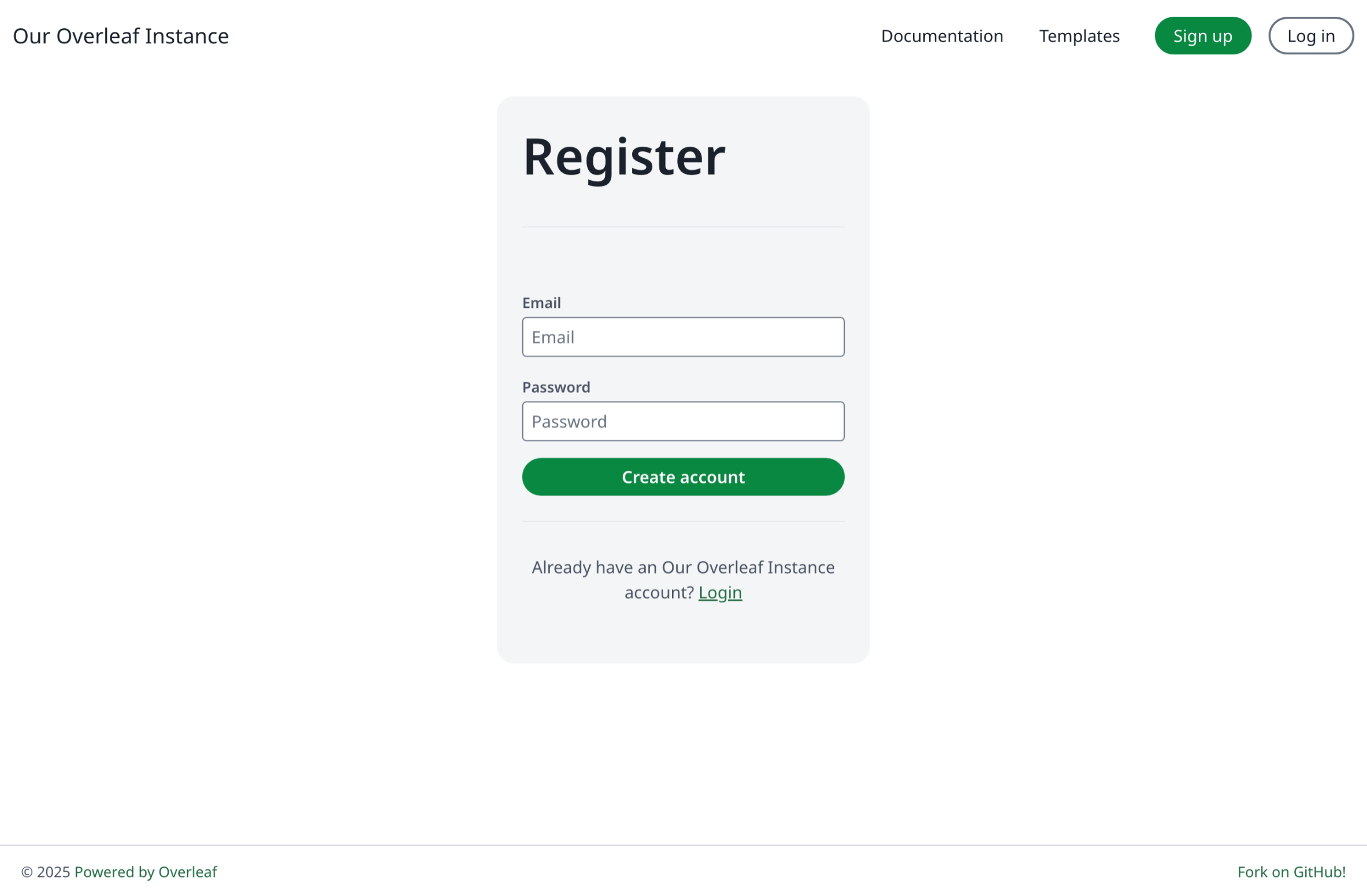
Pendaftaran dengan Email Aktivasi
Pendaftaran dengan email aktivasi hanya tersedia di ayaka-notes/ayakaleaf-pro. Pengguna mendaftar hanya dengan email mereka dan mengatur kata sandi melalui tautan di email aktivasi, sehingga hanya pemilik alamat tersebut yang dapat menggunakan akunnya. Daftar domain dan wildcard memerlukan v6.4.0 atau yang lebih baru; versi sebelumnya hanya menerima satu domain, seperti@example.com.
Sebelum mengaktifkannya, konfigurasikan pengiriman email, jika tidak pengguna tidak akan pernah menerima email aktivasi. Lihat Pengiriman email.
Kemudian tambahkan baris berikut ke config/variables.env:
config/variables.env
OVERLEAF_ALLOW_PUBLIC_REGISTRATION dapat diatur ke:
Domain dicocokkan tanpa membedakan huruf besar-kecil. Untuk mengizinkan sebuah domain beserta subdomainnya, cantumkan keduanya:
@example.org,@*.example.org.
Tanya Jawab
Apa yang dapat dilakukan editor yang belum masuk terhadap komentar?
Apa yang dapat dilakukan editor yang belum masuk terhadap komentar?
Jawaban: Pengguna yang belum masuk dan membuka proyek melalui tautan editnya mendapatkan akses yang sama seperti editor, kecuali untuk tindakan yang mencatat siapa yang melakukannya:
Panel tinjauan tetap menampilkan tombol Resolve kepada mereka, tetapi penyelesaian gagal dengan pesan error.Pengguna yang membuka proyek melalui tautan lihatnya sama sekali tidak melihat komentar, lihat Peran dan izin.
Dapatkah saya menambahkan pengguna dan mengundang kolaborator tanpa email, atau dengan kode undangan?
Dapatkah saya menambahkan pengguna dan mengundang kolaborator tanpa email, atau dengan kode undangan?
Jawaban: Tidak ada kode undangan, tetapi pengguna dapat ditambahkan tanpa email. Di Admin → Manage Users, klik Create account. Kemudian buka Info pengguna tersebut: di sana ditampilkan tautan aktivasi yang berlaku selama satu minggu, yang dapat Anda salin dan kirimkan sendiri kepada pengguna. Untuk membagikan proyek, undang pengguna yang sudah memiliki akun: undangan juga muncul di daftar proyek mereka, sehingga mereka dapat menerimanya tanpa email. Orang yang belum memiliki akun hanya menerima undangan melalui email, jadi buat akun mereka terlebih dahulu.