Ihr erstes Administratorkonto erstellen
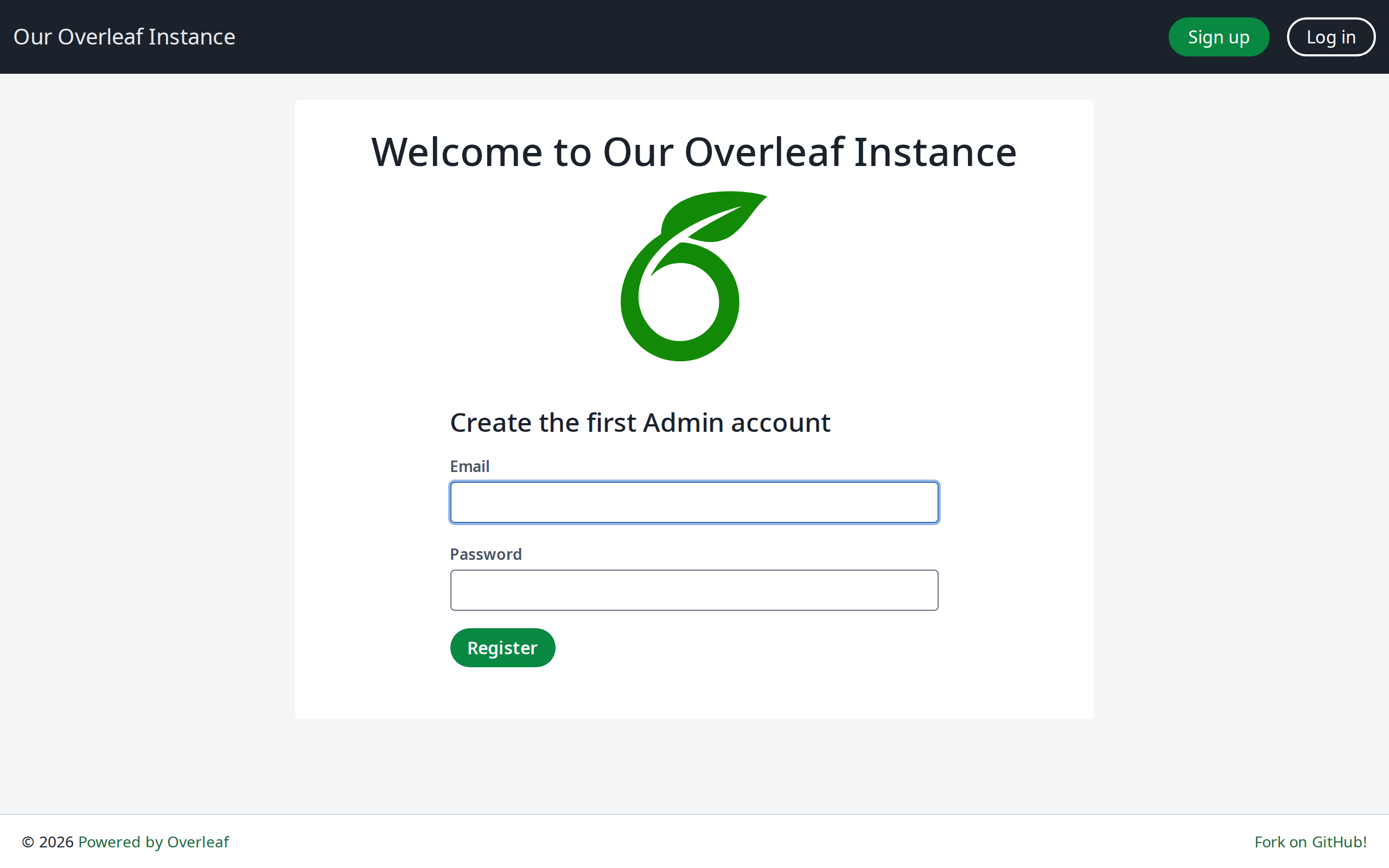
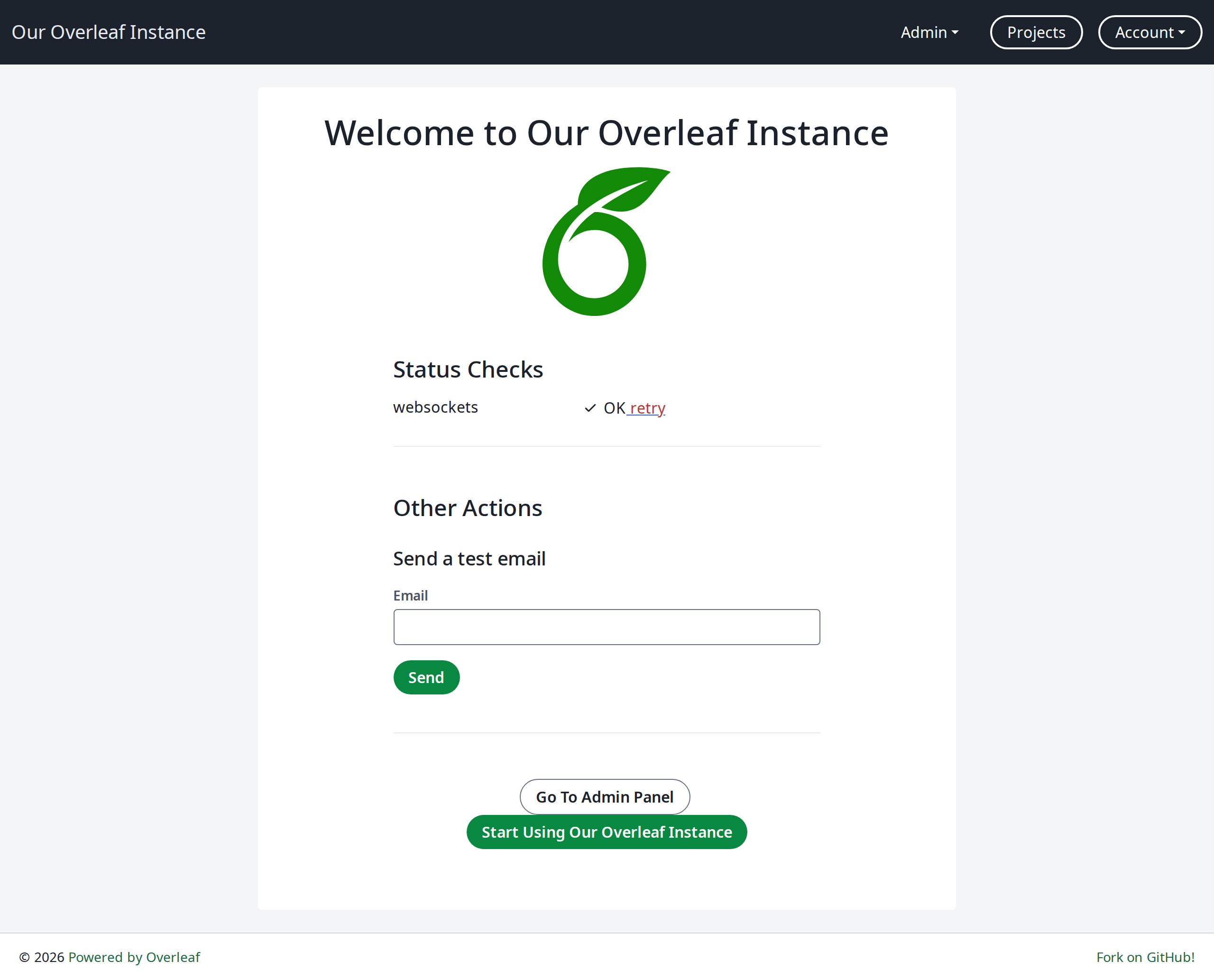
Öffnen Sie in einem Browser http://localhost/launchpad. Wenn SieOVERLEAF_LISTEN_IP oder OVERLEAF_PORT geändert haben, verwenden Sie stattdessen Ihre OVERLEAF_SITE_URL, zum Beispiel http://192.168.1.20:8080/launchpad. Dasselbe gilt für die anderen localhost-Links auf dieser Seite. Sie sollten ein Formular mit Feldern für E-Mail-Adresse und Passwort sehen. Geben Sie dort die Zugangsdaten ein, die Sie für das Administratorkonto verwenden möchten, und klicken Sie dann auf Register.
Passwörter müssen mindestens 8 Zeichen (höchstens 72) lang sein, dürfen keine E-Mail-Adressen enthalten oder diesen zu ähnlich sein und dürfen nur gültige Zeichen enthalten.
Ihr erstes Beispielprojekt erstellen
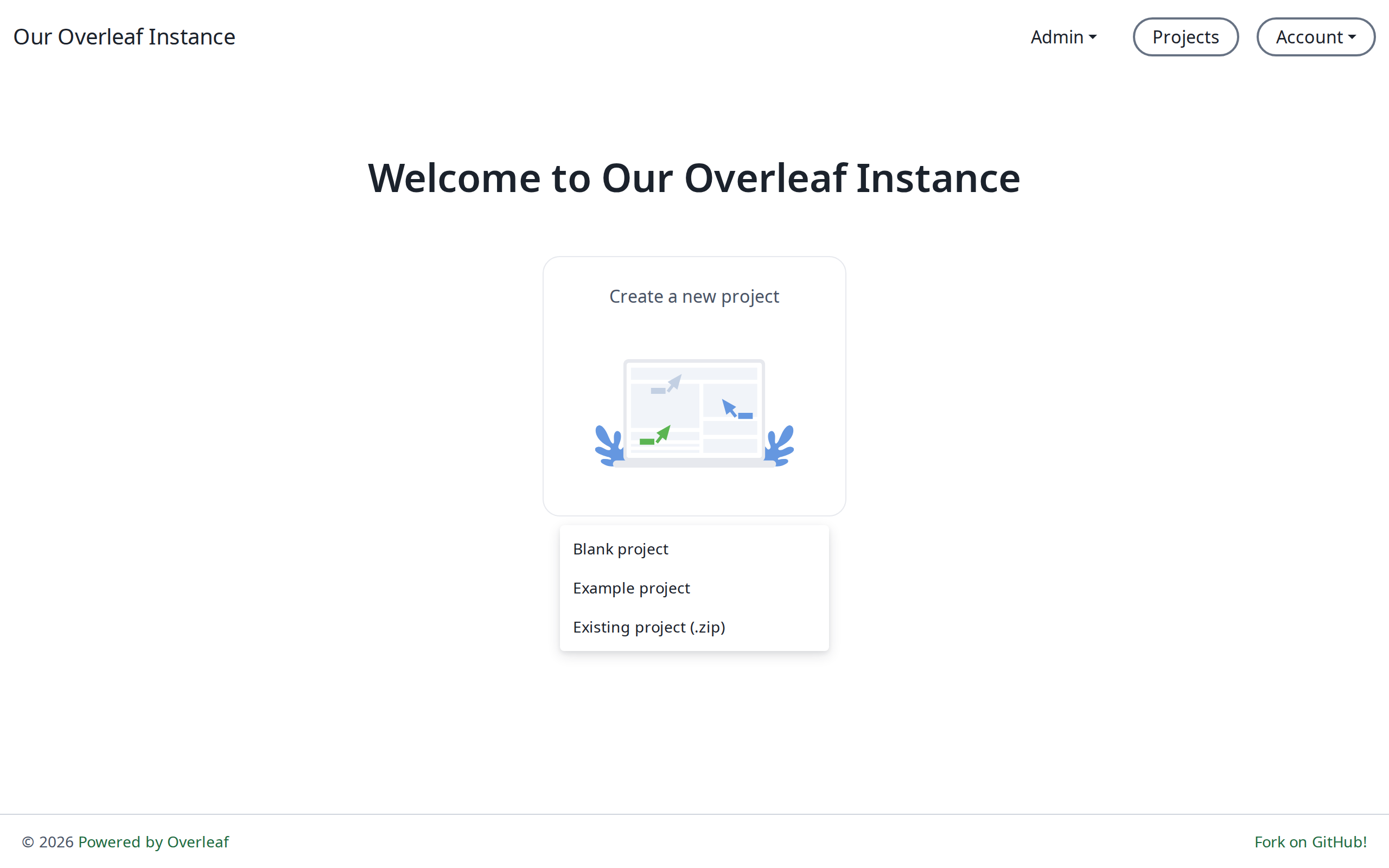
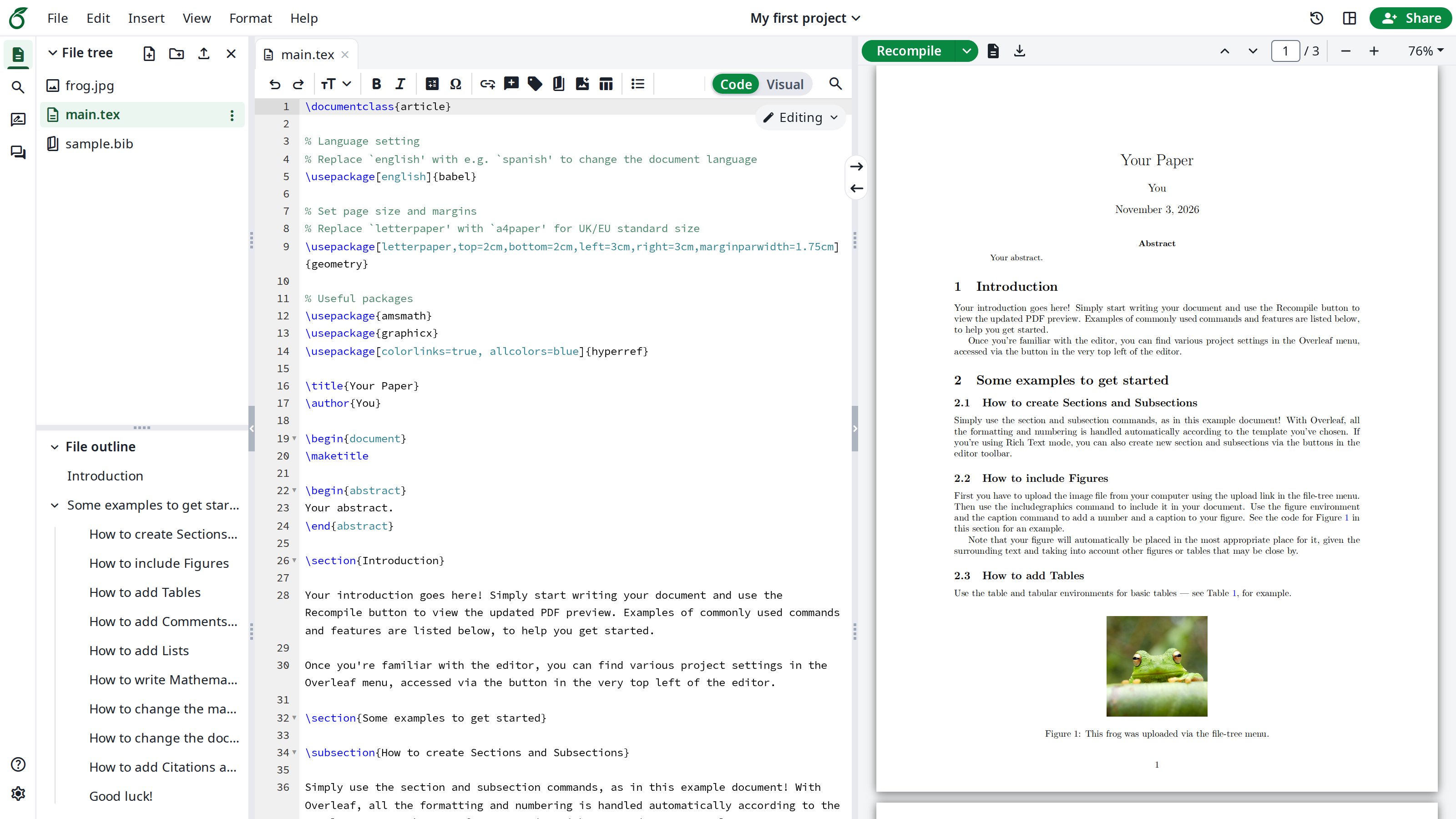
Öffnen Sie http://localhost/project in Ihrem Browser. Sie sehen dort einen Button, über den Sie Ihr erstes Projekt erstellen können.