Zveřejňujte systémové zprávy, prohlížejte otevřené sockety a zavírejte nebo znovu otevírejte editor kvůli údržbě.
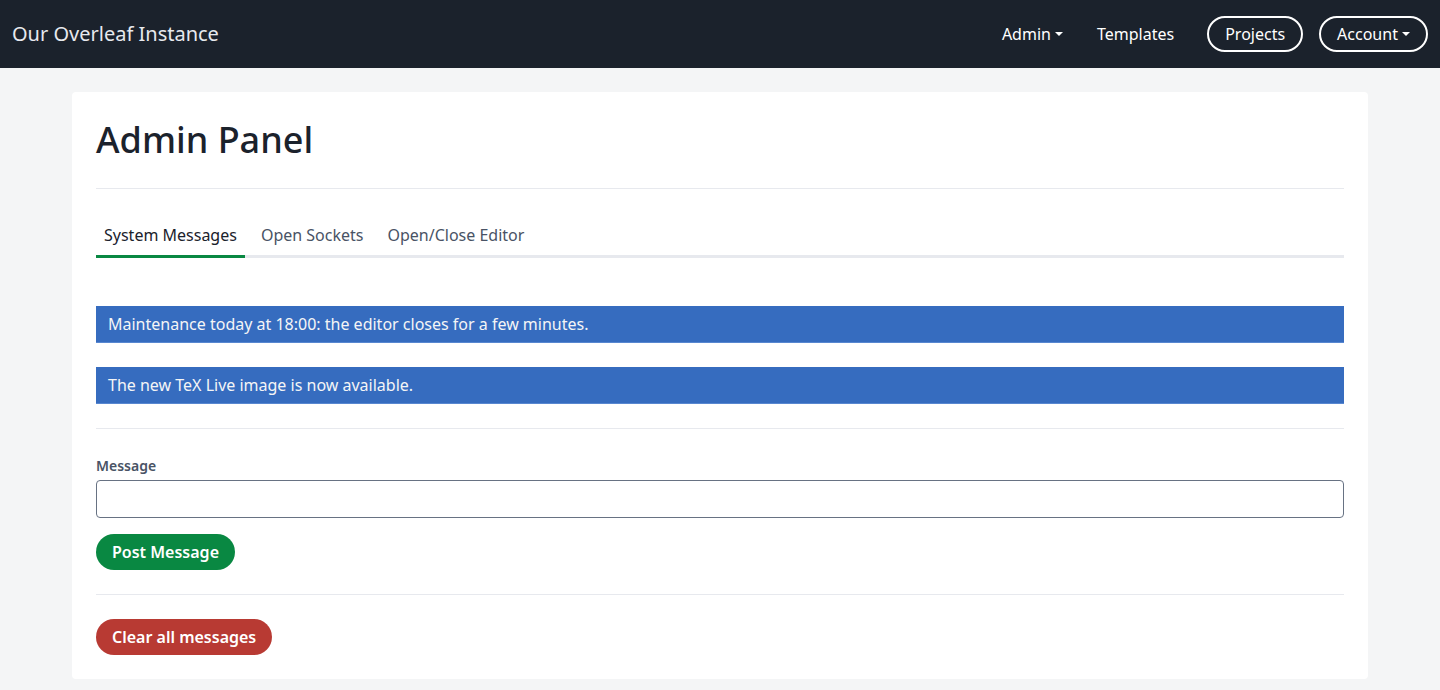
Klikněte na Admin a poté na Manage Site. Admin Panel má tři karty: System Messages, Open Sockets a Open/Close Editor.
Systémové zprávy
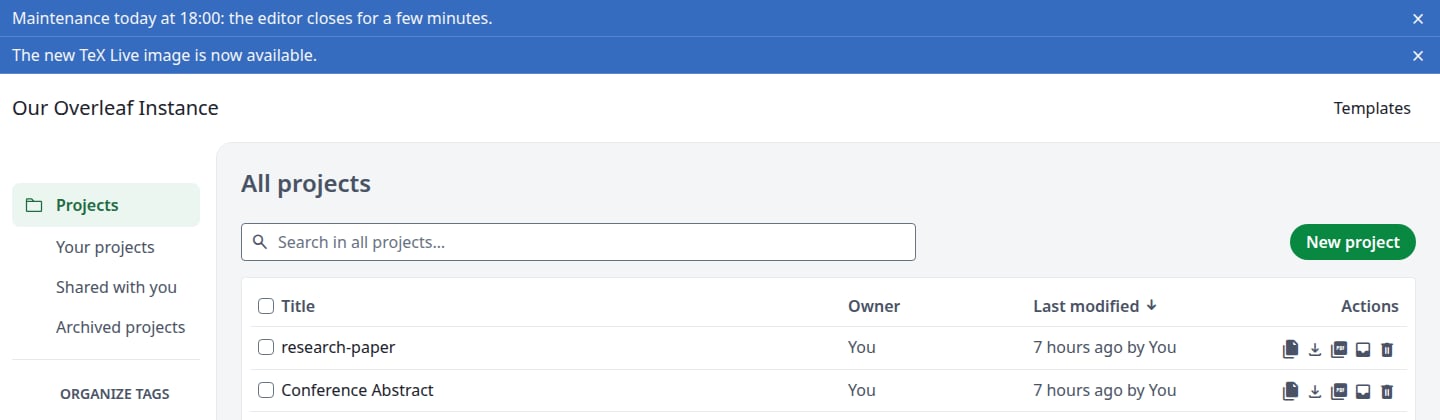
Systémová zpráva je modrý banner v horní části stránky Projects a editoru. Vidí ji každý uživatel.
Zveřejnění zprávy
Zadejte text do pole Message a klikněte na Post Message. Karta zobrazuje zprávy, které se právě zobrazují.
Dvě zveřejněné zprávy
Co vidí uživatelé
Uživatel může zprávu zavřít křížkem ×. V daném prohlížeči zůstane zavřená.
Již otevřená stránka kontroluje nové zprávy každých 15 minut. Po opětovném načtení stránky se zobrazí okamžitě.
Odstranění zpráv
Clear all messages odstraní všechny zprávy najednou a nežádá o potvrzení. Jednotlivou zprávu odstranit nelze.
Otevřené sockety
Diagnostický pohled na odchozí spojení, která má webová služba v tuto chvíli otevřená. Neukazuje, kdo je online: seznam může být prázdný, i když uživatelé pracují v editoru.
Zavření editoru kvůli údržbě
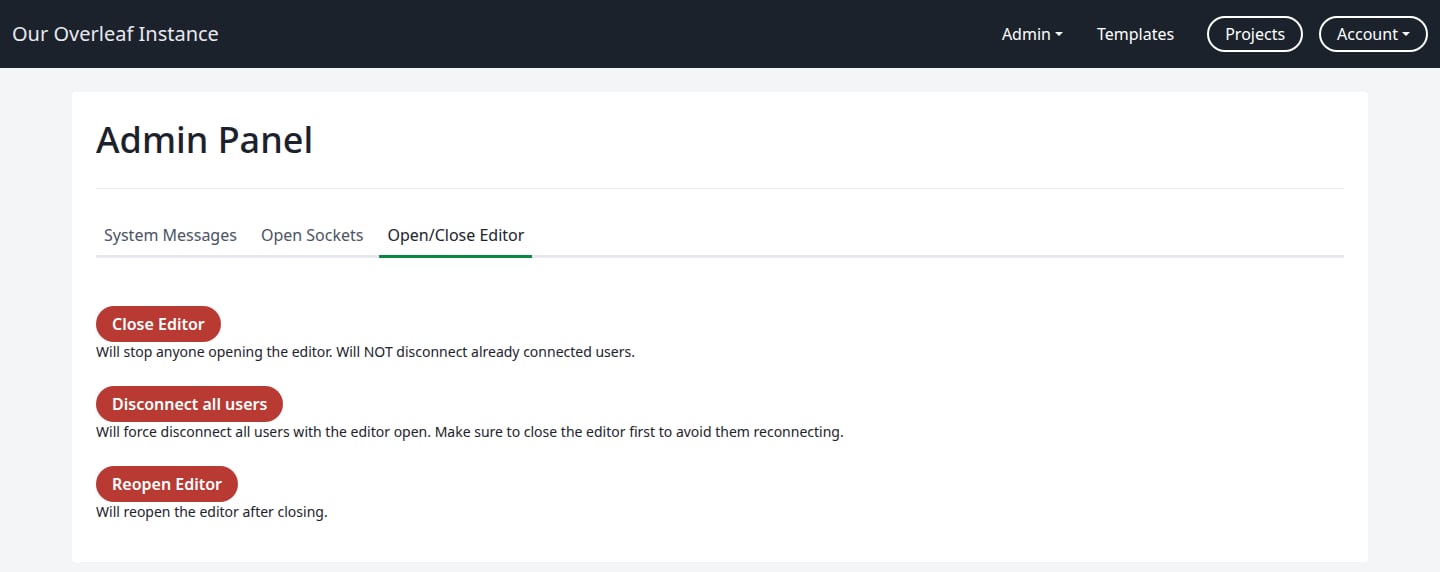
Použijte kartu Open/Close Editor. Její tlačítka fungují okamžitě a nežádají o potvrzení, a karta neukazuje, zda je editor zavřený. Pro kontrolu klikněte na Projects: když je zavřený, uvidíte stránku Maintenance.
Navzdory názvu toto zavře téměř celý web. Každá stránka kromě administračního panelu zobrazí Maintenance, včetně Projects, Account Settings, Templates a přihlašovací stránky. Manage Users a Project/Object Lookup fungují dál.
Co vidí uživatelé, když je editor zavřený
Uživatelé, kteří už mají editor otevřený, zůstanou připojeni. Mohou dál psát a jejich změny se zachovají, ale Recompile skončí chybou Server Error.Pokud chcete změnit text této stránky, přečtěte si Stránka údržby.
3
Klikněte na Disconnect all users
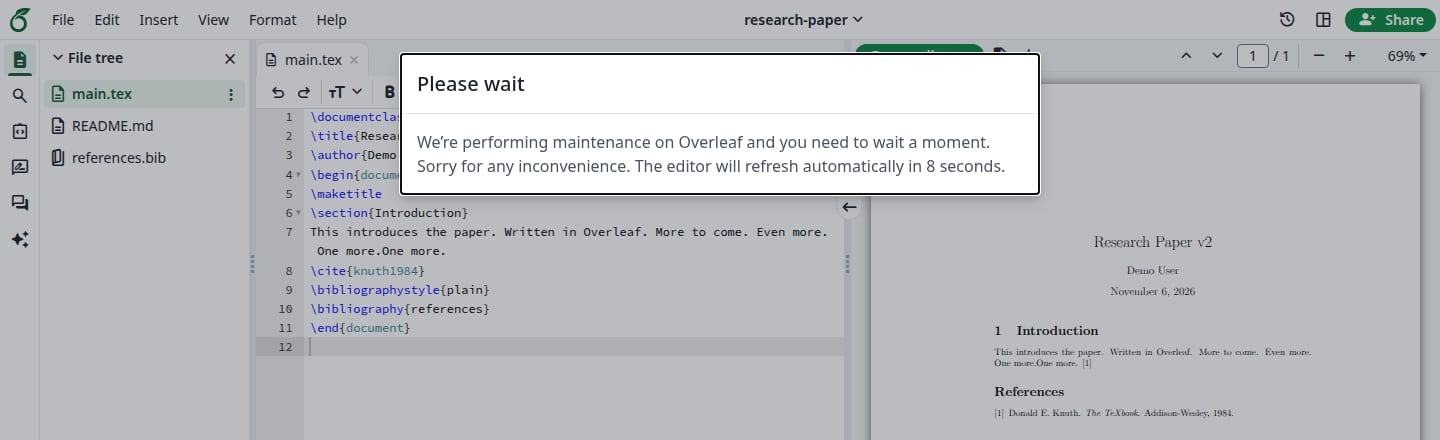
Uživatelé v editoru uvidí dialog Please wait, který odpočítává od 10 sekund. Poté se jejich stránka obnoví a zobrazí Maintenance.
Co vidí uživatelé v editoru
Nejprve zavřete editor: jinak obnovení vrátí uživatele rovnou zpět do editoru.
4
Proveďte údržbu a poté klikněte na Reopen Editor
Všechny stránky okamžitě znovu fungují. Uživatelé pokračují po opětovném načtení stránky.
Přihlašovací stránka je také zavřená, proto zůstaňte přihlášeni, dokud editor znovu neotevřete. Pokud se nemůžete přihlásit, restartujte instanci: zavřený stav se uchovává jen v paměti, takže restart editor znovu otevře.
V Kubernetes s více replikami zavře Close Editor jen repliku, která obsloužila váš požadavek. Místo toho použijte režim údržby.
Naposledy změněno 13. listopadu 2026
Byla tato stránka užitečná?
{"docsConfig":{"theme":"mint","$schema":"https://mintlify.com/docs.json","name":"Ayakaleaf Pro","description":"Overleaf Community Edition enhanced with all Pro features: open source, free to use, self-hostable.","colors":{"primary":"#0E0E0E","light":"#D4A27F","dark":"#0E0E0E"},"logo":{"light":"https://mintcdn.com/ayakaleaf-pro/JetHeEeglWIIXNds/logo/light.png?fit=max\u0026auto=format\u0026n=JetHeEeglWIIXNds\u0026q=85\u0026s=7f1abd8dcc74dd3b7cdafac9e6e82092","dark":"https://mintcdn.com/ayakaleaf-pro/JetHeEeglWIIXNds/logo/dark.png?fit=max\u0026auto=format\u0026n=JetHeEeglWIIXNds\u0026q=85\u0026s=4e369d29a8c5a6cd8b4b7697ddb1f7e2","href":"/"},"favicon":"https://mintcdn.com/ayakaleaf-pro/x9kfDjtWlyyhG_mR/favicon.png?fit=max\u0026auto=format\u0026n=x9kfDjtWlyyhG_mR\u0026q=85\u0026s=832c6bfafce5eb69ebc83783083a4a85","background":{"color":{"light":"#FDFDF7","dark":"#09090B"}},"navbar":{"links":[{"href":"https://github.com/ayaka-notes/ayakaleaf-pro-playground","label":"Playground"},{"href":"https://github.com/orgs/ayaka-notes/packages/container/package/overleaf-pro","label":"Docker Image"},{"href":"https://github.com/ayaka-notes/texlive-full","label":"TeXLive Full"}],"primary":{"type":"button","label":"Open GitHub","href":"https://github.com/ayaka-notes/ayakaleaf-pro"}},"footer":{"socials":{"github":"https://github.com/ayaka-notes"}},"styling":{"latex":true},"contextual":{"options":["copy","view","chatgpt","claude","perplexity","mcp","cursor","vscode","assistant","download-pdf","download-spec"],"display":"header"},"metadata":{"timestamp":true},"navigation":{"languages":[{"language":"en","default":true,"href":""},{"language":"zh-CN","href":"zh-CN"},{"language":"zh-TW","href":"zh-TW"},{"language":"ja","href":"ja"},{"language":"de","href":"de"},{"language":"fr","href":"fr"},{"language":"es","href":"es"},{"language":"it","href":"it"},{"language":"ko","href":"ko"},{"language":"ru","href":"ru"},{"language":"nl","href":"nl"},{"language":"pt","href":"pt"},{"language":"tr","href":"tr"},{"language":"uk","href":"uk"},{"language":"pl","href":"pl"},{"language":"cs","href":"cs"},{"language":"sv","href":"sv"},{"language":"fi","href":"fi"},{"language":"ar","href":"ar"},{"language":"vi","href":"vi"},{"language":"no","href":"no"},{"language":"da","href":"da"},{"language":"id","href":"id"},{"language":"zh-Hans","href":"zh-Hans"},{"language":"zh-Hant","href":"zh-Hant"}]}},"deployment":{"deploymentMetadataValue":{"subdomain":"ayakaleaf-pro","hasAudioNarration":false,"actualSubdomain":"ayakaleaf-pro","customDomains":[],"gitSource":{"type":"github","owner":"ayaka-notes","repo":"docs","deployBranch":"main","contentDirectory":"","isPrivate":false,"mountPath":"","label":""},"feedback":{"thumbs":true},"entitlements":{"AI_CHAT":{"status":"ENABLED"},"WEB_MCP":{"status":"ENABLED"},"NARRATION":{"status":"ENABLED"}},"buildId":"6af71b3629222d23132b02da","clientVersion":"0.0.4128","searchFilterCounts":[{"language":"en","tag":"On-Premises","count":139},{"language":"ar","tag":"الاستضافة المحلية","count":122},{"language":"cs","tag":"On-Premises","count":122},{"language":"da","tag":"On-premises","count":122},{"language":"de","tag":"On-Premises","count":122},{"language":"es","tag":"Local","count":122},{"language":"fi","tag":"Paikallinen asennus","count":122},{"language":"fr","tag":"Sur site","count":122},{"language":"id","tag":"On-Premises","count":122},{"language":"it","tag":"On-premise","count":122},{"language":"ja","tag":"オンプレミス","count":122},{"language":"ko","tag":"온프레미스","count":122},{"language":"nl","tag":"On-premises","count":122},{"language":"no","tag":"Lokal drift","count":122},{"language":"pl","tag":"On-Premises","count":122},{"language":"pt","tag":"On-Premises","count":122},{"language":"ru","tag":"Локальное развертывание","count":122},{"language":"sv","tag":"On-Premises","count":122},{"language":"tr","tag":"Şirket İçi Kurulum","count":122},{"language":"uk","tag":"Локальне розгортання","count":122},{"language":"vi","tag":"Tự triển khai (On-Premises)","count":122},{"language":"zh-CN","tag":"本地部署","count":122},{"language":"zh-Hans","tag":"本地部署","count":122},{"language":"zh-Hant","tag":"本地部署","count":122},{"language":"zh-TW","tag":"本地部署","count":122},{"language":"ar","tag":"الإعداد","count":60},{"language":"en","tag":"Configuration","count":60},{"language":"cs","tag":"Konfigurace","count":60},{"language":"da","tag":"Konfiguration","count":60},{"language":"de","tag":"Konfiguration","count":60},{"language":"es","tag":"Configuración","count":60},{"language":"fi","tag":"Määritys","count":60},{"language":"fr","tag":"Configuration","count":60},{"language":"id","tag":"Konfigurasi","count":60},{"language":"it","tag":"Configurazione","count":60},{"language":"ja","tag":"設定","count":60},{"language":"ko","tag":"구성","count":60},{"language":"nl","tag":"Configuratie","count":60},{"language":"no","tag":"Konfigurasjon","count":60},{"language":"pl","tag":"Konfiguracja","count":60},{"language":"pt","tag":"Configuração","count":60},{"language":"ru","tag":"Настройка","count":60},{"language":"sv","tag":"Konfiguration","count":60},{"language":"tr","tag":"Yapılandırma","count":60},{"language":"uk","tag":"Конфігурація","count":60},{"language":"vi","tag":"Cấu hình","count":60},{"language":"zh-CN","tag":"配置","count":60},{"language":"zh-Hans","tag":"配置","count":60},{"language":"zh-Hant","tag":"設定","count":60},{"language":"zh-TW","tag":"設定","count":60},{"language":"ar","tag":"التثبيت","count":35},{"language":"en","tag":"Installation","count":35},{"language":"cs","tag":"Instalace","count":35},{"language":"da","tag":"Installation","count":35},{"language":"de","tag":"Installation","count":35},{"language":"es","tag":"Instalación","count":35},{"language":"fi","tag":"Asennus","count":35},{"language":"fr","tag":"Installation","count":35},{"language":"id","tag":"Instalasi","count":35},{"language":"it","tag":"Installazione","count":35},{"language":"ja","tag":"インストール","count":35},{"language":"ko","tag":"설치","count":35},{"language":"nl","tag":"Installatie","count":35},{"language":"no","tag":"Installasjon","count":35},{"language":"pl","tag":"Instalacja","count":35},{"language":"pt","tag":"Instalação","count":35},{"language":"ru","tag":"Установка","count":35},{"language":"sv","tag":"Installation","count":35},{"language":"tr","tag":"Kurulum","count":35},{"language":"uk","tag":"Встановлення","count":35},{"language":"vi","tag":"Cài đặt","count":35},{"language":"zh-CN","tag":"安装","count":35},{"language":"zh-Hans","tag":"安装","count":35},{"language":"zh-Hant","tag":"安裝","count":35},{"language":"zh-TW","tag":"安裝","count":35},{"language":"ar","tag":"Docker Compose","count":31},{"language":"en","tag":"Docker Compose","count":31},{"language":"cs","tag":"Docker Compose","count":31},{"language":"da","tag":"Docker Compose","count":31},{"language":"de","tag":"Docker Compose","count":31},{"language":"es","tag":"Docker Compose","count":31},{"language":"fi","tag":"Docker Compose","count":31},{"language":"fr","tag":"Docker Compose","count":31},{"language":"id","tag":"Docker Compose","count":31},{"language":"it","tag":"Docker Compose","count":31},{"language":"ja","tag":"Docker Compose","count":31},{"language":"ko","tag":"Docker Compose","count":31},{"language":"nl","tag":"Docker Compose","count":31},{"language":"no","tag":"Docker Compose","count":31},{"language":"pl","tag":"Docker Compose","count":31},{"language":"pt","tag":"Docker Compose","count":31},{"language":"ru","tag":"Docker Compose","count":31},{"language":"sv","tag":"Docker Compose","count":31},{"language":"tr","tag":"Docker Compose","count":31},{"language":"uk","tag":"Docker Compose","count":31},{"language":"vi","tag":"Docker Compose","count":31},{"language":"zh-CN","tag":"Docker Compose","count":31},{"language":"zh-Hans","tag":"Docker Compose","count":31},{"language":"zh-Hant","tag":"Docker Compose","count":31},{"language":"zh-TW","tag":"Docker Compose","count":31},{"language":"ar","tag":"Kubernetes","count":29},{"language":"en","tag":"Kubernetes","count":29},{"language":"cs","tag":"Kubernetes","count":29},{"language":"da","tag":"Kubernetes","count":29},{"language":"de","tag":"Kubernetes","count":29},{"language":"es","tag":"Kubernetes","count":29},{"language":"fi","tag":"Kubernetes","count":29},{"language":"fr","tag":"Kubernetes","count":29},{"language":"id","tag":"Kubernetes","count":29},{"language":"it","tag":"Kubernetes","count":29},{"language":"ja","tag":"Kubernetes","count":29},{"language":"ko","tag":"Kubernetes","count":29},{"language":"nl","tag":"Kubernetes","count":29},{"language":"no","tag":"Kubernetes","count":29},{"language":"pl","tag":"Kubernetes","count":29},{"language":"pt","tag":"Kubernetes","count":29},{"language":"ru","tag":"Kubernetes","count":29},{"language":"sv","tag":"Kubernetes","count":29},{"language":"tr","tag":"Kubernetes","count":29},{"language":"uk","tag":"Kubernetes","count":29},{"language":"vi","tag":"Kubernetes","count":29},{"language":"zh-CN","tag":"Kubernetes","count":29},{"language":"zh-Hans","tag":"Kubernetes","count":29},{"language":"zh-Hant","tag":"Kubernetes","count":29},{"language":"zh-TW","tag":"Kubernetes","count":29},{"language":"ar","tag":"المطوّرون","count":24},{"language":"en","tag":"Developer","count":24},{"language":"cs","tag":"Vývojáři","count":24},{"language":"da","tag":"Udvikler","count":24},{"language":"de","tag":"Entwickler","count":24},{"language":"es","tag":"Desarrollador","count":24},{"language":"fi","tag":"Kehittäjä","count":24},{"language":"fr","tag":"Développeur","count":24},{"language":"id","tag":"Pengembang","count":24},{"language":"it","tag":"Sviluppatore","count":24},{"language":"ja","tag":"開発者","count":24},{"language":"ko","tag":"개발자","count":24},{"language":"nl","tag":"Ontwikkelaar","count":24},{"language":"no","tag":"Utvikler","count":24},{"language":"pl","tag":"Dla deweloperów","count":24},{"language":"pt","tag":"Desenvolvedor","count":24},{"language":"ru","tag":"Разработчикам","count":24},{"language":"sv","tag":"Utvecklare","count":24},{"language":"tr","tag":"Geliştirici","count":24},{"language":"uk","tag":"Розробникам","count":24},{"language":"vi","tag":"Nhà phát triển","count":24},{"language":"zh-CN","tag":"开发者","count":24},{"language":"zh-Hans","tag":"开发者","count":24},{"language":"zh-Hant","tag":"開發者","count":24},{"language":"zh-TW","tag":"開發者","count":24},{"language":"ar","tag":"استخدام Docker Compose","count":23},{"language":"en","tag":"Using Docker Compose","count":23},{"language":"cs","tag":"Použití Docker Compose","count":23},{"language":"da","tag":"Brug af Docker Compose","count":23},{"language":"de","tag":"Docker Compose verwenden","count":23},{"language":"es","tag":"Uso de Docker Compose","count":23},{"language":"fi","tag":"Docker Composen käyttö","count":23},{"language":"fr","tag":"Utiliser Docker Compose","count":23},{"language":"id","tag":"Menggunakan Docker Compose","count":23},{"language":"it","tag":"Utilizzo di Docker Compose","count":23},{"language":"ja","tag":"Docker Compose の使用","count":23},{"language":"ko","tag":"Docker Compose 사용","count":23},{"language":"nl","tag":"Docker Compose gebruiken","count":23},{"language":"no","tag":"Bruke Docker Compose","count":23},{"language":"pl","tag":"Korzystanie z Docker Compose","count":23},{"language":"pt","tag":"Usando o Docker Compose","count":23},{"language":"ru","tag":"Использование Docker Compose","count":23},{"language":"sv","tag":"Använda Docker Compose","count":23},{"language":"tr","tag":"Docker Compose kullanımı","count":23},{"language":"uk","tag":"Використання Docker Compose","count":23},{"language":"vi","tag":"Sử dụng Docker Compose","count":23},{"language":"zh-CN","tag":"使用 Docker Compose","count":23},{"language":"zh-Hans","tag":"使用 Docker Compose","count":23},{"language":"zh-Hant","tag":"使用 Docker Compose","count":23},{"language":"zh-TW","tag":"使用 Docker Compose","count":23},{"language":"en","tag":"User guide","count":22},{"language":"ar","tag":"التكاملات","count":20},{"language":"en","tag":"Integrations","count":20},{"language":"cs","tag":"Integrace","count":20},{"language":"da","tag":"Integrationer","count":20},{"language":"de","tag":"Integrationen","count":20},{"language":"es","tag":"Integraciones","count":20},{"language":"fi","tag":"Integraatiot","count":20},{"language":"fr","tag":"Intégrations","count":20},{"language":"id","tag":"Integrasi","count":20},{"language":"it","tag":"Integrazioni","count":20},{"language":"ja","tag":"連携","count":20},{"language":"ko","tag":"통합","count":20},{"language":"nl","tag":"Integraties","count":20},{"language":"no","tag":"Integrasjoner","count":20},{"language":"pl","tag":"Integracje","count":20},{"language":"pt","tag":"Integrações","count":20},{"language":"ru","tag":"Интеграции","count":20},{"language":"sv","tag":"Integrationer","count":20},{"language":"tr","tag":"Entegrasyonlar","count":20},{"language":"uk","tag":"Інтеграції","count":20},{"language":"vi","tag":"Tích hợp","count":20},{"language":"zh-CN","tag":"集成","count":20},{"language":"zh-Hans","tag":"集成","count":20},{"language":"zh-Hant","tag":"整合","count":20},{"language":"zh-TW","tag":"整合","count":20},{"language":"en","tag":"For users","count":17},{"language":"ar","tag":"واجهات برمجة الخدمات","count":13},{"language":"cs","tag":"API služeb","count":13},{"language":"da","tag":"Tjeneste-API","count":13},{"language":"de","tag":"Service-API","count":13},{"language":"es","tag":"API de servicios","count":13},{"language":"fi","tag":"Palvelujen API","count":13},{"language":"fr","tag":"API des services","count":13},{"language":"id","tag":"API layanan","count":13},{"language":"it","tag":"API dei servizi","count":13},{"language":"ja","tag":"サービス API","count":13},{"language":"ko","tag":"서비스 API","count":13},{"language":"nl","tag":"Service-API","count":13},{"language":"no","tag":"Tjeneste-API","count":13},{"language":"pl","tag":"API usług","count":13},{"language":"pt","tag":"API dos serviços","count":13},{"language":"ru","tag":"API сервисов","count":13},{"language":"sv","tag":"Tjänste-API","count":13},{"language":"tr","tag":"Hizmet API'si","count":13},{"language":"uk","tag":"API сервісів","count":13},{"language":"vi","tag":"API dịch vụ","count":13},{"language":"zh-CN","tag":"服务 API","count":13},{"language":"zh-Hans","tag":"服务 API","count":13},{"language":"zh-Hant","tag":"服務 API","count":13},{"language":"zh-TW","tag":"服務 API","count":13},{"language":"ar","tag":"المصادقة","count":12},{"language":"cs","tag":"Ověřování","count":12},{"language":"da","tag":"Godkendelse","count":12},{"language":"de","tag":"Authentifizierung","count":12},{"language":"es","tag":"Autenticación","count":12},{"language":"fi","tag":"Todennus","count":12},{"language":"fr","tag":"Authentification","count":12},{"language":"id","tag":"Autentikasi","count":12},{"language":"it","tag":"Autenticazione","count":12},{"language":"ja","tag":"認証","count":12},{"language":"ko","tag":"인증","count":12},{"language":"nl","tag":"Authenticatie","count":12},{"language":"no","tag":"Autentisering","count":12},{"language":"pl","tag":"Uwierzytelnianie","count":12},{"language":"pt","tag":"Autenticação","count":12},{"language":"ru","tag":"Аутентификация","count":12},{"language":"sv","tag":"Autentisering","count":12},{"language":"tr","tag":"Kimlik Doğrulama","count":12},{"language":"uk","tag":"Автентифікація","count":12},{"language":"vi","tag":"Xác thực","count":12},{"language":"zh-CN","tag":"身份验证","count":12},{"language":"zh-Hans","tag":"身份验证","count":12},{"language":"zh-Hant","tag":"身分驗證","count":12},{"language":"zh-TW","tag":"身分驗證","count":12}],"searchSettings":{"maxResults":6}},"assistantConfig":{"enableAskAiButton":false,"enableStarterQuestions":true,"enableContextualStarterQuestions":true,"enableAskAiSearchBar":true},"basePath":"","hasChatPermissions":true,"hasWebMcpPermissions":true,"toggles":[{"name":"kill-isr","enabled":true,"variant":{"name":"disabled","enabled":false,"feature_enabled":true},"impressionData":false},{"name":"custom-rbac-roles","enabled":true,"variant":{"name":"disabled","enabled":false,"feature_enabled":true},"impressionData":false},{"name":"agent-mintlify-slack","enabled":true,"variant":{"name":"disabled","enabled":false,"feature_enabled":true},"impressionData":false},{"name":"agent-integrations-settings","enabled":true,"variant":{"name":"disabled","enabled":false,"feature_enabled":true},"impressionData":false},{"name":"rbac-expansion","enabled":true,"variant":{"name":"disabled","enabled":false,"feature_enabled":true},"impressionData":false},{"name":"automations-pr-grouping","enabled":true,"variant":{"name":"disabled","enabled":false,"feature_enabled":true},"impressionData":false},{"name":"custom-prefix","enabled":true,"variant":{"name":"disabled","enabled":false,"feature_enabled":true},"impressionData":false},{"name":"analytics-v7","enabled":true,"variant":{"name":"disabled","enabled":false,"feature_enabled":true},"impressionData":false},{"name":"user-flows-analytics","enabled":true,"variant":{"name":"disabled","enabled":false,"feature_enabled":true},"impressionData":false},{"name":"no-publish-flow","enabled":true,"variant":{"name":"disabled","enabled":false,"feature_enabled":true},"impressionData":false},{"name":"workos-onboarding","enabled":true,"variant":{"name":"disabled","enabled":false,"feature_enabled":true},"impressionData":false},{"name":"snapshot-serving-live","enabled":true,"variant":{"name":"disabled","enabled":false,"feature_enabled":true},"impressionData":false},{"name":"stripTemperatureMiddleware","enabled":true,"variant":{"name":"disabled","enabled":false,"feature_enabled":true},"impressionData":false},{"name":"support-platform-pylon-zendesk","enabled":true,"variant":{"name":"disabled","enabled":false,"feature_enabled":true},"impressionData":false},{"name":"snapshot-serving","enabled":true,"variant":{"name":"disabled","enabled":false,"feature_enabled":true},"impressionData":false},{"name":"instant-rollback","enabled":true,"variant":{"name":"disabled","enabled":false,"feature_enabled":true},"impressionData":false},{"name":"granular-notifications-server","enabled":true,"variant":{"name":"disabled","enabled":false,"feature_enabled":true},"impressionData":false},{"name":"granular-notifications","enabled":true,"variant":{"name":"disabled","enabled":false,"feature_enabled":true},"impressionData":false},{"name":"automations-fable","enabled":true,"variant":{"name":"disabled","enabled":false,"feature_enabled":true},"impressionData":false},{"name":"fixed-ai-action-pricing","enabled":true,"variant":{"name":"disabled","enabled":false,"feature_enabled":true},"impressionData":false},{"name":"automation-resolve-merge-conflict","enabled":true,"variant":{"name":"disabled","enabled":false,"feature_enabled":true},"impressionData":false},{"name":"scoped-publishing","enabled":true,"variant":{"name":"disabled","enabled":false,"feature_enabled":true},"impressionData":false},{"name":"mintql","enabled":true,"variant":{"name":"disabled","enabled":false,"feature_enabled":true},"impressionData":false},{"name":"page-level-analytics","enabled":true,"variant":{"name":"disabled","enabled":false,"feature_enabled":true},"impressionData":false},{"name":"editor-version-history-v2","enabled":true,"variant":{"name":"disabled","enabled":false,"feature_enabled":true},"impressionData":false},{"name":"billing-page-v2","enabled":true,"variant":{"name":"disabled","enabled":false,"feature_enabled":true},"impressionData":false},{"name":"full-page-search","enabled":true,"variant":{"name":"disabled","enabled":false,"feature_enabled":true},"impressionData":false},{"name":"workspace-projects","enabled":true,"variant":{"name":"disabled","enabled":false,"feature_enabled":true},"impressionData":false},{"name":"assistant-v5","enabled":true,"variant":{"name":"disabled","enabled":false,"feature_enabled":true},"impressionData":false},{"name":"fork-pr-previews","enabled":true,"variant":{"name":"disabled","enabled":false,"feature_enabled":true},"impressionData":false},{"name":"revalidation-jwt","enabled":true,"variant":{"name":"disabled","enabled":false,"feature_enabled":true},"impressionData":false},{"name":"workos-sso-scim","enabled":true,"variant":{"name":"disabled","enabled":false,"feature_enabled":true},"impressionData":false},{"name":"hobby-abuse-scan","enabled":true,"variant":{"name":"disabled","enabled":false,"feature_enabled":true},"impressionData":false},{"name":"dashboard-inbox","enabled":true,"variant":{"name":"disabled","enabled":false,"feature_enabled":true},"impressionData":false},{"name":"workos-signup","enabled":true,"variant":{"name":"disabled","enabled":false,"feature_enabled":true},"impressionData":false},{"name":"turbopuffer-dual-write","enabled":true,"variant":{"name":"disabled","enabled":false,"feature_enabled":true},"impressionData":false},{"name":"workos-enabled","enabled":true,"variant":{"name":"disabled","enabled":false,"feature_enabled":true},"impressionData":false},{"name":"approve-review-flow","enabled":true,"variant":{"name":"disabled","enabled":false,"feature_enabled":true},"impressionData":false},{"name":"editor-metadata","enabled":true,"variant":{"name":"disabled","enabled":false,"feature_enabled":true},"impressionData":false},{"name":"sso-setup-deadline-banner","enabled":true,"variant":{"name":"disabled","enabled":false,"feature_enabled":true},"impressionData":false},{"name":"turbopuffer-serve","enabled":true,"variant":{"name":"disabled","enabled":false,"feature_enabled":true},"impressionData":false},{"name":"live-agents","enabled":true,"variant":{"name":"disabled","enabled":false,"feature_enabled":true},"impressionData":false},{"name":"llms-txt-v2","enabled":true,"variant":{"name":"disabled","enabled":false,"feature_enabled":true},"impressionData":false}],"googleFontsInlined":false},"customCss":[{"filePath":"style.css","content":"@font-face{font-family:\"Site Sans\";src:url(\"/fonts/SiteSans-Text-Regular-Static.otf\") format(\"opentype\");font-weight:400;font-style:normal;font-display:swap}@font-face{font-family:\"Site Sans\";src:url(\"/fonts/SiteSans-Text-RegularItalic-Static.otf\") format(\"opentype\");font-weight:400;font-style:italic;font-display:swap}@font-face{font-family:\"Site Sans\";src:url(\"/fonts/SiteSans-Text-Medium-Static.otf\") format(\"opentype\");font-weight:500;font-style:normal;font-display:swap}@font-face{font-family:\"Site Sans\";src:url(\"/fonts/SiteSans-Text-MediumItalic-Static.otf\") format(\"opentype\");font-weight:500;font-style:italic;font-display:swap}@font-face{font-family:\"Site Sans\";src:url(\"/fonts/SiteSans-Text-Semibold-Static.otf\") format(\"opentype\");font-weight:600;font-style:normal;font-display:swap}@font-face{font-family:\"Site Sans\";src:url(\"/fonts/SiteSans-Text-SemiboldItalic-Static.otf\") format(\"opentype\");font-weight:600;font-style:italic;font-display:swap}@font-face{font-family:\"Site Sans\";src:url(\"/fonts/SiteSans-Text-Bold-Static.otf\") format(\"opentype\");font-weight:700;font-style:normal;font-display:swap}@font-face{font-family:\"Site Sans\";src:url(\"/fonts/SiteSans-Text-BoldItalic-Static.otf\") format(\"opentype\");font-weight:700;font-style:italic;font-display:swap}@font-face{font-family:\"Site Serif Display\";src:url(\"/fonts/SiteSerif-Display-Regular-Static.otf\") format(\"opentype\");font-weight:400;font-style:normal;font-display:swap}@font-face{font-family:\"Site Serif Display\";src:url(\"/fonts/SiteSerif-Display-RegularItalic-Static.otf\") format(\"opentype\");font-weight:400;font-style:italic;font-display:swap}@font-face{font-family:\"Site Serif Display\";src:url(\"/fonts/SiteSerif-Display-Medium-Static.otf\") format(\"opentype\");font-weight:500;font-style:normal;font-display:swap}@font-face{font-family:\"Site Serif Display\";src:url(\"/fonts/SiteSerif-Display-Semibold-Static.otf\") format(\"opentype\");font-weight:600;font-style:normal;font-display:swap}@font-face{font-family:\"Site Serif Display\";src:url(\"/fonts/SiteSerif-Display-Bold-Static.otf\") format(\"opentype\");font-weight:700;font-style:normal;font-display:swap}@font-face{font-family:\"Site Serif\";src:url(\"/fonts/SiteSerif-Text-Regular-Static.otf\") format(\"opentype\");font-weight:400;font-style:normal;font-display:swap}@font-face{font-family:\"Site Serif\";src:url(\"/fonts/SiteSerif-Text-RegularItalic-Static.otf\") format(\"opentype\");font-weight:400;font-style:italic;font-display:swap}@font-face{font-family:\"Site Serif\";src:url(\"/fonts/SiteSerif-Text-Medium-Static.otf\") format(\"opentype\");font-weight:500;font-style:normal;font-display:swap}@font-face{font-family:\"Site Serif\";src:url(\"/fonts/SiteSerif-Text-MediumItalic-Static.otf\") format(\"opentype\");font-weight:500;font-style:italic;font-display:swap}@font-face{font-family:\"Site Serif\";src:url(\"/fonts/SiteSerif-Text-Semibold-Static.otf\") format(\"opentype\");font-weight:600;font-style:normal;font-display:swap}@font-face{font-family:\"Site Serif\";src:url(\"/fonts/SiteSerif-Text-SemiboldItalic-Static.otf\") format(\"opentype\");font-weight:600;font-style:italic;font-display:swap}@font-face{font-family:\"Site Serif\";src:url(\"/fonts/SiteSerif-Text-Bold-Static.otf\") format(\"opentype\");font-weight:700;font-style:normal;font-display:swap}@font-face{font-family:\"Site Serif\";src:url(\"/fonts/SiteSerif-Text-BoldItalic-Static.otf\") format(\"opentype\");font-weight:700;font-style:italic;font-display:swap}:root{--always-white: 0 0% 100%;--always-black: 0 0% 0%;--constant-book-cloth: 15 55% 80%;--constant-clay: 15 60% 85%;--constant-kraft: 25 40% 83%;--constant-manilla: 40 20% 92%;--constant-slate-000: 0 0% 100%;--constant-slate-050: 48 33.3% 97.1%;--constant-slate-100: 53 28.6% 94.5%;--constant-slate-150: 48 25% 92.2%;--constant-slate-200: 50 20.7% 88.6%;--constant-slate-250: 51 16.5% 84.5%;--constant-slate-300: 50 11.5% 79.6%;--constant-slate-350: 50 9% 73.7%;--constant-slate-400: 49 6.5% 66.9%;--constant-slate-450: 48 4.8% 59.2%;--constant-slate-500: 53 3.2% 51.4%;--constant-slate-550: 51 3.1% 43.7%;--constant-slate-600: 48 2.7% 35.9%;--constant-slate-650: 48 3.4% 29.2%;--constant-slate-700: 60 2.5% 23.3%;--constant-slate-750: 60 2.1% 18.4%;--constant-slate-800: 60 2.7% 14.5%;--constant-slate-850: 30 3.3% 11.8%;--constant-slate-900: 30 4% 9.8%;--constant-slate-950: 60 2.6% 7.6%;--constant-slate-1000: 60 3.4% 5.7%}:root:not(.dark){--accent-brand: 15 63.1% 59.6%;--accent-main-000: 15 55.6% 52.4%;--accent-main-100: 15 55.6% 52.4%;--accent-main-200: 15 63.1% 59.6%;--accent-main-900: 0 0% 0%;--accent-pro-000: 251 34.2% 33.3%;--accent-pro-100: 251 40% 45.1%;--accent-pro-200: 251 61% 72.2%;--accent-pro-900: 253 33.3% 91.8%;--accent-secondary-000: 210 73.7% 40.2%;--accent-secondary-100: 210 70.9% 51.6%;--accent-secondary-200: 210 70.9% 51.6%;--accent-secondary-900: 211 72% 90%;--bg-000: 0 0% 100%;--bg-100: 48 33.3% 97.1%;--bg-200: 53 28.6% 94.5%;--bg-300: 48 25% 92.2%;--bg-400: 50 20.7% 88.6%;--bg-500: 50 20.7% 88.6%;--border-100: 30 3.3% 11.8%;--border-200: 30 3.3% 11.8%;--border-300: 30 3.3% 11.8%;--border-400: 30 3.3% 11.8%;--danger-000: 0 61.4% 22.4%;--danger-100: 0 58.6% 34.1%;--danger-200: 0 58.6% 34.1%;--danger-900: 0 50% 95%;--oncolor-100: 0 0% 100%;--oncolor-200: 60 6.7% 97.1%;--oncolor-300: 60 6.7% 97.1%;--text-000: 60 2.6% 7.6%;--text-100: 60 2.6% 7.6%;--text-200: 60 2.5% 23.3%;--text-300: 60 2.5% 23.3%;--text-400: 51 3.1% 43.7%;--text-500: 51 3.1% 43.7%}:root.dark{--accent-brand: 15 63.1% 59.6%;--accent-main-000: 15 55.6% 52.4%;--accent-main-100: 15 63.1% 59.6%;--accent-main-200: 15 63.1% 59.6%;--accent-main-900: 0 0% 0%;--accent-pro-000: 251 84.6% 74.5%;--accent-pro-100: 251 40.2% 54.1%;--accent-pro-200: 251 40% 45.1%;--accent-pro-900: 250 25.3% 19.4%;--accent-secondary-000: 210 71.1% 62%;--accent-secondary-100: 210 70.9% 51.6%;--accent-secondary-200: 210 70.9% 51.6%;--accent-secondary-900: 210 55.9% 24.6%;--bg-000: 60 2.1% 18.4%;--bg-100: 60 2.7% 14.5%;--bg-200: 30 3.3% 11.8%;--bg-300: 60 2.6% 7.6%;--bg-400: 60 3.4% 5.7%;--bg-500: 60 3.4% 5.7%;--border-100: 51 16.5% 84.5%;--border-200: 51 16.5% 84.5%;--border-300: 51 16.5% 84.5%;--border-400: 51 16.5% 84.5%;--danger-000: 0 73.1% 66.5%;--danger-100: 0 58.6% 34.1%;--danger-200: 0 58.6% 34.1%;--danger-900: 0 23% 15.6%;--oncolor-100: 0 0% 100%;--oncolor-200: 60 6.7% 97.1%;--oncolor-300: 60 6.7% 97.1%;--text-000: 48 33.3% 97.1%;--text-100: 48 33.3% 97.1%;--text-200: 50 9% 73.7%;--text-300: 50 9% 73.7%;--text-400: 48 4.8% 59.2%;--text-500: 48 4.8% 59.2%}#home-header{font-family:\"Site Sans\", system-ui, \"Segoe UI\", Roboto, Helvetica, Arial, sans-serif;font-weight:400!important;font-size:50px;line-height:1.2;margin-bottom:1rem;color:--text-000;display:flex;align-items:baseline;justify-content:center;flex-wrap:nowrap}#localization-select-trigger>:has(img[src*=\"flags\"]){display:none}div[id^=\"localization-select-item\"]>:has(img[src*=\"flags\"]){display:none}@media (min-width: 768px){#home-header{justify-content:center}}.build-with{font-family:\"Site Sans\", system-ui, \"Segoe UI\", Roboto, Helvetica, Arial, sans-serif;letter-spacing:-0.02em}.claude-wordmark-wrapper{display:inline-flex;align-items:baseline;margin-left:10px}.claude-wordmark{height:40px;width:auto;position:relative}.dark #home-header{color:white}.description-text{color:black}.dark .description-text{color:white}.dark .claude-wordmark{filter:invert(1)}:root{--bg-color: #f0efea}.dark{--bg-color: #2b2b2b}body,input,#category-select,.dropdown-item,#table-of-contents{font-family:\"Site Sans\", system-ui, \"Segoe UI\", Roboto, Helvetica, Arial, sans-serif}.eyebrow{font-family:\"Site Sans\", system-ui, \"Segoe UI\", Roboto, Helvetica, Arial, sans-serif;text-transform:uppercase;letter-spacing:0.02rem}#content-container{font-family:\"Site Sans\", system-ui, \"Segoe UI\", Roboto, Helvetica, Arial, sans-serif}#content-container h1,#content-container h2,#content-container h3,#content-container h4,#content-container h5,#content-container h6{font-family:\"Site Serif Display\", Georgia, \"Times New Roman\", Times, serif;font-weight:400;letter-spacing:0;word-spacing:0.1em}#content-container p{font-size:1rem;line-height:1.65rem}.font-extrabold{font-weight:600!important}.wide-table{width:100%;overflow-x:auto}.wide-table table{width:175%;margin-bottom:0}#prompt-library-container{margin:4rem auto;max-width:48rem;padding-left:1.25rem;padding-right:1.25rem}.prompt-library-title{font-size:24px;text-align:center;font-weight:700;color:#1f2937}.dark .prompt-library-title{color:#e5e7eb}.prompt-library-description{margin-top:1rem;text-align:center}.main-content{margin-bottom:10rem;max-width:64rem;margin-left:auto;margin-right:auto;padding-left:1.25rem;padding-right:1.25rem}.prompt-controllers{display:flex;gap:0.5rem}.prompt-search-container{position:relative;flex:1 1 0%}.prompt-search-icon-container{display:flex;position:absolute;top:0;bottom:0;left:0;align-items:center;padding-left:0.75rem}.prompt-search-icon{margin-left:0.25rem;margin-right:0.75rem;flex:none;width:1rem;height:1rem;background-color:#6b7280;mask-image:url(https://mintlify.b-cdn.net/v6.5.1/solid/magnifying-glass.svg);mask-repeat:no-repeat;mask-position:center center}input.prompt-search-bar{display:block;height:2.5rem;padding-left:2.5rem;border-radius:0.75rem;border-width:1px;background-color:#ffffff;width:100%;color:#111827;box-shadow:0 1px 2px 0 rgba(0, 0, 0, 0.05)}.dark input.prompt-search-bar{color:#ffffff;background-color:rgb(var(--background-dark));border-color:#d1d5db1a}input.prompt-search-bar:focus{outline-color:rgb(var(--primary))}.dark input.prompt-search-bar:focus{outline-color:rgb(var(--primary-light))}.dark .prompt-search-icon{background-color:#ffffff80}#category-select{padding-left:1rem;padding-right:2.5rem;height:2.5rem;display:flex;align-items:center;border-radius:0.75rem;border-width:1px;color:#111827;background-color:#ffffff;cursor:pointer;box-shadow:0 1px 2px 0 rgba(0, 0, 0, 0.05);white-space:nowrap}.dark #category-select{background-color:rgb(var(--background-dark));border-color:#d1d5db1a;color:#ffffff}#category-select:hover{background-color:#f9fafb}.dark #category-select:hover{background-color:#ffffff0d}#category-select:focus{outline-color:rgb(var(--primary))}.dark #category-select:focus{outline-color:rgb(var(--primary-light))}#categories-dropdown{top:calc(100% + 4px);padding:0.5rem 0.5rem;display:none;position:absolute;z-index:10;border-radius:0.75rem;border-width:1px;width:100%;color:#111827;background-color:#ffffff;box-shadow:0 1px 2px 0 rgba(0, 0, 0, 0.05)}.dark #categories-dropdown{background-color:rgb(var(--background-dark));border-color:#d1d5db1a;color:#ffffff}#categories-dropdown-clickout{position:fixed;top:0;right:0;bottom:0;left:0;z-index:0}.dropdown-icon-container{display:flex;position:absolute;top:0;bottom:0;right:0;align-items:center;padding-right:0.25rem}.dropdown-icon{margin-left:0.25rem;margin-right:0.75rem;flex:none;width:0.75rem;height:0.75rem;background-color:#6b7280;mask-image:url(https://mintlify.b-cdn.net/v6.5.1/solid/caret-down.svg);mask-repeat:no-repeat;mask-position:center center}.dark .dropdown-icon{background-color:#ffffff80}#prompts-container{grid-template-columns:repeat(1, minmax(0, 1fr));gap:2rem}.dropdown-item{padding:0.25rem 0.5rem;border-radius:0.375rem;display:flex;align-items:center;cursor:pointer}.dropdown-item:hover{background-color:#f9fafb}.dark .dropdown-item:hover{background-color:#ffffff0d}.check-icon{mask-image:url(https://mintlify.b-cdn.net/v6.5.1/solid/check.svg);height:0.875rem;width:1rem;background-color:rgb(var(--primary-light));mask-repeat:no-repeat;mask-position:center center}.prompt-card{margin:-0.75rem;padding:0.75rem;display:flex;border-radius:1rem}.prompt-card:hover{background-color:#03071208}.dark .prompt-card:hover{background-color:#ffffff08}.prompt-icon-container{display:flex;flex:none;align-items:center;justify-content:center;margin-right:1.5rem;border-radius:0.75rem;height:4rem;width:4rem;background-color:#cb785c1a}.prompt-icon{height:1.5rem;width:1.5rem;background-color:rgb(var(--primary-light));mask-repeat:no-repeat;mask-position:center center}.prompt-title{color:rgb(31 41 55);font-weight:600}.dark .prompt-title{color:rgb(229 231 235)}.prompt-description{margin-top:0.25rem}#prompts-container{display:grid;margin-top:2.5rem}@media (min-width: 640px){#category-select{width:16rem}}@media (min-width: 1024px){#prompts-container{grid-template-columns:repeat(2, minmax(0, 1fr))}}.home-cards-custom{display:grid;grid-template-columns:repeat(3, 1fr);grid-template-rows:repeat(2, auto);gap:1.5rem}.home-cards-custom .card{background:transparent;border:0.5px solid hsl(var(--border-300));border-radius:12px;padding:0.25rem}@media (max-width: 1024px){.home-cards-custom{grid-template-columns:repeat(2, 1fr);grid-template-rows:repeat(3, auto)}}@media (max-width: 768px){.home-cards-custom{grid-template-columns:1fr;grid-template-rows:repeat(6, auto)}}.relative{position:relative}.flex-1{flex:1 1 0%}.mermaid{position:relative;background-color:#FDFDFB;background-image:linear-gradient(rgba(235, 219, 188, .25) 1px, transparent 1px), /* Secondary color #EBDBBC with low opacity */\n linear-gradient(90deg, rgba(235, 219, 188, .25) 1px, transparent 1px),\n linear-gradient(rgba(235, 219, 188, .1) 1px, transparent 1px),\n linear-gradient(90deg, rgba(235, 219, 188, .1) 1px, transparent 1px);background-size:20px 20px,\n 20px 20px,\n 4px 4px,\n 4px 4px;background-position:-1px -1px,\n -1px -1px,\n -1px -1px,\n -1px -1px;padding:20px;border-radius:8px;border:1px solid rgba(235, 219, 188, .4);box-shadow:0 2px 4px rgba(64, 64, 62, 0.08)}.dark .mermaid{background-color:#1a1918;background-image:linear-gradient(rgba(212, 162, 127, .15) 1px, transparent 1px), /* Tertiary color #D4A27F with low opacity */\n linear-gradient(90deg, rgba(212, 162, 127, .15) 1px, transparent 1px),\n linear-gradient(rgba(212, 162, 127, .08) 1px, transparent 1px),\n linear-gradient(90deg, rgba(212, 162, 127, .08) 1px, transparent 1px);border:1px solid rgba(102, 102, 99, .5);box-shadow:0 2px 4px rgba(0, 0, 0, 0.2)}.digest-meta{display:flex;align-items:center;justify-content:space-between;flex-wrap:wrap;gap:0.5rem 1rem;padding:0.75rem 1rem;margin:1.5rem 0 2.5rem;border:1px solid hsl(var(--border-300) / 0.15);background:hsl(var(--bg-200));font-variant-numeric:tabular-nums;font-size:0.875rem;color:hsl(var(--text-400))}#content-container .digest-meta a{color:hsl(var(--accent-main-100));font-weight:500;text-decoration:none;border-bottom:none}#content-container .digest-meta a:hover{text-decoration:underline}.digest-feature{position:relative;margin:2.5rem 0;padding:1.875rem 1.875rem 1.625rem;background:radial-gradient(circle, hsl(var(--text-000) / 0.025) 1px, transparent 1px) 0 0 / 18px 18px,\n linear-gradient(180deg, hsl(var(--constant-manilla) / 0.55), hsl(var(--constant-manilla) / 0.38));border:1px solid hsl(var(--border-300) / 0.12);box-shadow:inset 0 1px 0 hsl(var(--text-000) / 0.04),\n 0 1px 2px hsl(var(--always-black) / 0.04)}.digest-feature::before{content:\"\";position:absolute;inset:0 auto 0 0;width:4px;background:hsl(var(--accent-brand))}.dark .digest-feature{background:radial-gradient(circle, hsl(var(--text-000) / 0.02) 1px, transparent 1px) 0 0 / 18px 18px,\n linear-gradient(180deg, hsl(var(--bg-000) / 0.75), hsl(var(--bg-000) / 0.5));border-color:hsl(var(--border-300) / 0.1);box-shadow:inset 0 1px 0 hsl(var(--text-000) / 0.03),\n 0 1px 2px hsl(var(--always-black) / 0.25)}.digest-feature>:first-child{margin-top:0}.digest-feature>:last-child{margin-bottom:0}.digest-feature-header{display:flex;align-items:center;flex-wrap:wrap;gap:0.625rem;margin:0 0 0.75rem}#content-container .digest-feature-title{font-family:\"Site Serif Display\", Georgia, serif;font-size:1.75rem;line-height:1.15;font-weight:500;letter-spacing:-0.015em;color:hsl(var(--text-000));margin:0}#content-container .digest-feature-pill{font-family:ui-monospace, \"SF Mono\", Menlo, Consolas, monospace;font-size:0.75rem;line-height:1;letter-spacing:0.01em;padding:0.3rem 0.6rem;border-radius:999px;background:hsl(var(--accent-brand) / 0.12);color:hsl(var(--accent-main-000));border:1px solid hsl(var(--accent-brand) / 0.25);white-space:nowrap;transform:translateY(1px)}#content-container .digest-feature-lede{font-size:1.0625rem;line-height:1.65;color:hsl(var(--text-100));margin:0 0 1.25rem;max-width:none}#content-container .digest-feature-lede code{font-size:0.875em;padding:0.1em 0.35em}#content-container .digest-feature-try{font-size:0.875rem;color:hsl(var(--text-400));margin:1.25rem 0 0.5rem}#content-container .digest-feature .frame{margin:1rem 0;border-radius:0;padding:0}#content-container .digest-feature .frame>*{border-radius:0}#content-container .digest-feature pre,#content-container .digest-feature [class*=\"CodeBlock\"]{border-radius:0}#content-container .digest-feature-link{display:inline-flex;align-items:center;gap:0.35rem;font-size:0.875rem;font-weight:500;color:hsl(var(--accent-main-100));text-decoration:none;border-bottom:none;margin-top:0.75rem}#content-container .digest-feature-link::after{content:\"→\";transition:transform 120ms ease-out}#content-container .digest-feature-link:hover::after{transform:translateX(3px)}.digest-wins{margin:2.5rem 0;padding:1.5rem 1.75rem 1.25rem;background:hsl(var(--bg-200));border:1px solid hsl(var(--border-300) / 0.1)}.dark .digest-wins{background:hsl(var(--bg-200) / 0.6)}#content-container .digest-wins-title{font-family:\"Site Serif Display\", Georgia, serif;font-size:1.25rem;font-weight:500;color:hsl(var(--text-000));margin:0 0 0.75rem}.digest-wins-grid{display:grid;grid-template-columns:repeat(auto-fit, minmax(16rem, 1fr));column-gap:2rem}#content-container .digest-wins-grid>div{position:relative;font-size:0.875rem;line-height:1.5;color:hsl(var(--text-300));padding:0.5rem 0 0.5rem 1.125rem;border-top:1px solid hsl(var(--border-300) / 0.06);margin:0}#content-container .digest-wins-grid>div::before{content:\"+\";position:absolute;left:0;top:0.5rem;font-family:ui-monospace, \"SF Mono\", Menlo, Consolas, monospace;font-size:0.8125rem;font-weight:600;color:hsl(var(--accent-brand))}#content-container .digest-wins-grid>div:first-child,#content-container .digest-wins-grid>div:nth-child(2){border-top:none;padding-top:0}#content-container .digest-wins-grid>div:first-child::before,#content-container .digest-wins-grid>div:nth-child(2)::before{top:0}#content-container .digest-wins-grid code{font-size:0.8125rem;padding:0.1em 0.3em}:root{--toc-wrapper-max: 92rem;--toc-wrapper-pad: 2rem;--toc-col: 19rem;--toc-side: 28rem;--toc-btn-size: 1.75rem}#toc-collapse-toggle{display:none;align-items:center;justify-content:center;position:fixed;top:10rem;right:calc(\n max((100% - var(--toc-wrapper-max)) / 2, 0px) + var(--toc-wrapper-pad) +\n var(--toc-col) - var(--toc-btn-size) - 0.35rem\n );transition:right 200ms ease-out;z-index:30;width:var(--toc-btn-size);height:var(--toc-btn-size);border-radius:9999px;border:1px solid hsl(var(--border-300) / 0.15);background:hsl(var(--bg-100));color:hsl(var(--text-400));cursor:pointer}#toc-collapse-toggle:hover{background:hsl(var(--bg-300));color:hsl(var(--text-100))}#toc-collapse-toggle svg{width:14px;height:14px;fill:none;stroke:currentColor;stroke-width:2.5;stroke-linecap:round;stroke-linejoin:round}#toc-collapse-toggle .toc-glyph{display:none;stroke-width:2}@media print{#toc-collapse-toggle{display:none!important}}@media (prefers-reduced-motion: reduce){#toc-collapse-toggle{transition:none}}@media (min-width: 1280px){html:has(#table-of-contents-layout) #toc-collapse-toggle{display:flex}html.toc-collapsed #toc-collapse-toggle .toc-chevron{transform:rotate(180deg)}html.toc-collapsed #toc-collapse-toggle{right:0.5rem;width:auto;padding:0 0.5rem;gap:0.25rem}html.toc-collapsed #toc-collapse-toggle .toc-glyph{display:block}html.toc-collapsed #table-of-contents-layout{display:none!important}html.toc-collapsed #content-side-layout:has(#table-of-contents-layout){display:none!important}html.toc-collapsed #content-container:has(#table-of-contents-layout) #content-area{width:100%!important}html.toc-collapsed #content-container:has(#table-of-contents-layout) #content-area>*{max-width:calc(var(--toc-wrapper-max) - var(--toc-side))}}@media (max-width: 640px){.digest-feature{padding:1.25rem 1rem 1rem;margin:1.5rem 0}#content-container .digest-feature-title{font-size:1.375rem}.digest-wins{padding:1.25rem 1rem 1rem}.digest-wins-grid{grid-template-columns:1fr}#content-container .digest-wins-grid>div:nth-child(2){border-top:1px solid hsl(var(--border-300) / 0.06);padding-top:0.5rem}#content-container .digest-wins-grid>div:nth-child(2)::before{top:0.5rem}}img[data-component-part=\"card-image\"]{aspect-ratio:16 / 9;height:auto;object-fit:cover;object-position:top center}"},{"filePath":"button.css","content":".btn{position:relative;display:inline-flex;gap:0.5rem;align-items:center;justify-content:center;flex-shrink:0;min-width:5rem;height:2.25rem;padding:0.5rem 1rem;white-space:nowrap;font-family:Styrene;font-weight:600;border-radius:0.5rem;\u0026:active{transform:scale(0.985)}\u0026.size-xs{height:1.75rem;min-width:3.5rem;padding:0 0.5rem;border-radius:0.25rem;font-size:0.75rem;gap:0.25rem}\u0026.size-sm{height:2rem;min-width:4rem;padding:0 0.75rem;border-radius:0.375rem;font-size:0.75rem}\u0026.size-lg{height:2.75rem;min-width:6rem;padding:0 1.25rem;border-radius:0.6rem}\u0026:disabled{pointer-events:none;opacity:0.5;box-shadow:none}\u0026:focus-visible{outline:none;--tw-ring-offset-shadow: var(--tw-ring-inset) 0 0 0 var(--tw-ring-offset-width) var(--tw-ring-offset-color);--tw-ring-shadow: var(--tw-ring-inset) 0 0 0 calc(1px + var(--tw-ring-offset-width)) var(--tw-ring-color);box-shadow:var(--tw-ring-offset-shadow), var(--tw-ring-shadow)}\u0026.primary{font-weight:600;color:hsl(var(--oncolor-100));background-color:hsl(var(--accent-main-100));background-image:linear-gradient(\n to right,\n hsl(var(--accent-main-100)) 0%,\n hsl(var(--accent-main-200) / 0.5) 50%,\n hsl(var(--accent-main-200)) 100%\n );background-size:200% 100%;background-position:0% 0%;border:0.5px solid hsl(var(--border-300) / 0.25);box-shadow:inset 0 0.5px 0px rgba(255, 255, 0, 0.15),\n 0 1px 1px rgba(0, 0, 0, 0.05);text-shadow:0 1px 2px rgb(0 0 0 / 10%);transition:all 150ms cubic-bezier(0.4, 0, 0.2, 1);\u0026:hover{background-position:100% 0%;background-image:linear-gradient(\n to right,\n hsl(var(--accent-main-200)) 0%,\n hsl(var(--accent-main-200)) 100%\n )}\u0026:active{background-color:hsl(var(--accent-main-000));box-shadow:inset 0 1px 6px rgba(0, 0, 0, 0.2);transform:scale(0.985)}}\u0026.flat{font-weight:500;color:hsl(var(--oncolor-100));background-color:hsl(var(--accent-main-100));transition:background-color 150ms;\u0026:hover{background-color:hsl(var(--accent-main-200))}}\u0026.secondary{font-weight:600;color:hsl(var(--text-100) / 0.9);background-image:radial-gradient(\n ellipse at center,\n hsl(var(--bg-500) / 0.1) 50%,\n hsl(var(--bg-500) / 0.3) 100%\n );border:0.5px solid hsl(var(--border-400));transition:color 150ms, background-color 150ms;\u0026:hover{color:hsl(var(--text-000));background-color:hsl(var(--bg-500) / 0.6)}\u0026:active{background-color:hsl(var(--bg-500) / 0.5)}}\u0026.outline{font-weight:600;color:hsl(var(--text-200));background-color:transparent;border:1.5px solid currentColor;transition:color 150ms, background-color 150ms;\u0026:hover{color:hsl(var(--text-100));background-color:hsl(var(--bg-400));border-color:hsl(var(--bg-400))}}\u0026.ghost{color:hsl(var(--text-200));border-color:transparent;transition:color 150ms, background-color 150ms;\u0026:hover{color:hsl(var(--text-100));background-color:hsl(var(--bg-500) / 0.4)}\u0026:active{background-color:hsl(var(--bg-400))}}\u0026.underline{opacity:0.8;text-decoration-line:none;text-underline-offset:3px;transition:all 150ms;\u0026:hover{opacity:1;text-decoration-line:underline}\u0026:active{transform:scale(0.985)}}\u0026.danger{font-weight:600;color:hsl(var(--oncolor-100));background-color:hsl(var(--danger-100));transition:background-color 150ms;\u0026:hover{background-color:hsl(var(--danger-200))}}}"}],"page":{"pagePath":"cs/on-premises/user-guide/administrators/basic-management","slug":"/cs/on-premises/user-guide/administrators/basic-management","pageMetadata":{"title":"Základní správa","description":"Zveřejňujte systémové zprávy, prohlížejte otevřené sockety a zavírejte nebo znovu otevírejte editor kvůli údržbě.","icon":"sliders","href":"/cs/on-premises/user-guide/administrators/basic-management"},"description":{"compiledSource":"\"use strict\";\nconst {jsx: _jsx} = arguments[0];\nconst {useMDXComponents: _provideComponents} = arguments[0];\nfunction _createMdxContent(props) {\n const _components = {\n p: \"p\",\n ..._provideComponents(),\n ...props.components\n };\n return _jsx(_components.p, {\n children: \"Zveřejňujte systémové zprávy, prohlížejte otevřené sockety a zavírejte nebo znovu otevírejte editor kvůli údržbě.\"\n });\n}\nfunction MDXContent(props = {}) {\n const {wrapper: MDXLayout} = {\n ..._provideComponents(),\n ...props.components\n };\n return MDXLayout ? _jsx(MDXLayout, {\n ...props,\n children: _jsx(_createMdxContent, {\n ...props\n })\n }) : _createMdxContent(props);\n}\nreturn {\n default: MDXContent\n};\n","frontmatter":{},"scope":{}},"pageType":"default","mdx":{"mdxSource":{"compiledSource":"\"use strict\";const{Fragment:_Fragment,jsx:_jsx,jsxs:_jsxs}=arguments[0];const{useMDXComponents:_provideComponents}=arguments[0];function _createMdxContent(props){const _components={a:`a`,li:`li`,p:`p`,strong:`strong`,ul:`ul`,..._provideComponents(),...props.components},{Frame,Heading,Info,OptimizedImage,Step,Steps,Warning}=_components;if(!Frame)_missingMdxReference(`Frame`,true);if(!Heading)_missingMdxReference(`Heading`,true);if(!Info)_missingMdxReference(`Info`,true);if(!OptimizedImage)_missingMdxReference(`OptimizedImage`,true);if(!Step)_missingMdxReference(`Step`,true);if(!Steps)_missingMdxReference(`Steps`,true);if(!Warning)_missingMdxReference(`Warning`,true);return _jsxs(_Fragment,{children:[_jsxs(_components.p,{children:[`Klikněte na `,_jsx(_components.strong,{children:`Admin`}),` a poté na `,_jsx(_components.strong,{children:`Manage Site`}),`. `,_jsx(_components.strong,{children:`Admin Panel`}),` má tři karty: `,_jsx(_components.strong,{children:`System Messages`}),`, `,_jsx(_components.strong,{children:`Open Sockets`}),` a `,_jsx(_components.strong,{children:`Open/Close Editor`}),`.`]}),`\n`,_jsx(Heading,{level:`2`,id:`system-messages`,children:`Systémové zprávy`}),`\n`,_jsxs(_components.p,{children:[`Systémová zpráva je modrý banner v horní části stránky `,_jsx(_components.strong,{children:`Projects`}),` a editoru. Vidí ji každý uživatel.`]}),`\n`,_jsx(Heading,{level:`3`,id:`post-a-message`,children:`Zveřejnění zprávy`}),`\n`,_jsxs(_components.p,{children:[`Zadejte text do pole `,_jsx(_components.strong,{children:`Message`}),` a klikněte na `,_jsx(_components.strong,{children:`Post Message`}),`. Karta zobrazuje zprávy, které se právě zobrazují.`]}),`\n`,_jsx(Frame,{caption:`Dvě zveřejněné zprávy`,children:_jsx(OptimizedImage,{src:`https://mintcdn.com/ayakaleaf-pro/IsGnx0wnzqtV4hI8/images/on-premises/basic-management-posted.png?fit=max\u0026auto=format\u0026n=IsGnx0wnzqtV4hI8\u0026q=85\u0026s=b1dd838b3b57c73b8f8fc367b74cf901`,alt:`Karta System Messages se dvěma zveřejněnými zprávami nad polem Message, tlačítkem Post Message a tlačítkem Clear all messages`,\"data-og-width\":`1440`,width:`1440`,\"data-og-height\":`690`,height:`690`,\"data-path\":`images/on-premises/basic-management-posted.png`,\"data-optimize\":`true`,\"data-opv\":`3`,srcset:`https://mintcdn.com/ayakaleaf-pro/IsGnx0wnzqtV4hI8/images/on-premises/basic-management-posted.png?w=280\u0026fit=max\u0026auto=format\u0026n=IsGnx0wnzqtV4hI8\u0026q=85\u0026s=3cb23347de069231799a8750f96abfd3 280w, https://mintcdn.com/ayakaleaf-pro/IsGnx0wnzqtV4hI8/images/on-premises/basic-management-posted.png?w=560\u0026fit=max\u0026auto=format\u0026n=IsGnx0wnzqtV4hI8\u0026q=85\u0026s=0f5917b3d1051b95c5db163dc536c5eb 560w, https://mintcdn.com/ayakaleaf-pro/IsGnx0wnzqtV4hI8/images/on-premises/basic-management-posted.png?w=840\u0026fit=max\u0026auto=format\u0026n=IsGnx0wnzqtV4hI8\u0026q=85\u0026s=41a9b32633d22ed9f68458aae4f6c96c 840w, https://mintcdn.com/ayakaleaf-pro/IsGnx0wnzqtV4hI8/images/on-premises/basic-management-posted.png?w=1100\u0026fit=max\u0026auto=format\u0026n=IsGnx0wnzqtV4hI8\u0026q=85\u0026s=53db7248b097d85e3c0d2bd0abd36e05 1100w, https://mintcdn.com/ayakaleaf-pro/IsGnx0wnzqtV4hI8/images/on-premises/basic-management-posted.png?w=1650\u0026fit=max\u0026auto=format\u0026n=IsGnx0wnzqtV4hI8\u0026q=85\u0026s=1cdb0d0d5fc9b9ca88199649ab1c8413 1650w, https://mintcdn.com/ayakaleaf-pro/IsGnx0wnzqtV4hI8/images/on-premises/basic-management-posted.png?w=2500\u0026fit=max\u0026auto=format\u0026n=IsGnx0wnzqtV4hI8\u0026q=85\u0026s=78083e58906d67c1a3cd7c72ecc9bdff 2500w`})}),`\n`,_jsx(Frame,{caption:`Co vidí uživatelé`,children:_jsx(OptimizedImage,{src:`https://mintcdn.com/ayakaleaf-pro/IsGnx0wnzqtV4hI8/images/on-premises/basic-management-user-projects.png?fit=max\u0026auto=format\u0026n=IsGnx0wnzqtV4hI8\u0026q=85\u0026s=ea6c42e9ed7d7d75c6acba452cd0d157`,alt:`Stránka Projects uživatele se dvěma zprávami jako modrými bannery nahoře`,\"data-og-width\":`1440`,width:`1440`,\"data-og-height\":`420`,height:`420`,\"data-path\":`images/on-premises/basic-management-user-projects.png`,\"data-optimize\":`true`,\"data-opv\":`3`,srcset:`https://mintcdn.com/ayakaleaf-pro/IsGnx0wnzqtV4hI8/images/on-premises/basic-management-user-projects.png?w=280\u0026fit=max\u0026auto=format\u0026n=IsGnx0wnzqtV4hI8\u0026q=85\u0026s=195327a72d1eeb7d6f83797401109eb7 280w, https://mintcdn.com/ayakaleaf-pro/IsGnx0wnzqtV4hI8/images/on-premises/basic-management-user-projects.png?w=560\u0026fit=max\u0026auto=format\u0026n=IsGnx0wnzqtV4hI8\u0026q=85\u0026s=baa289ab3f4abac91f7e318e170d038a 560w, https://mintcdn.com/ayakaleaf-pro/IsGnx0wnzqtV4hI8/images/on-premises/basic-management-user-projects.png?w=840\u0026fit=max\u0026auto=format\u0026n=IsGnx0wnzqtV4hI8\u0026q=85\u0026s=1fecb0ff3b7221e82f3e65554ce2a53e 840w, https://mintcdn.com/ayakaleaf-pro/IsGnx0wnzqtV4hI8/images/on-premises/basic-management-user-projects.png?w=1100\u0026fit=max\u0026auto=format\u0026n=IsGnx0wnzqtV4hI8\u0026q=85\u0026s=4f6578237892abb65fc82033a5cf11b4 1100w, https://mintcdn.com/ayakaleaf-pro/IsGnx0wnzqtV4hI8/images/on-premises/basic-management-user-projects.png?w=1650\u0026fit=max\u0026auto=format\u0026n=IsGnx0wnzqtV4hI8\u0026q=85\u0026s=fa7dd1cfc3aaa20fe796c3f4e1b64ce7 1650w, https://mintcdn.com/ayakaleaf-pro/IsGnx0wnzqtV4hI8/images/on-premises/basic-management-user-projects.png?w=2500\u0026fit=max\u0026auto=format\u0026n=IsGnx0wnzqtV4hI8\u0026q=85\u0026s=01236e92e1540bcf32015e2089d32fd6 2500w`})}),`\n`,_jsxs(_components.ul,{children:[`\n`,_jsxs(_components.li,{children:[`Uživatel může zprávu zavřít křížkem `,_jsx(`strong`,{children:`×`}),`. V daném prohlížeči zůstane zavřená.`]}),`\n`,_jsx(_components.li,{children:`Již otevřená stránka kontroluje nové zprávy každých 15 minut. Po opětovném načtení stránky se zobrazí okamžitě.`}),`\n`]}),`\n`,_jsx(Heading,{level:`3`,id:`remove-messages`,children:`Odstranění zpráv`}),`\n`,_jsxs(_components.p,{children:[_jsx(_components.strong,{children:`Clear all messages`}),` odstraní všechny zprávy najednou a nežádá o potvrzení. Jednotlivou zprávu odstranit nelze.`]}),`\n`,_jsx(Heading,{level:`2`,id:`open-sockets`,children:`Otevřené sockety`}),`\n`,_jsx(_components.p,{children:`Diagnostický pohled na odchozí spojení, která má webová služba v tuto chvíli otevřená. Neukazuje, kdo je online: seznam může být prázdný, i když uživatelé pracují v editoru.`}),`\n`,_jsx(Heading,{level:`2`,id:`close-the-editor-for-maintenance`,children:`Zavření editoru kvůli údržbě`}),`\n`,_jsxs(_components.p,{children:[`Použijte kartu `,_jsx(_components.strong,{children:`Open/Close Editor`}),`. Její tlačítka fungují okamžitě a nežádají o potvrzení, a karta neukazuje, zda je editor zavřený. Pro kontrolu klikněte na `,_jsx(_components.strong,{children:`Projects`}),`: když je zavřený, uvidíte stránku `,_jsx(_components.strong,{children:`Maintenance`}),`.`]}),`\n`,_jsx(Frame,{caption:`Karta Open/Close Editor`,children:_jsx(OptimizedImage,{src:`https://mintcdn.com/ayakaleaf-pro/IsGnx0wnzqtV4hI8/images/on-premises/basic-management-open-close.png?fit=max\u0026auto=format\u0026n=IsGnx0wnzqtV4hI8\u0026q=85\u0026s=b7770681fe7342a63357cbfc948dd72c`,alt:`Karta Open/Close Editor s tlačítky Close Editor, Disconnect all users a Reopen Editor`,\"data-og-width\":`1440`,width:`1440`,\"data-og-height\":`572`,height:`572`,\"data-path\":`images/on-premises/basic-management-open-close.png`,\"data-optimize\":`true`,\"data-opv\":`3`,srcset:`https://mintcdn.com/ayakaleaf-pro/IsGnx0wnzqtV4hI8/images/on-premises/basic-management-open-close.png?w=280\u0026fit=max\u0026auto=format\u0026n=IsGnx0wnzqtV4hI8\u0026q=85\u0026s=4569a982b5a80e8de92e2c9d73065dd1 280w, https://mintcdn.com/ayakaleaf-pro/IsGnx0wnzqtV4hI8/images/on-premises/basic-management-open-close.png?w=560\u0026fit=max\u0026auto=format\u0026n=IsGnx0wnzqtV4hI8\u0026q=85\u0026s=9be2327bc877d9463b47b9788433efcb 560w, https://mintcdn.com/ayakaleaf-pro/IsGnx0wnzqtV4hI8/images/on-premises/basic-management-open-close.png?w=840\u0026fit=max\u0026auto=format\u0026n=IsGnx0wnzqtV4hI8\u0026q=85\u0026s=967bb68e35e6867473ec93738dbfce6c 840w, https://mintcdn.com/ayakaleaf-pro/IsGnx0wnzqtV4hI8/images/on-premises/basic-management-open-close.png?w=1100\u0026fit=max\u0026auto=format\u0026n=IsGnx0wnzqtV4hI8\u0026q=85\u0026s=48027b1aeb21ef82f6b2c6bcf2767ae6 1100w, https://mintcdn.com/ayakaleaf-pro/IsGnx0wnzqtV4hI8/images/on-premises/basic-management-open-close.png?w=1650\u0026fit=max\u0026auto=format\u0026n=IsGnx0wnzqtV4hI8\u0026q=85\u0026s=5150ccbb76e4ecb255c4ea98aa8b0221 1650w, https://mintcdn.com/ayakaleaf-pro/IsGnx0wnzqtV4hI8/images/on-premises/basic-management-open-close.png?w=2500\u0026fit=max\u0026auto=format\u0026n=IsGnx0wnzqtV4hI8\u0026q=85\u0026s=44d88cedfa419c50a5221b98168356af 2500w`})}),`\n`,_jsxs(Steps,{children:[_jsx(Step,{id:`tell-your-users`,title:`Informujte uživatele`,children:_jsxs(_components.p,{children:[_jsx(_components.a,{href:`/cs/on-premises/user-guide/administrators/basic-management#post-a-message`,children:`Zveřejněte zprávu`}),` s časem údržby.`]})}),_jsxs(Step,{id:`click-close-editor`,title:`Klikněte na Close Editor`,children:[_jsxs(_components.p,{children:[`Navzdory názvu toto zavře téměř celý web. Každá stránka kromě administračního panelu zobrazí `,_jsx(_components.strong,{children:`Maintenance`}),`, včetně `,_jsx(_components.strong,{children:`Projects`}),`, `,_jsx(_components.strong,{children:`Account Settings`}),`, `,_jsx(_components.strong,{children:`Templates`}),` a přihlašovací stránky. `,_jsx(_components.strong,{children:`Manage Users`}),` a `,_jsx(_components.strong,{children:`Project/Object Lookup`}),` fungují dál.`]}),_jsx(Frame,{caption:`Co vidí uživatelé, když je editor zavřený`,children:_jsx(OptimizedImage,{src:`https://mintcdn.com/ayakaleaf-pro/IsGnx0wnzqtV4hI8/images/on-premises/basic-management-closed-page.png?fit=max\u0026auto=format\u0026n=IsGnx0wnzqtV4hI8\u0026q=85\u0026s=efb55c059a0c2d5da501f86f4f0b7071`,alt:`Stránka Maintenance s informací, že instance právě prochází údržbou`,\"data-og-width\":`1440`,width:`1440`,\"data-og-height\":`262`,height:`262`,\"data-path\":`images/on-premises/basic-management-closed-page.png`,\"data-optimize\":`true`,\"data-opv\":`3`,srcset:`https://mintcdn.com/ayakaleaf-pro/IsGnx0wnzqtV4hI8/images/on-premises/basic-management-closed-page.png?w=280\u0026fit=max\u0026auto=format\u0026n=IsGnx0wnzqtV4hI8\u0026q=85\u0026s=846624866f5bd3c356100b308e41701d 280w, https://mintcdn.com/ayakaleaf-pro/IsGnx0wnzqtV4hI8/images/on-premises/basic-management-closed-page.png?w=560\u0026fit=max\u0026auto=format\u0026n=IsGnx0wnzqtV4hI8\u0026q=85\u0026s=f0bf82fb9e1f1bd22dba013cbdbdb3e1 560w, https://mintcdn.com/ayakaleaf-pro/IsGnx0wnzqtV4hI8/images/on-premises/basic-management-closed-page.png?w=840\u0026fit=max\u0026auto=format\u0026n=IsGnx0wnzqtV4hI8\u0026q=85\u0026s=15063426bd64669e83173626e4b4bdb3 840w, https://mintcdn.com/ayakaleaf-pro/IsGnx0wnzqtV4hI8/images/on-premises/basic-management-closed-page.png?w=1100\u0026fit=max\u0026auto=format\u0026n=IsGnx0wnzqtV4hI8\u0026q=85\u0026s=306dd8b7569c04ea884cd7f13673d675 1100w, https://mintcdn.com/ayakaleaf-pro/IsGnx0wnzqtV4hI8/images/on-premises/basic-management-closed-page.png?w=1650\u0026fit=max\u0026auto=format\u0026n=IsGnx0wnzqtV4hI8\u0026q=85\u0026s=9a0b0aa0d19324f545c9e390a371bc05 1650w, https://mintcdn.com/ayakaleaf-pro/IsGnx0wnzqtV4hI8/images/on-premises/basic-management-closed-page.png?w=2500\u0026fit=max\u0026auto=format\u0026n=IsGnx0wnzqtV4hI8\u0026q=85\u0026s=63ecb06683201a3217176e5e36bc6937 2500w`})}),_jsxs(_components.p,{children:[`Uživatelé, kteří už mají editor otevřený, zůstanou připojeni. Mohou dál psát a jejich změny se zachovají, ale `,_jsx(_components.strong,{children:`Recompile`}),` skončí chybou `,_jsx(_components.strong,{children:`Server Error`}),`.`]}),_jsxs(_components.p,{children:[`Pokud chcete změnit text této stránky, přečtěte si `,_jsx(_components.a,{href:`/cs/on-premises/configuration/overleaf-toolkit/branding#maintenance-page`,children:`Stránka údržby`}),`.`]})]}),_jsxs(Step,{id:`click-disconnect-all-users`,title:`Klikněte na Disconnect all users`,children:[_jsxs(_components.p,{children:[`Uživatelé v editoru uvidí dialog `,_jsx(_components.strong,{children:`Please wait`}),`, který odpočítává od 10 sekund. Poté se jejich stránka obnoví a zobrazí `,_jsx(_components.strong,{children:`Maintenance`}),`.`]}),_jsx(Frame,{caption:`Co vidí uživatelé v editoru`,children:_jsx(OptimizedImage,{src:`https://mintcdn.com/ayakaleaf-pro/IsGnx0wnzqtV4hI8/images/on-premises/basic-management-disconnect-dialog.png?fit=max\u0026auto=format\u0026n=IsGnx0wnzqtV4hI8\u0026q=85\u0026s=b685179f01edf97afe1dd8407e15b27c`,alt:`Editor za dialogem Please wait, který uvádí, že se editor automaticky obnoví za 8 sekund`,\"data-og-width\":`1440`,width:`1440`,\"data-og-height\":`440`,height:`440`,\"data-path\":`images/on-premises/basic-management-disconnect-dialog.png`,\"data-optimize\":`true`,\"data-opv\":`3`,srcset:`https://mintcdn.com/ayakaleaf-pro/IsGnx0wnzqtV4hI8/images/on-premises/basic-management-disconnect-dialog.png?w=280\u0026fit=max\u0026auto=format\u0026n=IsGnx0wnzqtV4hI8\u0026q=85\u0026s=9b366ed34cc6b4984d1c6a4082704ddb 280w, https://mintcdn.com/ayakaleaf-pro/IsGnx0wnzqtV4hI8/images/on-premises/basic-management-disconnect-dialog.png?w=560\u0026fit=max\u0026auto=format\u0026n=IsGnx0wnzqtV4hI8\u0026q=85\u0026s=c84d61568cb3d6e9e9650e3c83cdfabe 560w, https://mintcdn.com/ayakaleaf-pro/IsGnx0wnzqtV4hI8/images/on-premises/basic-management-disconnect-dialog.png?w=840\u0026fit=max\u0026auto=format\u0026n=IsGnx0wnzqtV4hI8\u0026q=85\u0026s=2e35d97fa5ac9556407288e233e1ee46 840w, https://mintcdn.com/ayakaleaf-pro/IsGnx0wnzqtV4hI8/images/on-premises/basic-management-disconnect-dialog.png?w=1100\u0026fit=max\u0026auto=format\u0026n=IsGnx0wnzqtV4hI8\u0026q=85\u0026s=d955418f713d06a4762d16326cb057e2 1100w, https://mintcdn.com/ayakaleaf-pro/IsGnx0wnzqtV4hI8/images/on-premises/basic-management-disconnect-dialog.png?w=1650\u0026fit=max\u0026auto=format\u0026n=IsGnx0wnzqtV4hI8\u0026q=85\u0026s=e4e06b29eda98eb7b84e2db07345e5da 1650w, https://mintcdn.com/ayakaleaf-pro/IsGnx0wnzqtV4hI8/images/on-premises/basic-management-disconnect-dialog.png?w=2500\u0026fit=max\u0026auto=format\u0026n=IsGnx0wnzqtV4hI8\u0026q=85\u0026s=8825415d275f2ec19aace4f86cb93e66 2500w`})}),_jsx(_components.p,{children:`Nejprve zavřete editor: jinak obnovení vrátí uživatele rovnou zpět do editoru.`})]}),_jsx(Step,{id:`do-the-maintenance-then-click-reopen-editor`,title:`Proveďte údržbu a poté klikněte na Reopen Editor`,children:_jsx(_components.p,{children:`Všechny stránky okamžitě znovu fungují. Uživatelé pokračují po opětovném načtení stránky.`})})]}),`\n`,_jsx(Warning,{children:_jsx(_components.p,{children:`Přihlašovací stránka je také zavřená, proto zůstaňte přihlášeni, dokud editor znovu neotevřete. Pokud se nemůžete přihlásit, restartujte instanci: zavřený stav se uchovává jen v paměti, takže restart editor znovu otevře.`})}),`\n`,_jsx(Info,{children:_jsxs(_components.p,{children:[`V Kubernetes s více replikami zavře `,_jsx(_components.strong,{children:`Close Editor`}),` jen repliku, která obsloužila váš požadavek. Místo toho použijte `,_jsx(_components.a,{href:`/cs/on-premises/configuration/kubernetes/branding#maintenance-mode`,children:`režim údržby`}),`.`]})})]})}function MDXContent(props={}){const{wrapper:MDXLayout}={..._provideComponents(),...props.components};return MDXLayout?_jsx(MDXLayout,{...props,children:_jsx(_createMdxContent,{...props})}):_createMdxContent(props)}return{default:MDXContent};function _missingMdxReference(id,component){throw new Error(`Expected `+(component?`component`:`object`)+\" `\"+id+\"` to be defined: you likely forgot to import, pass, or provide it.\")}","frontmatter":{},"scope":{"config":{},"pageMetadata":{"title":"Základní správa","description":"Zveřejňujte systémové zprávy, prohlížejte otevřené sockety a zavírejte nebo znovu otevírejte editor kvůli údržbě.","icon":"sliders","href":"/cs/on-premises/user-guide/administrators/basic-management"}}},"mdxSourceWithNoJs":null},"mdxExtracts":{"tableOfContents":[{"title":"Systémové zprávy","slug":"system-messages","depth":2,"children":[{"title":"Zveřejnění zprávy","slug":"post-a-message","depth":3,"children":[]},{"title":"Odstranění zpráv","slug":"remove-messages","depth":3,"children":[]}]},{"title":"Otevřené sockety","slug":"open-sockets","depth":2,"children":[]},{"title":"Zavření editoru kvůli údržbě","slug":"close-the-editor-for-maintenance","depth":2,"children":[]}],"codeExamples":{}},"jsLinks":[],"subdomain":"ayakaleaf-pro","siteName":"Ayakaleaf Pro","title":"Základní správa - Ayakaleaf Pro","contextualStarterQuestions":[],"navMaps":{"firstHrefInVersion":{},"firstHrefInLanguage":{"en":{"href":"/on-premises/user-guide/administrators/basic-management","matchLevel":1},"zh-CN":{"href":"/zh-CN/on-premises/user-guide/administrators/basic-management","matchLevel":1},"zh-TW":{"href":"/zh-TW/on-premises/user-guide/administrators/basic-management","matchLevel":1},"ja":{"href":"/ja/on-premises/user-guide/administrators/basic-management","matchLevel":1},"de":{"href":"/de/on-premises/user-guide/administrators/basic-management","matchLevel":1},"fr":{"href":"/fr/on-premises/user-guide/administrators/basic-management","matchLevel":1},"es":{"href":"/es/on-premises/user-guide/administrators/basic-management","matchLevel":1},"it":{"href":"/it/on-premises/user-guide/administrators/basic-management","matchLevel":1},"ko":{"href":"/ko/on-premises/user-guide/administrators/basic-management","matchLevel":1},"ru":{"href":"/ru/on-premises/user-guide/administrators/basic-management","matchLevel":1},"nl":{"href":"/nl/on-premises/user-guide/administrators/basic-management","matchLevel":1},"pt":{"href":"/pt/on-premises/user-guide/administrators/basic-management","matchLevel":1},"tr":{"href":"/tr/on-premises/user-guide/administrators/basic-management","matchLevel":1},"uk":{"href":"/uk/on-premises/user-guide/administrators/basic-management","matchLevel":1},"pl":{"href":"/pl/on-premises/user-guide/administrators/basic-management","matchLevel":1},"cs":{"href":"/cs/on-premises/user-guide/administrators/basic-management","matchLevel":0},"sv":{"href":"/sv/on-premises/user-guide/administrators/basic-management","matchLevel":1},"fi":{"href":"/fi/on-premises/user-guide/administrators/basic-management","matchLevel":1},"ar":{"href":"/ar/on-premises/user-guide/administrators/basic-management","matchLevel":1},"vi":{"href":"/vi/on-premises/user-guide/administrators/basic-management","matchLevel":1},"no":{"href":"/no/on-premises/user-guide/administrators/basic-management","matchLevel":1},"da":{"href":"/da/on-premises/user-guide/administrators/basic-management","matchLevel":1},"id":{"href":"/id/on-premises/user-guide/administrators/basic-management","matchLevel":1},"zh-Hans":{"href":"/zh-Hans/on-premises/user-guide/administrators/basic-management","matchLevel":1},"zh-Hant":{"href":"/zh-Hant/on-premises/user-guide/administrators/basic-management","matchLevel":1}}},"lastModified":"2026-11-13T14:15:14.309Z","gitLastModified":"2026-11-13T14:14:10.000Z","originalFileLocation":"cs/on-premises/user-guide/administrators/basic-management.mdx","locale":"cs"},"headHtml":"\u003cscript data-mint-head>(function(){var d=document.documentElement,p=null;if(!p){try{p=localStorage.getItem(\"isDarkMode\")}catch(e){}if(p==='true')p='dark';else if(p==='false')p='light';if(p!=='light'\u0026\u0026p!=='dark'\u0026\u0026p!=='system')p=\"system\"}var r=p==='system'?(matchMedia(\"(prefers-color-scheme: dark)\").matches?'dark':'light'):p;d.classList.remove(r==='dark'?'light':'dark');d.classList.add(r);d.setAttribute(\"data-theme-preference\",p)})();\u003c/script>\u003cmeta data-mint-head name=\"description\" content=\"Zveřejňujte systémové zprávy, prohlížejte otevřené sockety a zavírejte nebo znovu otevírejte editor kvůli údržbě.\">\u003cmeta data-mint-head name=\"application-name\" content=\"Ayakaleaf Pro\">\u003cmeta data-mint-head name=\"generator\" content=\"Mintlify\">\u003clink data-mint-head rel=\"icon\" type=\"image/png\" sizes=\"192x192\" href=\"/mintlify-assets/_mintlify/favicons/ayakaleaf-pro/o_LAbiVNKQm96Y75/_generated/favicon/android-chrome-192x192.png\" media=\"(prefers-color-scheme: light)\">\u003clink data-mint-head rel=\"apple-touch-icon\" type=\"image/png\" sizes=\"180x180\" href=\"/mintlify-assets/_mintlify/favicons/ayakaleaf-pro/o_LAbiVNKQm96Y75/_generated/favicon/apple-touch-icon.png\">\u003clink data-mint-head rel=\"icon\" type=\"image/png\" sizes=\"16x16\" href=\"/mintlify-assets/_mintlify/favicons/ayakaleaf-pro/o_LAbiVNKQm96Y75/_generated/favicon/favicon-16x16.png\" media=\"(prefers-color-scheme: light)\">\u003clink data-mint-head rel=\"icon\" type=\"image/png\" sizes=\"32x32\" href=\"/mintlify-assets/_mintlify/favicons/ayakaleaf-pro/o_LAbiVNKQm96Y75/_generated/favicon/favicon-32x32.png\" media=\"(prefers-color-scheme: light)\">\u003clink data-mint-head rel=\"shortcut icon\" type=\"image/x-icon\" href=\"/mintlify-assets/_mintlify/favicons/ayakaleaf-pro/o_LAbiVNKQm96Y75/_generated/favicon/favicon.ico\" media=\"(prefers-color-scheme: light)\">\u003clink data-mint-head rel=\"icon\" type=\"image/png\" sizes=\"192x192\" href=\"/mintlify-assets/_mintlify/favicons/ayakaleaf-pro/o_LAbiVNKQm96Y75/_generated/favicon-dark/android-chrome-192x192.png\" media=\"(prefers-color-scheme: dark)\">\u003clink data-mint-head rel=\"icon\" type=\"image/png\" sizes=\"16x16\" href=\"/mintlify-assets/_mintlify/favicons/ayakaleaf-pro/o_LAbiVNKQm96Y75/_generated/favicon-dark/favicon-16x16.png\" media=\"(prefers-color-scheme: dark)\">\u003clink data-mint-head rel=\"icon\" type=\"image/png\" sizes=\"32x32\" href=\"/mintlify-assets/_mintlify/favicons/ayakaleaf-pro/o_LAbiVNKQm96Y75/_generated/favicon-dark/favicon-32x32.png\" media=\"(prefers-color-scheme: dark)\">\u003clink data-mint-head rel=\"shortcut icon\" type=\"image/x-icon\" href=\"/mintlify-assets/_mintlify/favicons/ayakaleaf-pro/o_LAbiVNKQm96Y75/_generated/favicon-dark/favicon.ico\" media=\"(prefers-color-scheme: dark)\">\u003cmeta data-mint-head property=\"og:title\" content=\"Základní správa - Ayakaleaf Pro\">\u003cmeta data-mint-head property=\"og:description\" content=\"Zveřejňujte systémové zprávy, prohlížejte otevřené sockety a zavírejte nebo znovu otevírejte editor kvůli údržbě.\">\u003cmeta data-mint-head property=\"og:site_name\" content=\"Ayakaleaf Pro\">\u003cmeta data-mint-head property=\"og:url\" content=\"https://ayakaleaf-pro.mintlify.app/cs/on-premises/user-guide/administrators/basic-management\">\u003cmeta data-mint-head property=\"og:type\" content=\"website\">\u003cmeta data-mint-head property=\"og:image\" content=\"https://ayakaleaf-pro.mintlify.site/_mintlify/api/og/v2?division=Pro+administr%C3%A1tory\u0026amp;title=Z%C3%A1kladn%C3%AD+spr%C3%A1va\u0026amp;description=Zve%C5%99ej%C5%88ujte+syst%C3%A9mov%C3%A9+zpr%C3%A1vy%2C+prohl%C3%AD%C5%BEejte+otev%C5%99en%C3%A9+sockety+a+zav%C3%ADrejte+nebo+znovu+otev%C3%ADrejte+editor+kv%C5%AFli+%C3%BAdr%C5%BEb%C4%9B.\u0026amp;theme=a85f2ba202ff92d99974cf6c\u0026amp;signature=4aa8b4f2ceafabe93ca5a130f4a99790171e8a194a584466c35b7d4d150c7072\">\u003cmeta data-mint-head property=\"og:image:width\" content=\"1200\">\u003cmeta data-mint-head property=\"og:image:height\" content=\"630\">\u003cmeta data-mint-head name=\"twitter:card\" content=\"summary_large_image\">\u003cmeta data-mint-head name=\"twitter:title\" content=\"Základní správa - Ayakaleaf Pro\">\u003cmeta data-mint-head name=\"twitter:description\" content=\"Zveřejňujte systémové zprávy, prohlížejte otevřené sockety a zavírejte nebo znovu otevírejte editor kvůli údržbě.\">\u003cmeta data-mint-head name=\"twitter:image\" content=\"https://ayakaleaf-pro.mintlify.site/_mintlify/api/og/v2?division=Pro+administr%C3%A1tory\u0026amp;title=Z%C3%A1kladn%C3%AD+spr%C3%A1va\u0026amp;description=Zve%C5%99ej%C5%88ujte+syst%C3%A9mov%C3%A9+zpr%C3%A1vy%2C+prohl%C3%AD%C5%BEejte+otev%C5%99en%C3%A9+sockety+a+zav%C3%ADrejte+nebo+znovu+otev%C3%ADrejte+editor+kv%C5%AFli+%C3%BAdr%C5%BEb%C4%9B.\u0026amp;theme=a85f2ba202ff92d99974cf6c\u0026amp;signature=4aa8b4f2ceafabe93ca5a130f4a99790171e8a194a584466c35b7d4d150c7072\">\u003cmeta data-mint-head name=\"twitter:image:width\" content=\"1200\">\u003cmeta data-mint-head name=\"twitter:image:height\" content=\"630\">\u003cmeta data-mint-head name=\"msapplication-config\" content=\"/mintlify-assets/_mintlify/favicons/ayakaleaf-pro/o_LAbiVNKQm96Y75/_generated/favicon/browserconfig.xml\">\u003cmeta data-mint-head name=\"apple-mobile-web-app-title\" content=\"Ayakaleaf Pro\">\u003cmeta data-mint-head name=\"msapplication-TileColor\" content=\"#0E0E0E\">\u003clink data-mint-head rel=\"canonical\" href=\"https://ayakaleaf-pro.mintlify.app/cs/on-premises/user-guide/administrators/basic-management\">\u003clink data-mint-head rel=\"alternate\" type=\"application/xml\" href=\"/sitemap.xml\">\u003clink data-mint-head rel=\"alternate\" type=\"text/markdown\" href=\"/cs/on-premises/user-guide/administrators/basic-management.md\">\u003clink data-mint-head rel=\"alternate\" hreflang=\"cs\" href=\"https://ayakaleaf-pro.mintlify.app/cs/on-premises/user-guide/administrators/basic-management\">\u003clink data-mint-head rel=\"alternate\" hreflang=\"en\" href=\"https://ayakaleaf-pro.mintlify.app/on-premises/user-guide/administrators/basic-management\">\u003clink data-mint-head rel=\"alternate\" hreflang=\"zh-CN\" href=\"https://ayakaleaf-pro.mintlify.app/zh-CN/on-premises/user-guide/administrators/basic-management\">\u003clink data-mint-head rel=\"alternate\" hreflang=\"zh-TW\" href=\"https://ayakaleaf-pro.mintlify.app/zh-TW/on-premises/user-guide/administrators/basic-management\">\u003clink data-mint-head rel=\"alternate\" hreflang=\"ja\" href=\"https://ayakaleaf-pro.mintlify.app/ja/on-premises/user-guide/administrators/basic-management\">\u003clink data-mint-head rel=\"alternate\" hreflang=\"de\" href=\"https://ayakaleaf-pro.mintlify.app/de/on-premises/user-guide/administrators/basic-management\">\u003clink data-mint-head rel=\"alternate\" hreflang=\"fr\" href=\"https://ayakaleaf-pro.mintlify.app/fr/on-premises/user-guide/administrators/basic-management\">\u003clink data-mint-head rel=\"alternate\" hreflang=\"es\" href=\"https://ayakaleaf-pro.mintlify.app/es/on-premises/user-guide/administrators/basic-management\">\u003clink data-mint-head rel=\"alternate\" hreflang=\"it\" href=\"https://ayakaleaf-pro.mintlify.app/it/on-premises/user-guide/administrators/basic-management\">\u003clink data-mint-head rel=\"alternate\" hreflang=\"ko\" href=\"https://ayakaleaf-pro.mintlify.app/ko/on-premises/user-guide/administrators/basic-management\">\u003clink data-mint-head rel=\"alternate\" hreflang=\"ru\" href=\"https://ayakaleaf-pro.mintlify.app/ru/on-premises/user-guide/administrators/basic-management\">\u003clink data-mint-head rel=\"alternate\" hreflang=\"nl\" href=\"https://ayakaleaf-pro.mintlify.app/nl/on-premises/user-guide/administrators/basic-management\">\u003clink data-mint-head rel=\"alternate\" hreflang=\"pt\" href=\"https://ayakaleaf-pro.mintlify.app/pt/on-premises/user-guide/administrators/basic-management\">\u003clink data-mint-head rel=\"alternate\" hreflang=\"tr\" href=\"https://ayakaleaf-pro.mintlify.app/tr/on-premises/user-guide/administrators/basic-management\">\u003clink data-mint-head rel=\"alternate\" hreflang=\"uk\" href=\"https://ayakaleaf-pro.mintlify.app/uk/on-premises/user-guide/administrators/basic-management\">\u003clink data-mint-head rel=\"alternate\" hreflang=\"pl\" href=\"https://ayakaleaf-pro.mintlify.app/pl/on-premises/user-guide/administrators/basic-management\">\u003clink data-mint-head rel=\"alternate\" hreflang=\"sv\" href=\"https://ayakaleaf-pro.mintlify.app/sv/on-premises/user-guide/administrators/basic-management\">\u003clink data-mint-head rel=\"alternate\" hreflang=\"fi\" href=\"https://ayakaleaf-pro.mintlify.app/fi/on-premises/user-guide/administrators/basic-management\">\u003clink data-mint-head rel=\"alternate\" hreflang=\"ar\" href=\"https://ayakaleaf-pro.mintlify.app/ar/on-premises/user-guide/administrators/basic-management\">\u003clink data-mint-head rel=\"alternate\" hreflang=\"vi\" href=\"https://ayakaleaf-pro.mintlify.app/vi/on-premises/user-guide/administrators/basic-management\">\u003clink data-mint-head rel=\"alternate\" hreflang=\"no\" href=\"https://ayakaleaf-pro.mintlify.app/no/on-premises/user-guide/administrators/basic-management\">\u003clink data-mint-head rel=\"alternate\" hreflang=\"da\" href=\"https://ayakaleaf-pro.mintlify.app/da/on-premises/user-guide/administrators/basic-management\">\u003clink data-mint-head rel=\"alternate\" hreflang=\"id\" href=\"https://ayakaleaf-pro.mintlify.app/id/on-premises/user-guide/administrators/basic-management\">\u003clink data-mint-head rel=\"alternate\" hreflang=\"zh-Hans\" href=\"https://ayakaleaf-pro.mintlify.app/zh-Hans/on-premises/user-guide/administrators/basic-management\">\u003clink data-mint-head rel=\"alternate\" hreflang=\"zh-Hant\" href=\"https://ayakaleaf-pro.mintlify.app/zh-Hant/on-premises/user-guide/administrators/basic-management\">\u003clink data-mint-head rel=\"alternate\" hreflang=\"x-default\" href=\"https://ayakaleaf-pro.mintlify.app/on-premises/user-guide/administrators/basic-management\">\u003cscript data-mint-head type=\"application/ld+json\">{\"@context\":\"https://schema.org\",\"@graph\":[{\"@type\":\"Organization\",\"@id\":\"https://ayakaleaf-pro.mintlify.app/#organization\",\"name\":\"Ayakaleaf Pro\",\"url\":\"https://ayakaleaf-pro.mintlify.app\",\"logo\":{\"@type\":\"ImageObject\",\"url\":\"https://mintcdn.com/ayakaleaf-pro/JetHeEeglWIIXNds/logo/light.png?fit=max\u0026auto=format\u0026n=JetHeEeglWIIXNds\u0026q=85\u0026s=7f1abd8dcc74dd3b7cdafac9e6e82092\"}},{\"@type\":\"WebSite\",\"@id\":\"https://ayakaleaf-pro.mintlify.app#website\",\"name\":\"Ayakaleaf Pro\",\"url\":\"https://ayakaleaf-pro.mintlify.app\",\"publisher\":{\"@id\":\"https://ayakaleaf-pro.mintlify.app/#organization\"}},{\"@type\":\"WebPage\",\"@id\":\"https://ayakaleaf-pro.mintlify.app/cs/on-premises/user-guide/administrators/basic-management#webpage\",\"url\":\"https://ayakaleaf-pro.mintlify.app/cs/on-premises/user-guide/administrators/basic-management\",\"name\":\"Základní správa\",\"description\":\"Zveřejňujte systémové zprávy, prohlížejte otevřené sockety a zavírejte nebo znovu otevírejte editor kvůli údržbě.\",\"dateModified\":\"2026-11-13T14:14:10.000Z\",\"isPartOf\":{\"@id\":\"https://ayakaleaf-pro.mintlify.app#website\"},\"breadcrumb\":{\"@id\":\"https://ayakaleaf-pro.mintlify.app/cs/on-premises/user-guide/administrators/basic-management#breadcrumb\"}},{\"@type\":\"BreadcrumbList\",\"@id\":\"https://ayakaleaf-pro.mintlify.app/cs/on-premises/user-guide/administrators/basic-management#breadcrumb\",\"itemListElement\":[{\"@type\":\"ListItem\",\"position\":1,\"name\":\"Uživatelská příručka\",\"item\":\"https://ayakaleaf-pro.mintlify.app/cs/on-premises/user-guide/administrators/onboarding\"},{\"@type\":\"ListItem\",\"position\":2,\"name\":\"Pro administrátory\",\"item\":\"https://ayakaleaf-pro.mintlify.app/cs/on-premises/user-guide/administrators\"},{\"@type\":\"ListItem\",\"position\":3,\"name\":\"Základní správa\",\"item\":\"https://ayakaleaf-pro.mintlify.app/cs/on-premises/user-guide/administrators/basic-management\"}]},{\"@type\":[\"Article\",\"TechArticle\"],\"@id\":\"https://ayakaleaf-pro.mintlify.app/cs/on-premises/user-guide/administrators/basic-management#article\",\"headline\":\"Základní správa\",\"name\":\"Základní správa\",\"description\":\"Zveřejňujte systémové zprávy, prohlížejte otevřené sockety a zavírejte nebo znovu otevírejte editor kvůli údržbě.\",\"url\":\"https://ayakaleaf-pro.mintlify.app/cs/on-premises/user-guide/administrators/basic-management\",\"mainEntityOfPage\":{\"@id\":\"https://ayakaleaf-pro.mintlify.app/cs/on-premises/user-guide/administrators/basic-management#webpage\"},\"dateModified\":\"2026-11-13T14:14:10.000Z\",\"publisher\":{\"@id\":\"https://ayakaleaf-pro.mintlify.app/#organization\"},\"isPartOf\":{\"@id\":\"https://ayakaleaf-pro.mintlify.app#website\"}}]}\u003c/script>\u003cscript data-mint-head type=\"application/ld+json\">{\"@context\":\"https://schema.org\",\"@type\":\"WebSite\",\"name\":\"Ayakaleaf Pro\",\"publisher\":{\"@type\":\"Organization\",\"name\":\"Ayakaleaf Pro\"},\"provider\":{\"@type\":\"Organization\",\"name\":\"Mintlify\",\"url\":\"https://mintlify.com\"}}\u003c/script>","agentPointerHref":"/cs/on-premises/user-guide/administrators/basic-management.md","siteName":"Ayakaleaf Pro","nav":{"global":null,"languages":[{"language":"en","default":true,"pages":[{"title":"en","href":"/on-premises/user-guide/administrators/basic-management"}]},{"language":"zh-CN","pages":[{"title":"zh-CN","href":"/zh-CN/on-premises/user-guide/administrators/basic-management"}]},{"language":"zh-TW","pages":[{"title":"zh-TW","href":"/zh-TW/on-premises/user-guide/administrators/basic-management"}]},{"language":"ja","pages":[{"title":"ja","href":"/ja/on-premises/user-guide/administrators/basic-management"}]},{"language":"de","pages":[{"title":"de","href":"/de/on-premises/user-guide/administrators/basic-management"}]},{"language":"fr","pages":[{"title":"fr","href":"/fr/on-premises/user-guide/administrators/basic-management"}]},{"language":"es","pages":[{"title":"es","href":"/es/on-premises/user-guide/administrators/basic-management"}]},{"language":"it","pages":[{"title":"it","href":"/it/on-premises/user-guide/administrators/basic-management"}]},{"language":"ko","pages":[{"title":"ko","href":"/ko/on-premises/user-guide/administrators/basic-management"}]},{"language":"ru","pages":[{"title":"ru","href":"/ru/on-premises/user-guide/administrators/basic-management"}]},{"language":"nl","pages":[{"title":"nl","href":"/nl/on-premises/user-guide/administrators/basic-management"}]},{"language":"pt","pages":[{"title":"pt","href":"/pt/on-premises/user-guide/administrators/basic-management"}]},{"language":"tr","pages":[{"title":"tr","href":"/tr/on-premises/user-guide/administrators/basic-management"}]},{"language":"uk","pages":[{"title":"uk","href":"/uk/on-premises/user-guide/administrators/basic-management"}]},{"language":"pl","pages":[{"title":"pl","href":"/pl/on-premises/user-guide/administrators/basic-management"}]},{"language":"cs","tabs":[{"tab":"Domů","icon":"house-chimney","pages":[{"title":"Domů","href":"/cs"}]},{"tab":"On-Premises","icon":"server","groups":[{"group":"Přehled","pages":[{"group":"Vítejte","icon":"hand-wave","root":{"title":"Vítejte","icon":"hand-wave","href":"/cs/on-premises"},"pages":[{"title":"Funkce a autorská práva","icon":"layer-plus","href":"/cs/on-premises/readme/features-and-copyright"},{"title":"Důvěra a zabezpečení","icon":"https://d3gk2c5xim1je2.cloudfront.net/fontawesome/v7.2.0/brands/expeditedssl.svg","href":"/cs/on-premises/readme/trust-and-security"},{"title":"Overleaf Server Pro vs. Ayakaleaf Pro","icon":"scale-balanced","href":"/cs/on-premises/readme/ayakaleaf-pro-vs-server-pro"},{"title":"Otázky a odpovědi","icon":"comment-question","href":"/cs/on-premises/readme/question-and-answer"}]},{"group":"Poznámky k vydání","icon":"code-branch","root":{"title":"Poznámky k vydání","icon":"code-branch","href":"/cs/on-premises/release-notes/index"},"pages":[{"title":"Poznámky k vydání 6.x.x","href":"/cs/on-premises/release-notes/release-notes-6.x.x"}]}]},{"group":"Instalace","pages":[{"title":"Úvod","icon":"map-location","href":"/cs/on-premises/installation/introduction"},{"group":"Použití Docker Compose","icon":"https://d3gk2c5xim1je2.cloudfront.net/fontawesome/v7.2.0/brands/docker.svg","root":{"title":"Použití Docker Compose","icon":"https://d3gk2c5xim1je2.cloudfront.net/fontawesome/v7.2.0/brands/docker.svg","href":"/cs/on-premises/installation/using-docker-compose/index"},"pages":[{"group":"Linux","icon":"https://d3gk2c5xim1je2.cloudfront.net/fontawesome/v7.2.0/brands/linux.svg","root":{"title":"Linux","icon":"https://d3gk2c5xim1je2.cloudfront.net/fontawesome/v7.2.0/brands/linux.svg","href":"/cs/on-premises/installation/using-docker-compose/linux/index"},"pages":[{"title":"0. Nastavení Dockeru","icon":"https://d3gk2c5xim1je2.cloudfront.net/fontawesome/v7.2.0/brands/docker.svg","href":"/cs/on-premises/installation/using-docker-compose/linux/0.-setup-docker"},{"title":"1. Stažení Toolkitu","icon":"arrow-down-to-bracket","href":"/cs/on-premises/installation/using-docker-compose/linux/1.-download-the-toolkit"},{"title":"2. Seznamte se s Toolkitem","icon":"magnifying-glass","href":"/cs/on-premises/installation/using-docker-compose/linux/2.-familiarize-yourself-with-the-toolkit"},{"title":"3. Inicializace konfigurace","icon":"circle-play","href":"/cs/on-premises/installation/using-docker-compose/linux/3.-initialize-the-configuration"},{"title":"4. Získání obrazů Ayakaleaf Pro","icon":"split","href":"/cs/on-premises/installation/using-docker-compose/linux/4.-get-overleaf-pro-images"},{"title":"5. Přizpůsobení instance","icon":"square-sliders","href":"/cs/on-premises/installation/using-docker-compose/linux/5.-personalizing-your-instance"},{"title":"6. Úlohy po instalaci","icon":"ballot-check","href":"/cs/on-premises/installation/using-docker-compose/linux/6.-post-installation-tasks"}]},{"group":"macOS","icon":"https://d3gk2c5xim1je2.cloudfront.net/fontawesome/v7.2.0/brands/apple.svg","root":{"title":"macOS","icon":"https://d3gk2c5xim1je2.cloudfront.net/fontawesome/v7.2.0/brands/apple.svg","href":"/cs/on-premises/installation/using-docker-compose/macos/index"},"pages":[{"title":"0. Nastavení Docker Desktop","icon":"https://d3gk2c5xim1je2.cloudfront.net/fontawesome/v7.2.0/brands/docker.svg","href":"/cs/on-premises/installation/using-docker-compose/macos/0.-setup-docker-desktop"},{"title":"1. Stažení Toolkitu","icon":"arrow-down-to-bracket","href":"/cs/on-premises/installation/using-docker-compose/macos/1.-download-the-toolkit"},{"title":"2. Seznamte se s Toolkitem","icon":"magnifying-glass","href":"/cs/on-premises/installation/using-docker-compose/macos/2.-familiarize-yourself-with-the-toolkit"},{"title":"3. Inicializace konfigurace","icon":"circle-play","href":"/cs/on-premises/installation/using-docker-compose/macos/3.-initialize-the-configuration"},{"title":"4. Získání obrazů Ayakaleaf Pro","icon":"split","href":"/cs/on-premises/installation/using-docker-compose/macos/4.-get-ayakaleaf-pro-images"},{"title":"5. Přizpůsobení instance","icon":"square-sliders","href":"/cs/on-premises/installation/using-docker-compose/macos/5.-personalizing-your-instance"},{"title":"6. Úlohy po instalaci","icon":"ballot-check","href":"/cs/on-premises/installation/using-docker-compose/macos/6.-post-installation-tasks"},{"title":"Řešení problémů","icon":"screwdriver-wrench","href":"/cs/on-premises/installation/using-docker-compose/macos/troubleshooting"}]},{"group":"Windows","icon":"https://d3gk2c5xim1je2.cloudfront.net/fontawesome/v7.2.0/brands/windows.svg","root":{"title":"Windows","icon":"https://d3gk2c5xim1je2.cloudfront.net/fontawesome/v7.2.0/brands/windows.svg","href":"/cs/on-premises/installation/using-docker-compose/windows/index"},"pages":[{"title":"0. Nastavení WSL 2 a Docker Desktop","icon":"https://d3gk2c5xim1je2.cloudfront.net/fontawesome/v7.2.0/brands/docker.svg","href":"/cs/on-premises/installation/using-docker-compose/windows/0.-setup-wsl-and-docker-desktop"},{"title":"1. Stažení Toolkitu","icon":"arrow-down-to-bracket","href":"/cs/on-premises/installation/using-docker-compose/windows/1.-download-the-toolkit"},{"title":"2. Seznamte se s Toolkitem","icon":"magnifying-glass","href":"/cs/on-premises/installation/using-docker-compose/windows/2.-familiarize-yourself-with-the-toolkit"},{"title":"3. Inicializace konfigurace","icon":"circle-play","href":"/cs/on-premises/installation/using-docker-compose/windows/3.-initialize-the-configuration"},{"title":"4. Získání obrazů Ayakaleaf Pro","icon":"split","href":"/cs/on-premises/installation/using-docker-compose/windows/4.-get-ayakaleaf-pro-images"},{"title":"5. Přizpůsobení instance","icon":"square-sliders","href":"/cs/on-premises/installation/using-docker-compose/windows/5.-personalizing-your-instance"},{"title":"6. Úlohy po instalaci","icon":"ballot-check","href":"/cs/on-premises/installation/using-docker-compose/windows/6.-post-installation-tasks"},{"title":"Řešení problémů","icon":"wrench","href":"/cs/on-premises/installation/using-docker-compose/windows/troubleshooting"}]}]},{"group":"Použití Kubernetes","icon":"dharmachakra","root":{"title":"Používání Kubernetes","icon":"dharmachakra","href":"/cs/on-premises/installation/using-kubernetes/index"},"pages":[{"title":"0. Příprava uzlů","icon":"server","href":"/cs/on-premises/installation/using-kubernetes/0.-prepare-the-nodes"},{"title":"1. Získání obrazů Ayakaleaf Pro","icon":"split","href":"/cs/on-premises/installation/using-kubernetes/1.-get-ayakaleaf-pro-images"},{"title":"2. Vytvoření namespace a tajných klíčů","icon":"key","href":"/cs/on-premises/installation/using-kubernetes/2.-create-the-namespace-and-secrets"},{"title":"3. Nasazení MongoDB a Redisu","icon":"database","href":"/cs/on-premises/installation/using-kubernetes/3.-deploy-mongodb-and-redis"},{"title":"4. Přizpůsobení instance","icon":"square-sliders","href":"/cs/on-premises/installation/using-kubernetes/4.-personalizing-your-instance"},{"title":"5. Nasazení Ayakaleaf Pro","icon":"rocket-launch","href":"/cs/on-premises/installation/using-kubernetes/5.-deploy-ayakaleaf-pro"},{"title":"6. Úlohy po instalaci","icon":"ballot-check","href":"/cs/on-premises/installation/using-kubernetes/6.-post-installation-tasks"}]},{"title":"Použití Claude nebo Codex","icon":"https://d3gk2c5xim1je2.cloudfront.net/fontawesome/v7.2.0/brands/claude.svg","href":"/cs/on-premises/installation/using-claude-or-codex"},{"title":"Použití GitHub Codespace","icon":"https://d3gk2c5xim1je2.cloudfront.net/fontawesome/v7.2.0/brands/github.svg","href":"/cs/on-premises/installation/using-the-github-codespace"},{"title":"Nasazení v izolovaném/offline prostředí","icon":"block-brick","href":"/cs/on-premises/installation/air-gapped-offline-deployments"},{"title":"Migrace ze stávající instalace","icon":"u-turn-up-right","href":"/cs/on-premises/installation/migrate-from-existing"}]},{"group":"Konfigurace","pages":[{"group":"Docker Compose","icon":"https://d3gk2c5xim1je2.cloudfront.net/fontawesome/v7.2.0/brands/docker.svg","root":{"title":"Docker Compose","icon":"https://d3gk2c5xim1je2.cloudfront.net/fontawesome/v7.2.0/brands/docker.svg","href":"/cs/on-premises/configuration/overleaf-toolkit/index"},"pages":[{"title":"Soubory a umístění","icon":"folder-open","href":"/cs/on-premises/configuration/overleaf-toolkit/files-and-locations"},{"title":"Nastavení Toolkitu","icon":"gear-complex","href":"/cs/on-premises/configuration/overleaf-toolkit/toolkit-settings"},{"title":"Proměnné prostředí","icon":"seedling","href":"/cs/on-premises/configuration/overleaf-toolkit/environment-variables"},{"group":"Ověřování","icon":"address-card","root":{"title":"Ověřování","icon":"address-card","href":"/cs/on-premises/configuration/overleaf-toolkit/authentication/index"},"pages":[{"title":"Ověřování OIDC","icon":"id-card-clip","href":"/cs/on-premises/configuration/overleaf-toolkit/authentication/oidc-authentication"},{"title":"Ověřování SAML","icon":"key","href":"/cs/on-premises/configuration/overleaf-toolkit/authentication/saml-authentication"},{"title":"Ověřování LDAP","icon":"lock","href":"/cs/on-premises/configuration/overleaf-toolkit/authentication/ldap-authentication"},{"title":"Veřejný přístup","icon":"lock-open","href":"/cs/on-premises/configuration/overleaf-toolkit/authentication/public-access"},{"title":"reCAPTCHA","icon":"robot","href":"/cs/on-premises/configuration/overleaf-toolkit/authentication/recaptcha"},{"title":"Omezení hesel","icon":"key","href":"/cs/on-premises/configuration/overleaf-toolkit/authentication/password-restrictions"}]},{"title":"Sandboxed Compiles","icon":"gear-code","href":"/cs/on-premises/configuration/overleaf-toolkit/sandboxed-compiles"},{"title":"Import a export přes Pandoc","icon":"file-lines","href":"/cs/on-premises/configuration/overleaf-toolkit/pandoc-import-and-export"},{"group":"Integrace","icon":"puzzle-piece","root":{"title":"Integrace","icon":"puzzle-piece","href":"/cs/on-premises/configuration/overleaf-toolkit/integrations/index"},"pages":[{"title":"Integrace s Gitem","icon":"https://d3gk2c5xim1je2.cloudfront.net/fontawesome/v7.2.0/brands/git-alt.svg","href":"/cs/on-premises/configuration/overleaf-toolkit/integrations/git-integration"},{"title":"Synchronizace s GitHubem","icon":"https://d3gk2c5xim1je2.cloudfront.net/fontawesome/v7.2.0/brands/github.svg","href":"/cs/on-premises/configuration/overleaf-toolkit/integrations/github-synchronisation"},{"title":"Synchronizace s GitLabem","icon":"https://d3gk2c5xim1je2.cloudfront.net/fontawesome/v7.2.0/brands/gitlab.svg","href":"/cs/on-premises/configuration/overleaf-toolkit/integrations/gitlab-synchronisation"},{"title":"Synchronizace s Gitea","icon":"mug-hot","href":"/cs/on-premises/configuration/overleaf-toolkit/integrations/gitea-synchronisation"},{"title":"Synchronizace s Dropboxem","icon":"https://d3gk2c5xim1je2.cloudfront.net/fontawesome/v7.2.0/brands/dropbox.svg","href":"/cs/on-premises/configuration/overleaf-toolkit/integrations/dropbox-synchronisation"},{"title":"Integrace se Zotero","icon":"z","href":"/cs/on-premises/configuration/overleaf-toolkit/integrations/zotero-integration"},{"title":"Integrace Mendeley","icon":"https://d3gk2c5xim1je2.cloudfront.net/fontawesome/v7.2.0/brands/mendeley.svg","href":"/cs/on-premises/configuration/overleaf-toolkit/integrations/mendeley-integration"},{"title":"MCP server","icon":"plug","href":"/cs/on-premises/configuration/overleaf-toolkit/integrations/mcp-server"},{"title":"Integrace AI","icon":"https://d3gk2c5xim1je2.cloudfront.net/fontawesome/v7.2.0/brands/openai.svg","href":"/cs/on-premises/configuration/overleaf-toolkit/integrations/ai-integration"},{"title":"Overleaf Import API","icon":"rectangle-api","href":"/cs/on-premises/configuration/overleaf-toolkit/integrations/overleaf-import-api"}]},{"title":"Šablony","icon":"paste","href":"/cs/on-premises/configuration/overleaf-toolkit/templates"},{"title":"Externí URL","icon":"link","href":"/cs/on-premises/configuration/overleaf-toolkit/external-url"},{"title":"Logování","icon":"memo-circle-info","href":"/cs/on-premises/configuration/overleaf-toolkit/logging"},{"title":"TLS proxy","icon":"lock","href":"/cs/on-premises/configuration/overleaf-toolkit/tls-proxy"},{"title":"Branding","icon":"copyright","href":"/cs/on-premises/configuration/overleaf-toolkit/branding"},{"title":"Lokalizace","icon":"globe-pointer","href":"/cs/on-premises/configuration/overleaf-toolkit/localization"},{"title":"Doručování e-mailů","icon":"paper-plane-top","href":"/cs/on-premises/configuration/overleaf-toolkit/email-delivery"},{"title":"Redis","icon":"memory","href":"/cs/on-premises/configuration/overleaf-toolkit/redis"},{"title":"S3","icon":"https://d3gk2c5xim1je2.cloudfront.net/fontawesome/v7.2.0/brands/aws.svg","href":"/cs/on-premises/configuration/overleaf-toolkit/s3"},{"title":"Přidání nápovědy k LaTeXu pro uživatele","icon":"graduation-cap","href":"/cs/on-premises/configuration/overleaf-toolkit/adding-latex-user-help"}]},{"group":"Kubernetes","icon":"dharmachakra","root":{"title":"Kubernetes","icon":"dharmachakra","href":"/cs/on-premises/configuration/kubernetes/index"},"pages":[{"group":"Ověřování","icon":"address-card","root":{"title":"Ověřování","icon":"address-card","href":"/cs/on-premises/configuration/kubernetes/authentication/index"},"pages":[{"title":"Ověřování OIDC","icon":"id-card-clip","href":"/cs/on-premises/configuration/kubernetes/authentication/oidc-authentication"},{"title":"Ověřování SAML","icon":"building-columns","href":"/cs/on-premises/configuration/kubernetes/authentication/saml-authentication"},{"title":"Ověřování LDAP","icon":"address-book","href":"/cs/on-premises/configuration/kubernetes/authentication/ldap-authentication"},{"title":"Veřejný přístup","icon":"lock-open","href":"/cs/on-premises/configuration/kubernetes/authentication/public-access"},{"title":"reCAPTCHA","icon":"robot","href":"/cs/on-premises/configuration/kubernetes/authentication/recaptcha"},{"title":"Omezení hesel","icon":"key","href":"/cs/on-premises/configuration/kubernetes/authentication/password-restrictions"}]},{"title":"Sandboxed Compiles","icon":"gear-code","href":"/cs/on-premises/configuration/kubernetes/sandboxed-compiles"},{"title":"Import a export přes Pandoc","icon":"file-lines","href":"/cs/on-premises/configuration/kubernetes/pandoc-import-and-export"},{"group":"Integrace","icon":"puzzle-piece","root":{"title":"Integrace","icon":"puzzle-piece","href":"/cs/on-premises/configuration/kubernetes/integrations/index"},"pages":[{"title":"Integrace s Gitem","icon":"code-branch","href":"/cs/on-premises/configuration/kubernetes/integrations/git-integration"},{"title":"Synchronizace s GitHubem","icon":"https://d3gk2c5xim1je2.cloudfront.net/fontawesome/v7.2.0/brands/github.svg","href":"/cs/on-premises/configuration/kubernetes/integrations/github-synchronisation"},{"title":"Synchronizace s GitLabem","icon":"https://d3gk2c5xim1je2.cloudfront.net/fontawesome/v7.2.0/brands/gitlab.svg","href":"/cs/on-premises/configuration/kubernetes/integrations/gitlab-synchronisation"},{"title":"Synchronizace s Gitea","icon":"mug-hot","href":"/cs/on-premises/configuration/kubernetes/integrations/gitea-synchronisation"},{"title":"Synchronizace s Dropboxem","icon":"https://d3gk2c5xim1je2.cloudfront.net/fontawesome/v7.2.0/brands/dropbox.svg","href":"/cs/on-premises/configuration/kubernetes/integrations/dropbox-synchronisation"},{"title":"Integrace se Zotero","icon":"z","href":"/cs/on-premises/configuration/kubernetes/integrations/zotero-integration"},{"title":"Integrace Mendeley","icon":"https://d3gk2c5xim1je2.cloudfront.net/fontawesome/v7.2.0/brands/mendeley.svg","href":"/cs/on-premises/configuration/kubernetes/integrations/mendeley-integration"},{"title":"MCP server","icon":"plug","href":"/cs/on-premises/configuration/kubernetes/integrations/mcp-server"},{"title":"Integrace AI","icon":"https://d3gk2c5xim1je2.cloudfront.net/fontawesome/v7.2.0/brands/openai.svg","href":"/cs/on-premises/configuration/kubernetes/integrations/ai-integration"},{"title":"Overleaf Import API","icon":"rectangle-api","href":"/cs/on-premises/configuration/kubernetes/integrations/overleaf-import-api"}]},{"title":"Šablony","icon":"paste","href":"/cs/on-premises/configuration/kubernetes/templates"},{"title":"Externí URL","icon":"link","href":"/cs/on-premises/configuration/kubernetes/external-url"},{"title":"Logování","icon":"memo-circle-info","href":"/cs/on-premises/configuration/kubernetes/logging"},{"title":"TLS proxy","icon":"lock","href":"/cs/on-premises/configuration/kubernetes/tls-proxy"},{"title":"Branding","icon":"copyright","href":"/cs/on-premises/configuration/kubernetes/branding"},{"title":"Lokalizace","icon":"globe-pointer","href":"/cs/on-premises/configuration/kubernetes/localization"},{"title":"Doručování e-mailů","icon":"paper-plane-top","href":"/cs/on-premises/configuration/kubernetes/email-delivery"},{"title":"Redis","icon":"memory","href":"/cs/on-premises/configuration/kubernetes/redis"},{"title":"S3","icon":"https://d3gk2c5xim1je2.cloudfront.net/fontawesome/v7.2.0/brands/aws.svg","href":"/cs/on-premises/configuration/kubernetes/s3"},{"title":"Přidání nápovědy k LaTeXu pro uživatele","icon":"graduation-cap","href":"/cs/on-premises/configuration/kubernetes/adding-latex-user-help"},{"title":"Horizontální škálování","icon":"layer-group","href":"/cs/on-premises/configuration/kubernetes/horizontal-scaling"}]}]},{"group":"Uživatelská příručka","pages":[{"group":"Pro administrátory","icon":"user-gear","root":{"title":"Pro administrátory","icon":"user-gear","href":"/cs/on-premises/user-guide/administrators/index"},"pages":[{"title":"Úvodní nastavení","description":"Vytvořte prvního administrátora, zkontrolujte instanci a přidejte prvního uživatele.","icon":"user-plus","href":"/cs/on-premises/user-guide/administrators/onboarding"},{"title":"Základní správa","icon":"sliders","href":"/cs/on-premises/user-guide/administrators/basic-management"},{"title":"Správa uživatelů","description":"Vyhledávejte uživatele, zjišťujte jejich stav, měňte účet, převádějte jeho projekty a mažte nebo obnovujte jej.","icon":"users-gear","href":"/cs/on-premises/user-guide/administrators/user-management"},{"title":"Správa projektů","icon":"folder-gear","href":"/cs/on-premises/user-guide/administrators/project-management"}]},{"group":"Pro uživatele","icon":"users","root":{"title":"Pro uživatele","icon":"users","href":"/cs/on-premises/user-guide/users/index"},"pages":[{"title":"Více e-mailů","icon":"envelope","href":"/cs/on-premises/user-guide/users/multiple-emails"}]}]},{"group":"Údržba","pages":[{"title":"Migrace z docker-compose.yml na Toolkit","icon":"right-left","href":"/cs/on-premises/maintenance/docker-compose.yml-to-toolkit-migration"},{"title":"Upgrade vašeho nasazení","icon":"arrow-up-from-square","href":"/cs/on-premises/maintenance/upgrading-your-deployment"},{"title":"Upgrade na Kubernetes","icon":"arrow-up-from-square","href":"/cs/on-premises/maintenance/upgrading-on-kubernetes"},{"group":"Data a zálohy","icon":"database","root":{"title":"Data a zálohy","icon":"database","href":"/cs/on-premises/maintenance/data-and-backups/index"},"pages":[{"title":"Export projektů","icon":"file-export","href":"/cs/on-premises/maintenance/data-and-backups/exporting-projects"}]},{"title":"Rozšíření TeX Live","icon":"rectangle-pro","href":"/cs/on-premises/maintenance/extending-tex-live"},{"title":"Automatická aktualizace image TeX Live Full","icon":"arrows-rotate","href":"/cs/on-premises/maintenance/updating-tex-live-full-images-automatically"},{"title":"Horizontální škálování","icon":"distribute-spacing-horizontal","href":"/cs/on-premises/maintenance/horizontal-scaling"},{"title":"Migrace na S3","icon":"https://d3gk2c5xim1je2.cloudfront.net/fontawesome/v7.2.0/brands/aws.svg","href":"/cs/on-premises/maintenance/s3-migration"},{"title":"Aktualizace MongoDB","icon":"database","href":"/cs/on-premises/maintenance/updating-mongodb"}]},{"group":"Správa uživatelů a projektů","pages":[{"title":"Role a oprávnění","icon":"list-check","href":"/cs/on-premises/user-and-project-management/roles-and-permissions"},{"group":"Správa uživatelů","icon":"users-between-lines","root":{"title":"Správa uživatelů","icon":"users-between-lines","href":"/cs/on-premises/user-and-project-management/user-management/index"},"pages":[{"title":"Migrace uživatelských jmen","icon":"lock","href":"/cs/on-premises/user-and-project-management/user-management/username-migration"},{"title":"Migrace na LDAP nebo SAML","icon":"rectangle-pro","href":"/cs/on-premises/user-and-project-management/user-management/migrating-to-ldap-or-saml"}]},{"group":"Správa projektů","icon":"rectangle-history","root":{"title":"Správa projektů","icon":"rectangle-history","href":"/cs/on-premises/user-and-project-management/project-management/index"},"pages":[{"title":"Hromadný převod vlastnictví projektů","icon":"lock","href":"/cs/on-premises/user-and-project-management/project-management/bulk-transfer-of-project-ownership"}]}]},{"group":"Podpora","pages":[{"title":"Limity projektů","icon":"list-check","href":"/cs/on-premises/support/project-limits"},{"title":"Řešení problémů","icon":"comments-question-check","href":"/cs/on-premises/support/troubleshooting"},{"title":"Získání pomoci","icon":"truck-medical","href":"/cs/on-premises/support/getting-help"},{"group":"Návody podpory","icon":"message-question","root":{"title":"Průvodci podporou","icon":"message-question","href":"/cs/on-premises/support/support-guides/index"},"pages":[{"title":"Používání šablon jako jednotlivec","icon":"rectangle-vertical-history","href":"/cs/on-premises/support/support-guides/using-templates-as-an-individual"}]}]}]},{"tab":"Blog","icon":"rss","pages":[{"title":"Blog","href":"/cs/blog"}]},{"tab":"TeXLive","icon":"compact-disc","pages":[{"title":"TeXLive","href":"/cs/texlive"}]},{"tab":"Vývojáři","icon":"rectangle-terminal","pages":[{"title":"Vývojáři","href":"/cs/dev"}]}]},{"language":"sv","pages":[{"title":"sv","href":"/sv/on-premises/user-guide/administrators/basic-management"}]},{"language":"fi","pages":[{"title":"fi","href":"/fi/on-premises/user-guide/administrators/basic-management"}]},{"language":"ar","pages":[{"title":"ar","href":"/ar/on-premises/user-guide/administrators/basic-management"}]},{"language":"vi","pages":[{"title":"vi","href":"/vi/on-premises/user-guide/administrators/basic-management"}]},{"language":"no","pages":[{"title":"no","href":"/no/on-premises/user-guide/administrators/basic-management"}]},{"language":"da","pages":[{"title":"da","href":"/da/on-premises/user-guide/administrators/basic-management"}]},{"language":"id","pages":[{"title":"id","href":"/id/on-premises/user-guide/administrators/basic-management"}]},{"language":"zh-Hans","pages":[{"title":"zh-Hans","href":"/zh-Hans/on-premises/user-guide/administrators/basic-management"}]},{"language":"zh-Hant","pages":[{"title":"zh-Hant","href":"/zh-Hant/on-premises/user-guide/administrators/basic-management"}]}]},"basePath":"","title":"Základní správa - Ayakaleaf Pro","buildId":"dpl_5tKr6cUUeuVJdEZ9JAEY3h4soMJ8","deploymentId":"dpl_5tKr6cUUeuVJdEZ9JAEY3h4soMJ8","dynamics":["07c022d89b","a74be98ba7"],"chunks":["Frame-B90Qhg8r.js","DynamicMarkdown-DpAS3GCb.js","zoom-image-lightbox-9bQKnClW.js","lightbox-handle-r17bVUz3.js"]}