

此功能最初由 davrot 與 yu-i-i/overleaf-cep 開發,並由 ayaka-notes/ayakaleaf-pro 修改為使用 OAuth。此功能自 v6.2.0 起推出,目前仍處於測試(beta)階段。若你遇到任何問題,歡迎提供意見回饋。
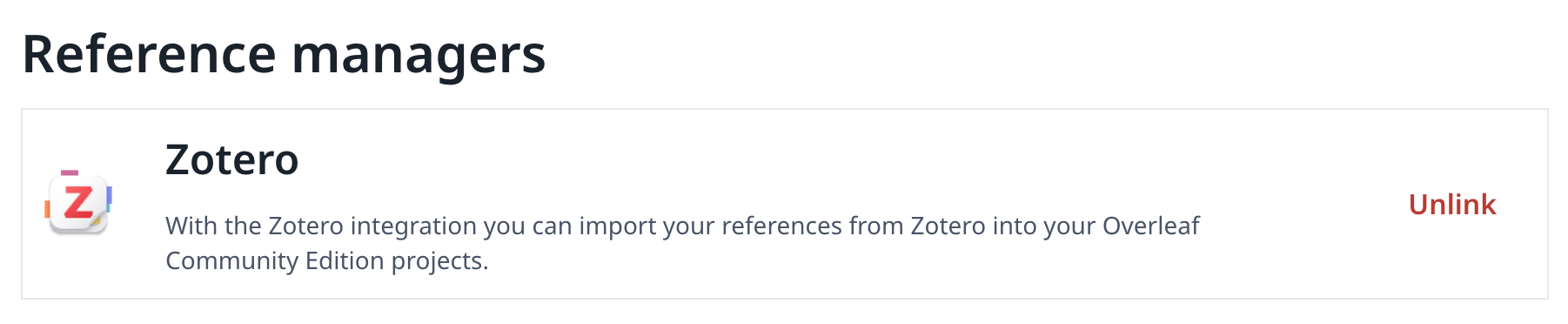
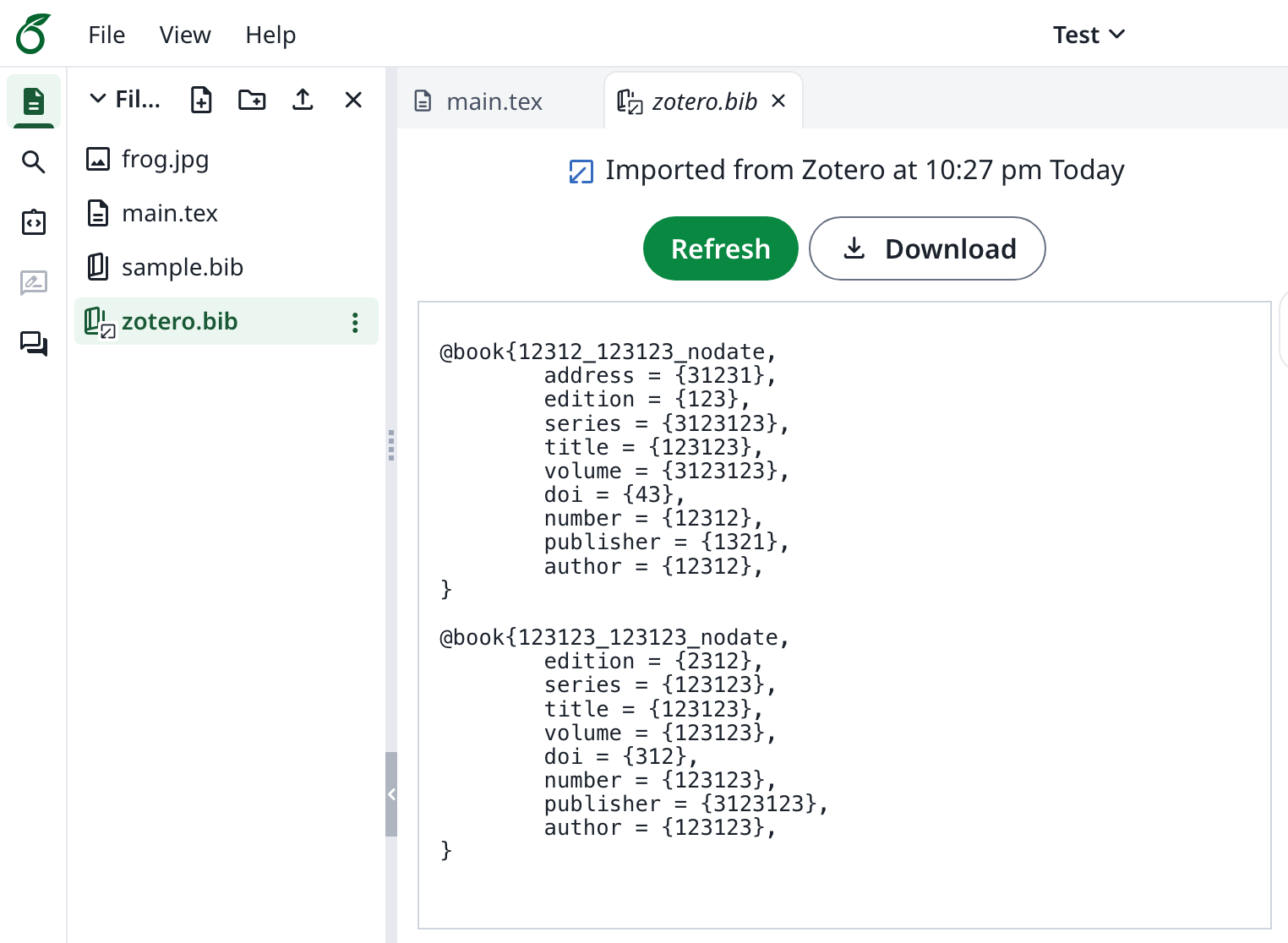
設定 Zotero 整合
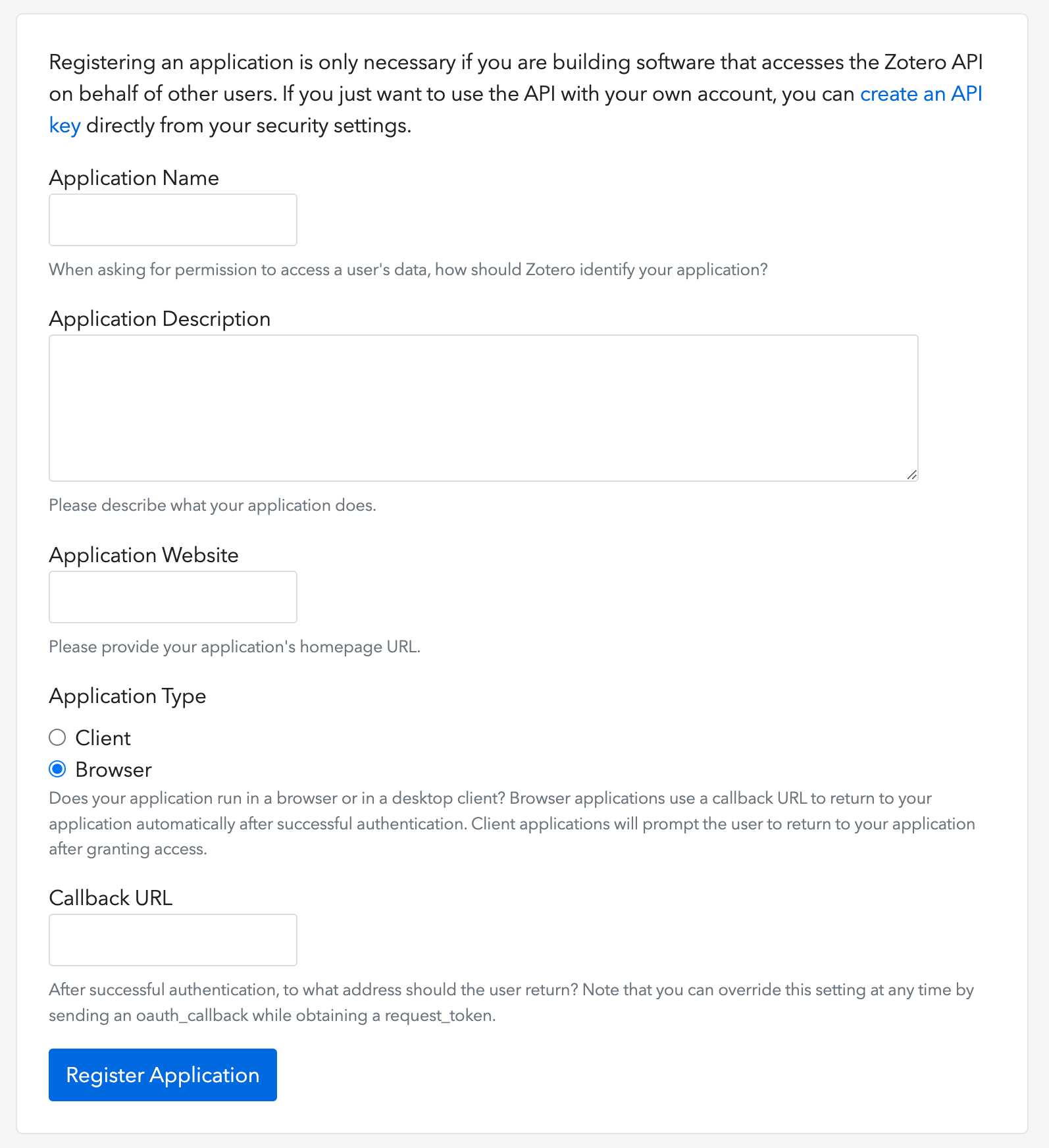
- 開啟此連結建立 Zotero OAuth 用戶端(如圖所示)
- 將 Application Type 選擇為 Browser
- 將 Callback URL 設定為你的
${OVERLEAF_SITE_URL}/user/zotero/oauth/callback - 設定你的
config/variables.env
config/variables.env
注意事項
由於 Ayakaleaf 是一個協作平台,為了提升安全性,從 6.3.0 版開始,只有參考文獻
bib 檔案的原始建立者才能更新匯入的檔案。test.bib 檔案,將其連結到自己的 Zotero 帳號。若另一位使用者 B 透過分享連結存取此專案,使用者 B 仍可讀取並下載 test.bib,但無法從 Zotero 更新或重新匯入該檔案。只有身為參考文獻檔案原始建立者的使用者 A 才能執行更新。換句話說,只有 .bib 檔案的原始建立者才有權限更新它。
問與答
如何在專案中使用 Zotero?
如何在專案中使用 Zotero?
回答:在 Account Settings 中連結 Zotero 後,開啟專案並點選 New file → From Zotero。選擇檔案名稱(預設為
zotero.bib)與文獻庫,然後建立檔案。照常引用其中的條目即可,例如使用 \bibliography{zotero}。此檔案在編輯器中為唯讀。變更 Zotero 文獻庫後,請開啟該檔案並點選 Refresh 以重新匯入。為什麼「Main bibliography file for this project」是空的或無法使用?
為什麼「Main bibliography file for this project」是空的或無法使用?
回答:此設定只會列出可在編輯器中編輯的
.bib 檔案。從 Zotero 匯入的檔案為唯讀,因此不會列出。這是預期中的行為:您仍然可以引用其中的條目。我的執行個體需要能從網際網路存取嗎?
我的執行個體需要能從網際網路存取嗎?
回答:不需要。連結 Zotero 是透過使用者的瀏覽器進行的,因此只有伺服器需要能連線至 Zotero。若需要透過代理連線,請設定
ZOTERO_PROXY_URL。