

此功能由 ayaka-notes/ayakaleaf-pro 開發,自 v6.3.1 起推出。
設定
MCP Server 隨 Git 整合一併提供:啟用 git-bridge 後,MCP Server 也隨即可用。不需要其他任何設定。連接 AI 用戶端
- 在帳號設定中產生 Git 驗證權杖。MCP Server 與 Git 使用同一個權杖。
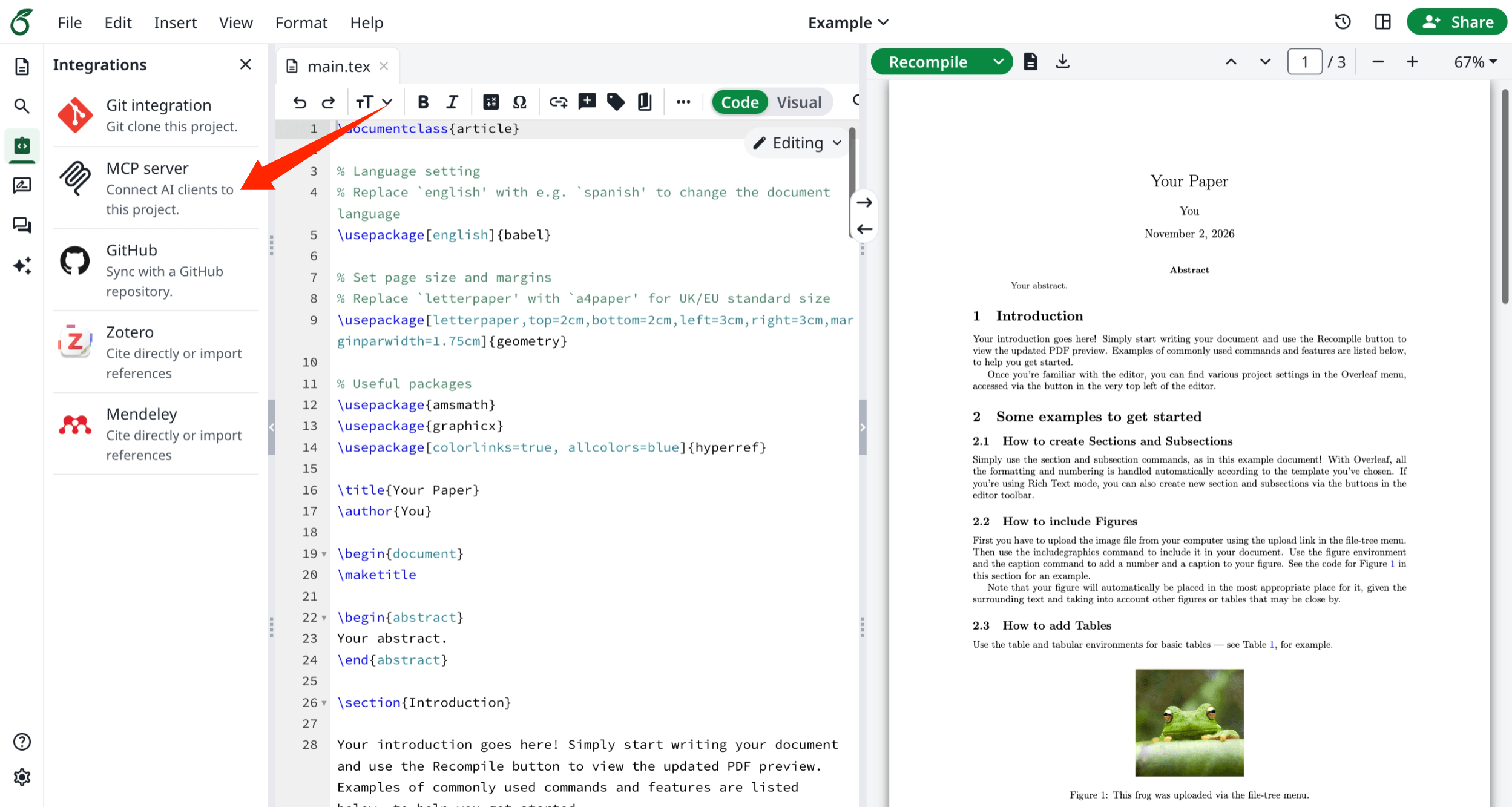
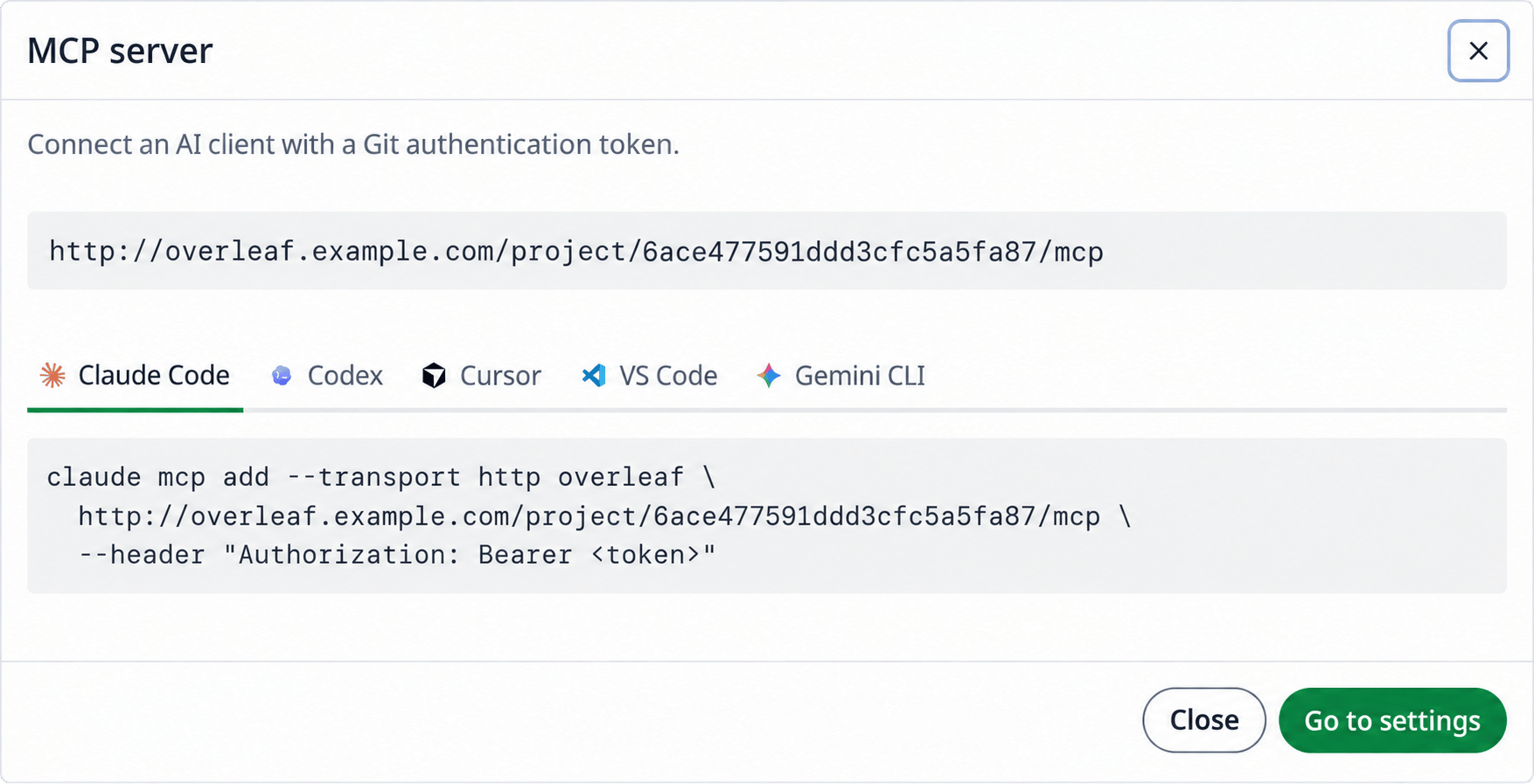
- 在編輯器中開啟整合,然後點擊 MCP Server。它會顯示專案 MCP Server 的位址
https://<your-overleaf>/project/<project_id>/mcp,以及將其加入各 AI 用戶端的方式:複製指令,並將<token>替換為您的權杖。
Authorization: Bearer <token> 傳送。例如,Claude Code 的指令如下:
使用方式
連接完成後,直接用日常語言向 AI 用戶端提出要求即可。例如:工具
透過
edit_file 與 write_file 所做的編輯會即時顯示在編輯器中,並與協作者的編輯合併。若要一次處理大量檔案、二進位檔案或重新命名,AI 用戶端也可以使用 Git 複製專案並推送。
權限
MCP Server 與 Git 一樣,遵循專案的共用設定:- 所有可以檢視專案的人,都可以讀取、編譯專案並下載其輸出。
- 只有擁有者與編輯者可以變更其檔案與設定。
- 審閱者也可以回覆留言,並將自己發起的留言標示為已解決或重新開啟。
- 透過連結加入的檢視者無法看到留言,與在編輯器中相同。
問與答
我在編輯器中看不到「整合」或「MCP Server」
我在編輯器中看不到「整合」或「MCP Server」
回答:MCP Server 沒有專屬的環境變數。它是透過
config/overleaf.rc 中的 GIT_BRIDGE_ENABLED=true 啟用,請參閱 Git 整合。變更後請執行 bin/up -d。若未啟用 git-bridge,編輯器的左側欄就不會顯示整合分頁。