Thao tác này tạo một dự án LaTeX mới từ tài liệu Word (.docx) hoặc tệp Markdown (.md). Tên dự án lấy từ tên tệp.
1
Mở hộp thoại nhập
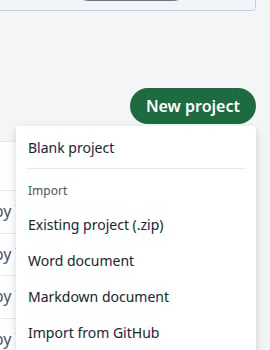
Trên trang dự án, nhấp New project. Trong Import, nhấp Word document hoặc Markdown document.
Menu New project
2
Chọn tệp
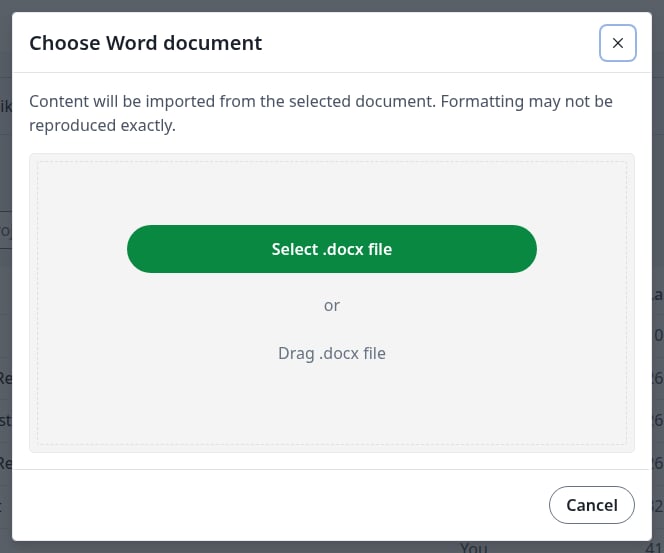
Nhấp Select .docx file, hoặc kéo tệp vào hộp thoại. Với Markdown, nút là Select .md file. Quá trình nhập bắt đầu ngay.
Chọn tài liệu Word
3
Bắt đầu chỉnh sửa
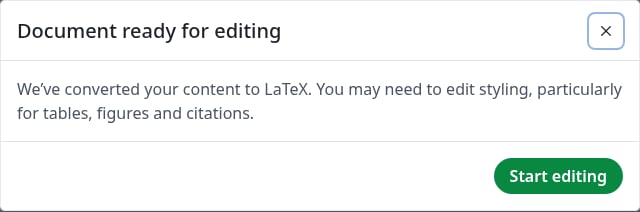
Dự án mới mở ra với thông báo Document ready for editing. Nhấp Start editing.
Đã nhập xong
4
Kiểm tra kết quả
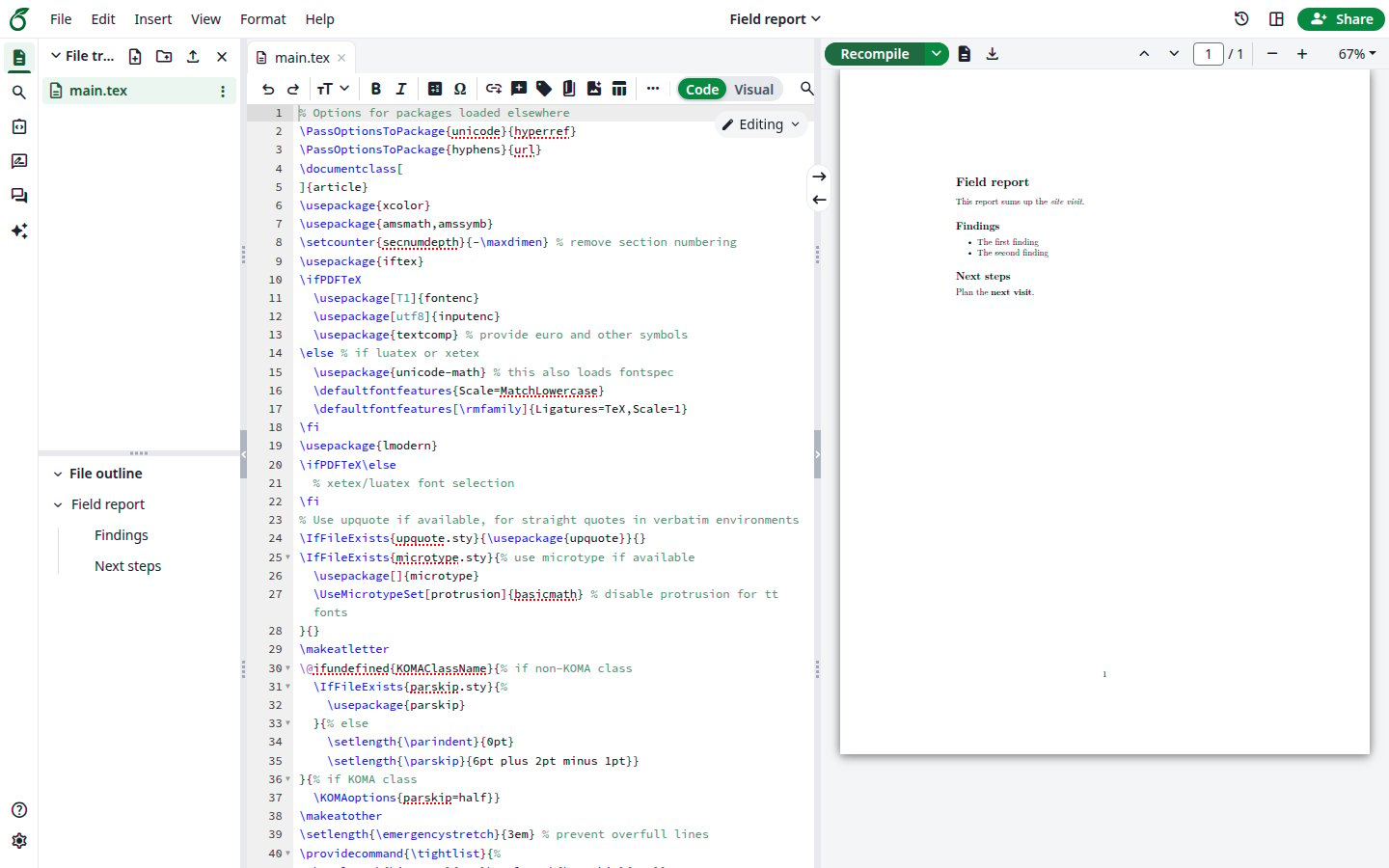
Tài liệu giờ nằm trong main.tex, với các tiêu đề hiển thị trong dàn ý tệp. Nhấp Recompile để xem PDF. Hãy kiểm tra định dạng, đặc biệt là bảng, hình và trích dẫn, vì chúng có thể cần chỉnh sửa.
Dự án đã nhập
Nếu nhập thất bại
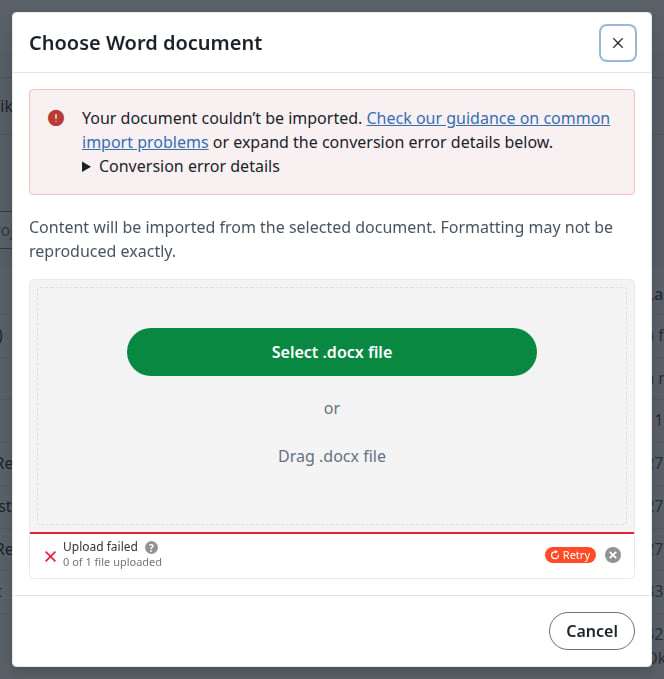
Nếu không thể chuyển đổi tệp, hộp thoại hiển thị Your document couldn’t be imported. Mở rộng Conversion error details để xem lý do. Không có dự án nào được tạo.
Một tài liệu không thể nhập
Hộp thoại chỉ nhận loại bạn đã chọn. Một tệp .md trong hộp thoại Word sẽ hiển thị You can only upload: .docx.
Xuất dự án
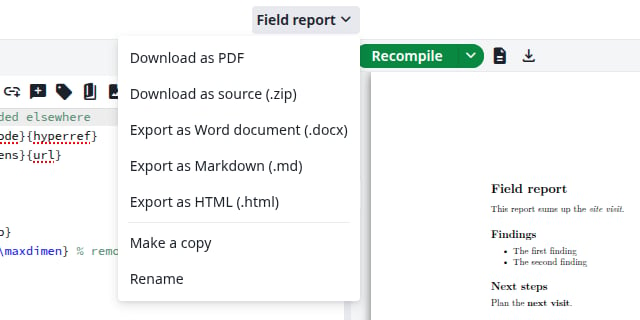
Mở dự án, rồi nhấp vào tên dự án ở đầu trình soạn thảo. Nhấp một trong các tùy chọn sau:
Tùy chọn
Bạn nhận được
Export as Word document (.docx)
Một tệp .docx đặt theo tên dự án
Export as Markdown (.md)
Một tệp .zip chứa main.md
Export as HTML (.html)
Một tệp .zip chứa main.html
Quá trình tải xuống tự bắt đầu. Việc chuyển đổi không thể tái tạo mọi định dạng LaTeX, vì vậy hãy kiểm tra kết quả.
Các tùy chọn xuất
Lần sửa đổi cuối 20 tháng 11, 2026
Trang này có hữu ích không?
{"docsConfig":{"theme":"mint","$schema":"https://mintlify.com/docs.json","name":"Ayakaleaf Pro","description":"Overleaf Community Edition enhanced with all Pro features: open source, free to use, self-hostable.","colors":{"primary":"#0E0E0E","light":"#D4A27F","dark":"#0E0E0E"},"logo":{"light":"https://mintcdn.com/ayakaleaf-pro/JetHeEeglWIIXNds/logo/light.png?fit=max\u0026auto=format\u0026n=JetHeEeglWIIXNds\u0026q=85\u0026s=7f1abd8dcc74dd3b7cdafac9e6e82092","dark":"https://mintcdn.com/ayakaleaf-pro/JetHeEeglWIIXNds/logo/dark.png?fit=max\u0026auto=format\u0026n=JetHeEeglWIIXNds\u0026q=85\u0026s=4e369d29a8c5a6cd8b4b7697ddb1f7e2","href":"/"},"favicon":"https://mintcdn.com/ayakaleaf-pro/x9kfDjtWlyyhG_mR/favicon.png?fit=max\u0026auto=format\u0026n=x9kfDjtWlyyhG_mR\u0026q=85\u0026s=832c6bfafce5eb69ebc83783083a4a85","background":{"color":{"light":"#FDFDF7","dark":"#09090B"}},"navbar":{"links":[{"href":"https://github.com/ayaka-notes/ayakaleaf-pro-playground","label":"Playground"},{"href":"https://github.com/orgs/ayaka-notes/packages/container/package/overleaf-pro","label":"Docker Image"},{"href":"https://github.com/ayaka-notes/texlive-full","label":"TeXLive Full"}],"primary":{"type":"button","label":"Open GitHub","href":"https://github.com/ayaka-notes/ayakaleaf-pro"}},"footer":{"socials":{"github":"https://github.com/ayaka-notes"}},"styling":{"latex":true},"contextual":{"options":["copy","view","chatgpt","claude","perplexity","mcp","cursor","vscode","assistant","download-pdf","download-spec"],"display":"header"},"metadata":{"timestamp":true},"navigation":{"languages":[{"language":"en","default":true,"href":""},{"language":"zh-CN","href":"zh-CN"},{"language":"zh-TW","href":"zh-TW"},{"language":"ja","href":"ja"},{"language":"de","href":"de"},{"language":"fr","href":"fr"},{"language":"es","href":"es"},{"language":"it","href":"it"},{"language":"ko","href":"ko"},{"language":"ru","href":"ru"},{"language":"nl","href":"nl"},{"language":"pt","href":"pt"},{"language":"tr","href":"tr"},{"language":"uk","href":"uk"},{"language":"pl","href":"pl"},{"language":"cs","href":"cs"},{"language":"sv","href":"sv"},{"language":"fi","href":"fi"},{"language":"ar","href":"ar"},{"language":"vi","href":"vi"},{"language":"no","href":"no"},{"language":"da","href":"da"},{"language":"id","href":"id"},{"language":"zh-Hans","href":"zh-Hans"},{"language":"zh-Hant","href":"zh-Hant"}]}},"deployment":{"deploymentMetadataValue":{"subdomain":"ayakaleaf-pro","hasAudioNarration":false,"actualSubdomain":"ayakaleaf-pro","customDomains":[],"gitSource":{"type":"github","owner":"ayaka-notes","repo":"docs","deployBranch":"main","contentDirectory":"","isPrivate":false,"mountPath":"","label":""},"feedback":{"thumbs":true},"entitlements":{"AI_CHAT":{"status":"ENABLED"},"WEB_MCP":{"status":"ENABLED"},"NARRATION":{"status":"ENABLED"}},"buildId":"6b01b8980081ff9d8e91cddc","clientVersion":"0.0.4270","searchFilterCounts":[{"language":"ar","tag":"الاستضافة المحلية","count":159},{"language":"en","tag":"On-Premises","count":159},{"language":"cs","tag":"On-Premises","count":159},{"language":"da","tag":"On-premises","count":159},{"language":"de","tag":"On-Premises","count":159},{"language":"es","tag":"Local","count":159},{"language":"fi","tag":"Paikallinen asennus","count":159},{"language":"fr","tag":"Sur site","count":159},{"language":"id","tag":"On-Premises","count":159},{"language":"it","tag":"On-premise","count":159},{"language":"ja","tag":"オンプレミス","count":159},{"language":"ko","tag":"온프레미스","count":159},{"language":"nl","tag":"On-premises","count":159},{"language":"no","tag":"Lokal drift","count":159},{"language":"pl","tag":"On-Premises","count":159},{"language":"pt","tag":"On-Premises","count":159},{"language":"ru","tag":"Локальное развертывание","count":159},{"language":"sv","tag":"On-Premises","count":159},{"language":"tr","tag":"Şirket İçi Kurulum","count":159},{"language":"uk","tag":"Локальне розгортання","count":159},{"language":"vi","tag":"Tự triển khai (On-Premises)","count":159},{"language":"zh-CN","tag":"本地部署","count":159},{"language":"zh-Hans","tag":"本地部署","count":159},{"language":"zh-Hant","tag":"本地部署","count":159},{"language":"zh-TW","tag":"本地部署","count":159},{"language":"ar","tag":"الإعداد","count":66},{"language":"en","tag":"Configuration","count":66},{"language":"cs","tag":"Konfigurace","count":66},{"language":"da","tag":"Konfiguration","count":66},{"language":"de","tag":"Konfiguration","count":66},{"language":"es","tag":"Configuración","count":66},{"language":"fi","tag":"Määritys","count":66},{"language":"fr","tag":"Configuration","count":66},{"language":"id","tag":"Konfigurasi","count":66},{"language":"it","tag":"Configurazione","count":66},{"language":"ja","tag":"設定","count":66},{"language":"ko","tag":"구성","count":66},{"language":"nl","tag":"Configuratie","count":66},{"language":"no","tag":"Konfigurasjon","count":66},{"language":"pl","tag":"Konfiguracja","count":66},{"language":"pt","tag":"Configuração","count":66},{"language":"ru","tag":"Настройка","count":66},{"language":"sv","tag":"Konfiguration","count":66},{"language":"tr","tag":"Yapılandırma","count":66},{"language":"uk","tag":"Конфігурація","count":66},{"language":"vi","tag":"Cấu hình","count":66},{"language":"zh-CN","tag":"配置","count":66},{"language":"zh-Hans","tag":"配置","count":66},{"language":"zh-Hant","tag":"設定","count":66},{"language":"zh-TW","tag":"設定","count":66},{"language":"en","tag":"Developer","count":57},{"language":"ar","tag":"المطوّرون","count":51},{"language":"cs","tag":"Vývojáři","count":51},{"language":"da","tag":"Udvikler","count":51},{"language":"de","tag":"Entwickler","count":51},{"language":"es","tag":"Desarrollador","count":51},{"language":"fi","tag":"Kehittäjä","count":51},{"language":"fr","tag":"Développeur","count":51},{"language":"id","tag":"Pengembang","count":51},{"language":"it","tag":"Sviluppatore","count":51},{"language":"ja","tag":"開発者","count":51},{"language":"ko","tag":"개발자","count":51},{"language":"nl","tag":"Ontwikkelaar","count":51},{"language":"no","tag":"Utvikler","count":51},{"language":"pl","tag":"Dla deweloperów","count":51},{"language":"pt","tag":"Desenvolvedor","count":51},{"language":"ru","tag":"Разработчикам","count":51},{"language":"sv","tag":"Utvecklare","count":51},{"language":"tr","tag":"Geliştirici","count":51},{"language":"uk","tag":"Розробникам","count":51},{"language":"vi","tag":"Nhà phát triển","count":51},{"language":"zh-CN","tag":"开发者","count":51},{"language":"zh-Hans","tag":"开发者","count":51},{"language":"zh-Hant","tag":"開發者","count":51},{"language":"zh-TW","tag":"開發者","count":51},{"language":"ar","tag":"التثبيت","count":40},{"language":"en","tag":"Installation","count":40},{"language":"cs","tag":"Instalace","count":40},{"language":"da","tag":"Installation","count":40},{"language":"de","tag":"Installation","count":40},{"language":"es","tag":"Instalación","count":40},{"language":"fi","tag":"Asennus","count":40},{"language":"fr","tag":"Installation","count":40},{"language":"id","tag":"Instalasi","count":40},{"language":"it","tag":"Installazione","count":40},{"language":"ja","tag":"インストール","count":40},{"language":"ko","tag":"설치","count":40},{"language":"nl","tag":"Installatie","count":40},{"language":"no","tag":"Installasjon","count":40},{"language":"pl","tag":"Instalacja","count":40},{"language":"pt","tag":"Instalação","count":40},{"language":"ru","tag":"Установка","count":40},{"language":"sv","tag":"Installation","count":40},{"language":"tr","tag":"Kurulum","count":40},{"language":"uk","tag":"Встановлення","count":40},{"language":"vi","tag":"Cài đặt","count":40},{"language":"zh-CN","tag":"安装","count":40},{"language":"zh-Hans","tag":"安装","count":40},{"language":"zh-Hant","tag":"安裝","count":40},{"language":"zh-TW","tag":"安裝","count":40},{"language":"en","tag":"Data Model","count":37},{"language":"ar","tag":"Docker Compose","count":34},{"language":"en","tag":"Docker Compose","count":34},{"language":"cs","tag":"Docker Compose","count":34},{"language":"da","tag":"Docker Compose","count":34},{"language":"de","tag":"Docker Compose","count":34},{"language":"es","tag":"Docker Compose","count":34},{"language":"fi","tag":"Docker Compose","count":34},{"language":"fr","tag":"Docker Compose","count":34},{"language":"id","tag":"Docker Compose","count":34},{"language":"it","tag":"Docker Compose","count":34},{"language":"ja","tag":"Docker Compose","count":34},{"language":"ko","tag":"Docker Compose","count":34},{"language":"nl","tag":"Docker Compose","count":34},{"language":"no","tag":"Docker Compose","count":34},{"language":"pl","tag":"Docker Compose","count":34},{"language":"pt","tag":"Docker Compose","count":34},{"language":"ru","tag":"Docker Compose","count":34},{"language":"sv","tag":"Docker Compose","count":34},{"language":"tr","tag":"Docker Compose","count":34},{"language":"uk","tag":"Docker Compose","count":34},{"language":"vi","tag":"Docker Compose","count":34},{"language":"zh-CN","tag":"Docker Compose","count":34},{"language":"zh-Hans","tag":"Docker Compose","count":34},{"language":"zh-Hant","tag":"Docker Compose","count":34},{"language":"zh-TW","tag":"Docker Compose","count":34},{"language":"ar","tag":"Kubernetes","count":32},{"language":"en","tag":"Kubernetes","count":32},{"language":"cs","tag":"Kubernetes","count":32},{"language":"da","tag":"Kubernetes","count":32},{"language":"de","tag":"Kubernetes","count":32},{"language":"es","tag":"Kubernetes","count":32},{"language":"fi","tag":"Kubernetes","count":32},{"language":"fr","tag":"Kubernetes","count":32},{"language":"id","tag":"Kubernetes","count":32},{"language":"it","tag":"Kubernetes","count":32},{"language":"ja","tag":"Kubernetes","count":32},{"language":"ko","tag":"Kubernetes","count":32},{"language":"nl","tag":"Kubernetes","count":32},{"language":"no","tag":"Kubernetes","count":32},{"language":"pl","tag":"Kubernetes","count":32},{"language":"pt","tag":"Kubernetes","count":32},{"language":"ru","tag":"Kubernetes","count":32},{"language":"sv","tag":"Kubernetes","count":32},{"language":"tr","tag":"Kubernetes","count":32},{"language":"uk","tag":"Kubernetes","count":32},{"language":"vi","tag":"Kubernetes","count":32},{"language":"zh-CN","tag":"Kubernetes","count":32},{"language":"zh-Hans","tag":"Kubernetes","count":32},{"language":"zh-Hant","tag":"Kubernetes","count":32},{"language":"zh-TW","tag":"Kubernetes","count":32},{"language":"ar","tag":"نموذج البيانات","count":31},{"language":"cs","tag":"Datový model","count":31},{"language":"da","tag":"Datamodel","count":31},{"language":"de","tag":"Datenmodell","count":31},{"language":"es","tag":"Modelo de datos","count":31},{"language":"fi","tag":"Tietomalli","count":31},{"language":"fr","tag":"Modèle de données","count":31},{"language":"id","tag":"Model Data","count":31},{"language":"it","tag":"Modello dati","count":31},{"language":"ja","tag":"データモデル","count":31},{"language":"ko","tag":"데이터 모델","count":31},{"language":"nl","tag":"Datamodel","count":31},{"language":"no","tag":"Datamodell","count":31},{"language":"pl","tag":"Model danych","count":31},{"language":"pt","tag":"Modelo de dados","count":31},{"language":"ru","tag":"Модель данных","count":31},{"language":"sv","tag":"Datamodell","count":31},{"language":"tr","tag":"Veri Modeli","count":31},{"language":"uk","tag":"Модель даних","count":31},{"language":"vi","tag":"Mô hình dữ liệu","count":31},{"language":"zh-CN","tag":"数据模型","count":31},{"language":"zh-Hans","tag":"数据模型","count":31},{"language":"zh-Hant","tag":"資料模型","count":31},{"language":"zh-TW","tag":"資料模型","count":31},{"language":"ar","tag":"استخدام Docker Compose","count":27},{"language":"en","tag":"Using Docker Compose","count":27},{"language":"cs","tag":"Použití Docker Compose","count":27},{"language":"da","tag":"Brug af Docker Compose","count":27},{"language":"de","tag":"Docker Compose verwenden","count":27},{"language":"es","tag":"Uso de Docker Compose","count":27},{"language":"fi","tag":"Docker Composen käyttö","count":27},{"language":"fr","tag":"Utiliser Docker Compose","count":27},{"language":"id","tag":"Menggunakan Docker Compose","count":27},{"language":"it","tag":"Utilizzo di Docker Compose","count":27},{"language":"ja","tag":"Docker Compose の使用","count":27},{"language":"ko","tag":"Docker Compose 사용","count":27},{"language":"nl","tag":"Docker Compose gebruiken","count":27},{"language":"no","tag":"Bruke Docker Compose","count":27},{"language":"pl","tag":"Korzystanie z Docker Compose","count":27},{"language":"pt","tag":"Usando o Docker Compose","count":27},{"language":"ru","tag":"Использование Docker Compose","count":27},{"language":"sv","tag":"Använda Docker Compose","count":27},{"language":"tr","tag":"Docker Compose kullanımı","count":27},{"language":"uk","tag":"Використання Docker Compose","count":27},{"language":"vi","tag":"Sử dụng Docker Compose","count":27},{"language":"zh-CN","tag":"使用 Docker Compose","count":27},{"language":"zh-Hans","tag":"使用 Docker Compose","count":27},{"language":"zh-Hant","tag":"使用 Docker Compose","count":27},{"language":"zh-TW","tag":"使用 Docker Compose","count":27},{"language":"ar","tag":"دليل المستخدم","count":24},{"language":"en","tag":"User guide","count":24},{"language":"cs","tag":"Uživatelská příručka","count":24},{"language":"da","tag":"Brugervejledning","count":24},{"language":"de","tag":"Benutzerhandbuch","count":24},{"language":"es","tag":"Guía del usuario","count":24},{"language":"fi","tag":"Käyttöopas","count":24},{"language":"fr","tag":"Guide de l'utilisateur","count":24},{"language":"id","tag":"Panduan pengguna","count":24},{"language":"it","tag":"Guida utente","count":24},{"language":"ja","tag":"ユーザーガイド","count":24},{"language":"ko","tag":"사용자 가이드","count":24},{"language":"nl","tag":"Gebruikershandleiding","count":24},{"language":"no","tag":"Brukerveiledning","count":24},{"language":"pl","tag":"Przewodnik użytkownika","count":24},{"language":"pt","tag":"Guia do usuário","count":24},{"language":"ru","tag":"Руководство пользователя","count":24},{"language":"sv","tag":"Användarguide","count":24},{"language":"tr","tag":"Kullanıcı kılavuzu","count":24},{"language":"uk","tag":"Посібник користувача","count":24},{"language":"vi","tag":"Hướng dẫn người dùng","count":24},{"language":"zh-CN","tag":"用户指南","count":24},{"language":"zh-Hans","tag":"用户指南","count":24},{"language":"zh-Hant","tag":"使用者指南","count":24},{"language":"zh-TW","tag":"使用者指南","count":24},{"language":"ar","tag":"التكاملات","count":22},{"language":"en","tag":"Integrations","count":22},{"language":"cs","tag":"Integrace","count":22},{"language":"da","tag":"Integrationer","count":22},{"language":"de","tag":"Integrationen","count":22},{"language":"es","tag":"Integraciones","count":22},{"language":"fi","tag":"Integraatiot","count":22},{"language":"fr","tag":"Intégrations","count":22},{"language":"id","tag":"Integrasi","count":22},{"language":"it","tag":"Integrazioni","count":22},{"language":"ja","tag":"連携","count":22},{"language":"ko","tag":"통합","count":22},{"language":"nl","tag":"Integraties","count":22},{"language":"no","tag":"Integrasjoner","count":22},{"language":"pl","tag":"Integracje","count":22},{"language":"pt","tag":"Integrações","count":22},{"language":"ru","tag":"Интеграции","count":22},{"language":"sv","tag":"Integrationer","count":22},{"language":"tr","tag":"Entegrasyonlar","count":22},{"language":"uk","tag":"Інтеграції","count":22},{"language":"vi","tag":"Tích hợp","count":22},{"language":"zh-CN","tag":"集成","count":22},{"language":"zh-Hans","tag":"集成","count":22},{"language":"zh-Hant","tag":"整合","count":22},{"language":"zh-TW","tag":"整合","count":22}],"searchSettings":{"maxResults":6}},"assistantConfig":{"enableAskAiButton":false,"enableStarterQuestions":true,"enableContextualStarterQuestions":true,"enableAskAiSearchBar":true},"basePath":"","hasChatPermissions":true,"hasWebMcpPermissions":true,"toggles":[{"name":"kill-isr","enabled":true,"variant":{"name":"disabled","enabled":false,"feature_enabled":true},"impressionData":false},{"name":"custom-rbac-roles","enabled":true,"variant":{"name":"disabled","enabled":false,"feature_enabled":true},"impressionData":false},{"name":"agent-mintlify-slack","enabled":true,"variant":{"name":"disabled","enabled":false,"feature_enabled":true},"impressionData":false},{"name":"agent-integrations-settings","enabled":true,"variant":{"name":"disabled","enabled":false,"feature_enabled":true},"impressionData":false},{"name":"rbac-expansion","enabled":true,"variant":{"name":"disabled","enabled":false,"feature_enabled":true},"impressionData":false},{"name":"automations-pr-grouping","enabled":true,"variant":{"name":"disabled","enabled":false,"feature_enabled":true},"impressionData":false},{"name":"custom-prefix","enabled":true,"variant":{"name":"disabled","enabled":false,"feature_enabled":true},"impressionData":false},{"name":"analytics-v7","enabled":true,"variant":{"name":"disabled","enabled":false,"feature_enabled":true},"impressionData":false},{"name":"user-flows-analytics","enabled":true,"variant":{"name":"disabled","enabled":false,"feature_enabled":true},"impressionData":false},{"name":"no-publish-flow","enabled":true,"variant":{"name":"disabled","enabled":false,"feature_enabled":true},"impressionData":false},{"name":"workos-onboarding","enabled":true,"variant":{"name":"disabled","enabled":false,"feature_enabled":true},"impressionData":false},{"name":"snapshot-serving-live","enabled":true,"variant":{"name":"disabled","enabled":false,"feature_enabled":true},"impressionData":false},{"name":"stripTemperatureMiddleware","enabled":true,"variant":{"name":"disabled","enabled":false,"feature_enabled":true},"impressionData":false},{"name":"support-platform-pylon-zendesk","enabled":true,"variant":{"name":"disabled","enabled":false,"feature_enabled":true},"impressionData":false},{"name":"snapshot-serving","enabled":true,"variant":{"name":"disabled","enabled":false,"feature_enabled":true},"impressionData":false},{"name":"instant-rollback","enabled":true,"variant":{"name":"disabled","enabled":false,"feature_enabled":true},"impressionData":false},{"name":"granular-notifications-server","enabled":true,"variant":{"name":"disabled","enabled":false,"feature_enabled":true},"impressionData":false},{"name":"granular-notifications","enabled":true,"variant":{"name":"disabled","enabled":false,"feature_enabled":true},"impressionData":false},{"name":"automations-fable","enabled":true,"variant":{"name":"disabled","enabled":false,"feature_enabled":true},"impressionData":false},{"name":"fixed-ai-action-pricing","enabled":true,"variant":{"name":"disabled","enabled":false,"feature_enabled":true},"impressionData":false},{"name":"site-roles","enabled":true,"variant":{"name":"disabled","enabled":false,"feature_enabled":true},"impressionData":false},{"name":"automation-resolve-merge-conflict","enabled":true,"variant":{"name":"disabled","enabled":false,"feature_enabled":true},"impressionData":false},{"name":"scoped-publishing","enabled":true,"variant":{"name":"disabled","enabled":false,"feature_enabled":true},"impressionData":false},{"name":"mintql","enabled":true,"variant":{"name":"disabled","enabled":false,"feature_enabled":true},"impressionData":false},{"name":"page-level-analytics","enabled":true,"variant":{"name":"disabled","enabled":false,"feature_enabled":true},"impressionData":false},{"name":"editor-version-history-v2","enabled":true,"variant":{"name":"disabled","enabled":false,"feature_enabled":true},"impressionData":false},{"name":"billing-page-v2","enabled":true,"variant":{"name":"disabled","enabled":false,"feature_enabled":true},"impressionData":false},{"name":"full-page-search","enabled":true,"variant":{"name":"disabled","enabled":false,"feature_enabled":true},"impressionData":false},{"name":"workspace-projects","enabled":true,"variant":{"name":"disabled","enabled":false,"feature_enabled":true},"impressionData":false},{"name":"assistant-v5","enabled":true,"variant":{"name":"disabled","enabled":false,"feature_enabled":true},"impressionData":false},{"name":"fork-pr-previews","enabled":true,"variant":{"name":"disabled","enabled":false,"feature_enabled":true},"impressionData":false},{"name":"revalidation-jwt","enabled":true,"variant":{"name":"disabled","enabled":false,"feature_enabled":true},"impressionData":false},{"name":"workos-sso-scim","enabled":true,"variant":{"name":"disabled","enabled":false,"feature_enabled":true},"impressionData":false},{"name":"hobby-abuse-scan","enabled":true,"variant":{"name":"disabled","enabled":false,"feature_enabled":true},"impressionData":false},{"name":"dashboard-inbox","enabled":true,"variant":{"name":"disabled","enabled":false,"feature_enabled":true},"impressionData":false},{"name":"workos-signup","enabled":true,"variant":{"name":"disabled","enabled":false,"feature_enabled":true},"impressionData":false},{"name":"turbopuffer-dual-write","enabled":true,"variant":{"name":"disabled","enabled":false,"feature_enabled":true},"impressionData":false},{"name":"workos-enabled","enabled":true,"variant":{"name":"disabled","enabled":false,"feature_enabled":true},"impressionData":false},{"name":"approve-review-flow","enabled":true,"variant":{"name":"disabled","enabled":false,"feature_enabled":true},"impressionData":false},{"name":"editor-metadata","enabled":true,"variant":{"name":"disabled","enabled":false,"feature_enabled":true},"impressionData":false},{"name":"sso-setup-deadline-banner","enabled":true,"variant":{"name":"disabled","enabled":false,"feature_enabled":true},"impressionData":false},{"name":"turbopuffer-serve","enabled":true,"variant":{"name":"disabled","enabled":false,"feature_enabled":true},"impressionData":false},{"name":"live-agents","enabled":true,"variant":{"name":"disabled","enabled":false,"feature_enabled":true},"impressionData":false},{"name":"starter-pricing","enabled":true,"variant":{"name":"treatment","enabled":true,"payload":{"type":"string","value":"treatment"},"feature_enabled":true},"impressionData":false},{"name":"llms-txt-v2","enabled":true,"variant":{"name":"disabled","enabled":false,"feature_enabled":true},"impressionData":false},{"name":"wildcard-email-auth","enabled":true,"variant":{"name":"disabled","enabled":false,"feature_enabled":true},"impressionData":false}],"googleFontsInlined":false},"customCss":[{"filePath":"style.css","content":"@font-face{font-family:\"Site Sans\";src:url(\"/fonts/SiteSans-Text-Regular-Static.otf\") format(\"opentype\");font-weight:400;font-style:normal;font-display:swap}@font-face{font-family:\"Site Sans\";src:url(\"/fonts/SiteSans-Text-RegularItalic-Static.otf\") format(\"opentype\");font-weight:400;font-style:italic;font-display:swap}@font-face{font-family:\"Site Sans\";src:url(\"/fonts/SiteSans-Text-Medium-Static.otf\") format(\"opentype\");font-weight:500;font-style:normal;font-display:swap}@font-face{font-family:\"Site Sans\";src:url(\"/fonts/SiteSans-Text-MediumItalic-Static.otf\") format(\"opentype\");font-weight:500;font-style:italic;font-display:swap}@font-face{font-family:\"Site Sans\";src:url(\"/fonts/SiteSans-Text-Semibold-Static.otf\") format(\"opentype\");font-weight:600;font-style:normal;font-display:swap}@font-face{font-family:\"Site Sans\";src:url(\"/fonts/SiteSans-Text-SemiboldItalic-Static.otf\") format(\"opentype\");font-weight:600;font-style:italic;font-display:swap}@font-face{font-family:\"Site Sans\";src:url(\"/fonts/SiteSans-Text-Bold-Static.otf\") format(\"opentype\");font-weight:700;font-style:normal;font-display:swap}@font-face{font-family:\"Site Sans\";src:url(\"/fonts/SiteSans-Text-BoldItalic-Static.otf\") format(\"opentype\");font-weight:700;font-style:italic;font-display:swap}@font-face{font-family:\"Site Serif Display\";src:url(\"/fonts/SiteSerif-Display-Regular-Static.otf\") format(\"opentype\");font-weight:400;font-style:normal;font-display:swap}@font-face{font-family:\"Site Serif Display\";src:url(\"/fonts/SiteSerif-Display-RegularItalic-Static.otf\") format(\"opentype\");font-weight:400;font-style:italic;font-display:swap}@font-face{font-family:\"Site Serif Display\";src:url(\"/fonts/SiteSerif-Display-Medium-Static.otf\") format(\"opentype\");font-weight:500;font-style:normal;font-display:swap}@font-face{font-family:\"Site Serif Display\";src:url(\"/fonts/SiteSerif-Display-Semibold-Static.otf\") format(\"opentype\");font-weight:600;font-style:normal;font-display:swap}@font-face{font-family:\"Site Serif Display\";src:url(\"/fonts/SiteSerif-Display-Bold-Static.otf\") format(\"opentype\");font-weight:700;font-style:normal;font-display:swap}@font-face{font-family:\"Site Serif\";src:url(\"/fonts/SiteSerif-Text-Regular-Static.otf\") format(\"opentype\");font-weight:400;font-style:normal;font-display:swap}@font-face{font-family:\"Site Serif\";src:url(\"/fonts/SiteSerif-Text-RegularItalic-Static.otf\") format(\"opentype\");font-weight:400;font-style:italic;font-display:swap}@font-face{font-family:\"Site Serif\";src:url(\"/fonts/SiteSerif-Text-Medium-Static.otf\") format(\"opentype\");font-weight:500;font-style:normal;font-display:swap}@font-face{font-family:\"Site Serif\";src:url(\"/fonts/SiteSerif-Text-MediumItalic-Static.otf\") format(\"opentype\");font-weight:500;font-style:italic;font-display:swap}@font-face{font-family:\"Site Serif\";src:url(\"/fonts/SiteSerif-Text-Semibold-Static.otf\") format(\"opentype\");font-weight:600;font-style:normal;font-display:swap}@font-face{font-family:\"Site Serif\";src:url(\"/fonts/SiteSerif-Text-SemiboldItalic-Static.otf\") format(\"opentype\");font-weight:600;font-style:italic;font-display:swap}@font-face{font-family:\"Site Serif\";src:url(\"/fonts/SiteSerif-Text-Bold-Static.otf\") format(\"opentype\");font-weight:700;font-style:normal;font-display:swap}@font-face{font-family:\"Site Serif\";src:url(\"/fonts/SiteSerif-Text-BoldItalic-Static.otf\") format(\"opentype\");font-weight:700;font-style:italic;font-display:swap}:root{--always-white: 0 0% 100%;--always-black: 0 0% 0%;--constant-book-cloth: 15 55% 80%;--constant-clay: 15 60% 85%;--constant-kraft: 25 40% 83%;--constant-manilla: 40 20% 92%;--constant-slate-000: 0 0% 100%;--constant-slate-050: 48 33.3% 97.1%;--constant-slate-100: 53 28.6% 94.5%;--constant-slate-150: 48 25% 92.2%;--constant-slate-200: 50 20.7% 88.6%;--constant-slate-250: 51 16.5% 84.5%;--constant-slate-300: 50 11.5% 79.6%;--constant-slate-350: 50 9% 73.7%;--constant-slate-400: 49 6.5% 66.9%;--constant-slate-450: 48 4.8% 59.2%;--constant-slate-500: 53 3.2% 51.4%;--constant-slate-550: 51 3.1% 43.7%;--constant-slate-600: 48 2.7% 35.9%;--constant-slate-650: 48 3.4% 29.2%;--constant-slate-700: 60 2.5% 23.3%;--constant-slate-750: 60 2.1% 18.4%;--constant-slate-800: 60 2.7% 14.5%;--constant-slate-850: 30 3.3% 11.8%;--constant-slate-900: 30 4% 9.8%;--constant-slate-950: 60 2.6% 7.6%;--constant-slate-1000: 60 3.4% 5.7%}:root:not(.dark){--accent-brand: 15 63.1% 59.6%;--accent-main-000: 15 55.6% 52.4%;--accent-main-100: 15 55.6% 52.4%;--accent-main-200: 15 63.1% 59.6%;--accent-main-900: 0 0% 0%;--accent-pro-000: 251 34.2% 33.3%;--accent-pro-100: 251 40% 45.1%;--accent-pro-200: 251 61% 72.2%;--accent-pro-900: 253 33.3% 91.8%;--accent-secondary-000: 210 73.7% 40.2%;--accent-secondary-100: 210 70.9% 51.6%;--accent-secondary-200: 210 70.9% 51.6%;--accent-secondary-900: 211 72% 90%;--bg-000: 0 0% 100%;--bg-100: 48 33.3% 97.1%;--bg-200: 53 28.6% 94.5%;--bg-300: 48 25% 92.2%;--bg-400: 50 20.7% 88.6%;--bg-500: 50 20.7% 88.6%;--border-100: 30 3.3% 11.8%;--border-200: 30 3.3% 11.8%;--border-300: 30 3.3% 11.8%;--border-400: 30 3.3% 11.8%;--danger-000: 0 61.4% 22.4%;--danger-100: 0 58.6% 34.1%;--danger-200: 0 58.6% 34.1%;--danger-900: 0 50% 95%;--oncolor-100: 0 0% 100%;--oncolor-200: 60 6.7% 97.1%;--oncolor-300: 60 6.7% 97.1%;--text-000: 60 2.6% 7.6%;--text-100: 60 2.6% 7.6%;--text-200: 60 2.5% 23.3%;--text-300: 60 2.5% 23.3%;--text-400: 51 3.1% 43.7%;--text-500: 51 3.1% 43.7%}:root.dark{--accent-brand: 15 63.1% 59.6%;--accent-main-000: 15 55.6% 52.4%;--accent-main-100: 15 63.1% 59.6%;--accent-main-200: 15 63.1% 59.6%;--accent-main-900: 0 0% 0%;--accent-pro-000: 251 84.6% 74.5%;--accent-pro-100: 251 40.2% 54.1%;--accent-pro-200: 251 40% 45.1%;--accent-pro-900: 250 25.3% 19.4%;--accent-secondary-000: 210 71.1% 62%;--accent-secondary-100: 210 70.9% 51.6%;--accent-secondary-200: 210 70.9% 51.6%;--accent-secondary-900: 210 55.9% 24.6%;--bg-000: 60 2.1% 18.4%;--bg-100: 60 2.7% 14.5%;--bg-200: 30 3.3% 11.8%;--bg-300: 60 2.6% 7.6%;--bg-400: 60 3.4% 5.7%;--bg-500: 60 3.4% 5.7%;--border-100: 51 16.5% 84.5%;--border-200: 51 16.5% 84.5%;--border-300: 51 16.5% 84.5%;--border-400: 51 16.5% 84.5%;--danger-000: 0 73.1% 66.5%;--danger-100: 0 58.6% 34.1%;--danger-200: 0 58.6% 34.1%;--danger-900: 0 23% 15.6%;--oncolor-100: 0 0% 100%;--oncolor-200: 60 6.7% 97.1%;--oncolor-300: 60 6.7% 97.1%;--text-000: 48 33.3% 97.1%;--text-100: 48 33.3% 97.1%;--text-200: 50 9% 73.7%;--text-300: 50 9% 73.7%;--text-400: 48 4.8% 59.2%;--text-500: 48 4.8% 59.2%}#home-header{font-family:\"Site Sans\", system-ui, \"Segoe UI\", Roboto, Helvetica, Arial, sans-serif;font-weight:400!important;font-size:50px;line-height:1.2;margin-bottom:1rem;color:--text-000;display:flex;align-items:baseline;justify-content:center;flex-wrap:nowrap}#localization-select-trigger>:has(img[src*=\"flags\"]){display:none}div[id^=\"localization-select-item\"]>:has(img[src*=\"flags\"]){display:none}@media (min-width: 768px){#home-header{justify-content:center}}.build-with{font-family:\"Site Sans\", system-ui, \"Segoe UI\", Roboto, Helvetica, Arial, sans-serif;letter-spacing:-0.02em}.claude-wordmark-wrapper{display:inline-flex;align-items:baseline;margin-left:10px}.claude-wordmark{height:40px;width:auto;position:relative}.dark #home-header{color:white}.description-text{color:black}.dark .description-text{color:white}.dark .claude-wordmark{filter:invert(1)}:root{--bg-color: #f0efea}.dark{--bg-color: #2b2b2b}body,input,#category-select,.dropdown-item,#table-of-contents{font-family:\"Site Sans\", system-ui, \"Segoe UI\", Roboto, Helvetica, Arial, sans-serif}.eyebrow{font-family:\"Site Sans\", system-ui, \"Segoe UI\", Roboto, Helvetica, Arial, sans-serif;text-transform:uppercase;letter-spacing:0.02rem}#content-container{font-family:\"Site Sans\", system-ui, \"Segoe UI\", Roboto, Helvetica, Arial, sans-serif}#content-container h1,#content-container h2,#content-container h3,#content-container h4,#content-container h5,#content-container h6{font-family:\"Site Serif Display\", Georgia, \"Times New Roman\", Times, serif;font-weight:400;letter-spacing:0;word-spacing:0.1em}#content-container p{font-size:1rem;line-height:1.65rem}.font-extrabold{font-weight:600!important}.wide-table{width:100%;overflow-x:auto}.wide-table table{width:175%;margin-bottom:0}#prompt-library-container{margin:4rem auto;max-width:48rem;padding-left:1.25rem;padding-right:1.25rem}.prompt-library-title{font-size:24px;text-align:center;font-weight:700;color:#1f2937}.dark .prompt-library-title{color:#e5e7eb}.prompt-library-description{margin-top:1rem;text-align:center}.main-content{margin-bottom:10rem;max-width:64rem;margin-left:auto;margin-right:auto;padding-left:1.25rem;padding-right:1.25rem}.prompt-controllers{display:flex;gap:0.5rem}.prompt-search-container{position:relative;flex:1 1 0%}.prompt-search-icon-container{display:flex;position:absolute;top:0;bottom:0;left:0;align-items:center;padding-left:0.75rem}.prompt-search-icon{margin-left:0.25rem;margin-right:0.75rem;flex:none;width:1rem;height:1rem;background-color:#6b7280;mask-image:url(https://mintlify.b-cdn.net/v6.5.1/solid/magnifying-glass.svg);mask-repeat:no-repeat;mask-position:center center}input.prompt-search-bar{display:block;height:2.5rem;padding-left:2.5rem;border-radius:0.75rem;border-width:1px;background-color:#ffffff;width:100%;color:#111827;box-shadow:0 1px 2px 0 rgba(0, 0, 0, 0.05)}.dark input.prompt-search-bar{color:#ffffff;background-color:rgb(var(--background-dark));border-color:#d1d5db1a}input.prompt-search-bar:focus{outline-color:rgb(var(--primary))}.dark input.prompt-search-bar:focus{outline-color:rgb(var(--primary-light))}.dark .prompt-search-icon{background-color:#ffffff80}#category-select{padding-left:1rem;padding-right:2.5rem;height:2.5rem;display:flex;align-items:center;border-radius:0.75rem;border-width:1px;color:#111827;background-color:#ffffff;cursor:pointer;box-shadow:0 1px 2px 0 rgba(0, 0, 0, 0.05);white-space:nowrap}.dark #category-select{background-color:rgb(var(--background-dark));border-color:#d1d5db1a;color:#ffffff}#category-select:hover{background-color:#f9fafb}.dark #category-select:hover{background-color:#ffffff0d}#category-select:focus{outline-color:rgb(var(--primary))}.dark #category-select:focus{outline-color:rgb(var(--primary-light))}#categories-dropdown{top:calc(100% + 4px);padding:0.5rem 0.5rem;display:none;position:absolute;z-index:10;border-radius:0.75rem;border-width:1px;width:100%;color:#111827;background-color:#ffffff;box-shadow:0 1px 2px 0 rgba(0, 0, 0, 0.05)}.dark #categories-dropdown{background-color:rgb(var(--background-dark));border-color:#d1d5db1a;color:#ffffff}#categories-dropdown-clickout{position:fixed;top:0;right:0;bottom:0;left:0;z-index:0}.dropdown-icon-container{display:flex;position:absolute;top:0;bottom:0;right:0;align-items:center;padding-right:0.25rem}.dropdown-icon{margin-left:0.25rem;margin-right:0.75rem;flex:none;width:0.75rem;height:0.75rem;background-color:#6b7280;mask-image:url(https://mintlify.b-cdn.net/v6.5.1/solid/caret-down.svg);mask-repeat:no-repeat;mask-position:center center}.dark .dropdown-icon{background-color:#ffffff80}#prompts-container{grid-template-columns:repeat(1, minmax(0, 1fr));gap:2rem}.dropdown-item{padding:0.25rem 0.5rem;border-radius:0.375rem;display:flex;align-items:center;cursor:pointer}.dropdown-item:hover{background-color:#f9fafb}.dark .dropdown-item:hover{background-color:#ffffff0d}.check-icon{mask-image:url(https://mintlify.b-cdn.net/v6.5.1/solid/check.svg);height:0.875rem;width:1rem;background-color:rgb(var(--primary-light));mask-repeat:no-repeat;mask-position:center center}.prompt-card{margin:-0.75rem;padding:0.75rem;display:flex;border-radius:1rem}.prompt-card:hover{background-color:#03071208}.dark .prompt-card:hover{background-color:#ffffff08}.prompt-icon-container{display:flex;flex:none;align-items:center;justify-content:center;margin-right:1.5rem;border-radius:0.75rem;height:4rem;width:4rem;background-color:#cb785c1a}.prompt-icon{height:1.5rem;width:1.5rem;background-color:rgb(var(--primary-light));mask-repeat:no-repeat;mask-position:center center}.prompt-title{color:rgb(31 41 55);font-weight:600}.dark .prompt-title{color:rgb(229 231 235)}.prompt-description{margin-top:0.25rem}#prompts-container{display:grid;margin-top:2.5rem}@media (min-width: 640px){#category-select{width:16rem}}@media (min-width: 1024px){#prompts-container{grid-template-columns:repeat(2, minmax(0, 1fr))}}.home-cards-custom{display:grid;grid-template-columns:repeat(3, 1fr);grid-template-rows:repeat(2, auto);gap:1.5rem}.home-cards-custom .card{background:transparent;border:0.5px solid hsl(var(--border-300));border-radius:12px;padding:0.25rem}@media (max-width: 1024px){.home-cards-custom{grid-template-columns:repeat(2, 1fr);grid-template-rows:repeat(3, auto)}}@media (max-width: 768px){.home-cards-custom{grid-template-columns:1fr;grid-template-rows:repeat(6, auto)}}.relative{position:relative}.flex-1{flex:1 1 0%}.mermaid{position:relative;background-color:#FDFDFB;background-image:linear-gradient(rgba(235, 219, 188, .25) 1px, transparent 1px), /* Secondary color #EBDBBC with low opacity */\n linear-gradient(90deg, rgba(235, 219, 188, .25) 1px, transparent 1px),\n linear-gradient(rgba(235, 219, 188, .1) 1px, transparent 1px),\n linear-gradient(90deg, rgba(235, 219, 188, .1) 1px, transparent 1px);background-size:20px 20px,\n 20px 20px,\n 4px 4px,\n 4px 4px;background-position:-1px -1px,\n -1px -1px,\n -1px -1px,\n -1px -1px;padding:20px;border-radius:8px;border:1px solid rgba(235, 219, 188, .4);box-shadow:0 2px 4px rgba(64, 64, 62, 0.08)}.dark .mermaid{background-color:#1a1918;background-image:linear-gradient(rgba(212, 162, 127, .15) 1px, transparent 1px), /* Tertiary color #D4A27F with low opacity */\n linear-gradient(90deg, rgba(212, 162, 127, .15) 1px, transparent 1px),\n linear-gradient(rgba(212, 162, 127, .08) 1px, transparent 1px),\n linear-gradient(90deg, rgba(212, 162, 127, .08) 1px, transparent 1px);border:1px solid rgba(102, 102, 99, .5);box-shadow:0 2px 4px rgba(0, 0, 0, 0.2)}.digest-meta{display:flex;align-items:center;justify-content:space-between;flex-wrap:wrap;gap:0.5rem 1rem;padding:0.75rem 1rem;margin:1.5rem 0 2.5rem;border:1px solid hsl(var(--border-300) / 0.15);background:hsl(var(--bg-200));font-variant-numeric:tabular-nums;font-size:0.875rem;color:hsl(var(--text-400))}#content-container .digest-meta a{color:hsl(var(--accent-main-100));font-weight:500;text-decoration:none;border-bottom:none}#content-container .digest-meta a:hover{text-decoration:underline}.digest-feature{position:relative;margin:2.5rem 0;padding:1.875rem 1.875rem 1.625rem;background:radial-gradient(circle, hsl(var(--text-000) / 0.025) 1px, transparent 1px) 0 0 / 18px 18px,\n linear-gradient(180deg, hsl(var(--constant-manilla) / 0.55), hsl(var(--constant-manilla) / 0.38));border:1px solid hsl(var(--border-300) / 0.12);box-shadow:inset 0 1px 0 hsl(var(--text-000) / 0.04),\n 0 1px 2px hsl(var(--always-black) / 0.04)}.digest-feature::before{content:\"\";position:absolute;inset:0 auto 0 0;width:4px;background:hsl(var(--accent-brand))}.dark .digest-feature{background:radial-gradient(circle, hsl(var(--text-000) / 0.02) 1px, transparent 1px) 0 0 / 18px 18px,\n linear-gradient(180deg, hsl(var(--bg-000) / 0.75), hsl(var(--bg-000) / 0.5));border-color:hsl(var(--border-300) / 0.1);box-shadow:inset 0 1px 0 hsl(var(--text-000) / 0.03),\n 0 1px 2px hsl(var(--always-black) / 0.25)}.digest-feature>:first-child{margin-top:0}.digest-feature>:last-child{margin-bottom:0}.digest-feature-header{display:flex;align-items:center;flex-wrap:wrap;gap:0.625rem;margin:0 0 0.75rem}#content-container .digest-feature-title{font-family:\"Site Serif Display\", Georgia, serif;font-size:1.75rem;line-height:1.15;font-weight:500;letter-spacing:-0.015em;color:hsl(var(--text-000));margin:0}#content-container .digest-feature-pill{font-family:ui-monospace, \"SF Mono\", Menlo, Consolas, monospace;font-size:0.75rem;line-height:1;letter-spacing:0.01em;padding:0.3rem 0.6rem;border-radius:999px;background:hsl(var(--accent-brand) / 0.12);color:hsl(var(--accent-main-000));border:1px solid hsl(var(--accent-brand) / 0.25);white-space:nowrap;transform:translateY(1px)}#content-container .digest-feature-lede{font-size:1.0625rem;line-height:1.65;color:hsl(var(--text-100));margin:0 0 1.25rem;max-width:none}#content-container .digest-feature-lede code{font-size:0.875em;padding:0.1em 0.35em}#content-container .digest-feature-try{font-size:0.875rem;color:hsl(var(--text-400));margin:1.25rem 0 0.5rem}#content-container .digest-feature .frame{margin:1rem 0;border-radius:0;padding:0}#content-container .digest-feature .frame>*{border-radius:0}#content-container .digest-feature pre,#content-container .digest-feature [class*=\"CodeBlock\"]{border-radius:0}#content-container .digest-feature-link{display:inline-flex;align-items:center;gap:0.35rem;font-size:0.875rem;font-weight:500;color:hsl(var(--accent-main-100));text-decoration:none;border-bottom:none;margin-top:0.75rem}#content-container .digest-feature-link::after{content:\"→\";transition:transform 120ms ease-out}#content-container .digest-feature-link:hover::after{transform:translateX(3px)}.digest-wins{margin:2.5rem 0;padding:1.5rem 1.75rem 1.25rem;background:hsl(var(--bg-200));border:1px solid hsl(var(--border-300) / 0.1)}.dark .digest-wins{background:hsl(var(--bg-200) / 0.6)}#content-container .digest-wins-title{font-family:\"Site Serif Display\", Georgia, serif;font-size:1.25rem;font-weight:500;color:hsl(var(--text-000));margin:0 0 0.75rem}.digest-wins-grid{display:grid;grid-template-columns:repeat(auto-fit, minmax(16rem, 1fr));column-gap:2rem}#content-container .digest-wins-grid>div{position:relative;font-size:0.875rem;line-height:1.5;color:hsl(var(--text-300));padding:0.5rem 0 0.5rem 1.125rem;border-top:1px solid hsl(var(--border-300) / 0.06);margin:0}#content-container .digest-wins-grid>div::before{content:\"+\";position:absolute;left:0;top:0.5rem;font-family:ui-monospace, \"SF Mono\", Menlo, Consolas, monospace;font-size:0.8125rem;font-weight:600;color:hsl(var(--accent-brand))}#content-container .digest-wins-grid>div:first-child,#content-container .digest-wins-grid>div:nth-child(2){border-top:none;padding-top:0}#content-container .digest-wins-grid>div:first-child::before,#content-container .digest-wins-grid>div:nth-child(2)::before{top:0}#content-container .digest-wins-grid code{font-size:0.8125rem;padding:0.1em 0.3em}:root{--toc-wrapper-max: 92rem;--toc-wrapper-pad: 2rem;--toc-col: 19rem;--toc-side: 28rem;--toc-btn-size: 1.75rem}#toc-collapse-toggle{display:none;align-items:center;justify-content:center;position:fixed;top:10rem;right:calc(\n max((100% - var(--toc-wrapper-max)) / 2, 0px) + var(--toc-wrapper-pad) +\n var(--toc-col) - var(--toc-btn-size) - 0.35rem\n );transition:right 200ms ease-out;z-index:30;width:var(--toc-btn-size);height:var(--toc-btn-size);border-radius:9999px;border:1px solid hsl(var(--border-300) / 0.15);background:hsl(var(--bg-100));color:hsl(var(--text-400));cursor:pointer}#toc-collapse-toggle:hover{background:hsl(var(--bg-300));color:hsl(var(--text-100))}#toc-collapse-toggle svg{width:14px;height:14px;fill:none;stroke:currentColor;stroke-width:2.5;stroke-linecap:round;stroke-linejoin:round}#toc-collapse-toggle .toc-glyph{display:none;stroke-width:2}@media print{#toc-collapse-toggle{display:none!important}}@media (prefers-reduced-motion: reduce){#toc-collapse-toggle{transition:none}}@media (min-width: 1280px){html:has(#table-of-contents-layout) #toc-collapse-toggle{display:flex}html.toc-collapsed #toc-collapse-toggle .toc-chevron{transform:rotate(180deg)}html.toc-collapsed #toc-collapse-toggle{right:0.5rem;width:auto;padding:0 0.5rem;gap:0.25rem}html.toc-collapsed #toc-collapse-toggle .toc-glyph{display:block}html.toc-collapsed #table-of-contents-layout{display:none!important}html.toc-collapsed #content-side-layout:has(#table-of-contents-layout){display:none!important}html.toc-collapsed #content-container:has(#table-of-contents-layout) #content-area{width:100%!important}html.toc-collapsed #content-container:has(#table-of-contents-layout) #content-area>*{max-width:calc(var(--toc-wrapper-max) - var(--toc-side))}}@media (max-width: 640px){.digest-feature{padding:1.25rem 1rem 1rem;margin:1.5rem 0}#content-container .digest-feature-title{font-size:1.375rem}.digest-wins{padding:1.25rem 1rem 1rem}.digest-wins-grid{grid-template-columns:1fr}#content-container .digest-wins-grid>div:nth-child(2){border-top:1px solid hsl(var(--border-300) / 0.06);padding-top:0.5rem}#content-container .digest-wins-grid>div:nth-child(2)::before{top:0.5rem}}img[data-component-part=\"card-image\"]{aspect-ratio:16 / 9;height:auto;object-fit:cover;object-position:top center}"},{"filePath":"button.css","content":".btn{position:relative;display:inline-flex;gap:0.5rem;align-items:center;justify-content:center;flex-shrink:0;min-width:5rem;height:2.25rem;padding:0.5rem 1rem;white-space:nowrap;font-family:Styrene;font-weight:600;border-radius:0.5rem;\u0026:active{transform:scale(0.985)}\u0026.size-xs{height:1.75rem;min-width:3.5rem;padding:0 0.5rem;border-radius:0.25rem;font-size:0.75rem;gap:0.25rem}\u0026.size-sm{height:2rem;min-width:4rem;padding:0 0.75rem;border-radius:0.375rem;font-size:0.75rem}\u0026.size-lg{height:2.75rem;min-width:6rem;padding:0 1.25rem;border-radius:0.6rem}\u0026:disabled{pointer-events:none;opacity:0.5;box-shadow:none}\u0026:focus-visible{outline:none;--tw-ring-offset-shadow: var(--tw-ring-inset) 0 0 0 var(--tw-ring-offset-width) var(--tw-ring-offset-color);--tw-ring-shadow: var(--tw-ring-inset) 0 0 0 calc(1px + var(--tw-ring-offset-width)) var(--tw-ring-color);box-shadow:var(--tw-ring-offset-shadow), var(--tw-ring-shadow)}\u0026.primary{font-weight:600;color:hsl(var(--oncolor-100));background-color:hsl(var(--accent-main-100));background-image:linear-gradient(\n to right,\n hsl(var(--accent-main-100)) 0%,\n hsl(var(--accent-main-200) / 0.5) 50%,\n hsl(var(--accent-main-200)) 100%\n );background-size:200% 100%;background-position:0% 0%;border:0.5px solid hsl(var(--border-300) / 0.25);box-shadow:inset 0 0.5px 0px rgba(255, 255, 0, 0.15),\n 0 1px 1px rgba(0, 0, 0, 0.05);text-shadow:0 1px 2px rgb(0 0 0 / 10%);transition:all 150ms cubic-bezier(0.4, 0, 0.2, 1);\u0026:hover{background-position:100% 0%;background-image:linear-gradient(\n to right,\n hsl(var(--accent-main-200)) 0%,\n hsl(var(--accent-main-200)) 100%\n )}\u0026:active{background-color:hsl(var(--accent-main-000));box-shadow:inset 0 1px 6px rgba(0, 0, 0, 0.2);transform:scale(0.985)}}\u0026.flat{font-weight:500;color:hsl(var(--oncolor-100));background-color:hsl(var(--accent-main-100));transition:background-color 150ms;\u0026:hover{background-color:hsl(var(--accent-main-200))}}\u0026.secondary{font-weight:600;color:hsl(var(--text-100) / 0.9);background-image:radial-gradient(\n ellipse at center,\n hsl(var(--bg-500) / 0.1) 50%,\n hsl(var(--bg-500) / 0.3) 100%\n );border:0.5px solid hsl(var(--border-400));transition:color 150ms, background-color 150ms;\u0026:hover{color:hsl(var(--text-000));background-color:hsl(var(--bg-500) / 0.6)}\u0026:active{background-color:hsl(var(--bg-500) / 0.5)}}\u0026.outline{font-weight:600;color:hsl(var(--text-200));background-color:transparent;border:1.5px solid currentColor;transition:color 150ms, background-color 150ms;\u0026:hover{color:hsl(var(--text-100));background-color:hsl(var(--bg-400));border-color:hsl(var(--bg-400))}}\u0026.ghost{color:hsl(var(--text-200));border-color:transparent;transition:color 150ms, background-color 150ms;\u0026:hover{color:hsl(var(--text-100));background-color:hsl(var(--bg-500) / 0.4)}\u0026:active{background-color:hsl(var(--bg-400))}}\u0026.underline{opacity:0.8;text-decoration-line:none;text-underline-offset:3px;transition:all 150ms;\u0026:hover{opacity:1;text-decoration-line:underline}\u0026:active{transform:scale(0.985)}}\u0026.danger{font-weight:600;color:hsl(var(--oncolor-100));background-color:hsl(var(--danger-100));transition:background-color 150ms;\u0026:hover{background-color:hsl(var(--danger-200))}}}"}]}
{"page":{"pagePath":"vi/on-premises/user-guide/users/word-import-export","slug":"/vi/on-premises/user-guide/users/word-import-export","pageMetadata":{"title":"Nhập và xuất Word","description":"Chuyển tài liệu Word hoặc Markdown thành dự án LaTeX, và xuất dự án sang Word, Markdown hoặc HTML.","icon":"file-word","href":"/vi/on-premises/user-guide/users/word-import-export"},"description":{"compiledSource":"\"use strict\";\nconst {jsx: _jsx} = arguments[0];\nconst {useMDXComponents: _provideComponents} = arguments[0];\nfunction _createMdxContent(props) {\n const _components = {\n p: \"p\",\n ..._provideComponents(),\n ...props.components\n };\n return _jsx(_components.p, {\n children: \"Chuyển tài liệu Word hoặc Markdown thành dự án LaTeX, và xuất dự án sang Word, Markdown hoặc HTML.\"\n });\n}\nfunction MDXContent(props = {}) {\n const {wrapper: MDXLayout} = {\n ..._provideComponents(),\n ...props.components\n };\n return MDXLayout ? _jsx(MDXLayout, {\n ...props,\n children: _jsx(_createMdxContent, {\n ...props\n })\n }) : _createMdxContent(props);\n}\nreturn {\n default: MDXContent\n};\n","frontmatter":{},"scope":{}},"pageType":"default","mdx":{"mdxSource":{"compiledSource":"\"use strict\";const{Fragment:_Fragment,jsx:_jsx,jsxs:_jsxs}=arguments[0];const{useMDXComponents:_provideComponents}=arguments[0];function _createMdxContent(props){const _components={a:`a`,code:`code`,p:`p`,strong:`strong`,tbody:`tbody`,td:`td`,th:`th`,thead:`thead`,tr:`tr`,..._provideComponents(),...props.components},{Frame,Heading,Info,OptimizedImage,Step,Steps,Table}=_components;if(!Frame)_missingMdxReference(`Frame`,true);if(!Heading)_missingMdxReference(`Heading`,true);if(!Info)_missingMdxReference(`Info`,true);if(!OptimizedImage)_missingMdxReference(`OptimizedImage`,true);if(!Step)_missingMdxReference(`Step`,true);if(!Steps)_missingMdxReference(`Steps`,true);if(!Table)_missingMdxReference(`Table`,true);return _jsxs(_Fragment,{children:[_jsx(Info,{children:_jsxs(_components.p,{children:[`Nếu bạn không thấy các tùy chọn này, hãy đề nghị quản trị viên bật `,_jsx(_components.a,{href:`/vi/on-premises/configuration/overleaf-toolkit/pandoc-import-and-export`,children:`Pandoc Import and Export`}),`.`]})}),`\n`,_jsx(Heading,{level:`2`,id:`import-a-document`,children:`Nhập tài liệu`}),`\n`,_jsxs(_components.p,{children:[`Thao tác này tạo một dự án LaTeX mới từ tài liệu Word (`,_jsx(_components.code,{children:`.docx`}),`) hoặc tệp Markdown (`,_jsx(_components.code,{children:`.md`}),`). Tên dự án lấy từ tên tệp.`]}),`\n`,_jsxs(Steps,{children:[_jsxs(Step,{title:`Mở hộp thoại nhập`,children:[_jsxs(_components.p,{children:[`Trên trang dự án, nhấp `,_jsx(_components.strong,{children:`New project`}),`. Trong `,_jsx(_components.strong,{children:`Import`}),`, nhấp `,_jsx(_components.strong,{children:`Word document`}),` hoặc `,_jsx(_components.strong,{children:`Markdown document`}),`.`]}),_jsx(Frame,{caption:`Menu New project`,children:_jsx(OptimizedImage,{src:`https://mintcdn.com/ayakaleaf-pro/Obqf0nQWnHIHMjO7/images/on-premises/word-import-menu.png?fit=max\u0026auto=format\u0026n=Obqf0nQWnHIHMjO7\u0026q=85\u0026s=12769b856a9f5d23a1d992f7af8dab89`,alt:`Menu New project với Word document và Markdown document trong Import`,\"data-og-width\":`270`,width:`270`,\"data-og-height\":`350`,height:`350`,\"data-path\":`images/on-premises/word-import-menu.png`,\"data-optimize\":`true`,\"data-opv\":`3`,srcset:`https://mintcdn.com/ayakaleaf-pro/Obqf0nQWnHIHMjO7/images/on-premises/word-import-menu.png?w=280\u0026fit=max\u0026auto=format\u0026n=Obqf0nQWnHIHMjO7\u0026q=85\u0026s=334fc41da13ba221bbb882bc85bb0914 280w, https://mintcdn.com/ayakaleaf-pro/Obqf0nQWnHIHMjO7/images/on-premises/word-import-menu.png?w=560\u0026fit=max\u0026auto=format\u0026n=Obqf0nQWnHIHMjO7\u0026q=85\u0026s=2b314cadb6bc83bdda1487408f12e17d 560w, https://mintcdn.com/ayakaleaf-pro/Obqf0nQWnHIHMjO7/images/on-premises/word-import-menu.png?w=840\u0026fit=max\u0026auto=format\u0026n=Obqf0nQWnHIHMjO7\u0026q=85\u0026s=dc2fa07324c4cab35e7debb22a590571 840w, https://mintcdn.com/ayakaleaf-pro/Obqf0nQWnHIHMjO7/images/on-premises/word-import-menu.png?w=1100\u0026fit=max\u0026auto=format\u0026n=Obqf0nQWnHIHMjO7\u0026q=85\u0026s=45c79639aed75101b0eeea1a05a2c51d 1100w, https://mintcdn.com/ayakaleaf-pro/Obqf0nQWnHIHMjO7/images/on-premises/word-import-menu.png?w=1650\u0026fit=max\u0026auto=format\u0026n=Obqf0nQWnHIHMjO7\u0026q=85\u0026s=62680f86e667237b0bb55202d9fbb5be 1650w, https://mintcdn.com/ayakaleaf-pro/Obqf0nQWnHIHMjO7/images/on-premises/word-import-menu.png?w=2500\u0026fit=max\u0026auto=format\u0026n=Obqf0nQWnHIHMjO7\u0026q=85\u0026s=4aa7a62f79d12f8cc7dce9bf08a567b2 2500w`})})]}),_jsxs(Step,{title:`Chọn tệp`,children:[_jsxs(_components.p,{children:[`Nhấp `,_jsx(_components.strong,{children:`Select .docx file`}),`, hoặc kéo tệp vào hộp thoại. Với Markdown, nút là `,_jsx(_components.strong,{children:`Select .md file`}),`. Quá trình nhập bắt đầu ngay.`]}),_jsx(Frame,{caption:`Chọn tài liệu Word`,children:_jsx(OptimizedImage,{src:`https://mintcdn.com/ayakaleaf-pro/Obqf0nQWnHIHMjO7/images/on-premises/word-import-dialog.png?fit=max\u0026auto=format\u0026n=Obqf0nQWnHIHMjO7\u0026q=85\u0026s=e89cecc87f88642c44458ee3a074bbd0`,alt:`Hộp thoại Choose Word document với nút Select .docx file`,\"data-og-width\":`664`,width:`664`,\"data-og-height\":`553`,height:`553`,\"data-path\":`images/on-premises/word-import-dialog.png`,\"data-optimize\":`true`,\"data-opv\":`3`,srcset:`https://mintcdn.com/ayakaleaf-pro/Obqf0nQWnHIHMjO7/images/on-premises/word-import-dialog.png?w=280\u0026fit=max\u0026auto=format\u0026n=Obqf0nQWnHIHMjO7\u0026q=85\u0026s=02aefb1ff3392064a42380331f810523 280w, https://mintcdn.com/ayakaleaf-pro/Obqf0nQWnHIHMjO7/images/on-premises/word-import-dialog.png?w=560\u0026fit=max\u0026auto=format\u0026n=Obqf0nQWnHIHMjO7\u0026q=85\u0026s=2c9058035a33b09212b0d41a798583cb 560w, https://mintcdn.com/ayakaleaf-pro/Obqf0nQWnHIHMjO7/images/on-premises/word-import-dialog.png?w=840\u0026fit=max\u0026auto=format\u0026n=Obqf0nQWnHIHMjO7\u0026q=85\u0026s=d89198b6819f538744bed75fe3e1e6b5 840w, https://mintcdn.com/ayakaleaf-pro/Obqf0nQWnHIHMjO7/images/on-premises/word-import-dialog.png?w=1100\u0026fit=max\u0026auto=format\u0026n=Obqf0nQWnHIHMjO7\u0026q=85\u0026s=b15f3f63911e82b53a7aac80fb45c5c0 1100w, https://mintcdn.com/ayakaleaf-pro/Obqf0nQWnHIHMjO7/images/on-premises/word-import-dialog.png?w=1650\u0026fit=max\u0026auto=format\u0026n=Obqf0nQWnHIHMjO7\u0026q=85\u0026s=50fb42a962dcb9d0be35f601d4c04e6f 1650w, https://mintcdn.com/ayakaleaf-pro/Obqf0nQWnHIHMjO7/images/on-premises/word-import-dialog.png?w=2500\u0026fit=max\u0026auto=format\u0026n=Obqf0nQWnHIHMjO7\u0026q=85\u0026s=8f7c06cab20c1502010542a0f2f2779d 2500w`})})]}),_jsxs(Step,{title:`Bắt đầu chỉnh sửa`,children:[_jsxs(_components.p,{children:[`Dự án mới mở ra với thông báo `,_jsx(_components.strong,{children:`Document ready for editing`}),`. Nhấp `,_jsx(_components.strong,{children:`Start editing`}),`.`]}),_jsx(Frame,{caption:`Đã nhập xong`,children:_jsx(OptimizedImage,{src:`https://mintcdn.com/ayakaleaf-pro/Obqf0nQWnHIHMjO7/images/on-premises/word-import-ready.png?fit=max\u0026auto=format\u0026n=Obqf0nQWnHIHMjO7\u0026q=85\u0026s=192d417ae4188a72f675f40eb8a48fee`,alt:`Hộp thoại Document ready for editing với nút Start editing`,\"data-og-width\":`640`,width:`640`,\"data-og-height\":`212`,height:`212`,\"data-path\":`images/on-premises/word-import-ready.png`,\"data-optimize\":`true`,\"data-opv\":`3`,srcset:`https://mintcdn.com/ayakaleaf-pro/Obqf0nQWnHIHMjO7/images/on-premises/word-import-ready.png?w=280\u0026fit=max\u0026auto=format\u0026n=Obqf0nQWnHIHMjO7\u0026q=85\u0026s=f01bae999a7d5fa0735d1bff6a70a90b 280w, https://mintcdn.com/ayakaleaf-pro/Obqf0nQWnHIHMjO7/images/on-premises/word-import-ready.png?w=560\u0026fit=max\u0026auto=format\u0026n=Obqf0nQWnHIHMjO7\u0026q=85\u0026s=d0c252f15da3330a8b2d4a84e7cb0dc5 560w, https://mintcdn.com/ayakaleaf-pro/Obqf0nQWnHIHMjO7/images/on-premises/word-import-ready.png?w=840\u0026fit=max\u0026auto=format\u0026n=Obqf0nQWnHIHMjO7\u0026q=85\u0026s=8eeb2fdb99818a99bad61cf239dd1443 840w, https://mintcdn.com/ayakaleaf-pro/Obqf0nQWnHIHMjO7/images/on-premises/word-import-ready.png?w=1100\u0026fit=max\u0026auto=format\u0026n=Obqf0nQWnHIHMjO7\u0026q=85\u0026s=7293e4b6e09450c1044cfc4391869ffd 1100w, https://mintcdn.com/ayakaleaf-pro/Obqf0nQWnHIHMjO7/images/on-premises/word-import-ready.png?w=1650\u0026fit=max\u0026auto=format\u0026n=Obqf0nQWnHIHMjO7\u0026q=85\u0026s=19b00e3fcfdb92d2b310934579e25340 1650w, https://mintcdn.com/ayakaleaf-pro/Obqf0nQWnHIHMjO7/images/on-premises/word-import-ready.png?w=2500\u0026fit=max\u0026auto=format\u0026n=Obqf0nQWnHIHMjO7\u0026q=85\u0026s=17e57b20ad72fc4f8533b972c205e226 2500w`})})]}),_jsxs(Step,{title:`Kiểm tra kết quả`,children:[_jsxs(_components.p,{children:[`Tài liệu giờ nằm trong `,_jsx(_components.code,{children:`main.tex`}),`, với các tiêu đề hiển thị trong dàn ý tệp. Nhấp `,_jsx(_components.strong,{children:`Recompile`}),` để xem PDF. Hãy kiểm tra định dạng, đặc biệt là bảng, hình và trích dẫn, vì chúng có thể cần chỉnh sửa.`]}),_jsx(Frame,{caption:`Dự án đã nhập`,children:_jsx(OptimizedImage,{src:`https://mintcdn.com/ayakaleaf-pro/Obqf0nQWnHIHMjO7/images/on-premises/word-import-project.png?fit=max\u0026auto=format\u0026n=Obqf0nQWnHIHMjO7\u0026q=85\u0026s=0ef0bc49c90f25df7c5b4daf05d6acc0`,alt:`Dự án đã nhập trong trình soạn thảo, với main.tex, dàn ý tệp và PDF đã biên dịch`,\"data-og-width\":`1440`,width:`1440`,\"data-og-height\":`900`,height:`900`,\"data-path\":`images/on-premises/word-import-project.png`,\"data-optimize\":`true`,\"data-opv\":`3`,srcset:`https://mintcdn.com/ayakaleaf-pro/Obqf0nQWnHIHMjO7/images/on-premises/word-import-project.png?w=280\u0026fit=max\u0026auto=format\u0026n=Obqf0nQWnHIHMjO7\u0026q=85\u0026s=cdff08c51721e30aab6945458ca2b332 280w, https://mintcdn.com/ayakaleaf-pro/Obqf0nQWnHIHMjO7/images/on-premises/word-import-project.png?w=560\u0026fit=max\u0026auto=format\u0026n=Obqf0nQWnHIHMjO7\u0026q=85\u0026s=80344377f421e61b02dfd46dcfdb9b70 560w, https://mintcdn.com/ayakaleaf-pro/Obqf0nQWnHIHMjO7/images/on-premises/word-import-project.png?w=840\u0026fit=max\u0026auto=format\u0026n=Obqf0nQWnHIHMjO7\u0026q=85\u0026s=86764c9cdfe69dd70d7e6ce3a9d3eef0 840w, https://mintcdn.com/ayakaleaf-pro/Obqf0nQWnHIHMjO7/images/on-premises/word-import-project.png?w=1100\u0026fit=max\u0026auto=format\u0026n=Obqf0nQWnHIHMjO7\u0026q=85\u0026s=8b4b9bf6c6983b4309aa2a4623a0fda5 1100w, https://mintcdn.com/ayakaleaf-pro/Obqf0nQWnHIHMjO7/images/on-premises/word-import-project.png?w=1650\u0026fit=max\u0026auto=format\u0026n=Obqf0nQWnHIHMjO7\u0026q=85\u0026s=24eb942569ef384c87e146865dee6b94 1650w, https://mintcdn.com/ayakaleaf-pro/Obqf0nQWnHIHMjO7/images/on-premises/word-import-project.png?w=2500\u0026fit=max\u0026auto=format\u0026n=Obqf0nQWnHIHMjO7\u0026q=85\u0026s=6b58f68b3aa8161697eb8e412c661362 2500w`})})]})]}),`\n`,_jsx(Heading,{level:`3`,id:`if-the-import-fails`,children:`Nếu nhập thất bại`}),`\n`,_jsxs(_components.p,{children:[`Nếu không thể chuyển đổi tệp, hộp thoại hiển thị `,_jsx(_components.strong,{children:`Your document couldn’t be imported`}),`. Mở rộng `,_jsx(_components.strong,{children:`Conversion error details`}),` để xem lý do. Không có dự án nào được tạo.`]}),`\n`,_jsx(Frame,{caption:`Một tài liệu không thể nhập`,children:_jsx(OptimizedImage,{src:`https://mintcdn.com/ayakaleaf-pro/Obqf0nQWnHIHMjO7/images/on-premises/word-import-error.png?fit=max\u0026auto=format\u0026n=Obqf0nQWnHIHMjO7\u0026q=85\u0026s=fa68e3597eaa9ad25c44893845fc6c5a`,alt:`Hộp thoại nhập với thông báo lỗi và Conversion error details`,\"data-og-width\":`664`,width:`664`,\"data-og-height\":`679`,height:`679`,\"data-path\":`images/on-premises/word-import-error.png`,\"data-optimize\":`true`,\"data-opv\":`3`,srcset:`https://mintcdn.com/ayakaleaf-pro/Obqf0nQWnHIHMjO7/images/on-premises/word-import-error.png?w=280\u0026fit=max\u0026auto=format\u0026n=Obqf0nQWnHIHMjO7\u0026q=85\u0026s=aa1233d4a00cc1ea1b00ba5c9ca8e461 280w, https://mintcdn.com/ayakaleaf-pro/Obqf0nQWnHIHMjO7/images/on-premises/word-import-error.png?w=560\u0026fit=max\u0026auto=format\u0026n=Obqf0nQWnHIHMjO7\u0026q=85\u0026s=7a03a4b8c5c3cc3fa0384aee5ff10ed5 560w, https://mintcdn.com/ayakaleaf-pro/Obqf0nQWnHIHMjO7/images/on-premises/word-import-error.png?w=840\u0026fit=max\u0026auto=format\u0026n=Obqf0nQWnHIHMjO7\u0026q=85\u0026s=5278ac37add5a9b60ca5a9cfdfadebbb 840w, https://mintcdn.com/ayakaleaf-pro/Obqf0nQWnHIHMjO7/images/on-premises/word-import-error.png?w=1100\u0026fit=max\u0026auto=format\u0026n=Obqf0nQWnHIHMjO7\u0026q=85\u0026s=1d0504fa79584808a89ba09a4ce626ba 1100w, https://mintcdn.com/ayakaleaf-pro/Obqf0nQWnHIHMjO7/images/on-premises/word-import-error.png?w=1650\u0026fit=max\u0026auto=format\u0026n=Obqf0nQWnHIHMjO7\u0026q=85\u0026s=adc61f18dcb82e8cd80a96330934e703 1650w, https://mintcdn.com/ayakaleaf-pro/Obqf0nQWnHIHMjO7/images/on-premises/word-import-error.png?w=2500\u0026fit=max\u0026auto=format\u0026n=Obqf0nQWnHIHMjO7\u0026q=85\u0026s=dfe276962790d5d940158836b872a30d 2500w`})}),`\n`,_jsxs(_components.p,{children:[`Hộp thoại chỉ nhận loại bạn đã chọn. Một tệp `,_jsx(_components.code,{children:`.md`}),` trong hộp thoại Word sẽ hiển thị `,_jsx(_components.strong,{children:`You can only upload: .docx`}),`.`]}),`\n`,_jsx(Heading,{level:`2`,id:`export-a-project`,children:`Xuất dự án`}),`\n`,_jsx(_components.p,{children:`Mở dự án, rồi nhấp vào tên dự án ở đầu trình soạn thảo. Nhấp một trong các tùy chọn sau:`}),`\n`,_jsxs(Table,{children:[_jsx(_components.thead,{children:_jsxs(_components.tr,{children:[_jsx(_components.th,{children:`Tùy chọn`}),_jsx(_components.th,{children:`Bạn nhận được`})]})}),_jsxs(_components.tbody,{children:[_jsxs(_components.tr,{children:[_jsx(_components.td,{children:_jsx(`strong`,{children:`Export as Word document (.docx)`})}),_jsxs(_components.td,{children:[`Một tệp `,_jsx(_components.code,{children:`.docx`}),` đặt theo tên dự án`]})]}),_jsxs(_components.tr,{children:[_jsx(_components.td,{children:_jsx(`strong`,{children:`Export as Markdown (.md)`})}),_jsxs(_components.td,{children:[`Một tệp `,_jsx(_components.code,{children:`.zip`}),` chứa `,_jsx(_components.code,{children:`main.md`})]})]}),_jsxs(_components.tr,{children:[_jsx(_components.td,{children:_jsx(`strong`,{children:`Export as HTML (.html)`})}),_jsxs(_components.td,{children:[`Một tệp `,_jsx(_components.code,{children:`.zip`}),` chứa `,_jsx(_components.code,{children:`main.html`})]})]})]})]}),`\n`,_jsx(_components.p,{children:`Quá trình tải xuống tự bắt đầu. Việc chuyển đổi không thể tái tạo mọi định dạng LaTeX, vì vậy hãy kiểm tra kết quả.`}),`\n`,_jsx(Frame,{caption:`Các tùy chọn xuất`,children:_jsx(OptimizedImage,{src:`https://mintcdn.com/ayakaleaf-pro/Obqf0nQWnHIHMjO7/images/on-premises/word-export-menu.png?fit=max\u0026auto=format\u0026n=Obqf0nQWnHIHMjO7\u0026q=85\u0026s=46b94616369ede9fcc5091c7048df2d3`,alt:`Menu dưới tên dự án với ba tùy chọn Export`,\"data-og-width\":`640`,width:`640`,\"data-og-height\":`320`,height:`320`,\"data-path\":`images/on-premises/word-export-menu.png`,\"data-optimize\":`true`,\"data-opv\":`3`,srcset:`https://mintcdn.com/ayakaleaf-pro/Obqf0nQWnHIHMjO7/images/on-premises/word-export-menu.png?w=280\u0026fit=max\u0026auto=format\u0026n=Obqf0nQWnHIHMjO7\u0026q=85\u0026s=a5e4e711918ed69a218e6d020b16457c 280w, https://mintcdn.com/ayakaleaf-pro/Obqf0nQWnHIHMjO7/images/on-premises/word-export-menu.png?w=560\u0026fit=max\u0026auto=format\u0026n=Obqf0nQWnHIHMjO7\u0026q=85\u0026s=e5f42f803e3300c2decbcc0fef6fdb88 560w, https://mintcdn.com/ayakaleaf-pro/Obqf0nQWnHIHMjO7/images/on-premises/word-export-menu.png?w=840\u0026fit=max\u0026auto=format\u0026n=Obqf0nQWnHIHMjO7\u0026q=85\u0026s=f281c36c3b33729bd74785929dcfbaf5 840w, https://mintcdn.com/ayakaleaf-pro/Obqf0nQWnHIHMjO7/images/on-premises/word-export-menu.png?w=1100\u0026fit=max\u0026auto=format\u0026n=Obqf0nQWnHIHMjO7\u0026q=85\u0026s=01ebf2d9fd3847f0f63bc541a6d3516e 1100w, https://mintcdn.com/ayakaleaf-pro/Obqf0nQWnHIHMjO7/images/on-premises/word-export-menu.png?w=1650\u0026fit=max\u0026auto=format\u0026n=Obqf0nQWnHIHMjO7\u0026q=85\u0026s=3dd9a976c55c2508e90848f8d3e13176 1650w, https://mintcdn.com/ayakaleaf-pro/Obqf0nQWnHIHMjO7/images/on-premises/word-export-menu.png?w=2500\u0026fit=max\u0026auto=format\u0026n=Obqf0nQWnHIHMjO7\u0026q=85\u0026s=f2d250912f132bab6183b71c1724b616 2500w`})})]})}function MDXContent(props={}){const{wrapper:MDXLayout}={..._provideComponents(),...props.components};return MDXLayout?_jsx(MDXLayout,{...props,children:_jsx(_createMdxContent,{...props})}):_createMdxContent(props)}return{default:MDXContent};function _missingMdxReference(id,component){throw new Error(`Expected `+(component?`component`:`object`)+\" `\"+id+\"` to be defined: you likely forgot to import, pass, or provide it.\")}","frontmatter":{},"scope":{"config":{},"pageMetadata":{"title":"Nhập và xuất Word","description":"Chuyển tài liệu Word hoặc Markdown thành dự án LaTeX, và xuất dự án sang Word, Markdown hoặc HTML.","icon":"file-word","href":"/vi/on-premises/user-guide/users/word-import-export"}}},"mdxSourceWithNoJs":null},"mdxExtracts":{"tableOfContents":[{"title":"Nhập tài liệu","slug":"import-a-document","depth":2,"children":[{"title":"Nếu nhập thất bại","slug":"if-the-import-fails","depth":3,"children":[]}]},{"title":"Xuất dự án","slug":"export-a-project","depth":2,"children":[]}],"codeExamples":{}},"jsLinks":[],"subdomain":"ayakaleaf-pro","siteName":"Ayakaleaf Pro","title":"Nhập và xuất Word - Ayakaleaf Pro","contextualStarterQuestions":[],"navMaps":{"firstHrefInVersion":{},"firstHrefInLanguage":{"en":{"href":"/on-premises/user-guide/users/word-import-export","matchLevel":1},"zh-CN":{"href":"/zh-CN/on-premises/user-guide/users/word-import-export","matchLevel":1},"zh-TW":{"href":"/zh-TW/on-premises/user-guide/users/word-import-export","matchLevel":1},"ja":{"href":"/ja/on-premises/user-guide/users/word-import-export","matchLevel":1},"de":{"href":"/de/on-premises/user-guide/users/word-import-export","matchLevel":1},"fr":{"href":"/fr/on-premises/user-guide/users/word-import-export","matchLevel":1},"es":{"href":"/es/on-premises/user-guide/users/word-import-export","matchLevel":1},"it":{"href":"/it/on-premises/user-guide/users/word-import-export","matchLevel":1},"ko":{"href":"/ko/on-premises/user-guide/users/word-import-export","matchLevel":1},"ru":{"href":"/ru/on-premises/user-guide/users/word-import-export","matchLevel":1},"nl":{"href":"/nl/on-premises/user-guide/users/word-import-export","matchLevel":1},"pt":{"href":"/pt/on-premises/user-guide/users/word-import-export","matchLevel":1},"tr":{"href":"/tr/on-premises/user-guide/users/word-import-export","matchLevel":1},"uk":{"href":"/uk/on-premises/user-guide/users/word-import-export","matchLevel":1},"pl":{"href":"/pl/on-premises/user-guide/users/word-import-export","matchLevel":1},"cs":{"href":"/cs/on-premises/user-guide/users/word-import-export","matchLevel":1},"sv":{"href":"/sv/on-premises/user-guide/users/word-import-export","matchLevel":1},"fi":{"href":"/fi/on-premises/user-guide/users/word-import-export","matchLevel":1},"ar":{"href":"/ar/on-premises/user-guide/users/word-import-export","matchLevel":1},"vi":{"href":"/vi/on-premises/user-guide/users/word-import-export","matchLevel":0},"no":{"href":"/no/on-premises/user-guide/users/word-import-export","matchLevel":1},"da":{"href":"/da/on-premises/user-guide/users/word-import-export","matchLevel":1},"id":{"href":"/id/on-premises/user-guide/users/word-import-export","matchLevel":1},"zh-Hans":{"href":"/zh-Hans/on-premises/user-guide/users/word-import-export","matchLevel":1},"zh-Hant":{"href":"/zh-Hant/on-premises/user-guide/users/word-import-export","matchLevel":1}}},"lastModified":"2026-11-20T16:00:37.144Z","gitLastModified":"2026-11-20T15:58:07.000Z","originalFileLocation":"vi/on-premises/user-guide/users/word-import-export.mdx","locale":"vi"},"headHtml":"\u003cscript data-mint-head>(function(){var d=document.documentElement,p=null;if(!p){try{p=localStorage.getItem(\"isDarkMode\")}catch(e){}if(p==='true')p='dark';else if(p==='false')p='light';if(p!=='light'\u0026\u0026p!=='dark'\u0026\u0026p!=='system')p=\"system\"}var r=p==='system'?(matchMedia(\"(prefers-color-scheme: dark)\").matches?'dark':'light'):p;d.classList.remove(r==='dark'?'light':'dark');d.classList.add(r);d.setAttribute(\"data-theme-preference\",p)})();\u003c/script>\u003cmeta data-mint-head name=\"description\" content=\"Chuyển tài liệu Word hoặc Markdown thành dự án LaTeX, và xuất dự án sang Word, Markdown hoặc HTML.\">\u003cmeta data-mint-head name=\"application-name\" content=\"Ayakaleaf Pro\">\u003cmeta data-mint-head name=\"generator\" content=\"Mintlify\">\u003clink data-mint-head rel=\"icon\" type=\"image/png\" sizes=\"192x192\" href=\"/mintlify-assets/_mintlify/favicons/ayakaleaf-pro/o_LAbiVNKQm96Y75/_generated/favicon/android-chrome-192x192.png\" media=\"(prefers-color-scheme: light)\">\u003clink data-mint-head rel=\"apple-touch-icon\" type=\"image/png\" sizes=\"180x180\" href=\"/mintlify-assets/_mintlify/favicons/ayakaleaf-pro/o_LAbiVNKQm96Y75/_generated/favicon/apple-touch-icon.png\">\u003clink data-mint-head rel=\"icon\" type=\"image/png\" sizes=\"16x16\" href=\"/mintlify-assets/_mintlify/favicons/ayakaleaf-pro/o_LAbiVNKQm96Y75/_generated/favicon/favicon-16x16.png\" media=\"(prefers-color-scheme: light)\">\u003clink data-mint-head rel=\"icon\" type=\"image/png\" sizes=\"32x32\" href=\"/mintlify-assets/_mintlify/favicons/ayakaleaf-pro/o_LAbiVNKQm96Y75/_generated/favicon/favicon-32x32.png\" media=\"(prefers-color-scheme: light)\">\u003clink data-mint-head rel=\"shortcut icon\" type=\"image/x-icon\" href=\"/mintlify-assets/_mintlify/favicons/ayakaleaf-pro/o_LAbiVNKQm96Y75/_generated/favicon/favicon.ico\" media=\"(prefers-color-scheme: light)\">\u003clink data-mint-head rel=\"icon\" type=\"image/png\" sizes=\"192x192\" href=\"/mintlify-assets/_mintlify/favicons/ayakaleaf-pro/o_LAbiVNKQm96Y75/_generated/favicon-dark/android-chrome-192x192.png\" media=\"(prefers-color-scheme: dark)\">\u003clink data-mint-head rel=\"icon\" type=\"image/png\" sizes=\"16x16\" href=\"/mintlify-assets/_mintlify/favicons/ayakaleaf-pro/o_LAbiVNKQm96Y75/_generated/favicon-dark/favicon-16x16.png\" media=\"(prefers-color-scheme: dark)\">\u003clink data-mint-head rel=\"icon\" type=\"image/png\" sizes=\"32x32\" href=\"/mintlify-assets/_mintlify/favicons/ayakaleaf-pro/o_LAbiVNKQm96Y75/_generated/favicon-dark/favicon-32x32.png\" media=\"(prefers-color-scheme: dark)\">\u003clink data-mint-head rel=\"shortcut icon\" type=\"image/x-icon\" href=\"/mintlify-assets/_mintlify/favicons/ayakaleaf-pro/o_LAbiVNKQm96Y75/_generated/favicon-dark/favicon.ico\" media=\"(prefers-color-scheme: dark)\">\u003cmeta data-mint-head property=\"og:title\" content=\"Nhập và xuất Word - Ayakaleaf Pro\">\u003cmeta data-mint-head property=\"og:description\" content=\"Chuyển tài liệu Word hoặc Markdown thành dự án LaTeX, và xuất dự án sang Word, Markdown hoặc HTML.\">\u003cmeta data-mint-head property=\"og:site_name\" content=\"Ayakaleaf Pro\">\u003cmeta data-mint-head property=\"og:url\" content=\"https://ayakaleaf-pro.mintlify.app/vi/on-premises/user-guide/users/word-import-export\">\u003cmeta data-mint-head property=\"og:type\" content=\"website\">\u003cmeta data-mint-head property=\"og:image\" content=\"https://ayakaleaf-pro.mintlify.site/_mintlify/api/og/v2?division=D%C3%A0nh+cho+ng%C6%B0%E1%BB%9Di+d%C3%B9ng\u0026amp;title=Nh%E1%BA%ADp+v%C3%A0+xu%E1%BA%A5t+Word\u0026amp;description=Chuy%E1%BB%83n+t%C3%A0i+li%E1%BB%87u+Word+ho%E1%BA%B7c+Markdown+th%C3%A0nh+d%E1%BB%B1+%C3%A1n+LaTeX%2C+v%C3%A0+xu%E1%BA%A5t+d%E1%BB%B1+%C3%A1n+sang+Word%2C+Markdown+ho%E1%BA%B7c+HTML.\u0026amp;theme=a85f2ba202ff92d99974cf6c\u0026amp;signature=aeb512857b905fe2d48a4a03cd5c8630b58c44347de2fa506eda37518af94746\">\u003cmeta data-mint-head property=\"og:image:width\" content=\"1200\">\u003cmeta data-mint-head property=\"og:image:height\" content=\"630\">\u003cmeta data-mint-head name=\"twitter:card\" content=\"summary_large_image\">\u003cmeta data-mint-head name=\"twitter:title\" content=\"Nhập và xuất Word - Ayakaleaf Pro\">\u003cmeta data-mint-head name=\"twitter:description\" content=\"Chuyển tài liệu Word hoặc Markdown thành dự án LaTeX, và xuất dự án sang Word, Markdown hoặc HTML.\">\u003cmeta data-mint-head name=\"twitter:image\" content=\"https://ayakaleaf-pro.mintlify.site/_mintlify/api/og/v2?division=D%C3%A0nh+cho+ng%C6%B0%E1%BB%9Di+d%C3%B9ng\u0026amp;title=Nh%E1%BA%ADp+v%C3%A0+xu%E1%BA%A5t+Word\u0026amp;description=Chuy%E1%BB%83n+t%C3%A0i+li%E1%BB%87u+Word+ho%E1%BA%B7c+Markdown+th%C3%A0nh+d%E1%BB%B1+%C3%A1n+LaTeX%2C+v%C3%A0+xu%E1%BA%A5t+d%E1%BB%B1+%C3%A1n+sang+Word%2C+Markdown+ho%E1%BA%B7c+HTML.\u0026amp;theme=a85f2ba202ff92d99974cf6c\u0026amp;signature=aeb512857b905fe2d48a4a03cd5c8630b58c44347de2fa506eda37518af94746\">\u003cmeta data-mint-head name=\"twitter:image:width\" content=\"1200\">\u003cmeta data-mint-head name=\"twitter:image:height\" content=\"630\">\u003cmeta data-mint-head name=\"msapplication-config\" content=\"/mintlify-assets/_mintlify/favicons/ayakaleaf-pro/o_LAbiVNKQm96Y75/_generated/favicon/browserconfig.xml\">\u003cmeta data-mint-head name=\"apple-mobile-web-app-title\" content=\"Ayakaleaf Pro\">\u003cmeta data-mint-head name=\"msapplication-TileColor\" content=\"#0E0E0E\">\u003clink data-mint-head rel=\"canonical\" href=\"https://ayakaleaf-pro.mintlify.app/vi/on-premises/user-guide/users/word-import-export\">\u003clink data-mint-head rel=\"alternate\" type=\"application/xml\" href=\"/sitemap.xml\">\u003clink data-mint-head rel=\"alternate\" type=\"text/markdown\" href=\"/vi/on-premises/user-guide/users/word-import-export.md\">\u003clink data-mint-head rel=\"alternate\" hreflang=\"vi\" href=\"https://ayakaleaf-pro.mintlify.app/vi/on-premises/user-guide/users/word-import-export\">\u003clink data-mint-head rel=\"alternate\" hreflang=\"en\" href=\"https://ayakaleaf-pro.mintlify.app/on-premises/user-guide/users/word-import-export\">\u003clink data-mint-head rel=\"alternate\" hreflang=\"zh-CN\" href=\"https://ayakaleaf-pro.mintlify.app/zh-CN/on-premises/user-guide/users/word-import-export\">\u003clink data-mint-head rel=\"alternate\" hreflang=\"zh-TW\" href=\"https://ayakaleaf-pro.mintlify.app/zh-TW/on-premises/user-guide/users/word-import-export\">\u003clink data-mint-head rel=\"alternate\" hreflang=\"ja\" href=\"https://ayakaleaf-pro.mintlify.app/ja/on-premises/user-guide/users/word-import-export\">\u003clink data-mint-head rel=\"alternate\" hreflang=\"de\" href=\"https://ayakaleaf-pro.mintlify.app/de/on-premises/user-guide/users/word-import-export\">\u003clink data-mint-head rel=\"alternate\" hreflang=\"fr\" href=\"https://ayakaleaf-pro.mintlify.app/fr/on-premises/user-guide/users/word-import-export\">\u003clink data-mint-head rel=\"alternate\" hreflang=\"es\" href=\"https://ayakaleaf-pro.mintlify.app/es/on-premises/user-guide/users/word-import-export\">\u003clink data-mint-head rel=\"alternate\" hreflang=\"it\" href=\"https://ayakaleaf-pro.mintlify.app/it/on-premises/user-guide/users/word-import-export\">\u003clink data-mint-head rel=\"alternate\" hreflang=\"ko\" href=\"https://ayakaleaf-pro.mintlify.app/ko/on-premises/user-guide/users/word-import-export\">\u003clink data-mint-head rel=\"alternate\" hreflang=\"ru\" href=\"https://ayakaleaf-pro.mintlify.app/ru/on-premises/user-guide/users/word-import-export\">\u003clink data-mint-head rel=\"alternate\" hreflang=\"nl\" href=\"https://ayakaleaf-pro.mintlify.app/nl/on-premises/user-guide/users/word-import-export\">\u003clink data-mint-head rel=\"alternate\" hreflang=\"pt\" href=\"https://ayakaleaf-pro.mintlify.app/pt/on-premises/user-guide/users/word-import-export\">\u003clink data-mint-head rel=\"alternate\" hreflang=\"tr\" href=\"https://ayakaleaf-pro.mintlify.app/tr/on-premises/user-guide/users/word-import-export\">\u003clink data-mint-head rel=\"alternate\" hreflang=\"uk\" href=\"https://ayakaleaf-pro.mintlify.app/uk/on-premises/user-guide/users/word-import-export\">\u003clink data-mint-head rel=\"alternate\" hreflang=\"pl\" href=\"https://ayakaleaf-pro.mintlify.app/pl/on-premises/user-guide/users/word-import-export\">\u003clink data-mint-head rel=\"alternate\" hreflang=\"cs\" href=\"https://ayakaleaf-pro.mintlify.app/cs/on-premises/user-guide/users/word-import-export\">\u003clink data-mint-head rel=\"alternate\" hreflang=\"sv\" href=\"https://ayakaleaf-pro.mintlify.app/sv/on-premises/user-guide/users/word-import-export\">\u003clink data-mint-head rel=\"alternate\" hreflang=\"fi\" href=\"https://ayakaleaf-pro.mintlify.app/fi/on-premises/user-guide/users/word-import-export\">\u003clink data-mint-head rel=\"alternate\" hreflang=\"ar\" href=\"https://ayakaleaf-pro.mintlify.app/ar/on-premises/user-guide/users/word-import-export\">\u003clink data-mint-head rel=\"alternate\" hreflang=\"no\" href=\"https://ayakaleaf-pro.mintlify.app/no/on-premises/user-guide/users/word-import-export\">\u003clink data-mint-head rel=\"alternate\" hreflang=\"da\" href=\"https://ayakaleaf-pro.mintlify.app/da/on-premises/user-guide/users/word-import-export\">\u003clink data-mint-head rel=\"alternate\" hreflang=\"id\" href=\"https://ayakaleaf-pro.mintlify.app/id/on-premises/user-guide/users/word-import-export\">\u003clink data-mint-head rel=\"alternate\" hreflang=\"zh-Hans\" href=\"https://ayakaleaf-pro.mintlify.app/zh-Hans/on-premises/user-guide/users/word-import-export\">\u003clink data-mint-head rel=\"alternate\" hreflang=\"zh-Hant\" href=\"https://ayakaleaf-pro.mintlify.app/zh-Hant/on-premises/user-guide/users/word-import-export\">\u003clink data-mint-head rel=\"alternate\" hreflang=\"x-default\" href=\"https://ayakaleaf-pro.mintlify.app/on-premises/user-guide/users/word-import-export\">\u003cscript data-mint-head type=\"application/ld+json\">{\"@context\":\"https://schema.org\",\"@graph\":[{\"@type\":\"Organization\",\"@id\":\"https://ayakaleaf-pro.mintlify.app/#organization\",\"name\":\"Ayakaleaf Pro\",\"url\":\"https://ayakaleaf-pro.mintlify.app\",\"logo\":{\"@type\":\"ImageObject\",\"url\":\"https://mintcdn.com/ayakaleaf-pro/JetHeEeglWIIXNds/logo/light.png?fit=max\u0026auto=format\u0026n=JetHeEeglWIIXNds\u0026q=85\u0026s=7f1abd8dcc74dd3b7cdafac9e6e82092\"}},{\"@type\":\"WebSite\",\"@id\":\"https://ayakaleaf-pro.mintlify.app#website\",\"name\":\"Ayakaleaf Pro\",\"url\":\"https://ayakaleaf-pro.mintlify.app\",\"publisher\":{\"@id\":\"https://ayakaleaf-pro.mintlify.app/#organization\"}},{\"@type\":\"WebPage\",\"@id\":\"https://ayakaleaf-pro.mintlify.app/vi/on-premises/user-guide/users/word-import-export#webpage\",\"url\":\"https://ayakaleaf-pro.mintlify.app/vi/on-premises/user-guide/users/word-import-export\",\"name\":\"Nhập và xuất Word\",\"description\":\"Chuyển tài liệu Word hoặc Markdown thành dự án LaTeX, và xuất dự án sang Word, Markdown hoặc HTML.\",\"dateModified\":\"2026-11-20T15:58:07.000Z\",\"isPartOf\":{\"@id\":\"https://ayakaleaf-pro.mintlify.app#website\"},\"breadcrumb\":{\"@id\":\"https://ayakaleaf-pro.mintlify.app/vi/on-premises/user-guide/users/word-import-export#breadcrumb\"}},{\"@type\":\"BreadcrumbList\",\"@id\":\"https://ayakaleaf-pro.mintlify.app/vi/on-premises/user-guide/users/word-import-export#breadcrumb\",\"itemListElement\":[{\"@type\":\"ListItem\",\"position\":1,\"name\":\"Hướng dẫn người dùng\",\"item\":\"https://ayakaleaf-pro.mintlify.app/vi/on-premises/user-guide/administrators/onboarding\"},{\"@type\":\"ListItem\",\"position\":2,\"name\":\"Dành cho người dùng\",\"item\":\"https://ayakaleaf-pro.mintlify.app/vi/on-premises/user-guide/users\"},{\"@type\":\"ListItem\",\"position\":3,\"name\":\"Nhập và xuất Word\",\"item\":\"https://ayakaleaf-pro.mintlify.app/vi/on-premises/user-guide/users/word-import-export\"}]},{\"@type\":[\"Article\",\"TechArticle\"],\"@id\":\"https://ayakaleaf-pro.mintlify.app/vi/on-premises/user-guide/users/word-import-export#article\",\"headline\":\"Nhập và xuất Word\",\"name\":\"Nhập và xuất Word\",\"description\":\"Chuyển tài liệu Word hoặc Markdown thành dự án LaTeX, và xuất dự án sang Word, Markdown hoặc HTML.\",\"url\":\"https://ayakaleaf-pro.mintlify.app/vi/on-premises/user-guide/users/word-import-export\",\"mainEntityOfPage\":{\"@id\":\"https://ayakaleaf-pro.mintlify.app/vi/on-premises/user-guide/users/word-import-export#webpage\"},\"dateModified\":\"2026-11-20T15:58:07.000Z\",\"publisher\":{\"@id\":\"https://ayakaleaf-pro.mintlify.app/#organization\"},\"isPartOf\":{\"@id\":\"https://ayakaleaf-pro.mintlify.app#website\"}}]}\u003c/script>\u003cscript data-mint-head type=\"application/ld+json\">{\"@context\":\"https://schema.org\",\"@type\":\"WebSite\",\"name\":\"Ayakaleaf Pro\",\"publisher\":{\"@type\":\"Organization\",\"name\":\"Ayakaleaf Pro\"},\"provider\":{\"@type\":\"Organization\",\"name\":\"Mintlify\",\"url\":\"https://mintlify.com\"}}\u003c/script>","agentPointerHref":"/vi/on-premises/user-guide/users/word-import-export.md","siteName":"Ayakaleaf Pro","nav":{"global":null,"languages":[{"language":"en","default":true,"pages":[{"title":"en","href":"/on-premises/user-guide/users/word-import-export"}]},{"language":"zh-CN","pages":[{"title":"zh-CN","href":"/zh-CN/on-premises/user-guide/users/word-import-export"}]},{"language":"zh-TW","pages":[{"title":"zh-TW","href":"/zh-TW/on-premises/user-guide/users/word-import-export"}]},{"language":"ja","pages":[{"title":"ja","href":"/ja/on-premises/user-guide/users/word-import-export"}]},{"language":"de","pages":[{"title":"de","href":"/de/on-premises/user-guide/users/word-import-export"}]},{"language":"fr","pages":[{"title":"fr","href":"/fr/on-premises/user-guide/users/word-import-export"}]},{"language":"es","pages":[{"title":"es","href":"/es/on-premises/user-guide/users/word-import-export"}]},{"language":"it","pages":[{"title":"it","href":"/it/on-premises/user-guide/users/word-import-export"}]},{"language":"ko","pages":[{"title":"ko","href":"/ko/on-premises/user-guide/users/word-import-export"}]},{"language":"ru","pages":[{"title":"ru","href":"/ru/on-premises/user-guide/users/word-import-export"}]},{"language":"nl","pages":[{"title":"nl","href":"/nl/on-premises/user-guide/users/word-import-export"}]},{"language":"pt","pages":[{"title":"pt","href":"/pt/on-premises/user-guide/users/word-import-export"}]},{"language":"tr","pages":[{"title":"tr","href":"/tr/on-premises/user-guide/users/word-import-export"}]},{"language":"uk","pages":[{"title":"uk","href":"/uk/on-premises/user-guide/users/word-import-export"}]},{"language":"pl","pages":[{"title":"pl","href":"/pl/on-premises/user-guide/users/word-import-export"}]},{"language":"cs","pages":[{"title":"cs","href":"/cs/on-premises/user-guide/users/word-import-export"}]},{"language":"sv","pages":[{"title":"sv","href":"/sv/on-premises/user-guide/users/word-import-export"}]},{"language":"fi","pages":[{"title":"fi","href":"/fi/on-premises/user-guide/users/word-import-export"}]},{"language":"ar","pages":[{"title":"ar","href":"/ar/on-premises/user-guide/users/word-import-export"}]},{"language":"vi","tabs":[{"tab":"Trang chủ","icon":"house-chimney","pages":[{"title":"Trang chủ","href":"/vi"}]},{"tab":"Tự triển khai (On-Premises)","icon":"server","groups":[{"group":"Tổng quan","pages":[{"group":"Chào mừng","icon":"hand-wave","root":{"title":"Chào mừng","icon":"hand-wave","href":"/vi/on-premises"},"pages":[{"title":"Tính năng và bản quyền","icon":"layer-plus","href":"/vi/on-premises/readme/features-and-copyright"},{"title":"Tin cậy và bảo mật","icon":"https://d3gk2c5xim1je2.cloudfront.net/fontawesome/v7.2.0/brands/expeditedssl.svg","href":"/vi/on-premises/readme/trust-and-security"},{"title":"Overleaf Server Pro so với Ayakaleaf Pro","icon":"scale-balanced","href":"/vi/on-premises/readme/ayakaleaf-pro-vs-server-pro"},{"title":"Hỏi và đáp","icon":"comment-question","href":"/vi/on-premises/readme/question-and-answer"}]},{"group":"Ghi chú phát hành","icon":"code-branch","root":{"title":"Ghi chú phát hành","icon":"code-branch","href":"/vi/on-premises/release-notes/index"},"pages":[{"title":"Ghi chú phát hành 6.x.x","href":"/vi/on-premises/release-notes/release-notes-6.x.x"}]}]},{"group":"Cài đặt","pages":[{"title":"Giới thiệu","icon":"map-location","href":"/vi/on-premises/installation/introduction"},{"group":"Sử dụng Docker Compose","icon":"https://d3gk2c5xim1je2.cloudfront.net/fontawesome/v7.2.0/brands/docker.svg","root":{"title":"Sử dụng Docker Compose","icon":"https://d3gk2c5xim1je2.cloudfront.net/fontawesome/v7.2.0/brands/docker.svg","href":"/vi/on-premises/installation/using-docker-compose/index"},"pages":[{"group":"Linux","icon":"https://d3gk2c5xim1je2.cloudfront.net/fontawesome/v7.2.0/brands/linux.svg","root":{"title":"Linux","icon":"https://d3gk2c5xim1je2.cloudfront.net/fontawesome/v7.2.0/brands/linux.svg","href":"/vi/on-premises/installation/using-docker-compose/linux/index"},"pages":[{"title":"0. Cài đặt Docker","icon":"https://d3gk2c5xim1je2.cloudfront.net/fontawesome/v7.2.0/brands/docker.svg","href":"/vi/on-premises/installation/using-docker-compose/linux/0.-setup-docker"},{"title":"1. Tải xuống Toolkit","icon":"arrow-down-to-bracket","href":"/vi/on-premises/installation/using-docker-compose/linux/1.-download-the-toolkit"},{"title":"2. Làm quen với Toolkit","icon":"magnifying-glass","href":"/vi/on-premises/installation/using-docker-compose/linux/2.-familiarize-yourself-with-the-toolkit"},{"title":"3. Khởi tạo cấu hình","icon":"circle-play","href":"/vi/on-premises/installation/using-docker-compose/linux/3.-initialize-the-configuration"},{"title":"4. Tải image Ayakaleaf Pro","icon":"split","href":"/vi/on-premises/installation/using-docker-compose/linux/4.-get-overleaf-pro-images"},{"title":"5. Cá nhân hóa phiên bản của bạn","icon":"square-sliders","href":"/vi/on-premises/installation/using-docker-compose/linux/5.-personalizing-your-instance"},{"title":"6. Các tác vụ sau cài đặt","icon":"ballot-check","href":"/vi/on-premises/installation/using-docker-compose/linux/6.-post-installation-tasks"}]},{"group":"macOS","icon":"https://d3gk2c5xim1je2.cloudfront.net/fontawesome/v7.2.0/brands/apple.svg","root":{"title":"macOS","icon":"https://d3gk2c5xim1je2.cloudfront.net/fontawesome/v7.2.0/brands/apple.svg","href":"/vi/on-premises/installation/using-docker-compose/macos/index"},"pages":[{"title":"0. Cài đặt Docker Desktop","icon":"https://d3gk2c5xim1je2.cloudfront.net/fontawesome/v7.2.0/brands/docker.svg","href":"/vi/on-premises/installation/using-docker-compose/macos/0.-setup-docker-desktop"},{"title":"1. Tải xuống Toolkit","icon":"arrow-down-to-bracket","href":"/vi/on-premises/installation/using-docker-compose/macos/1.-download-the-toolkit"},{"title":"2. Làm quen với Toolkit","icon":"magnifying-glass","href":"/vi/on-premises/installation/using-docker-compose/macos/2.-familiarize-yourself-with-the-toolkit"},{"title":"3. Khởi tạo cấu hình","icon":"circle-play","href":"/vi/on-premises/installation/using-docker-compose/macos/3.-initialize-the-configuration"},{"title":"4. Tải image Ayakaleaf Pro","icon":"split","href":"/vi/on-premises/installation/using-docker-compose/macos/4.-get-ayakaleaf-pro-images"},{"title":"5. Cá nhân hóa phiên bản của bạn","icon":"square-sliders","href":"/vi/on-premises/installation/using-docker-compose/macos/5.-personalizing-your-instance"},{"title":"6. Các tác vụ sau cài đặt","icon":"ballot-check","href":"/vi/on-premises/installation/using-docker-compose/macos/6.-post-installation-tasks"},{"title":"Khắc phục sự cố","icon":"screwdriver-wrench","href":"/vi/on-premises/installation/using-docker-compose/macos/troubleshooting"}]},{"group":"Windows","icon":"https://d3gk2c5xim1je2.cloudfront.net/fontawesome/v7.2.0/brands/windows.svg","root":{"title":"Windows","icon":"https://d3gk2c5xim1je2.cloudfront.net/fontawesome/v7.2.0/brands/windows.svg","href":"/vi/on-premises/installation/using-docker-compose/windows/index"},"pages":[{"title":"0. Cài đặt WSL 2 và Docker Desktop","icon":"https://d3gk2c5xim1je2.cloudfront.net/fontawesome/v7.2.0/brands/docker.svg","href":"/vi/on-premises/installation/using-docker-compose/windows/0.-setup-wsl-and-docker-desktop"},{"title":"1. Tải xuống Toolkit","icon":"arrow-down-to-bracket","href":"/vi/on-premises/installation/using-docker-compose/windows/1.-download-the-toolkit"},{"title":"2. Làm quen với Toolkit","icon":"magnifying-glass","href":"/vi/on-premises/installation/using-docker-compose/windows/2.-familiarize-yourself-with-the-toolkit"},{"title":"3. Khởi tạo cấu hình","icon":"circle-play","href":"/vi/on-premises/installation/using-docker-compose/windows/3.-initialize-the-configuration"},{"title":"4. Tải image Ayakaleaf Pro","icon":"split","href":"/vi/on-premises/installation/using-docker-compose/windows/4.-get-ayakaleaf-pro-images"},{"title":"5. Cá nhân hóa phiên bản của bạn","icon":"square-sliders","href":"/vi/on-premises/installation/using-docker-compose/windows/5.-personalizing-your-instance"},{"title":"6. Các tác vụ sau cài đặt","icon":"ballot-check","href":"/vi/on-premises/installation/using-docker-compose/windows/6.-post-installation-tasks"},{"title":"Khắc phục sự cố","icon":"wrench","href":"/vi/on-premises/installation/using-docker-compose/windows/troubleshooting"}]}]},{"group":"Sử dụng Kubernetes","icon":"dharmachakra","root":{"title":"Sử dụng Kubernetes","icon":"dharmachakra","href":"/vi/on-premises/installation/using-kubernetes/index"},"pages":[{"title":"0. Chuẩn bị các node","icon":"server","href":"/vi/on-premises/installation/using-kubernetes/0.-prepare-the-nodes"},{"title":"1. Tải image Ayakaleaf Pro","icon":"split","href":"/vi/on-premises/installation/using-kubernetes/1.-get-ayakaleaf-pro-images"},{"title":"2. Tạo namespace và secret","icon":"key","href":"/vi/on-premises/installation/using-kubernetes/2.-create-the-namespace-and-secrets"},{"title":"3. Triển khai MongoDB và Redis","icon":"database","href":"/vi/on-premises/installation/using-kubernetes/3.-deploy-mongodb-and-redis"},{"title":"4. Cá nhân hóa phiên bản của bạn","icon":"square-sliders","href":"/vi/on-premises/installation/using-kubernetes/4.-personalizing-your-instance"},{"title":"5. Triển khai Ayakaleaf Pro","icon":"rocket-launch","href":"/vi/on-premises/installation/using-kubernetes/5.-deploy-ayakaleaf-pro"},{"title":"6. Các tác vụ sau cài đặt","icon":"ballot-check","href":"/vi/on-premises/installation/using-kubernetes/6.-post-installation-tasks"}]},{"title":"Sử dụng Claude hoặc Codex","icon":"https://d3gk2c5xim1je2.cloudfront.net/fontawesome/v7.2.0/brands/claude.svg","href":"/vi/on-premises/installation/using-claude-or-codex"},{"title":"Sử dụng GitHub Codespace","icon":"https://d3gk2c5xim1je2.cloudfront.net/fontawesome/v7.2.0/brands/github.svg","href":"/vi/on-premises/installation/using-the-github-codespace"},{"title":"Triển khai air-gapped/ngoại tuyến","icon":"block-brick","href":"/vi/on-premises/installation/air-gapped-offline-deployments"},{"title":"Di chuyển từ bản cài đặt hiện có","icon":"u-turn-up-right","href":"/vi/on-premises/installation/migrate-from-existing"}]},{"group":"Cấu hình","pages":[{"group":"Docker Compose","icon":"https://d3gk2c5xim1je2.cloudfront.net/fontawesome/v7.2.0/brands/docker.svg","root":{"title":"Docker Compose","icon":"https://d3gk2c5xim1je2.cloudfront.net/fontawesome/v7.2.0/brands/docker.svg","href":"/vi/on-premises/configuration/overleaf-toolkit/index"},"pages":[{"title":"Tệp và vị trí","icon":"folder-open","href":"/vi/on-premises/configuration/overleaf-toolkit/files-and-locations"},{"title":"Cài đặt Toolkit","icon":"gear-complex","href":"/vi/on-premises/configuration/overleaf-toolkit/toolkit-settings"},{"title":"Biến môi trường","icon":"seedling","href":"/vi/on-premises/configuration/overleaf-toolkit/environment-variables"},{"group":"Xác thực","icon":"address-card","root":{"title":"Xác thực","icon":"address-card","href":"/vi/on-premises/configuration/overleaf-toolkit/authentication/index"},"pages":[{"title":"Xác thực OIDC","icon":"id-card-clip","href":"/vi/on-premises/configuration/overleaf-toolkit/authentication/oidc-authentication"},{"title":"Xác thực SAML","icon":"key","href":"/vi/on-premises/configuration/overleaf-toolkit/authentication/saml-authentication"},{"title":"Xác thực LDAP","icon":"lock","href":"/vi/on-premises/configuration/overleaf-toolkit/authentication/ldap-authentication"},{"title":"Truy cập công khai","icon":"lock-open","href":"/vi/on-premises/configuration/overleaf-toolkit/authentication/public-access"},{"title":"reCAPTCHA","icon":"robot","href":"/vi/on-premises/configuration/overleaf-toolkit/authentication/recaptcha"},{"title":"Hạn chế mật khẩu","icon":"key","href":"/vi/on-premises/configuration/overleaf-toolkit/authentication/password-restrictions"}]},{"title":"Biên dịch trong sandbox","icon":"gear-code","href":"/vi/on-premises/configuration/overleaf-toolkit/sandboxed-compiles"},{"title":"Nhập và xuất bằng Pandoc","icon":"file-lines","href":"/vi/on-premises/configuration/overleaf-toolkit/pandoc-import-and-export"},{"group":"Tích hợp","icon":"puzzle-piece","root":{"title":"Tích hợp","icon":"puzzle-piece","href":"/vi/on-premises/configuration/overleaf-toolkit/integrations/index"},"pages":[{"title":"Tích hợp Git","icon":"https://d3gk2c5xim1je2.cloudfront.net/fontawesome/v7.2.0/brands/git-alt.svg","href":"/vi/on-premises/configuration/overleaf-toolkit/integrations/git-integration"},{"title":"Đồng bộ hóa GitHub","icon":"https://d3gk2c5xim1je2.cloudfront.net/fontawesome/v7.2.0/brands/github.svg","href":"/vi/on-premises/configuration/overleaf-toolkit/integrations/github-synchronisation"},{"title":"Đồng bộ hóa GitLab","icon":"https://d3gk2c5xim1je2.cloudfront.net/fontawesome/v7.2.0/brands/gitlab.svg","href":"/vi/on-premises/configuration/overleaf-toolkit/integrations/gitlab-synchronisation"},{"title":"Đồng bộ hóa Gitea","icon":"mug-hot","href":"/vi/on-premises/configuration/overleaf-toolkit/integrations/gitea-synchronisation"},{"title":"Đồng bộ hóa Dropbox","icon":"https://d3gk2c5xim1je2.cloudfront.net/fontawesome/v7.2.0/brands/dropbox.svg","href":"/vi/on-premises/configuration/overleaf-toolkit/integrations/dropbox-synchronisation"},{"title":"Tích hợp Zotero","icon":"z","href":"/vi/on-premises/configuration/overleaf-toolkit/integrations/zotero-integration"},{"title":"Tích hợp Mendeley","icon":"https://d3gk2c5xim1je2.cloudfront.net/fontawesome/v7.2.0/brands/mendeley.svg","href":"/vi/on-premises/configuration/overleaf-toolkit/integrations/mendeley-integration"},{"title":"MCP Server","icon":"plug","href":"/vi/on-premises/configuration/overleaf-toolkit/integrations/mcp-server"},{"title":"Tích hợp AI","icon":"https://d3gk2c5xim1je2.cloudfront.net/fontawesome/v7.2.0/brands/openai.svg","href":"/vi/on-premises/configuration/overleaf-toolkit/integrations/ai-integration"},{"title":"Overleaf Import API","icon":"rectangle-api","href":"/vi/on-premises/configuration/overleaf-toolkit/integrations/overleaf-import-api"}]},{"title":"Mẫu","icon":"paste","href":"/vi/on-premises/configuration/overleaf-toolkit/templates"},{"title":"URL bên ngoài","icon":"link","href":"/vi/on-premises/configuration/overleaf-toolkit/external-url"},{"title":"Ghi log","icon":"memo-circle-info","href":"/vi/on-premises/configuration/overleaf-toolkit/logging"},{"title":"Proxy TLS","icon":"lock","href":"/vi/on-premises/configuration/overleaf-toolkit/tls-proxy"},{"title":"Thương hiệu","icon":"copyright","href":"/vi/on-premises/configuration/overleaf-toolkit/branding"},{"title":"Bản địa hóa","icon":"globe-pointer","href":"/vi/on-premises/configuration/overleaf-toolkit/localization"},{"title":"Gửi email","icon":"paper-plane-top","href":"/vi/on-premises/configuration/overleaf-toolkit/email-delivery"},{"title":"Redis","icon":"memory","href":"/vi/on-premises/configuration/overleaf-toolkit/redis"},{"title":"S3","icon":"https://d3gk2c5xim1je2.cloudfront.net/fontawesome/v7.2.0/brands/aws.svg","href":"/vi/on-premises/configuration/overleaf-toolkit/s3"},{"title":"Thêm trợ giúp LaTeX cho người dùng","icon":"graduation-cap","href":"/vi/on-premises/configuration/overleaf-toolkit/adding-latex-user-help"}]},{"group":"Kubernetes","icon":"dharmachakra","root":{"title":"Kubernetes","icon":"dharmachakra","href":"/vi/on-premises/configuration/kubernetes/index"},"pages":[{"group":"Xác thực","icon":"address-card","root":{"title":"Xác thực","icon":"address-card","href":"/vi/on-premises/configuration/kubernetes/authentication/index"},"pages":[{"title":"Xác thực OIDC","icon":"id-card-clip","href":"/vi/on-premises/configuration/kubernetes/authentication/oidc-authentication"},{"title":"Xác thực SAML","icon":"building-columns","href":"/vi/on-premises/configuration/kubernetes/authentication/saml-authentication"},{"title":"Xác thực LDAP","icon":"address-book","href":"/vi/on-premises/configuration/kubernetes/authentication/ldap-authentication"},{"title":"Truy cập công khai","icon":"lock-open","href":"/vi/on-premises/configuration/kubernetes/authentication/public-access"},{"title":"reCAPTCHA","icon":"robot","href":"/vi/on-premises/configuration/kubernetes/authentication/recaptcha"},{"title":"Hạn chế mật khẩu","icon":"key","href":"/vi/on-premises/configuration/kubernetes/authentication/password-restrictions"}]},{"title":"Biên dịch trong sandbox","icon":"gear-code","href":"/vi/on-premises/configuration/kubernetes/sandboxed-compiles"},{"title":"Nhập và xuất bằng Pandoc","icon":"file-lines","href":"/vi/on-premises/configuration/kubernetes/pandoc-import-and-export"},{"group":"Tích hợp","icon":"puzzle-piece","root":{"title":"Tích hợp","icon":"puzzle-piece","href":"/vi/on-premises/configuration/kubernetes/integrations/index"},"pages":[{"title":"Tích hợp Git","icon":"code-branch","href":"/vi/on-premises/configuration/kubernetes/integrations/git-integration"},{"title":"Đồng bộ hóa GitHub","icon":"https://d3gk2c5xim1je2.cloudfront.net/fontawesome/v7.2.0/brands/github.svg","href":"/vi/on-premises/configuration/kubernetes/integrations/github-synchronisation"},{"title":"Đồng bộ hóa GitLab","icon":"https://d3gk2c5xim1je2.cloudfront.net/fontawesome/v7.2.0/brands/gitlab.svg","href":"/vi/on-premises/configuration/kubernetes/integrations/gitlab-synchronisation"},{"title":"Đồng bộ hóa Gitea","icon":"mug-hot","href":"/vi/on-premises/configuration/kubernetes/integrations/gitea-synchronisation"},{"title":"Đồng bộ hóa Dropbox","icon":"https://d3gk2c5xim1je2.cloudfront.net/fontawesome/v7.2.0/brands/dropbox.svg","href":"/vi/on-premises/configuration/kubernetes/integrations/dropbox-synchronisation"},{"title":"Tích hợp Zotero","icon":"z","href":"/vi/on-premises/configuration/kubernetes/integrations/zotero-integration"},{"title":"Tích hợp Mendeley","icon":"https://d3gk2c5xim1je2.cloudfront.net/fontawesome/v7.2.0/brands/mendeley.svg","href":"/vi/on-premises/configuration/kubernetes/integrations/mendeley-integration"},{"title":"MCP Server","icon":"plug","href":"/vi/on-premises/configuration/kubernetes/integrations/mcp-server"},{"title":"Tích hợp AI","icon":"https://d3gk2c5xim1je2.cloudfront.net/fontawesome/v7.2.0/brands/openai.svg","href":"/vi/on-premises/configuration/kubernetes/integrations/ai-integration"},{"title":"Overleaf Import API","icon":"rectangle-api","href":"/vi/on-premises/configuration/kubernetes/integrations/overleaf-import-api"}]},{"title":"Mẫu","icon":"paste","href":"/vi/on-premises/configuration/kubernetes/templates"},{"title":"URL bên ngoài","icon":"link","href":"/vi/on-premises/configuration/kubernetes/external-url"},{"title":"Ghi log","icon":"memo-circle-info","href":"/vi/on-premises/configuration/kubernetes/logging"},{"title":"Proxy TLS","icon":"lock","href":"/vi/on-premises/configuration/kubernetes/tls-proxy"},{"title":"Thương hiệu","icon":"copyright","href":"/vi/on-premises/configuration/kubernetes/branding"},{"title":"Bản địa hóa","icon":"globe-pointer","href":"/vi/on-premises/configuration/kubernetes/localization"},{"title":"Gửi email","icon":"paper-plane-top","href":"/vi/on-premises/configuration/kubernetes/email-delivery"},{"title":"Redis","icon":"memory","href":"/vi/on-premises/configuration/kubernetes/redis"},{"title":"S3","icon":"https://d3gk2c5xim1je2.cloudfront.net/fontawesome/v7.2.0/brands/aws.svg","href":"/vi/on-premises/configuration/kubernetes/s3"},{"title":"Thêm trợ giúp LaTeX cho người dùng","icon":"graduation-cap","href":"/vi/on-premises/configuration/kubernetes/adding-latex-user-help"},{"title":"Mở rộng theo chiều ngang","icon":"layer-group","href":"/vi/on-premises/configuration/kubernetes/horizontal-scaling"}]}]},{"group":"Hướng dẫn người dùng","pages":[{"group":"Dành cho quản trị viên","icon":"user-gear","root":{"title":"Dành cho quản trị viên","icon":"user-gear","href":"/vi/on-premises/user-guide/administrators/index"},"pages":[{"title":"Thiết lập ban đầu","icon":"user-plus","href":"/vi/on-premises/user-guide/administrators/onboarding"},{"title":"Quản lý cơ bản","icon":"sliders","href":"/vi/on-premises/user-guide/administrators/basic-management"},{"title":"Quản lý người dùng","icon":"users-gear","href":"/vi/on-premises/user-guide/administrators/user-management"},{"title":"Quản lý dự án","icon":"folder-gear","href":"/vi/on-premises/user-guide/administrators/project-management"},{"title":"Quản lý mẫu","icon":"paste","href":"/vi/on-premises/user-guide/administrators/template-management"}]},{"group":"Dành cho người dùng","icon":"users","root":{"title":"Dành cho người dùng","icon":"users","href":"/vi/on-premises/user-guide/users/index"},"pages":[{"title":"Tích hợp Git","icon":"https://d3gk2c5xim1je2.cloudfront.net/fontawesome/v7.2.0/brands/git-alt.svg","href":"/vi/on-premises/user-guide/users/git-integration"},{"title":"Đồng bộ hóa GitHub","icon":"https://d3gk2c5xim1je2.cloudfront.net/fontawesome/v7.2.0/brands/github.svg","href":"/vi/on-premises/user-guide/users/github-synchronisation"},{"title":"Đồng bộ hóa GitLab","icon":"https://d3gk2c5xim1je2.cloudfront.net/fontawesome/v7.2.0/brands/gitlab.svg","href":"/vi/on-premises/user-guide/users/gitlab-synchronisation"},{"title":"Đồng bộ hóa Gitea","icon":"mug-hot","href":"/vi/on-premises/user-guide/users/gitea-synchronisation"},{"title":"Đồng bộ hóa Dropbox","icon":"https://d3gk2c5xim1je2.cloudfront.net/fontawesome/v7.2.0/brands/dropbox.svg","href":"/vi/on-premises/user-guide/users/dropbox-synchronisation"},{"title":"Tích hợp Zotero","icon":"z","href":"/vi/on-premises/user-guide/users/zotero-integration"},{"title":"Tích hợp Mendeley","icon":"https://d3gk2c5xim1je2.cloudfront.net/fontawesome/v7.2.0/brands/mendeley.svg","href":"/vi/on-premises/user-guide/users/mendeley-integration"},{"title":"Mẫu","icon":"paste","href":"/vi/on-premises/user-guide/users/templates"},{"title":"Bảng ký hiệu","icon":"omega","href":"/vi/on-premises/user-guide/users/symbol-palette"},{"title":"Tìm kiếm tài liệu tham khảo nâng cao","icon":"magnifying-glass","href":"/vi/on-premises/user-guide/users/advanced-reference-search"},{"title":"Trợ lý AI","icon":"sparkles","href":"/vi/on-premises/user-guide/users/ai-assistant"},{"title":"Trợ lý lỗi","icon":"wand-magic-sparkles","href":"/vi/on-premises/user-guide/users/error-assistant"},{"title":"Máy chủ MCP","icon":"plug","href":"/vi/on-premises/user-guide/users/mcp-server"},{"title":"Python Runner","description":"Chạy một script Python trong dự án của bạn và lưu những gì nó ghi ra, chẳng hạn như hình cho tài liệu của bạn.","icon":"https://d3gk2c5xim1je2.cloudfront.net/fontawesome/v7.2.0/brands/python.svg","href":"/vi/on-premises/user-guide/users/python-runner"},{"title":"Nhập và xuất Word","icon":"file-word","href":"/vi/on-premises/user-guide/users/word-import-export"},{"title":"Open in Overleaf","description":"Thêm vào trang web của bạn một liên kết mở một tệp LaTeX hoặc cả một dự án trong phiên bản của bạn.","icon":"arrow-up-right-from-square","href":"/vi/on-premises/user-guide/users/open-in-overleaf"},{"title":"Nhiều email","icon":"envelope","href":"/vi/on-premises/user-guide/users/multiple-emails"}]}]},{"group":"Bảo trì","pages":[{"title":"Di chuyển từ docker-compose.yml sang Toolkit","icon":"right-left","href":"/vi/on-premises/maintenance/docker-compose.yml-to-toolkit-migration"},{"title":"Nâng cấp triển khai của bạn","icon":"arrow-up-from-square","href":"/vi/on-premises/maintenance/upgrading-your-deployment"},{"title":"Nâng cấp trên Kubernetes","icon":"arrow-up-from-square","href":"/vi/on-premises/maintenance/upgrading-on-kubernetes"},{"group":"Dữ liệu và sao lưu","icon":"database","root":{"title":"Dữ liệu và sao lưu","icon":"database","href":"/vi/on-premises/maintenance/data-and-backups/index"},"pages":[{"title":"Xuất dự án","icon":"file-export","href":"/vi/on-premises/maintenance/data-and-backups/exporting-projects"}]},{"title":"Mở rộng TeX Live","icon":"rectangle-pro","href":"/vi/on-premises/maintenance/extending-tex-live"},{"title":"Tự động cập nhật TeX Live Full Image","icon":"arrows-rotate","href":"/vi/on-premises/maintenance/updating-tex-live-full-images-automatically"},{"title":"Mở rộng theo chiều ngang","icon":"distribute-spacing-horizontal","href":"/vi/on-premises/maintenance/horizontal-scaling"},{"title":"Máy chủ nhỏ","icon":"memory","href":"/vi/on-premises/maintenance/small-server"},{"title":"Di chuyển sang S3","icon":"https://d3gk2c5xim1je2.cloudfront.net/fontawesome/v7.2.0/brands/aws.svg","href":"/vi/on-premises/maintenance/s3-migration"},{"title":"Cập nhật MongoDB","icon":"database","href":"/vi/on-premises/maintenance/updating-mongodb"}]},{"group":"Quản lý người dùng và dự án","pages":[{"title":"Vai trò và quyền hạn","icon":"list-check","href":"/vi/on-premises/user-and-project-management/roles-and-permissions"},{"group":"Quản lý người dùng","icon":"users-between-lines","root":{"title":"Quản lý người dùng","icon":"users-between-lines","href":"/vi/on-premises/user-and-project-management/user-management/index"},"pages":[{"title":"Di chuyển tên người dùng","icon":"lock","href":"/vi/on-premises/user-and-project-management/user-management/username-migration"},{"title":"Chuyển sang LDAP hoặc SAML","icon":"rectangle-pro","href":"/vi/on-premises/user-and-project-management/user-management/migrating-to-ldap-or-saml"}]},{"group":"Quản lý dự án","icon":"rectangle-history","root":{"title":"Quản lý dự án","icon":"rectangle-history","href":"/vi/on-premises/user-and-project-management/project-management/index"},"pages":[{"title":"Chuyển quyền sở hữu dự án hàng loạt","icon":"lock","href":"/vi/on-premises/user-and-project-management/project-management/bulk-transfer-of-project-ownership"}]}]},{"group":"Hỗ trợ","pages":[{"title":"Giới hạn dự án","icon":"list-check","href":"/vi/on-premises/support/project-limits"},{"title":"Khắc phục sự cố","icon":"comments-question-check","href":"/vi/on-premises/support/troubleshooting"},{"title":"Nhận trợ giúp","icon":"truck-medical","href":"/vi/on-premises/support/getting-help"},{"group":"Hướng dẫn hỗ trợ","icon":"message-question","root":{"title":"Hướng dẫn hỗ trợ","icon":"message-question","href":"/vi/on-premises/support/support-guides/index"},"pages":[{"title":"Sử dụng mẫu với tư cách cá nhân","icon":"rectangle-vertical-history","href":"/vi/on-premises/support/support-guides/using-templates-as-an-individual"}]}]}]},{"tab":"Blog","icon":"rss","pages":[{"title":"Blog","href":"/vi/blog"}]},{"tab":"TeXLive","icon":"compact-disc","pages":[{"title":"TeXLive","href":"/vi/texlive"}]},{"tab":"Nhà phát triển","icon":"rectangle-terminal","pages":[{"title":"Nhà phát triển","href":"/vi/dev"}]}]},{"language":"no","pages":[{"title":"no","href":"/no/on-premises/user-guide/users/word-import-export"}]},{"language":"da","pages":[{"title":"da","href":"/da/on-premises/user-guide/users/word-import-export"}]},{"language":"id","pages":[{"title":"id","href":"/id/on-premises/user-guide/users/word-import-export"}]},{"language":"zh-Hans","pages":[{"title":"zh-Hans","href":"/zh-Hans/on-premises/user-guide/users/word-import-export"}]},{"language":"zh-Hant","pages":[{"title":"zh-Hant","href":"/zh-Hant/on-premises/user-guide/users/word-import-export"}]}]},"basePath":"","title":"Nhập và xuất Word - Ayakaleaf Pro","deploymentId":"dpl_DyXGnKeCjZyA3sUdfMJ7FjkdBefg","buildId":"dpl_DyXGnKeCjZyA3sUdfMJ7FjkdBefg","dynamics":["07c022d89b","a74be98ba7"],"chunks":["Frame-D0FT0qQs.js","DynamicMarkdown-CQM9Bhbv.js","zoom-image-lightbox-BQ4tbj_9.js","lightbox-handle-r17bVUz3.js"]}