Увімкніть git-bridge (лише для користувачів Toolkit)
Якщо ви використовуєте Toolkit, увімкніть git-bridge, задавши такий параметр у своєму config/overleaf.rc:
config/overleaf.rc
GIT_BRIDGE_ENABLED=true
2
Додайте контейнер git-bridge (лише для користувачів Docker-compose)
Користувачам, які використовують власний docker-compose.yml, потрібно додати до свого compose-файлу таку конфігурацію контейнера:
docker-compose.yml (git-bridge service)
git-bridge:
    restart: always
    image: ghcr.io/ayaka-notes/overleaf-pro/git-bridge:6.3.0 # tag should match the `sharelatex` container tag
    volumes:
        - ~/git_bridge_data:/data/git-bridge
    container_name: git-bridge
    expose:
        - "8000"
    environment:
        GIT_BRIDGE_API_BASE_URL: "http://sharelatex:3000/api/v0/"
        # "http://sharelatex/api/v0/" for version 4.1.6 and earlier
        GIT_BRIDGE_OAUTH2_SERVER: "http://sharelatex"
        GIT_BRIDGE_POSTBACK_BASE_URL: "http://git-bridge:8000"
        GIT_BRIDGE_ROOT_DIR: "/data/git-bridge"
    user: root
    command: ["/server-pro-start.sh"]
3
Оновіть конфігурацію контейнера sharelatex
Також потрібно під’єднати контейнер git-bridge до контейнера sharelatex і визначити такі змінні середовища; зверніть особливу увагу на V1_HISTORY_URL:
docker-compose.yml (sharelatex service)
sharelatex:
    links:
        - git-bridge
    environment:
         GIT_BRIDGE_ENABLED: true
         GIT_BRIDGE_HOST: "git-bridge"
         GIT_BRIDGE_PORT: "8000"
         # We use v1 now, if you used to set V1_HISTORY_URL, please update now
         V1_HISTORY_URL: "http://sharelatex:3100/api"
4
Автентифікація
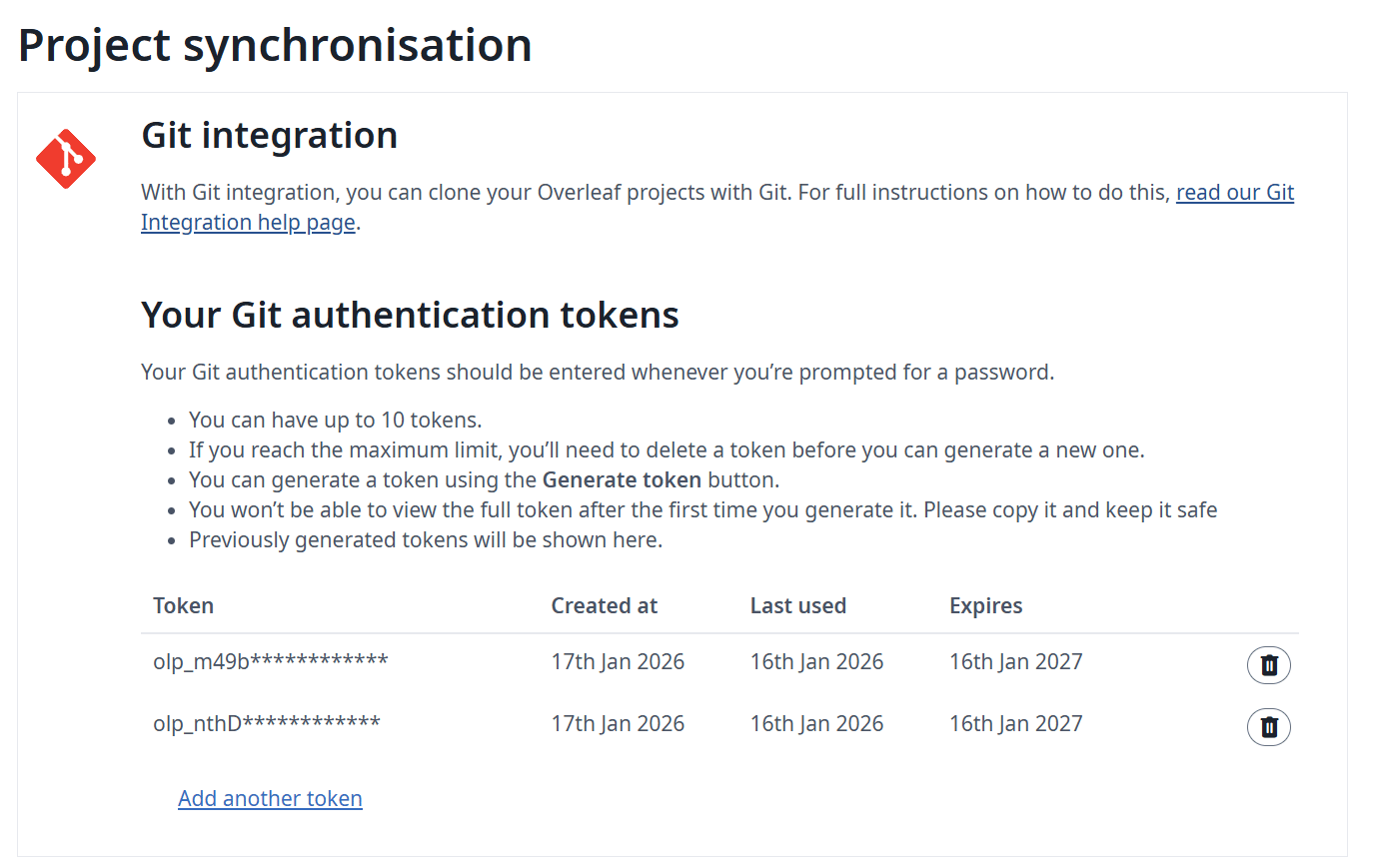
Для автентифікації git-клієнта користувачам потрібен Personal Access Token. Користувачі можуть керувати своїми Personal Access Token через інтерфейс застосунку (див. документацію):
Personal Access Token для інтеграції з Git
5
Моніторинг і ресурси
Після ввімкнення git-bridge рекомендуємо стежити за ресурсами хоста. Зростання навантаження залежатиме від:
кількості користувачів, які користуються цією функцією
типів проєктів, розміщених у вашому екземплярі (великі проєкти зазвичай потребують більше ресурсів)
Інтеграція з Git зберігає на диску повний git-репозиторій для кожного проєкту, який клонує користувач. Якщо дискового простору обмаль, можна активувати завдання swap, яке переміщуватиме рідше використовувані репозиторії до AWS S3. Якщо перенесений репозиторій знову знадобиться, його буде повернено на диск. Завдання swap керується такими змінними середовища:
Назва
Опис
GIT_BRIDGE_SWAPSTORE_TYPE
Установіть значення “s3”, щоб активувати завдання swap.
GIT_BRIDGE_SWAPSTORE_AWS_ACCESS_KEY
Ваш ключ доступу AWS
GIT_BRIDGE_SWAPSTORE_AWS_SECRET
Ваш секретний ключ AWS
GIT_BRIDGE_SWAPSTORE_S3_BUCKET_NAME
Цей бакет міститиме заархівовані git-репозиторії
GIT_BRIDGE_SWAPSTORE_AWS_REGION
Регіон бакета
GIT_BRIDGE_SWAPJOB_MIN_PROJECTS
Мінімальна кількість проєктів, які зберігаються на диску.
- За замовчуванням: 50
GIT_BRIDGE_SWAPJOB_LOW_GIB
Нижній поріг для swap. Завдання переміщуватиме проєкти, доки використання диска не опуститься нижче цього значення.
- За замовчуванням: 128 GB
GIT_BRIDGE_SWAPJOB_HIGH_GIB
Верхній поріг для swap. Завдання почне переміщення, коли використання диска досягне цього значення.
- За замовчуванням: 256 GB
GIT_BRIDGE_SWAPJOB_INTERVAL_MILLIS
Інтервал між перевірками використання диска та запусками завдання swap.
Як працює модель дозволів Git Bridge, якщо я надаю доступ до свого проєкту іншій людині?
Користувачі з доступом лише на читання можуть тільки клонувати проєкт; користувачі з доступом на читання й запис можуть клонувати проєкти та виконувати push. Примітка: щоб приєднатися до проєкту, користувачі мають увійти в систему.
Останнє оновлення 5 жовтня 2026 р.
Чи була ця сторінка корисною?
Assistant
Responses are generated using AI and may contain mistakes.