Klik Account, lalu Account settings. Di bawah Project synchronisation, temukan GitLab dan klik Link.
GitLab di pengaturan akun
2
Otorisasi di GitLab
GitLab terbuka. Masuk jika diminta, lalu otorisasi aplikasi.
3
Periksa tautan
Anda kembali ke pengaturan akun. Pesan hijau menyatakan bahwa akun GitLab Anda sudah tertaut, dan tombolnya sekarang bertuliskan Unlink.
Akun GitLab Anda sudah tertaut
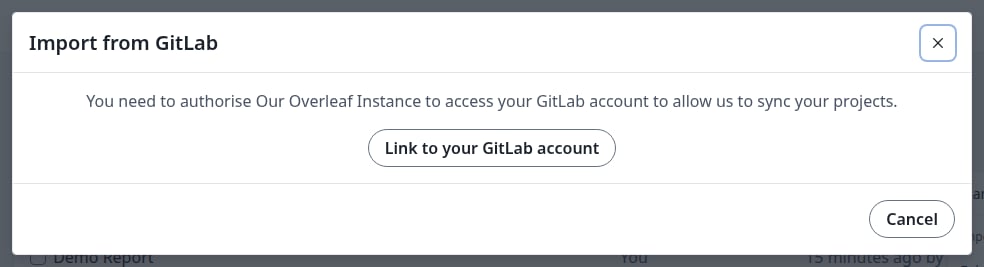
Jika akun Anda belum tertaut, Import from GitLab dan kartu GitLab di editor meminta Anda menautkannya terlebih dahulu. Klik Link to your GitLab account. Anda juga akan tiba di pengaturan akun, di tab baru jika Anda memulai dari editor. Lalu kembali dan mulai lagi.
Permintaan saat akun Anda belum tertaut
Mengimpor repositori
Ini membuat proyek baru dari repositori GitLab, yang sudah tertaut dengannya.
1
Buka dialog impor
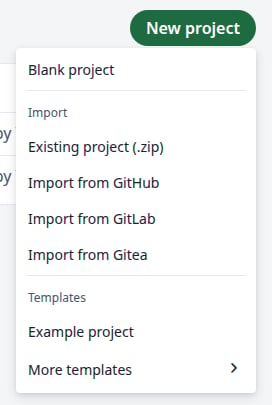
Di halaman proyek, klik New project, lalu Import from GitLab.
Menu New project
2
Pilih repositori
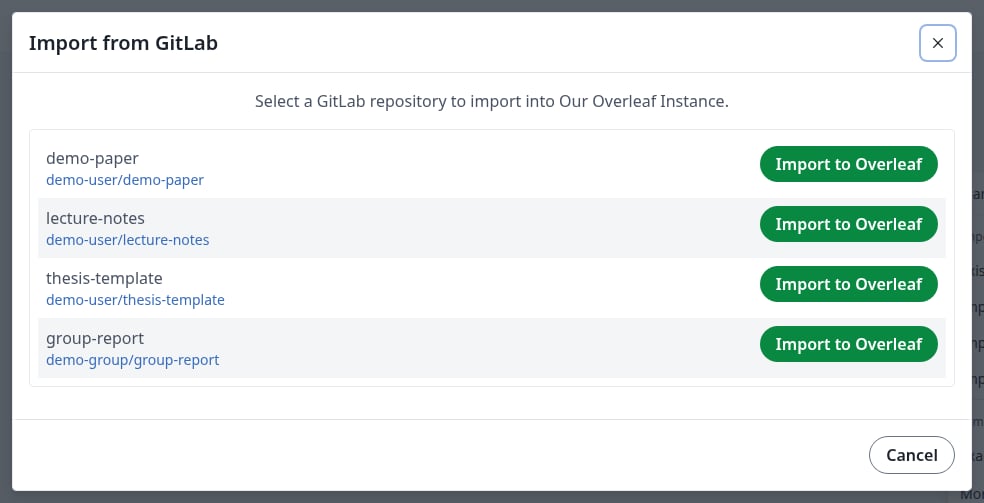
Klik Import to Overleaf di samping repositori. Daftar ini mencakup repositori Anda dan repositori grup Anda.
Repositori GitLab Anda
3
Periksa proyek
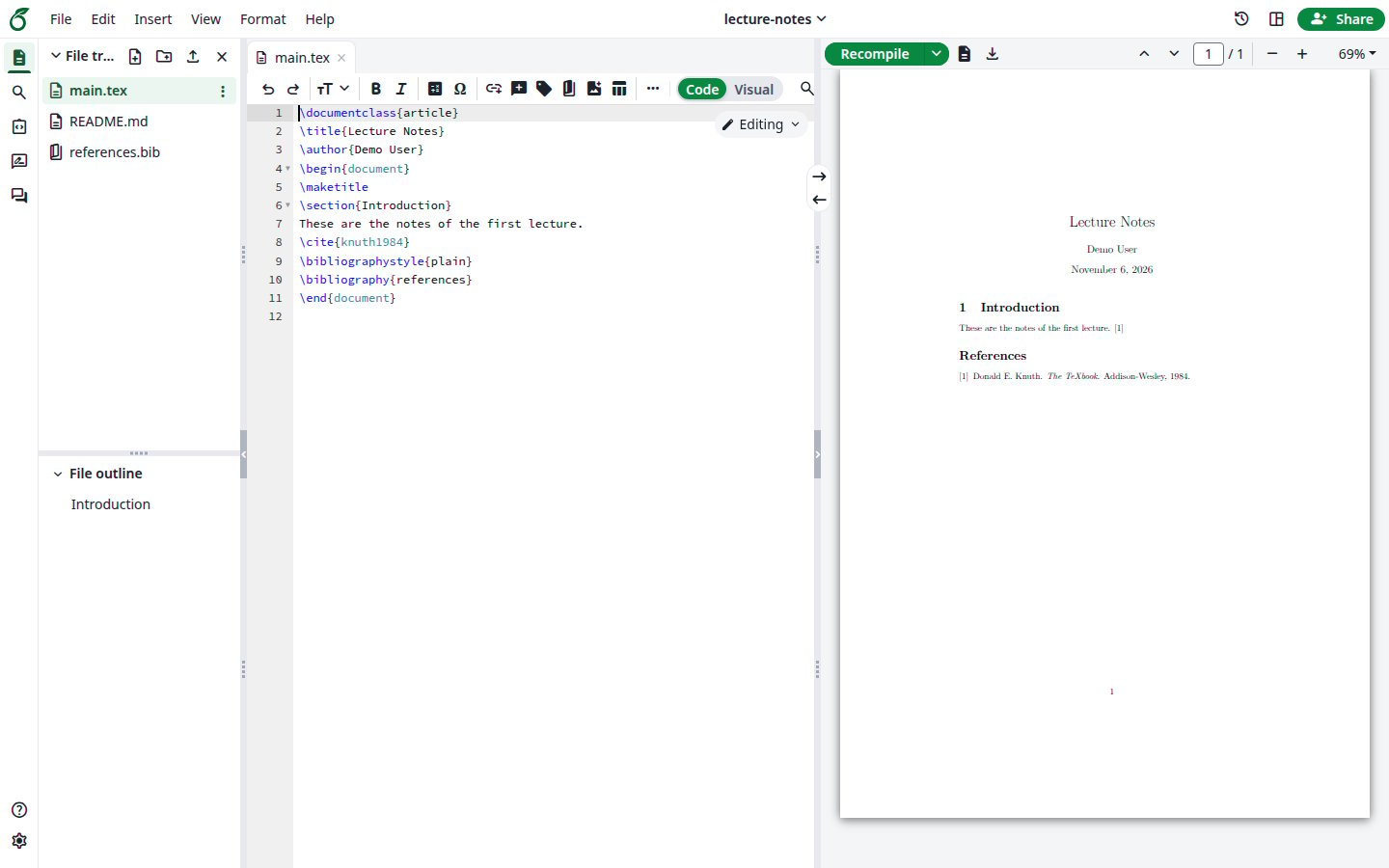
Proyek baru terbuka dengan file dari repositori.
Proyek yang diimpor
Mengekspor proyek ke repositori baru
Ini membuat repositori dari proyek dan menautkan keduanya. Proyek hanya dapat ditautkan dengan cara ini atau dengan impor: Anda tidak dapat menautkannya ke repositori yang sudah ada.
1
Buka GitLab di editor
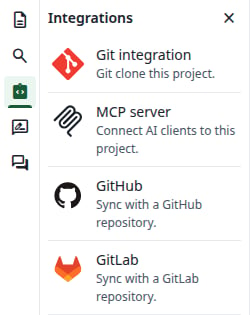
Buka proyek. Di bilah kiri, klik Integrations, lalu GitLab.
Panel Integrations
2
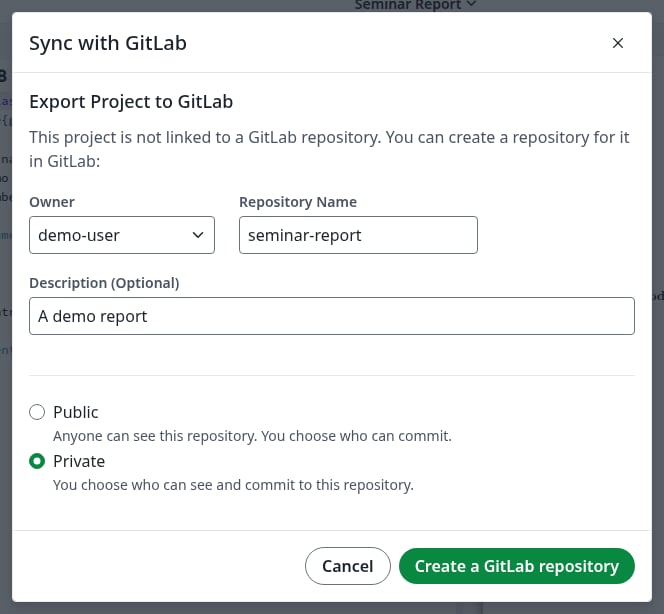
Isi repositori
Pilih Owner, yang dapat berupa Anda atau salah satu grup Anda. Saat Anda memilih grup, kolom ini bernama Organization. Repository Name awalnya berisi nama proyek. Deskripsi bersifat opsional, dan Private dipilih secara default. Klik Create a GitLab repository.
Export Project to GitLab
Jika nama sudah dipakai, dialog menampilkan Please check that the repository name is valid, and that you have permission to create the repository. Ubah nama dan klik tombol lagi.
3
Periksa tautan
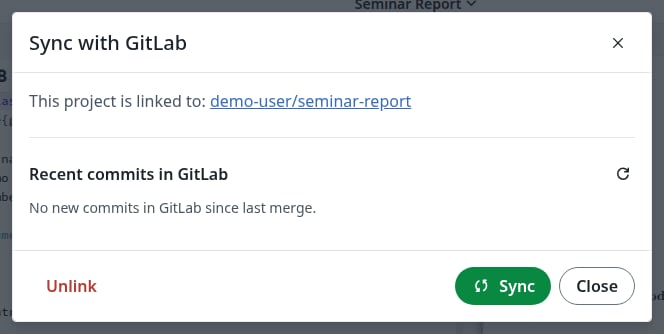
Dialog sekarang menampilkan This project is linked to dan nama repositori.
Proyek sudah tertaut
Menyinkronkan
1
Buka dialog sinkronisasi
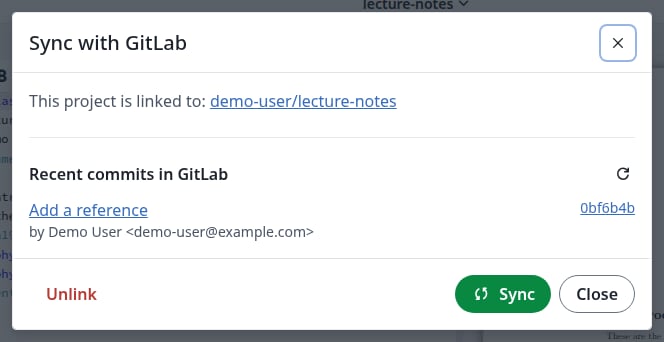
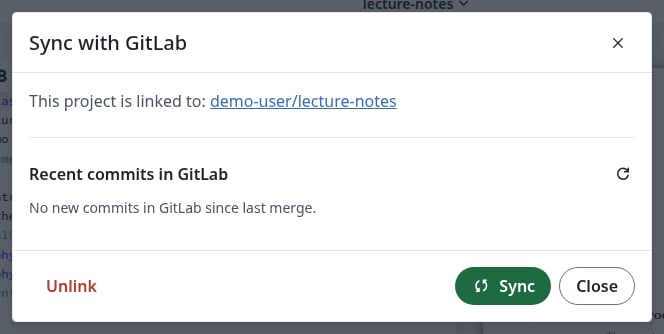
Buka proyek yang tertaut. Di bilah kiri, klik Integrations, lalu GitLab.Recent commits in GitLab menampilkan apa yang akan masuk ke proyek.
Commit baru menunggu di GitLab
2
Jelaskan perubahan Anda
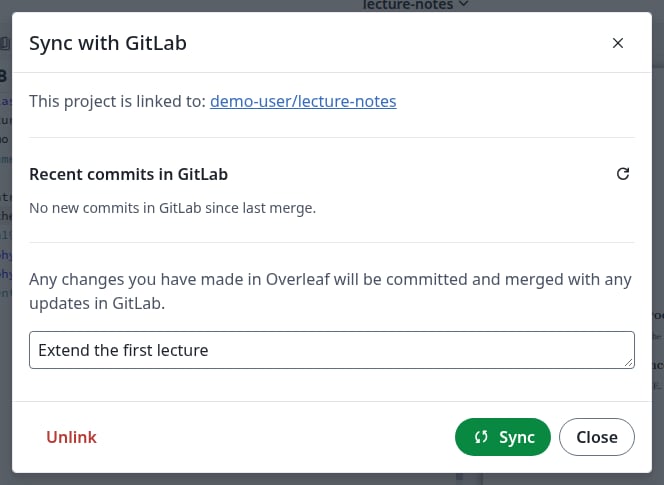
Jika Anda mengubah sesuatu di proyek, kotak pesan commit akan muncul. Kotak ini opsional: jika Anda membiarkannya kosong, commit bernama Updates from Overleaf.
Pesan commit untuk perubahan Anda
3
Klik Sync
Klik Sync. Commit baru dari GitLab masuk ke proyek, dan perubahan Anda masuk ke branch default repositori. Jika kedua sisi mengubah hal yang berbeda, perubahan tersebut digabungkan untuk Anda.
4
Periksa hasilnya
Dialog menampilkan No new commits in GitLab since last merge. dan kotak pesan commit hilang. File di editor dan commit di GitLab sudah mutakhir.
Semua sudah tersinkron
Jika baris yang sama berubah di kedua sisi
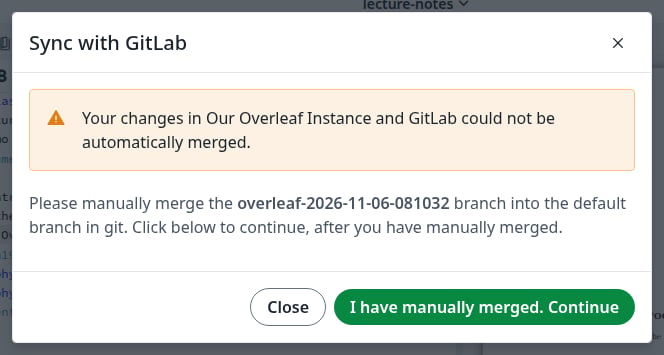
Dialog menyatakan bahwa perubahan tidak dapat digabungkan dan menyebutkan branch baru, overleaf-YYYY-MM-DD-HHMMSS, yang berisi perubahan Anda. Overleaf juga membuka merge request dari branch itu di GitLab.
Konflik
Gabungkan branch itu ke branch default di GitLab atau dengan Git. Anda dapat menutup dialog sementara itu: dialog menampilkan pesan yang sama saat Anda membukanya lagi.
Klik I have manually merged. Continue. Hasil penggabungan masuk ke proyek. Jika Anda mengkliknya sebelum branch digabungkan, dialog tetap seperti semula.
Branch tetap ada di GitLab, kecuali Anda menghapusnya saat menggabungkan. Hapus branch itu saat Anda tidak lagi membutuhkannya.
Dialog yang sama muncul saat aturan merge repositori menahan merge request, misalnya karena memerlukan persetujuan, meskipun tidak ada baris yang berkonflik. Setelah aturan mengizinkannya, gabungkan merge request di GitLab dan klik I have manually merged. Continue. Lihat Cara kerja sinkronisasi dengan GitLab.
Melepas tautan proyek
Lakukan ini saat Anda tidak lagi ingin proyek tersinkron.
1
Klik Unlink
Di dialog sinkronisasi, klik Unlink.
2
Konfirmasi
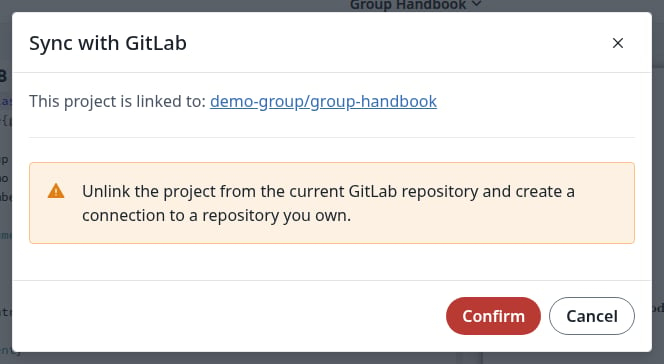
Klik Confirm. Ini hanya melepas tautan: koneksi ke repositori milik Anda, yang disebutkan dalam peringatan, adalah opsi yang Anda miliki setelahnya, bukan sesuatu yang terjadi sekarang.
Konfirmasi pelepasan tautan
3
Periksa hasilnya
Dialog sekarang menampilkan Export Project to GitLab. Proyek dan repositori sama-sama mempertahankan isinya. Untuk menyinkronkan lagi, ekspor proyek ke repositori baru, atau impor repositori ke proyek baru.
Melepas tautan akun GitLab Anda
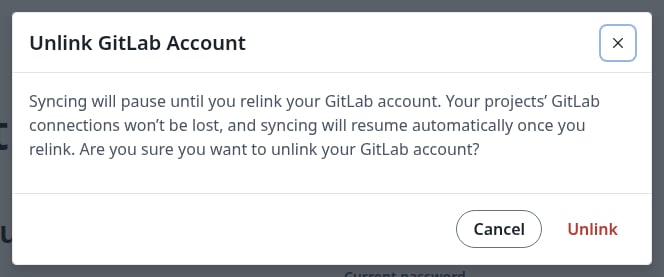
Di Account settings, di bawah GitLab, klik Unlink, lalu klik Unlink lagi di dialog.
Lepaskan tautan akun Anda
Proyek Anda tetap tertaut ke repositorinya. Anda tidak dapat menyinkronkannya sampai Anda menautkan akun lagi.