Tautkan akun Dropbox Anda, temukan proyek Anda di Dropbox, biarkan perubahan tersinkron dua arah, paksa sinkronisasi, dan lepaskan tautan.
Jaga agar semua proyek Anda tetap tersinkron dengan folder di Dropbox Anda. Perubahan berjalan dua arah di latar belakang, dengan satu pengecualian: apa yang Anda ketik di editor sampai ke Dropbox beberapa menit setelah Anda meninggalkan proyek, atau saat Anda mengklik sync this project now.
Jika Anda tidak melihat opsi Dropbox di Account settings atau di editor, minta administrator Anda untuk mengaktifkan Sinkronisasi Dropbox.
Menautkan akun Dropbox Anda
Anda melakukannya sekali.
1
Buka pengaturan akun Anda
Klik Account, lalu Account settings. Di bawah Project synchronisation, temukan Dropbox dan klik Link.
Dropbox di pengaturan akun
2
Otorisasi di Dropbox
Dropbox terbuka. Masuk jika diminta, lalu otorisasi aplikasi.
3
Periksa tautan
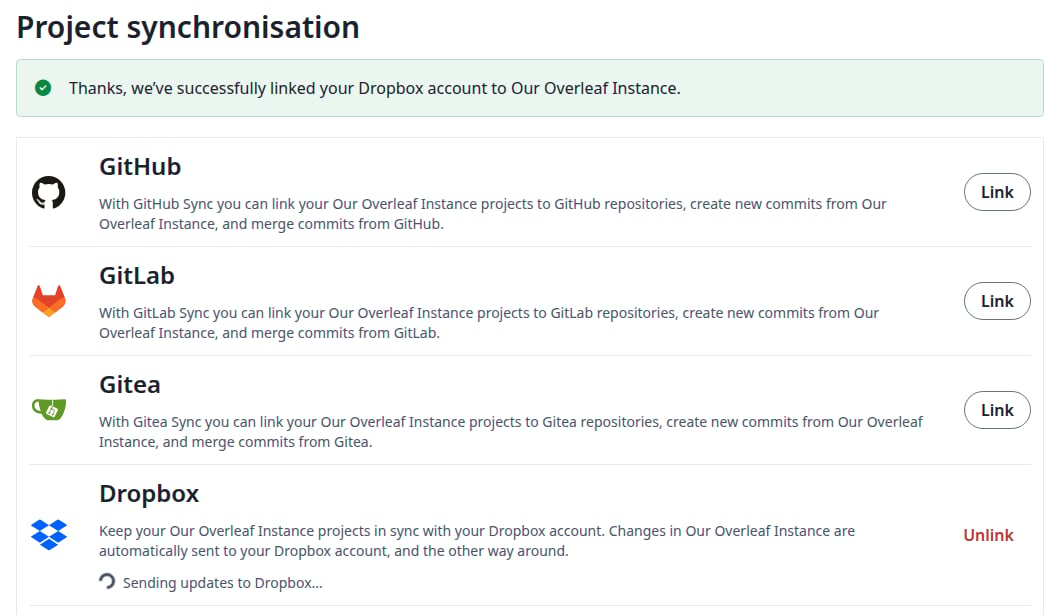
Anda kembali ke pengaturan akun. Pesan hijau menyatakan bahwa akun Dropbox Anda sudah tertaut, dan tombolnya sekarang bertuliskan Unlink. Di bawah Dropbox, sebuah status menunjukkan bahwa proyek Anda sedang dikirim.
Akun Dropbox Anda sudah tertaut
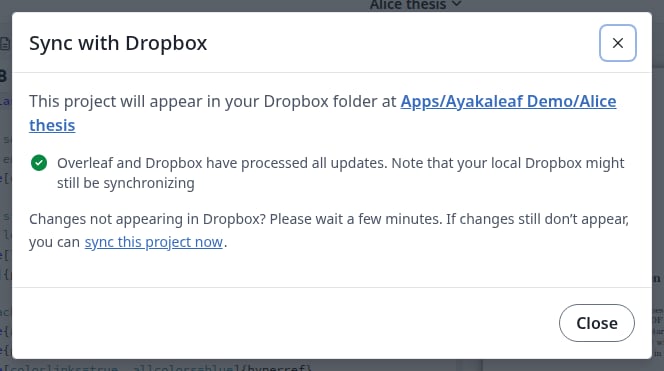
Status berubah menjadi Overleaf and Dropbox have processed all updates setelah semuanya sampai.
Semua sudah tersinkron
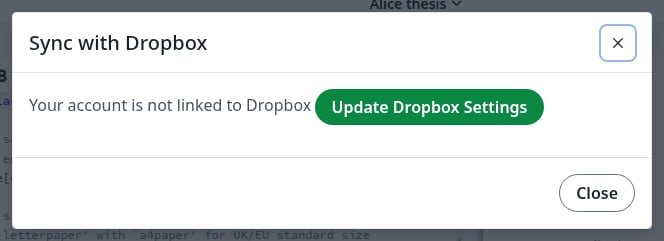
Jika akun Anda belum tertaut, kartu Dropbox di editor meminta Anda menautkannya terlebih dahulu. Klik Update Dropbox Settings: pengaturan akun terbuka di tab baru. Tautkan akun Anda di sana, lalu muat ulang halaman editor, seperti yang diminta dialog.
Permintaan saat akun Anda belum tertaut
Jika Anda tidak mengizinkan akses di Dropbox, Anda kembali ke pengaturan akun tanpa pesan, dan tombolnya masih bertuliskan Link.
Jika Anda memiliki proyek dengan nama yang sama
Anda tidak dapat menautkan selama dua proyek Anda memiliki nama yang sama. Pesan menyebutkan nama-nama proyek tersebut. Proyek yang diarsipkan dan yang ada di tempat sampah juga dihitung.
Dua proyek dengan nama yang sama
Ganti nama salah satunya dan klik Link lagi.
Menemukan proyek Anda di Dropbox
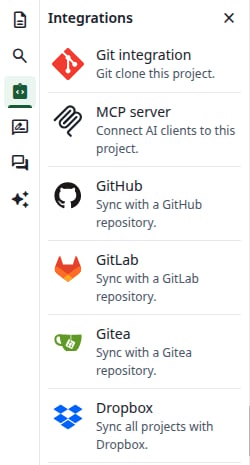
Setiap proyek Anda adalah folder di Apps/<app name>/ di Dropbox Anda, dengan semua filenya. Administrator Anda memilih nama aplikasinya. Setiap proyek tersinkron, termasuk proyek yang Anda buat nanti: Anda tidak dapat memilih sebagian saja.Untuk melihat folder sebuah proyek, buka proyek tersebut. Di bilah kiri, klik Integrations, lalu Dropbox.
Panel Integrations
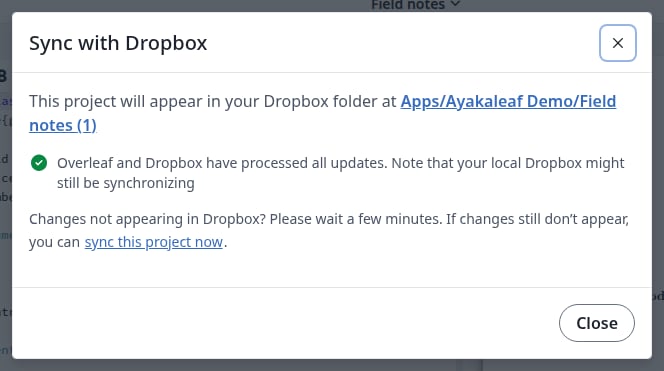
Dialog menyebutkan nama folder dan menautkan ke folder itu di Dropbox.
Folder proyek ini
Proyek baru dengan nama yang sama dengan proyek yang sudah Anda miliki mendapatkan folder bernomor, seperti Field notes (1). Dialog menunjukkan folder mana yang miliknya.
Folder bernomor
Perubahan yang Anda buat di Overleaf
Anda tidak perlu mengklik apa pun.
File baru, penggantian nama, pemindahan, dan penghapusan langsung sampai ke Dropbox. Folder baru muncul di sana bersama file pertamanya.
Mengganti nama proyek mengganti nama foldernya.
Suntingan yang Anda ketik di editor tidak sampai ke Dropbox selama proyek terbuka, dan mengklik Recompile tidak mengirimnya. Suntingan dikirim sekitar tiga menit setelah semua orang meninggalkan proyek. Untuk mengirimnya lebih awal, lihat Memaksa sinkronisasi.
Menghapus proyek membiarkan foldernya tetap ada di Dropbox. Hapus folder itu sendiri jika Anda tidak lagi membutuhkannya.
Perubahan yang Anda buat di Dropbox
Di sini pun Anda tidak perlu mengklik apa pun. Dropbox memberi tahu Overleaf tentang perubahan, dan perubahan biasanya muncul dalam hitungan detik, termasuk di editor yang terbuka, tanpa memuat ulang.
File baru, suntingan, penggantian nama, dan penghapusan di folder proyek diterapkan ke proyek. Begitu juga folder baru.
Folder baru di tingkat teratas folder aplikasi menjadi proyek baru.
File yang tidak disinkronkan Overleaf, seperti file .DS_Store atau .aux, hanya tetap ada di Dropbox.
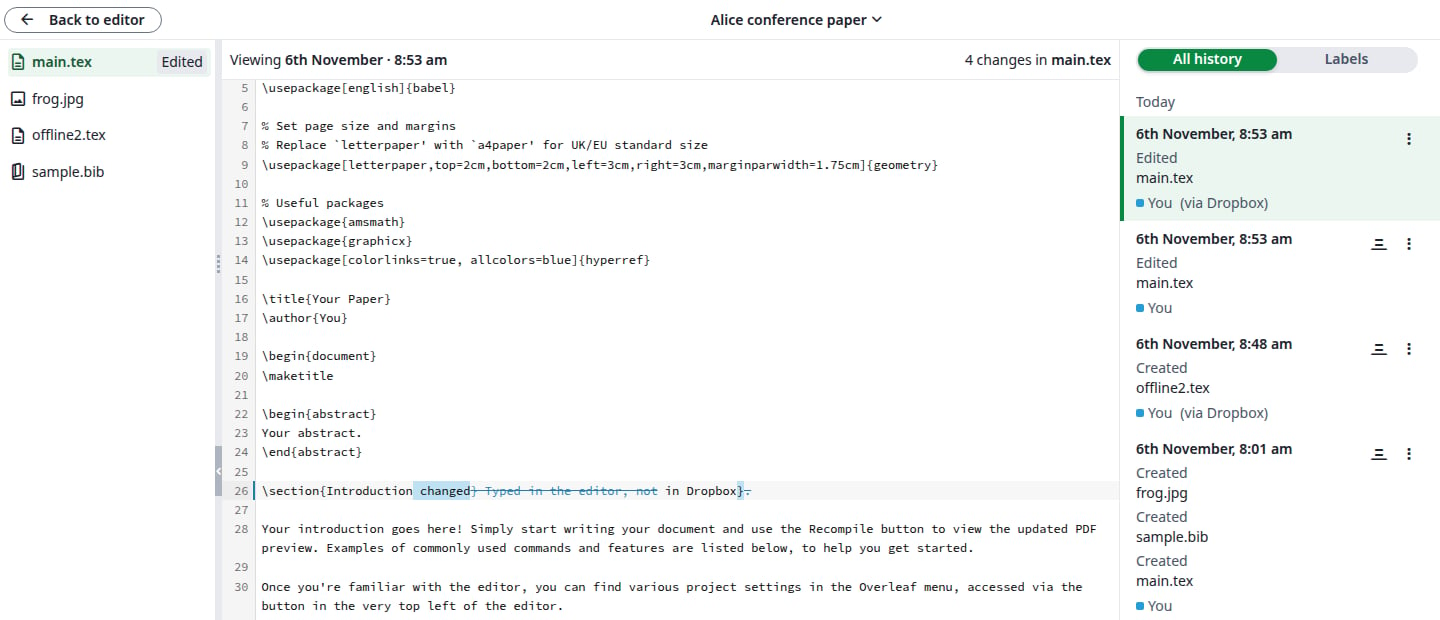
Riwayat proyek menandai perubahan ini dengan (via Dropbox).
Jika file sedang terbuka di editor
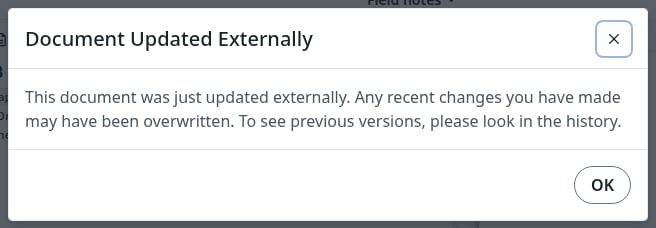
File berubah di depan Anda, dan sebuah dialog memberi tahu Anda. Klik OK.
File yang Anda buka berubah di Dropbox
Versi Dropbox menggantikan apa yang telah Anda ketik dan belum terkirim. Teks Anda tidak hilang: teks tetap ada di riwayat proyek.
Teks yang digantikan di riwayat
Mengganti nama atau menghapus folder proyek
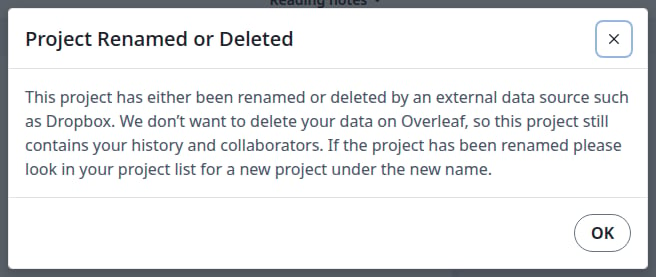
Ganti nama proyek di Overleaf, bukan di Dropbox. Bagi Overleaf, folder yang diganti namanya di Dropbox adalah folder yang dihapus ditambah folder baru: Anda mendapatkan proyek baru dengan nama baru, dan proyek lama tetap ada.Saat Anda menghapus folder proyek di Dropbox, proyek tetap ada di daftar proyek Anda, beserta file dan riwayatnya. Saat Anda membukanya berikutnya, sebuah dialog memberi tahu Anda sekali. Klik OK.
Folder proyek ini hilang dari Dropbox
Proyek tetap tersinkron. Untuk mengembalikan seluruh proyek ke Dropbox, klik sync this project now.
Saat proyek diarsipkan atau ada di tempat sampah
Perubahan yang Anda buat di foldernya di Dropbox tidak diterapkan, dan memulihkan proyek tidak membawanya masuk. Overleaf kemudian berhenti mengirim file yang Anda ubah, sehingga kedua sisi berbeda. Simpan file tersebut sekali lagi di Dropbox: versi Dropbox menggantikan versi di Overleaf.
Memaksa sinkronisasi
Setiap proyek memiliki tautannya sendiri. Gunakan tautan ini saat Anda ingin suntingan Anda ada di Dropbox sekarang, tanpa meninggalkan proyek.
1
Buka dialog sinkronisasi
Buka proyek. Di bilah kiri, klik Integrations, lalu Dropbox.
2
Klik sync this project now
Tautan ini ada di akhir Changes not appearing in Dropbox?
3
Periksa hasilnya
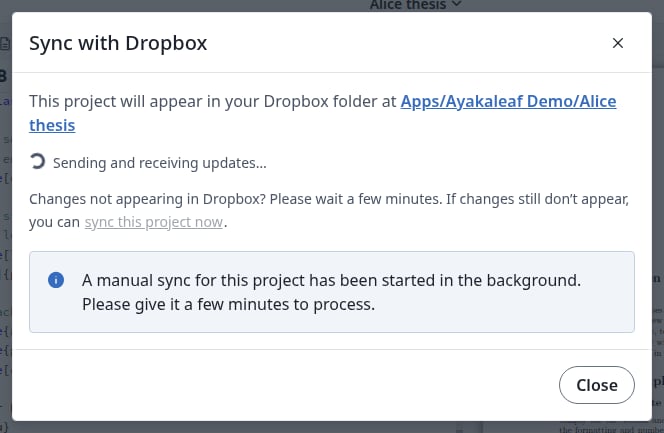
Pesan biru menyatakan bahwa sinkronisasi manual telah dimulai, dan status menampilkan Sending and receiving updates. Status kembali menjadi Overleaf and Dropbox have processed all updates setelah sinkronisasi selesai.
Sinkronisasi manual sedang berjalan
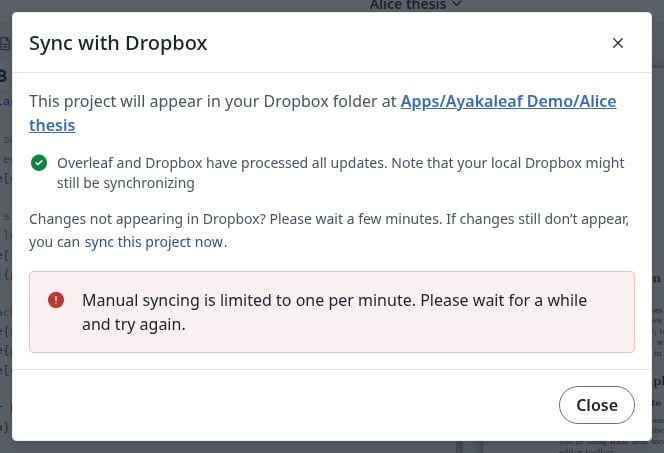
Tautan ini mengirim seluruh proyek ke Dropbox, termasuk suntingan yang masih ada di editor. Tautan ini juga membaca perubahan yang menunggu di Dropbox, untuk semua proyek Anda. Jika situs Anda tidak dapat menerima notifikasi dari Dropbox, perubahan dari Dropbox hanya masuk dengan cara ini.Anda dapat melakukannya sekali per menit untuk setiap proyek. Jika lebih cepat dari itu, pesan merah meminta Anda menunggu.
Tunggu satu menit sebelum berikutnya
Melepas tautan akun Dropbox Anda
1
Klik Unlink
Di Account settings, di bawah Dropbox, klik Unlink.
2
Konfirmasi
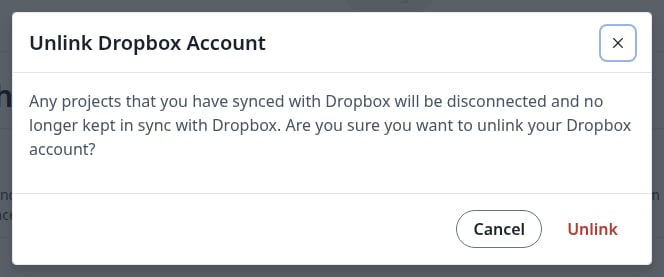
Klik Unlink di dialog.
Lepaskan tautan akun Anda
3
Periksa hasilnya
Tombolnya kembali bertuliskan Link, dan kartu Dropbox di editor menyatakan bahwa akun Anda tidak tertaut. Tidak ada lagi yang tersinkron ke arah mana pun. Proyek Anda dan folder di Dropbox tetap mempertahankan filenya.
Menautkan lagi nanti
Klik Link. Proyek Anda dikirim ke Dropbox lagi:
Setiap file menggantikan file dengan nama yang sama di Dropbox. Apa yang Anda ubah pada file-file itu di Dropbox selama tautan dilepas akan ditimpa, jadi pindahkan perubahan tersebut ke proyek terlebih dahulu.
File yang hanya ada di Dropbox tetap di sana, dan masuk ke proyek saat Anda mengubahnya berikutnya.
Proyek yang Anda ganti namanya selama tautan dilepas mendapatkan folder baru. Folder lama tetap ada.
Jika Overleaf melepas tautan akun Anda
Overleaf melepas tautan akun Anda saat Dropbox tidak lagi menerima tautan tersebut. Daftar proyek menampilkan alasannya sampai Anda menautkan lagi.
Untuk mengetahui apa yang didapat kolaborator di proyek bersama, lihat Cara kerja sinkronisasi.
Terakhir diubah pada 20 November 2026
Apakah halaman ini membantu?
{"docsConfig":{"theme":"mint","$schema":"https://mintlify.com/docs.json","name":"Ayakaleaf Pro","description":"Overleaf Community Edition enhanced with all Pro features: open source, free to use, self-hostable.","colors":{"primary":"#0E0E0E","light":"#D4A27F","dark":"#0E0E0E"},"logo":{"light":"https://mintcdn.com/ayakaleaf-pro/JetHeEeglWIIXNds/logo/light.png?fit=max\u0026auto=format\u0026n=JetHeEeglWIIXNds\u0026q=85\u0026s=7f1abd8dcc74dd3b7cdafac9e6e82092","dark":"https://mintcdn.com/ayakaleaf-pro/JetHeEeglWIIXNds/logo/dark.png?fit=max\u0026auto=format\u0026n=JetHeEeglWIIXNds\u0026q=85\u0026s=4e369d29a8c5a6cd8b4b7697ddb1f7e2","href":"/"},"favicon":"https://mintcdn.com/ayakaleaf-pro/x9kfDjtWlyyhG_mR/favicon.png?fit=max\u0026auto=format\u0026n=x9kfDjtWlyyhG_mR\u0026q=85\u0026s=832c6bfafce5eb69ebc83783083a4a85","background":{"color":{"light":"#FDFDF7","dark":"#09090B"}},"navbar":{"links":[{"href":"https://github.com/ayaka-notes/ayakaleaf-pro-playground","label":"Playground"},{"href":"https://github.com/orgs/ayaka-notes/packages/container/package/overleaf-pro","label":"Docker Image"},{"href":"https://github.com/ayaka-notes/texlive-full","label":"TeXLive Full"}],"primary":{"type":"button","label":"Open GitHub","href":"https://github.com/ayaka-notes/ayakaleaf-pro"}},"footer":{"socials":{"github":"https://github.com/ayaka-notes"}},"styling":{"latex":true},"contextual":{"options":["copy","view","chatgpt","claude","perplexity","mcp","cursor","vscode","assistant","download-pdf","download-spec"],"display":"header"},"metadata":{"timestamp":true},"navigation":{"languages":[{"language":"en","default":true,"href":""},{"language":"zh-CN","href":"zh-CN"},{"language":"zh-TW","href":"zh-TW"},{"language":"ja","href":"ja"},{"language":"de","href":"de"},{"language":"fr","href":"fr"},{"language":"es","href":"es"},{"language":"it","href":"it"},{"language":"ko","href":"ko"},{"language":"ru","href":"ru"},{"language":"nl","href":"nl"},{"language":"pt","href":"pt"},{"language":"tr","href":"tr"},{"language":"uk","href":"uk"},{"language":"pl","href":"pl"},{"language":"cs","href":"cs"},{"language":"sv","href":"sv"},{"language":"fi","href":"fi"},{"language":"ar","href":"ar"},{"language":"vi","href":"vi"},{"language":"no","href":"no"},{"language":"da","href":"da"},{"language":"id","href":"id"},{"language":"zh-Hans","href":"zh-Hans"},{"language":"zh-Hant","href":"zh-Hant"}]}},"deployment":{"deploymentMetadataValue":{"subdomain":"ayakaleaf-pro","hasAudioNarration":false,"actualSubdomain":"ayakaleaf-pro","customDomains":[],"gitSource":{"type":"github","owner":"ayaka-notes","repo":"docs","deployBranch":"main","contentDirectory":"","isPrivate":false,"mountPath":"","label":""},"feedback":{"thumbs":true},"entitlements":{"AI_CHAT":{"status":"ENABLED"},"WEB_MCP":{"status":"ENABLED"},"NARRATION":{"status":"ENABLED"}},"buildId":"6b01b8980081ff9d8e91cddc","clientVersion":"0.0.4270","searchFilterCounts":[{"language":"ar","tag":"الاستضافة المحلية","count":159},{"language":"en","tag":"On-Premises","count":159},{"language":"cs","tag":"On-Premises","count":159},{"language":"da","tag":"On-premises","count":159},{"language":"de","tag":"On-Premises","count":159},{"language":"es","tag":"Local","count":159},{"language":"fi","tag":"Paikallinen asennus","count":159},{"language":"fr","tag":"Sur site","count":159},{"language":"id","tag":"On-Premises","count":159},{"language":"it","tag":"On-premise","count":159},{"language":"ja","tag":"オンプレミス","count":159},{"language":"ko","tag":"온프레미스","count":159},{"language":"nl","tag":"On-premises","count":159},{"language":"no","tag":"Lokal drift","count":159},{"language":"pl","tag":"On-Premises","count":159},{"language":"pt","tag":"On-Premises","count":159},{"language":"ru","tag":"Локальное развертывание","count":159},{"language":"sv","tag":"On-Premises","count":159},{"language":"tr","tag":"Şirket İçi Kurulum","count":159},{"language":"uk","tag":"Локальне розгортання","count":159},{"language":"vi","tag":"Tự triển khai (On-Premises)","count":159},{"language":"zh-CN","tag":"本地部署","count":159},{"language":"zh-Hans","tag":"本地部署","count":159},{"language":"zh-Hant","tag":"本地部署","count":159},{"language":"zh-TW","tag":"本地部署","count":159},{"language":"ar","tag":"الإعداد","count":66},{"language":"en","tag":"Configuration","count":66},{"language":"cs","tag":"Konfigurace","count":66},{"language":"da","tag":"Konfiguration","count":66},{"language":"de","tag":"Konfiguration","count":66},{"language":"es","tag":"Configuración","count":66},{"language":"fi","tag":"Määritys","count":66},{"language":"fr","tag":"Configuration","count":66},{"language":"id","tag":"Konfigurasi","count":66},{"language":"it","tag":"Configurazione","count":66},{"language":"ja","tag":"設定","count":66},{"language":"ko","tag":"구성","count":66},{"language":"nl","tag":"Configuratie","count":66},{"language":"no","tag":"Konfigurasjon","count":66},{"language":"pl","tag":"Konfiguracja","count":66},{"language":"pt","tag":"Configuração","count":66},{"language":"ru","tag":"Настройка","count":66},{"language":"sv","tag":"Konfiguration","count":66},{"language":"tr","tag":"Yapılandırma","count":66},{"language":"uk","tag":"Конфігурація","count":66},{"language":"vi","tag":"Cấu hình","count":66},{"language":"zh-CN","tag":"配置","count":66},{"language":"zh-Hans","tag":"配置","count":66},{"language":"zh-Hant","tag":"設定","count":66},{"language":"zh-TW","tag":"設定","count":66},{"language":"en","tag":"Developer","count":57},{"language":"ar","tag":"المطوّرون","count":51},{"language":"cs","tag":"Vývojáři","count":51},{"language":"da","tag":"Udvikler","count":51},{"language":"de","tag":"Entwickler","count":51},{"language":"es","tag":"Desarrollador","count":51},{"language":"fi","tag":"Kehittäjä","count":51},{"language":"fr","tag":"Développeur","count":51},{"language":"id","tag":"Pengembang","count":51},{"language":"it","tag":"Sviluppatore","count":51},{"language":"ja","tag":"開発者","count":51},{"language":"ko","tag":"개발자","count":51},{"language":"nl","tag":"Ontwikkelaar","count":51},{"language":"no","tag":"Utvikler","count":51},{"language":"pl","tag":"Dla deweloperów","count":51},{"language":"pt","tag":"Desenvolvedor","count":51},{"language":"ru","tag":"Разработчикам","count":51},{"language":"sv","tag":"Utvecklare","count":51},{"language":"tr","tag":"Geliştirici","count":51},{"language":"uk","tag":"Розробникам","count":51},{"language":"vi","tag":"Nhà phát triển","count":51},{"language":"zh-CN","tag":"开发者","count":51},{"language":"zh-Hans","tag":"开发者","count":51},{"language":"zh-Hant","tag":"開發者","count":51},{"language":"zh-TW","tag":"開發者","count":51},{"language":"ar","tag":"التثبيت","count":40},{"language":"en","tag":"Installation","count":40},{"language":"cs","tag":"Instalace","count":40},{"language":"da","tag":"Installation","count":40},{"language":"de","tag":"Installation","count":40},{"language":"es","tag":"Instalación","count":40},{"language":"fi","tag":"Asennus","count":40},{"language":"fr","tag":"Installation","count":40},{"language":"id","tag":"Instalasi","count":40},{"language":"it","tag":"Installazione","count":40},{"language":"ja","tag":"インストール","count":40},{"language":"ko","tag":"설치","count":40},{"language":"nl","tag":"Installatie","count":40},{"language":"no","tag":"Installasjon","count":40},{"language":"pl","tag":"Instalacja","count":40},{"language":"pt","tag":"Instalação","count":40},{"language":"ru","tag":"Установка","count":40},{"language":"sv","tag":"Installation","count":40},{"language":"tr","tag":"Kurulum","count":40},{"language":"uk","tag":"Встановлення","count":40},{"language":"vi","tag":"Cài đặt","count":40},{"language":"zh-CN","tag":"安装","count":40},{"language":"zh-Hans","tag":"安装","count":40},{"language":"zh-Hant","tag":"安裝","count":40},{"language":"zh-TW","tag":"安裝","count":40},{"language":"en","tag":"Data Model","count":37},{"language":"ar","tag":"Docker Compose","count":34},{"language":"en","tag":"Docker Compose","count":34},{"language":"cs","tag":"Docker Compose","count":34},{"language":"da","tag":"Docker Compose","count":34},{"language":"de","tag":"Docker Compose","count":34},{"language":"es","tag":"Docker Compose","count":34},{"language":"fi","tag":"Docker Compose","count":34},{"language":"fr","tag":"Docker Compose","count":34},{"language":"id","tag":"Docker Compose","count":34},{"language":"it","tag":"Docker Compose","count":34},{"language":"ja","tag":"Docker Compose","count":34},{"language":"ko","tag":"Docker Compose","count":34},{"language":"nl","tag":"Docker Compose","count":34},{"language":"no","tag":"Docker Compose","count":34},{"language":"pl","tag":"Docker Compose","count":34},{"language":"pt","tag":"Docker Compose","count":34},{"language":"ru","tag":"Docker Compose","count":34},{"language":"sv","tag":"Docker Compose","count":34},{"language":"tr","tag":"Docker Compose","count":34},{"language":"uk","tag":"Docker Compose","count":34},{"language":"vi","tag":"Docker Compose","count":34},{"language":"zh-CN","tag":"Docker Compose","count":34},{"language":"zh-Hans","tag":"Docker Compose","count":34},{"language":"zh-Hant","tag":"Docker Compose","count":34},{"language":"zh-TW","tag":"Docker Compose","count":34},{"language":"ar","tag":"Kubernetes","count":32},{"language":"en","tag":"Kubernetes","count":32},{"language":"cs","tag":"Kubernetes","count":32},{"language":"da","tag":"Kubernetes","count":32},{"language":"de","tag":"Kubernetes","count":32},{"language":"es","tag":"Kubernetes","count":32},{"language":"fi","tag":"Kubernetes","count":32},{"language":"fr","tag":"Kubernetes","count":32},{"language":"id","tag":"Kubernetes","count":32},{"language":"it","tag":"Kubernetes","count":32},{"language":"ja","tag":"Kubernetes","count":32},{"language":"ko","tag":"Kubernetes","count":32},{"language":"nl","tag":"Kubernetes","count":32},{"language":"no","tag":"Kubernetes","count":32},{"language":"pl","tag":"Kubernetes","count":32},{"language":"pt","tag":"Kubernetes","count":32},{"language":"ru","tag":"Kubernetes","count":32},{"language":"sv","tag":"Kubernetes","count":32},{"language":"tr","tag":"Kubernetes","count":32},{"language":"uk","tag":"Kubernetes","count":32},{"language":"vi","tag":"Kubernetes","count":32},{"language":"zh-CN","tag":"Kubernetes","count":32},{"language":"zh-Hans","tag":"Kubernetes","count":32},{"language":"zh-Hant","tag":"Kubernetes","count":32},{"language":"zh-TW","tag":"Kubernetes","count":32},{"language":"ar","tag":"نموذج البيانات","count":31},{"language":"cs","tag":"Datový model","count":31},{"language":"da","tag":"Datamodel","count":31},{"language":"de","tag":"Datenmodell","count":31},{"language":"es","tag":"Modelo de datos","count":31},{"language":"fi","tag":"Tietomalli","count":31},{"language":"fr","tag":"Modèle de données","count":31},{"language":"id","tag":"Model Data","count":31},{"language":"it","tag":"Modello dati","count":31},{"language":"ja","tag":"データモデル","count":31},{"language":"ko","tag":"데이터 모델","count":31},{"language":"nl","tag":"Datamodel","count":31},{"language":"no","tag":"Datamodell","count":31},{"language":"pl","tag":"Model danych","count":31},{"language":"pt","tag":"Modelo de dados","count":31},{"language":"ru","tag":"Модель данных","count":31},{"language":"sv","tag":"Datamodell","count":31},{"language":"tr","tag":"Veri Modeli","count":31},{"language":"uk","tag":"Модель даних","count":31},{"language":"vi","tag":"Mô hình dữ liệu","count":31},{"language":"zh-CN","tag":"数据模型","count":31},{"language":"zh-Hans","tag":"数据模型","count":31},{"language":"zh-Hant","tag":"資料模型","count":31},{"language":"zh-TW","tag":"資料模型","count":31},{"language":"ar","tag":"استخدام Docker Compose","count":27},{"language":"en","tag":"Using Docker Compose","count":27},{"language":"cs","tag":"Použití Docker Compose","count":27},{"language":"da","tag":"Brug af Docker Compose","count":27},{"language":"de","tag":"Docker Compose verwenden","count":27},{"language":"es","tag":"Uso de Docker Compose","count":27},{"language":"fi","tag":"Docker Composen käyttö","count":27},{"language":"fr","tag":"Utiliser Docker Compose","count":27},{"language":"id","tag":"Menggunakan Docker Compose","count":27},{"language":"it","tag":"Utilizzo di Docker Compose","count":27},{"language":"ja","tag":"Docker Compose の使用","count":27},{"language":"ko","tag":"Docker Compose 사용","count":27},{"language":"nl","tag":"Docker Compose gebruiken","count":27},{"language":"no","tag":"Bruke Docker Compose","count":27},{"language":"pl","tag":"Korzystanie z Docker Compose","count":27},{"language":"pt","tag":"Usando o Docker Compose","count":27},{"language":"ru","tag":"Использование Docker Compose","count":27},{"language":"sv","tag":"Använda Docker Compose","count":27},{"language":"tr","tag":"Docker Compose kullanımı","count":27},{"language":"uk","tag":"Використання Docker Compose","count":27},{"language":"vi","tag":"Sử dụng Docker Compose","count":27},{"language":"zh-CN","tag":"使用 Docker Compose","count":27},{"language":"zh-Hans","tag":"使用 Docker Compose","count":27},{"language":"zh-Hant","tag":"使用 Docker Compose","count":27},{"language":"zh-TW","tag":"使用 Docker Compose","count":27},{"language":"ar","tag":"دليل المستخدم","count":24},{"language":"en","tag":"User guide","count":24},{"language":"cs","tag":"Uživatelská příručka","count":24},{"language":"da","tag":"Brugervejledning","count":24},{"language":"de","tag":"Benutzerhandbuch","count":24},{"language":"es","tag":"Guía del usuario","count":24},{"language":"fi","tag":"Käyttöopas","count":24},{"language":"fr","tag":"Guide de l'utilisateur","count":24},{"language":"id","tag":"Panduan pengguna","count":24},{"language":"it","tag":"Guida utente","count":24},{"language":"ja","tag":"ユーザーガイド","count":24},{"language":"ko","tag":"사용자 가이드","count":24},{"language":"nl","tag":"Gebruikershandleiding","count":24},{"language":"no","tag":"Brukerveiledning","count":24},{"language":"pl","tag":"Przewodnik użytkownika","count":24},{"language":"pt","tag":"Guia do usuário","count":24},{"language":"ru","tag":"Руководство пользователя","count":24},{"language":"sv","tag":"Användarguide","count":24},{"language":"tr","tag":"Kullanıcı kılavuzu","count":24},{"language":"uk","tag":"Посібник користувача","count":24},{"language":"vi","tag":"Hướng dẫn người dùng","count":24},{"language":"zh-CN","tag":"用户指南","count":24},{"language":"zh-Hans","tag":"用户指南","count":24},{"language":"zh-Hant","tag":"使用者指南","count":24},{"language":"zh-TW","tag":"使用者指南","count":24},{"language":"ar","tag":"التكاملات","count":22},{"language":"en","tag":"Integrations","count":22},{"language":"cs","tag":"Integrace","count":22},{"language":"da","tag":"Integrationer","count":22},{"language":"de","tag":"Integrationen","count":22},{"language":"es","tag":"Integraciones","count":22},{"language":"fi","tag":"Integraatiot","count":22},{"language":"fr","tag":"Intégrations","count":22},{"language":"id","tag":"Integrasi","count":22},{"language":"it","tag":"Integrazioni","count":22},{"language":"ja","tag":"連携","count":22},{"language":"ko","tag":"통합","count":22},{"language":"nl","tag":"Integraties","count":22},{"language":"no","tag":"Integrasjoner","count":22},{"language":"pl","tag":"Integracje","count":22},{"language":"pt","tag":"Integrações","count":22},{"language":"ru","tag":"Интеграции","count":22},{"language":"sv","tag":"Integrationer","count":22},{"language":"tr","tag":"Entegrasyonlar","count":22},{"language":"uk","tag":"Інтеграції","count":22},{"language":"vi","tag":"Tích hợp","count":22},{"language":"zh-CN","tag":"集成","count":22},{"language":"zh-Hans","tag":"集成","count":22},{"language":"zh-Hant","tag":"整合","count":22},{"language":"zh-TW","tag":"整合","count":22}],"searchSettings":{"maxResults":6}},"assistantConfig":{"enableAskAiButton":false,"enableStarterQuestions":true,"enableContextualStarterQuestions":true,"enableAskAiSearchBar":true},"basePath":"","hasChatPermissions":true,"hasWebMcpPermissions":true,"toggles":[{"name":"kill-isr","enabled":true,"variant":{"name":"disabled","enabled":false,"feature_enabled":true},"impressionData":false},{"name":"custom-rbac-roles","enabled":true,"variant":{"name":"disabled","enabled":false,"feature_enabled":true},"impressionData":false},{"name":"agent-mintlify-slack","enabled":true,"variant":{"name":"disabled","enabled":false,"feature_enabled":true},"impressionData":false},{"name":"agent-integrations-settings","enabled":true,"variant":{"name":"disabled","enabled":false,"feature_enabled":true},"impressionData":false},{"name":"rbac-expansion","enabled":true,"variant":{"name":"disabled","enabled":false,"feature_enabled":true},"impressionData":false},{"name":"automations-pr-grouping","enabled":true,"variant":{"name":"disabled","enabled":false,"feature_enabled":true},"impressionData":false},{"name":"custom-prefix","enabled":true,"variant":{"name":"disabled","enabled":false,"feature_enabled":true},"impressionData":false},{"name":"analytics-v7","enabled":true,"variant":{"name":"disabled","enabled":false,"feature_enabled":true},"impressionData":false},{"name":"user-flows-analytics","enabled":true,"variant":{"name":"disabled","enabled":false,"feature_enabled":true},"impressionData":false},{"name":"no-publish-flow","enabled":true,"variant":{"name":"disabled","enabled":false,"feature_enabled":true},"impressionData":false},{"name":"workos-onboarding","enabled":true,"variant":{"name":"disabled","enabled":false,"feature_enabled":true},"impressionData":false},{"name":"snapshot-serving-live","enabled":true,"variant":{"name":"disabled","enabled":false,"feature_enabled":true},"impressionData":false},{"name":"stripTemperatureMiddleware","enabled":true,"variant":{"name":"disabled","enabled":false,"feature_enabled":true},"impressionData":false},{"name":"support-platform-pylon-zendesk","enabled":true,"variant":{"name":"disabled","enabled":false,"feature_enabled":true},"impressionData":false},{"name":"snapshot-serving","enabled":true,"variant":{"name":"disabled","enabled":false,"feature_enabled":true},"impressionData":false},{"name":"instant-rollback","enabled":true,"variant":{"name":"disabled","enabled":false,"feature_enabled":true},"impressionData":false},{"name":"granular-notifications-server","enabled":true,"variant":{"name":"disabled","enabled":false,"feature_enabled":true},"impressionData":false},{"name":"granular-notifications","enabled":true,"variant":{"name":"disabled","enabled":false,"feature_enabled":true},"impressionData":false},{"name":"automations-fable","enabled":true,"variant":{"name":"disabled","enabled":false,"feature_enabled":true},"impressionData":false},{"name":"fixed-ai-action-pricing","enabled":true,"variant":{"name":"disabled","enabled":false,"feature_enabled":true},"impressionData":false},{"name":"site-roles","enabled":true,"variant":{"name":"disabled","enabled":false,"feature_enabled":true},"impressionData":false},{"name":"automation-resolve-merge-conflict","enabled":true,"variant":{"name":"disabled","enabled":false,"feature_enabled":true},"impressionData":false},{"name":"scoped-publishing","enabled":true,"variant":{"name":"disabled","enabled":false,"feature_enabled":true},"impressionData":false},{"name":"mintql","enabled":true,"variant":{"name":"disabled","enabled":false,"feature_enabled":true},"impressionData":false},{"name":"page-level-analytics","enabled":true,"variant":{"name":"disabled","enabled":false,"feature_enabled":true},"impressionData":false},{"name":"editor-version-history-v2","enabled":true,"variant":{"name":"disabled","enabled":false,"feature_enabled":true},"impressionData":false},{"name":"billing-page-v2","enabled":true,"variant":{"name":"disabled","enabled":false,"feature_enabled":true},"impressionData":false},{"name":"full-page-search","enabled":true,"variant":{"name":"disabled","enabled":false,"feature_enabled":true},"impressionData":false},{"name":"workspace-projects","enabled":true,"variant":{"name":"disabled","enabled":false,"feature_enabled":true},"impressionData":false},{"name":"assistant-v5","enabled":true,"variant":{"name":"disabled","enabled":false,"feature_enabled":true},"impressionData":false},{"name":"fork-pr-previews","enabled":true,"variant":{"name":"disabled","enabled":false,"feature_enabled":true},"impressionData":false},{"name":"revalidation-jwt","enabled":true,"variant":{"name":"disabled","enabled":false,"feature_enabled":true},"impressionData":false},{"name":"workos-sso-scim","enabled":true,"variant":{"name":"disabled","enabled":false,"feature_enabled":true},"impressionData":false},{"name":"hobby-abuse-scan","enabled":true,"variant":{"name":"disabled","enabled":false,"feature_enabled":true},"impressionData":false},{"name":"dashboard-inbox","enabled":true,"variant":{"name":"disabled","enabled":false,"feature_enabled":true},"impressionData":false},{"name":"workos-signup","enabled":true,"variant":{"name":"disabled","enabled":false,"feature_enabled":true},"impressionData":false},{"name":"turbopuffer-dual-write","enabled":true,"variant":{"name":"disabled","enabled":false,"feature_enabled":true},"impressionData":false},{"name":"workos-enabled","enabled":true,"variant":{"name":"disabled","enabled":false,"feature_enabled":true},"impressionData":false},{"name":"approve-review-flow","enabled":true,"variant":{"name":"disabled","enabled":false,"feature_enabled":true},"impressionData":false},{"name":"editor-metadata","enabled":true,"variant":{"name":"disabled","enabled":false,"feature_enabled":true},"impressionData":false},{"name":"sso-setup-deadline-banner","enabled":true,"variant":{"name":"disabled","enabled":false,"feature_enabled":true},"impressionData":false},{"name":"turbopuffer-serve","enabled":true,"variant":{"name":"disabled","enabled":false,"feature_enabled":true},"impressionData":false},{"name":"live-agents","enabled":true,"variant":{"name":"disabled","enabled":false,"feature_enabled":true},"impressionData":false},{"name":"starter-pricing","enabled":true,"variant":{"name":"control","enabled":true,"payload":{"type":"string","value":"control"},"feature_enabled":true},"impressionData":false},{"name":"llms-txt-v2","enabled":true,"variant":{"name":"disabled","enabled":false,"feature_enabled":true},"impressionData":false},{"name":"wildcard-email-auth","enabled":true,"variant":{"name":"disabled","enabled":false,"feature_enabled":true},"impressionData":false}],"googleFontsInlined":false},"customCss":[{"filePath":"style.css","content":"@font-face{font-family:\"Site Sans\";src:url(\"/fonts/SiteSans-Text-Regular-Static.otf\") format(\"opentype\");font-weight:400;font-style:normal;font-display:swap}@font-face{font-family:\"Site Sans\";src:url(\"/fonts/SiteSans-Text-RegularItalic-Static.otf\") format(\"opentype\");font-weight:400;font-style:italic;font-display:swap}@font-face{font-family:\"Site Sans\";src:url(\"/fonts/SiteSans-Text-Medium-Static.otf\") format(\"opentype\");font-weight:500;font-style:normal;font-display:swap}@font-face{font-family:\"Site Sans\";src:url(\"/fonts/SiteSans-Text-MediumItalic-Static.otf\") format(\"opentype\");font-weight:500;font-style:italic;font-display:swap}@font-face{font-family:\"Site Sans\";src:url(\"/fonts/SiteSans-Text-Semibold-Static.otf\") format(\"opentype\");font-weight:600;font-style:normal;font-display:swap}@font-face{font-family:\"Site Sans\";src:url(\"/fonts/SiteSans-Text-SemiboldItalic-Static.otf\") format(\"opentype\");font-weight:600;font-style:italic;font-display:swap}@font-face{font-family:\"Site Sans\";src:url(\"/fonts/SiteSans-Text-Bold-Static.otf\") format(\"opentype\");font-weight:700;font-style:normal;font-display:swap}@font-face{font-family:\"Site Sans\";src:url(\"/fonts/SiteSans-Text-BoldItalic-Static.otf\") format(\"opentype\");font-weight:700;font-style:italic;font-display:swap}@font-face{font-family:\"Site Serif Display\";src:url(\"/fonts/SiteSerif-Display-Regular-Static.otf\") format(\"opentype\");font-weight:400;font-style:normal;font-display:swap}@font-face{font-family:\"Site Serif Display\";src:url(\"/fonts/SiteSerif-Display-RegularItalic-Static.otf\") format(\"opentype\");font-weight:400;font-style:italic;font-display:swap}@font-face{font-family:\"Site Serif Display\";src:url(\"/fonts/SiteSerif-Display-Medium-Static.otf\") format(\"opentype\");font-weight:500;font-style:normal;font-display:swap}@font-face{font-family:\"Site Serif Display\";src:url(\"/fonts/SiteSerif-Display-Semibold-Static.otf\") format(\"opentype\");font-weight:600;font-style:normal;font-display:swap}@font-face{font-family:\"Site Serif Display\";src:url(\"/fonts/SiteSerif-Display-Bold-Static.otf\") format(\"opentype\");font-weight:700;font-style:normal;font-display:swap}@font-face{font-family:\"Site Serif\";src:url(\"/fonts/SiteSerif-Text-Regular-Static.otf\") format(\"opentype\");font-weight:400;font-style:normal;font-display:swap}@font-face{font-family:\"Site Serif\";src:url(\"/fonts/SiteSerif-Text-RegularItalic-Static.otf\") format(\"opentype\");font-weight:400;font-style:italic;font-display:swap}@font-face{font-family:\"Site Serif\";src:url(\"/fonts/SiteSerif-Text-Medium-Static.otf\") format(\"opentype\");font-weight:500;font-style:normal;font-display:swap}@font-face{font-family:\"Site Serif\";src:url(\"/fonts/SiteSerif-Text-MediumItalic-Static.otf\") format(\"opentype\");font-weight:500;font-style:italic;font-display:swap}@font-face{font-family:\"Site Serif\";src:url(\"/fonts/SiteSerif-Text-Semibold-Static.otf\") format(\"opentype\");font-weight:600;font-style:normal;font-display:swap}@font-face{font-family:\"Site Serif\";src:url(\"/fonts/SiteSerif-Text-SemiboldItalic-Static.otf\") format(\"opentype\");font-weight:600;font-style:italic;font-display:swap}@font-face{font-family:\"Site Serif\";src:url(\"/fonts/SiteSerif-Text-Bold-Static.otf\") format(\"opentype\");font-weight:700;font-style:normal;font-display:swap}@font-face{font-family:\"Site Serif\";src:url(\"/fonts/SiteSerif-Text-BoldItalic-Static.otf\") format(\"opentype\");font-weight:700;font-style:italic;font-display:swap}:root{--always-white: 0 0% 100%;--always-black: 0 0% 0%;--constant-book-cloth: 15 55% 80%;--constant-clay: 15 60% 85%;--constant-kraft: 25 40% 83%;--constant-manilla: 40 20% 92%;--constant-slate-000: 0 0% 100%;--constant-slate-050: 48 33.3% 97.1%;--constant-slate-100: 53 28.6% 94.5%;--constant-slate-150: 48 25% 92.2%;--constant-slate-200: 50 20.7% 88.6%;--constant-slate-250: 51 16.5% 84.5%;--constant-slate-300: 50 11.5% 79.6%;--constant-slate-350: 50 9% 73.7%;--constant-slate-400: 49 6.5% 66.9%;--constant-slate-450: 48 4.8% 59.2%;--constant-slate-500: 53 3.2% 51.4%;--constant-slate-550: 51 3.1% 43.7%;--constant-slate-600: 48 2.7% 35.9%;--constant-slate-650: 48 3.4% 29.2%;--constant-slate-700: 60 2.5% 23.3%;--constant-slate-750: 60 2.1% 18.4%;--constant-slate-800: 60 2.7% 14.5%;--constant-slate-850: 30 3.3% 11.8%;--constant-slate-900: 30 4% 9.8%;--constant-slate-950: 60 2.6% 7.6%;--constant-slate-1000: 60 3.4% 5.7%}:root:not(.dark){--accent-brand: 15 63.1% 59.6%;--accent-main-000: 15 55.6% 52.4%;--accent-main-100: 15 55.6% 52.4%;--accent-main-200: 15 63.1% 59.6%;--accent-main-900: 0 0% 0%;--accent-pro-000: 251 34.2% 33.3%;--accent-pro-100: 251 40% 45.1%;--accent-pro-200: 251 61% 72.2%;--accent-pro-900: 253 33.3% 91.8%;--accent-secondary-000: 210 73.7% 40.2%;--accent-secondary-100: 210 70.9% 51.6%;--accent-secondary-200: 210 70.9% 51.6%;--accent-secondary-900: 211 72% 90%;--bg-000: 0 0% 100%;--bg-100: 48 33.3% 97.1%;--bg-200: 53 28.6% 94.5%;--bg-300: 48 25% 92.2%;--bg-400: 50 20.7% 88.6%;--bg-500: 50 20.7% 88.6%;--border-100: 30 3.3% 11.8%;--border-200: 30 3.3% 11.8%;--border-300: 30 3.3% 11.8%;--border-400: 30 3.3% 11.8%;--danger-000: 0 61.4% 22.4%;--danger-100: 0 58.6% 34.1%;--danger-200: 0 58.6% 34.1%;--danger-900: 0 50% 95%;--oncolor-100: 0 0% 100%;--oncolor-200: 60 6.7% 97.1%;--oncolor-300: 60 6.7% 97.1%;--text-000: 60 2.6% 7.6%;--text-100: 60 2.6% 7.6%;--text-200: 60 2.5% 23.3%;--text-300: 60 2.5% 23.3%;--text-400: 51 3.1% 43.7%;--text-500: 51 3.1% 43.7%}:root.dark{--accent-brand: 15 63.1% 59.6%;--accent-main-000: 15 55.6% 52.4%;--accent-main-100: 15 63.1% 59.6%;--accent-main-200: 15 63.1% 59.6%;--accent-main-900: 0 0% 0%;--accent-pro-000: 251 84.6% 74.5%;--accent-pro-100: 251 40.2% 54.1%;--accent-pro-200: 251 40% 45.1%;--accent-pro-900: 250 25.3% 19.4%;--accent-secondary-000: 210 71.1% 62%;--accent-secondary-100: 210 70.9% 51.6%;--accent-secondary-200: 210 70.9% 51.6%;--accent-secondary-900: 210 55.9% 24.6%;--bg-000: 60 2.1% 18.4%;--bg-100: 60 2.7% 14.5%;--bg-200: 30 3.3% 11.8%;--bg-300: 60 2.6% 7.6%;--bg-400: 60 3.4% 5.7%;--bg-500: 60 3.4% 5.7%;--border-100: 51 16.5% 84.5%;--border-200: 51 16.5% 84.5%;--border-300: 51 16.5% 84.5%;--border-400: 51 16.5% 84.5%;--danger-000: 0 73.1% 66.5%;--danger-100: 0 58.6% 34.1%;--danger-200: 0 58.6% 34.1%;--danger-900: 0 23% 15.6%;--oncolor-100: 0 0% 100%;--oncolor-200: 60 6.7% 97.1%;--oncolor-300: 60 6.7% 97.1%;--text-000: 48 33.3% 97.1%;--text-100: 48 33.3% 97.1%;--text-200: 50 9% 73.7%;--text-300: 50 9% 73.7%;--text-400: 48 4.8% 59.2%;--text-500: 48 4.8% 59.2%}#home-header{font-family:\"Site Sans\", system-ui, \"Segoe UI\", Roboto, Helvetica, Arial, sans-serif;font-weight:400!important;font-size:50px;line-height:1.2;margin-bottom:1rem;color:--text-000;display:flex;align-items:baseline;justify-content:center;flex-wrap:nowrap}#localization-select-trigger>:has(img[src*=\"flags\"]){display:none}div[id^=\"localization-select-item\"]>:has(img[src*=\"flags\"]){display:none}@media (min-width: 768px){#home-header{justify-content:center}}.build-with{font-family:\"Site Sans\", system-ui, \"Segoe UI\", Roboto, Helvetica, Arial, sans-serif;letter-spacing:-0.02em}.claude-wordmark-wrapper{display:inline-flex;align-items:baseline;margin-left:10px}.claude-wordmark{height:40px;width:auto;position:relative}.dark #home-header{color:white}.description-text{color:black}.dark .description-text{color:white}.dark .claude-wordmark{filter:invert(1)}:root{--bg-color: #f0efea}.dark{--bg-color: #2b2b2b}body,input,#category-select,.dropdown-item,#table-of-contents{font-family:\"Site Sans\", system-ui, \"Segoe UI\", Roboto, Helvetica, Arial, sans-serif}.eyebrow{font-family:\"Site Sans\", system-ui, \"Segoe UI\", Roboto, Helvetica, Arial, sans-serif;text-transform:uppercase;letter-spacing:0.02rem}#content-container{font-family:\"Site Sans\", system-ui, \"Segoe UI\", Roboto, Helvetica, Arial, sans-serif}#content-container h1,#content-container h2,#content-container h3,#content-container h4,#content-container h5,#content-container h6{font-family:\"Site Serif Display\", Georgia, \"Times New Roman\", Times, serif;font-weight:400;letter-spacing:0;word-spacing:0.1em}#content-container p{font-size:1rem;line-height:1.65rem}.font-extrabold{font-weight:600!important}.wide-table{width:100%;overflow-x:auto}.wide-table table{width:175%;margin-bottom:0}#prompt-library-container{margin:4rem auto;max-width:48rem;padding-left:1.25rem;padding-right:1.25rem}.prompt-library-title{font-size:24px;text-align:center;font-weight:700;color:#1f2937}.dark .prompt-library-title{color:#e5e7eb}.prompt-library-description{margin-top:1rem;text-align:center}.main-content{margin-bottom:10rem;max-width:64rem;margin-left:auto;margin-right:auto;padding-left:1.25rem;padding-right:1.25rem}.prompt-controllers{display:flex;gap:0.5rem}.prompt-search-container{position:relative;flex:1 1 0%}.prompt-search-icon-container{display:flex;position:absolute;top:0;bottom:0;left:0;align-items:center;padding-left:0.75rem}.prompt-search-icon{margin-left:0.25rem;margin-right:0.75rem;flex:none;width:1rem;height:1rem;background-color:#6b7280;mask-image:url(https://mintlify.b-cdn.net/v6.5.1/solid/magnifying-glass.svg);mask-repeat:no-repeat;mask-position:center center}input.prompt-search-bar{display:block;height:2.5rem;padding-left:2.5rem;border-radius:0.75rem;border-width:1px;background-color:#ffffff;width:100%;color:#111827;box-shadow:0 1px 2px 0 rgba(0, 0, 0, 0.05)}.dark input.prompt-search-bar{color:#ffffff;background-color:rgb(var(--background-dark));border-color:#d1d5db1a}input.prompt-search-bar:focus{outline-color:rgb(var(--primary))}.dark input.prompt-search-bar:focus{outline-color:rgb(var(--primary-light))}.dark .prompt-search-icon{background-color:#ffffff80}#category-select{padding-left:1rem;padding-right:2.5rem;height:2.5rem;display:flex;align-items:center;border-radius:0.75rem;border-width:1px;color:#111827;background-color:#ffffff;cursor:pointer;box-shadow:0 1px 2px 0 rgba(0, 0, 0, 0.05);white-space:nowrap}.dark #category-select{background-color:rgb(var(--background-dark));border-color:#d1d5db1a;color:#ffffff}#category-select:hover{background-color:#f9fafb}.dark #category-select:hover{background-color:#ffffff0d}#category-select:focus{outline-color:rgb(var(--primary))}.dark #category-select:focus{outline-color:rgb(var(--primary-light))}#categories-dropdown{top:calc(100% + 4px);padding:0.5rem 0.5rem;display:none;position:absolute;z-index:10;border-radius:0.75rem;border-width:1px;width:100%;color:#111827;background-color:#ffffff;box-shadow:0 1px 2px 0 rgba(0, 0, 0, 0.05)}.dark #categories-dropdown{background-color:rgb(var(--background-dark));border-color:#d1d5db1a;color:#ffffff}#categories-dropdown-clickout{position:fixed;top:0;right:0;bottom:0;left:0;z-index:0}.dropdown-icon-container{display:flex;position:absolute;top:0;bottom:0;right:0;align-items:center;padding-right:0.25rem}.dropdown-icon{margin-left:0.25rem;margin-right:0.75rem;flex:none;width:0.75rem;height:0.75rem;background-color:#6b7280;mask-image:url(https://mintlify.b-cdn.net/v6.5.1/solid/caret-down.svg);mask-repeat:no-repeat;mask-position:center center}.dark .dropdown-icon{background-color:#ffffff80}#prompts-container{grid-template-columns:repeat(1, minmax(0, 1fr));gap:2rem}.dropdown-item{padding:0.25rem 0.5rem;border-radius:0.375rem;display:flex;align-items:center;cursor:pointer}.dropdown-item:hover{background-color:#f9fafb}.dark .dropdown-item:hover{background-color:#ffffff0d}.check-icon{mask-image:url(https://mintlify.b-cdn.net/v6.5.1/solid/check.svg);height:0.875rem;width:1rem;background-color:rgb(var(--primary-light));mask-repeat:no-repeat;mask-position:center center}.prompt-card{margin:-0.75rem;padding:0.75rem;display:flex;border-radius:1rem}.prompt-card:hover{background-color:#03071208}.dark .prompt-card:hover{background-color:#ffffff08}.prompt-icon-container{display:flex;flex:none;align-items:center;justify-content:center;margin-right:1.5rem;border-radius:0.75rem;height:4rem;width:4rem;background-color:#cb785c1a}.prompt-icon{height:1.5rem;width:1.5rem;background-color:rgb(var(--primary-light));mask-repeat:no-repeat;mask-position:center center}.prompt-title{color:rgb(31 41 55);font-weight:600}.dark .prompt-title{color:rgb(229 231 235)}.prompt-description{margin-top:0.25rem}#prompts-container{display:grid;margin-top:2.5rem}@media (min-width: 640px){#category-select{width:16rem}}@media (min-width: 1024px){#prompts-container{grid-template-columns:repeat(2, minmax(0, 1fr))}}.home-cards-custom{display:grid;grid-template-columns:repeat(3, 1fr);grid-template-rows:repeat(2, auto);gap:1.5rem}.home-cards-custom .card{background:transparent;border:0.5px solid hsl(var(--border-300));border-radius:12px;padding:0.25rem}@media (max-width: 1024px){.home-cards-custom{grid-template-columns:repeat(2, 1fr);grid-template-rows:repeat(3, auto)}}@media (max-width: 768px){.home-cards-custom{grid-template-columns:1fr;grid-template-rows:repeat(6, auto)}}.relative{position:relative}.flex-1{flex:1 1 0%}.mermaid{position:relative;background-color:#FDFDFB;background-image:linear-gradient(rgba(235, 219, 188, .25) 1px, transparent 1px), /* Secondary color #EBDBBC with low opacity */\n linear-gradient(90deg, rgba(235, 219, 188, .25) 1px, transparent 1px),\n linear-gradient(rgba(235, 219, 188, .1) 1px, transparent 1px),\n linear-gradient(90deg, rgba(235, 219, 188, .1) 1px, transparent 1px);background-size:20px 20px,\n 20px 20px,\n 4px 4px,\n 4px 4px;background-position:-1px -1px,\n -1px -1px,\n -1px -1px,\n -1px -1px;padding:20px;border-radius:8px;border:1px solid rgba(235, 219, 188, .4);box-shadow:0 2px 4px rgba(64, 64, 62, 0.08)}.dark .mermaid{background-color:#1a1918;background-image:linear-gradient(rgba(212, 162, 127, .15) 1px, transparent 1px), /* Tertiary color #D4A27F with low opacity */\n linear-gradient(90deg, rgba(212, 162, 127, .15) 1px, transparent 1px),\n linear-gradient(rgba(212, 162, 127, .08) 1px, transparent 1px),\n linear-gradient(90deg, rgba(212, 162, 127, .08) 1px, transparent 1px);border:1px solid rgba(102, 102, 99, .5);box-shadow:0 2px 4px rgba(0, 0, 0, 0.2)}.digest-meta{display:flex;align-items:center;justify-content:space-between;flex-wrap:wrap;gap:0.5rem 1rem;padding:0.75rem 1rem;margin:1.5rem 0 2.5rem;border:1px solid hsl(var(--border-300) / 0.15);background:hsl(var(--bg-200));font-variant-numeric:tabular-nums;font-size:0.875rem;color:hsl(var(--text-400))}#content-container .digest-meta a{color:hsl(var(--accent-main-100));font-weight:500;text-decoration:none;border-bottom:none}#content-container .digest-meta a:hover{text-decoration:underline}.digest-feature{position:relative;margin:2.5rem 0;padding:1.875rem 1.875rem 1.625rem;background:radial-gradient(circle, hsl(var(--text-000) / 0.025) 1px, transparent 1px) 0 0 / 18px 18px,\n linear-gradient(180deg, hsl(var(--constant-manilla) / 0.55), hsl(var(--constant-manilla) / 0.38));border:1px solid hsl(var(--border-300) / 0.12);box-shadow:inset 0 1px 0 hsl(var(--text-000) / 0.04),\n 0 1px 2px hsl(var(--always-black) / 0.04)}.digest-feature::before{content:\"\";position:absolute;inset:0 auto 0 0;width:4px;background:hsl(var(--accent-brand))}.dark .digest-feature{background:radial-gradient(circle, hsl(var(--text-000) / 0.02) 1px, transparent 1px) 0 0 / 18px 18px,\n linear-gradient(180deg, hsl(var(--bg-000) / 0.75), hsl(var(--bg-000) / 0.5));border-color:hsl(var(--border-300) / 0.1);box-shadow:inset 0 1px 0 hsl(var(--text-000) / 0.03),\n 0 1px 2px hsl(var(--always-black) / 0.25)}.digest-feature>:first-child{margin-top:0}.digest-feature>:last-child{margin-bottom:0}.digest-feature-header{display:flex;align-items:center;flex-wrap:wrap;gap:0.625rem;margin:0 0 0.75rem}#content-container .digest-feature-title{font-family:\"Site Serif Display\", Georgia, serif;font-size:1.75rem;line-height:1.15;font-weight:500;letter-spacing:-0.015em;color:hsl(var(--text-000));margin:0}#content-container .digest-feature-pill{font-family:ui-monospace, \"SF Mono\", Menlo, Consolas, monospace;font-size:0.75rem;line-height:1;letter-spacing:0.01em;padding:0.3rem 0.6rem;border-radius:999px;background:hsl(var(--accent-brand) / 0.12);color:hsl(var(--accent-main-000));border:1px solid hsl(var(--accent-brand) / 0.25);white-space:nowrap;transform:translateY(1px)}#content-container .digest-feature-lede{font-size:1.0625rem;line-height:1.65;color:hsl(var(--text-100));margin:0 0 1.25rem;max-width:none}#content-container .digest-feature-lede code{font-size:0.875em;padding:0.1em 0.35em}#content-container .digest-feature-try{font-size:0.875rem;color:hsl(var(--text-400));margin:1.25rem 0 0.5rem}#content-container .digest-feature .frame{margin:1rem 0;border-radius:0;padding:0}#content-container .digest-feature .frame>*{border-radius:0}#content-container .digest-feature pre,#content-container .digest-feature [class*=\"CodeBlock\"]{border-radius:0}#content-container .digest-feature-link{display:inline-flex;align-items:center;gap:0.35rem;font-size:0.875rem;font-weight:500;color:hsl(var(--accent-main-100));text-decoration:none;border-bottom:none;margin-top:0.75rem}#content-container .digest-feature-link::after{content:\"→\";transition:transform 120ms ease-out}#content-container .digest-feature-link:hover::after{transform:translateX(3px)}.digest-wins{margin:2.5rem 0;padding:1.5rem 1.75rem 1.25rem;background:hsl(var(--bg-200));border:1px solid hsl(var(--border-300) / 0.1)}.dark .digest-wins{background:hsl(var(--bg-200) / 0.6)}#content-container .digest-wins-title{font-family:\"Site Serif Display\", Georgia, serif;font-size:1.25rem;font-weight:500;color:hsl(var(--text-000));margin:0 0 0.75rem}.digest-wins-grid{display:grid;grid-template-columns:repeat(auto-fit, minmax(16rem, 1fr));column-gap:2rem}#content-container .digest-wins-grid>div{position:relative;font-size:0.875rem;line-height:1.5;color:hsl(var(--text-300));padding:0.5rem 0 0.5rem 1.125rem;border-top:1px solid hsl(var(--border-300) / 0.06);margin:0}#content-container .digest-wins-grid>div::before{content:\"+\";position:absolute;left:0;top:0.5rem;font-family:ui-monospace, \"SF Mono\", Menlo, Consolas, monospace;font-size:0.8125rem;font-weight:600;color:hsl(var(--accent-brand))}#content-container .digest-wins-grid>div:first-child,#content-container .digest-wins-grid>div:nth-child(2){border-top:none;padding-top:0}#content-container .digest-wins-grid>div:first-child::before,#content-container .digest-wins-grid>div:nth-child(2)::before{top:0}#content-container .digest-wins-grid code{font-size:0.8125rem;padding:0.1em 0.3em}:root{--toc-wrapper-max: 92rem;--toc-wrapper-pad: 2rem;--toc-col: 19rem;--toc-side: 28rem;--toc-btn-size: 1.75rem}#toc-collapse-toggle{display:none;align-items:center;justify-content:center;position:fixed;top:10rem;right:calc(\n max((100% - var(--toc-wrapper-max)) / 2, 0px) + var(--toc-wrapper-pad) +\n var(--toc-col) - var(--toc-btn-size) - 0.35rem\n );transition:right 200ms ease-out;z-index:30;width:var(--toc-btn-size);height:var(--toc-btn-size);border-radius:9999px;border:1px solid hsl(var(--border-300) / 0.15);background:hsl(var(--bg-100));color:hsl(var(--text-400));cursor:pointer}#toc-collapse-toggle:hover{background:hsl(var(--bg-300));color:hsl(var(--text-100))}#toc-collapse-toggle svg{width:14px;height:14px;fill:none;stroke:currentColor;stroke-width:2.5;stroke-linecap:round;stroke-linejoin:round}#toc-collapse-toggle .toc-glyph{display:none;stroke-width:2}@media print{#toc-collapse-toggle{display:none!important}}@media (prefers-reduced-motion: reduce){#toc-collapse-toggle{transition:none}}@media (min-width: 1280px){html:has(#table-of-contents-layout) #toc-collapse-toggle{display:flex}html.toc-collapsed #toc-collapse-toggle .toc-chevron{transform:rotate(180deg)}html.toc-collapsed #toc-collapse-toggle{right:0.5rem;width:auto;padding:0 0.5rem;gap:0.25rem}html.toc-collapsed #toc-collapse-toggle .toc-glyph{display:block}html.toc-collapsed #table-of-contents-layout{display:none!important}html.toc-collapsed #content-side-layout:has(#table-of-contents-layout){display:none!important}html.toc-collapsed #content-container:has(#table-of-contents-layout) #content-area{width:100%!important}html.toc-collapsed #content-container:has(#table-of-contents-layout) #content-area>*{max-width:calc(var(--toc-wrapper-max) - var(--toc-side))}}@media (max-width: 640px){.digest-feature{padding:1.25rem 1rem 1rem;margin:1.5rem 0}#content-container .digest-feature-title{font-size:1.375rem}.digest-wins{padding:1.25rem 1rem 1rem}.digest-wins-grid{grid-template-columns:1fr}#content-container .digest-wins-grid>div:nth-child(2){border-top:1px solid hsl(var(--border-300) / 0.06);padding-top:0.5rem}#content-container .digest-wins-grid>div:nth-child(2)::before{top:0.5rem}}img[data-component-part=\"card-image\"]{aspect-ratio:16 / 9;height:auto;object-fit:cover;object-position:top center}"},{"filePath":"button.css","content":".btn{position:relative;display:inline-flex;gap:0.5rem;align-items:center;justify-content:center;flex-shrink:0;min-width:5rem;height:2.25rem;padding:0.5rem 1rem;white-space:nowrap;font-family:Styrene;font-weight:600;border-radius:0.5rem;\u0026:active{transform:scale(0.985)}\u0026.size-xs{height:1.75rem;min-width:3.5rem;padding:0 0.5rem;border-radius:0.25rem;font-size:0.75rem;gap:0.25rem}\u0026.size-sm{height:2rem;min-width:4rem;padding:0 0.75rem;border-radius:0.375rem;font-size:0.75rem}\u0026.size-lg{height:2.75rem;min-width:6rem;padding:0 1.25rem;border-radius:0.6rem}\u0026:disabled{pointer-events:none;opacity:0.5;box-shadow:none}\u0026:focus-visible{outline:none;--tw-ring-offset-shadow: var(--tw-ring-inset) 0 0 0 var(--tw-ring-offset-width) var(--tw-ring-offset-color);--tw-ring-shadow: var(--tw-ring-inset) 0 0 0 calc(1px + var(--tw-ring-offset-width)) var(--tw-ring-color);box-shadow:var(--tw-ring-offset-shadow), var(--tw-ring-shadow)}\u0026.primary{font-weight:600;color:hsl(var(--oncolor-100));background-color:hsl(var(--accent-main-100));background-image:linear-gradient(\n to right,\n hsl(var(--accent-main-100)) 0%,\n hsl(var(--accent-main-200) / 0.5) 50%,\n hsl(var(--accent-main-200)) 100%\n );background-size:200% 100%;background-position:0% 0%;border:0.5px solid hsl(var(--border-300) / 0.25);box-shadow:inset 0 0.5px 0px rgba(255, 255, 0, 0.15),\n 0 1px 1px rgba(0, 0, 0, 0.05);text-shadow:0 1px 2px rgb(0 0 0 / 10%);transition:all 150ms cubic-bezier(0.4, 0, 0.2, 1);\u0026:hover{background-position:100% 0%;background-image:linear-gradient(\n to right,\n hsl(var(--accent-main-200)) 0%,\n hsl(var(--accent-main-200)) 100%\n )}\u0026:active{background-color:hsl(var(--accent-main-000));box-shadow:inset 0 1px 6px rgba(0, 0, 0, 0.2);transform:scale(0.985)}}\u0026.flat{font-weight:500;color:hsl(var(--oncolor-100));background-color:hsl(var(--accent-main-100));transition:background-color 150ms;\u0026:hover{background-color:hsl(var(--accent-main-200))}}\u0026.secondary{font-weight:600;color:hsl(var(--text-100) / 0.9);background-image:radial-gradient(\n ellipse at center,\n hsl(var(--bg-500) / 0.1) 50%,\n hsl(var(--bg-500) / 0.3) 100%\n );border:0.5px solid hsl(var(--border-400));transition:color 150ms, background-color 150ms;\u0026:hover{color:hsl(var(--text-000));background-color:hsl(var(--bg-500) / 0.6)}\u0026:active{background-color:hsl(var(--bg-500) / 0.5)}}\u0026.outline{font-weight:600;color:hsl(var(--text-200));background-color:transparent;border:1.5px solid currentColor;transition:color 150ms, background-color 150ms;\u0026:hover{color:hsl(var(--text-100));background-color:hsl(var(--bg-400));border-color:hsl(var(--bg-400))}}\u0026.ghost{color:hsl(var(--text-200));border-color:transparent;transition:color 150ms, background-color 150ms;\u0026:hover{color:hsl(var(--text-100));background-color:hsl(var(--bg-500) / 0.4)}\u0026:active{background-color:hsl(var(--bg-400))}}\u0026.underline{opacity:0.8;text-decoration-line:none;text-underline-offset:3px;transition:all 150ms;\u0026:hover{opacity:1;text-decoration-line:underline}\u0026:active{transform:scale(0.985)}}\u0026.danger{font-weight:600;color:hsl(var(--oncolor-100));background-color:hsl(var(--danger-100));transition:background-color 150ms;\u0026:hover{background-color:hsl(var(--danger-200))}}}"}]}
{"page":{"pagePath":"id/on-premises/user-guide/users/dropbox-synchronisation","slug":"/id/on-premises/user-guide/users/dropbox-synchronisation","pageMetadata":{"title":"Sinkronisasi Dropbox","description":"Tautkan akun Dropbox Anda, temukan proyek Anda di Dropbox, biarkan perubahan tersinkron dua arah, paksa sinkronisasi, dan lepaskan tautan.","icon":"https://d3gk2c5xim1je2.cloudfront.net/fontawesome/v7.2.0/brands/dropbox.svg","href":"/id/on-premises/user-guide/users/dropbox-synchronisation"},"description":{"compiledSource":"\"use strict\";\nconst {jsx: _jsx} = arguments[0];\nconst {useMDXComponents: _provideComponents} = arguments[0];\nfunction _createMdxContent(props) {\n const _components = {\n p: \"p\",\n ..._provideComponents(),\n ...props.components\n };\n return _jsx(_components.p, {\n children: \"Tautkan akun Dropbox Anda, temukan proyek Anda di Dropbox, biarkan perubahan tersinkron dua arah, paksa sinkronisasi, dan lepaskan tautan.\"\n });\n}\nfunction MDXContent(props = {}) {\n const {wrapper: MDXLayout} = {\n ..._provideComponents(),\n ...props.components\n };\n return MDXLayout ? _jsx(MDXLayout, {\n ...props,\n children: _jsx(_createMdxContent, {\n ...props\n })\n }) : _createMdxContent(props);\n}\nreturn {\n default: MDXContent\n};\n","frontmatter":{},"scope":{}},"pageType":"default","mdx":{"mdxSource":{"compiledSource":"\"use strict\";const{Fragment:_Fragment,jsx:_jsx,jsxs:_jsxs}=arguments[0];const{useMDXComponents:_provideComponents}=arguments[0];function _createMdxContent(props){const _components={a:`a`,code:`code`,li:`li`,p:`p`,strong:`strong`,ul:`ul`,..._provideComponents(),...props.components},{Frame,Heading,Info,OptimizedImage,Step,Steps}=_components;if(!Frame)_missingMdxReference(`Frame`,true);if(!Heading)_missingMdxReference(`Heading`,true);if(!Info)_missingMdxReference(`Info`,true);if(!OptimizedImage)_missingMdxReference(`OptimizedImage`,true);if(!Step)_missingMdxReference(`Step`,true);if(!Steps)_missingMdxReference(`Steps`,true);return _jsxs(_Fragment,{children:[_jsxs(_components.p,{children:[`Jaga agar semua proyek Anda tetap tersinkron dengan folder di Dropbox Anda. Perubahan berjalan dua arah di latar belakang, dengan satu pengecualian: apa yang Anda ketik di editor sampai ke Dropbox beberapa menit setelah Anda meninggalkan proyek, atau saat Anda mengklik `,_jsx(_components.strong,{children:`sync this project now`}),`.`]}),`\n`,_jsx(Info,{children:_jsxs(_components.p,{children:[`Jika Anda tidak melihat opsi Dropbox di `,_jsx(_components.strong,{children:`Account settings`}),` atau di editor, minta administrator Anda untuk mengaktifkan `,_jsx(_components.a,{href:`/id/on-premises/configuration/overleaf-toolkit/integrations/dropbox-synchronisation`,children:`Sinkronisasi Dropbox`}),`.`]})}),`\n`,_jsx(Heading,{level:`2`,id:`link-your-dropbox-account`,children:`Menautkan akun Dropbox Anda`}),`\n`,_jsx(_components.p,{children:`Anda melakukannya sekali.`}),`\n`,_jsxs(Steps,{children:[_jsxs(Step,{title:`Buka pengaturan akun Anda`,children:[_jsxs(_components.p,{children:[`Klik `,_jsx(_components.strong,{children:`Account`}),`, lalu `,_jsx(_components.strong,{children:`Account settings`}),`. Di bawah `,_jsx(_components.strong,{children:`Project synchronisation`}),`, temukan `,_jsx(_components.strong,{children:`Dropbox`}),` dan klik `,_jsx(_components.strong,{children:`Link`}),`.`]}),_jsx(Frame,{caption:`Dropbox di pengaturan akun`,children:_jsx(OptimizedImage,{src:`https://mintcdn.com/ayakaleaf-pro/IsGnx0wnzqtV4hI8/images/on-premises/dropbox-sync-link.png?fit=max\u0026auto=format\u0026n=IsGnx0wnzqtV4hI8\u0026q=85\u0026s=13d0619bf0bdd02346df085b72a29e3a`,alt:`Bagian Dropbox di pengaturan akun dengan tombol Link`,\"data-og-width\":`1042`,width:`1042`,\"data-og-height\":`124`,height:`124`,\"data-path\":`images/on-premises/dropbox-sync-link.png`,\"data-optimize\":`true`,\"data-opv\":`3`,srcset:`https://mintcdn.com/ayakaleaf-pro/IsGnx0wnzqtV4hI8/images/on-premises/dropbox-sync-link.png?w=280\u0026fit=max\u0026auto=format\u0026n=IsGnx0wnzqtV4hI8\u0026q=85\u0026s=9417f235daa8b957c1f2e196fbce47a2 280w, https://mintcdn.com/ayakaleaf-pro/IsGnx0wnzqtV4hI8/images/on-premises/dropbox-sync-link.png?w=560\u0026fit=max\u0026auto=format\u0026n=IsGnx0wnzqtV4hI8\u0026q=85\u0026s=c201abef406ba737a23eb04ba203647e 560w, https://mintcdn.com/ayakaleaf-pro/IsGnx0wnzqtV4hI8/images/on-premises/dropbox-sync-link.png?w=840\u0026fit=max\u0026auto=format\u0026n=IsGnx0wnzqtV4hI8\u0026q=85\u0026s=d0d4af8e629efe15dbb79f6d9287cb13 840w, https://mintcdn.com/ayakaleaf-pro/IsGnx0wnzqtV4hI8/images/on-premises/dropbox-sync-link.png?w=1100\u0026fit=max\u0026auto=format\u0026n=IsGnx0wnzqtV4hI8\u0026q=85\u0026s=02a100ad3489c068f2ae7db8231bfe39 1100w, https://mintcdn.com/ayakaleaf-pro/IsGnx0wnzqtV4hI8/images/on-premises/dropbox-sync-link.png?w=1650\u0026fit=max\u0026auto=format\u0026n=IsGnx0wnzqtV4hI8\u0026q=85\u0026s=8eb13e68da53a4350b7a04fe96127412 1650w, https://mintcdn.com/ayakaleaf-pro/IsGnx0wnzqtV4hI8/images/on-premises/dropbox-sync-link.png?w=2500\u0026fit=max\u0026auto=format\u0026n=IsGnx0wnzqtV4hI8\u0026q=85\u0026s=afd9d2a7bafe40fb91105555a037afe2 2500w`})})]}),_jsx(Step,{title:`Otorisasi di Dropbox`,children:_jsx(_components.p,{children:`Dropbox terbuka. Masuk jika diminta, lalu otorisasi aplikasi.`})}),_jsxs(Step,{title:`Periksa tautan`,children:[_jsxs(_components.p,{children:[`Anda kembali ke pengaturan akun. Pesan hijau menyatakan bahwa akun Dropbox Anda sudah tertaut, dan tombolnya sekarang bertuliskan `,_jsx(_components.strong,{children:`Unlink`}),`. Di bawah Dropbox, sebuah status menunjukkan bahwa proyek Anda sedang dikirim.`]}),_jsx(Frame,{caption:`Akun Dropbox Anda sudah tertaut`,children:_jsx(OptimizedImage,{src:`https://mintcdn.com/ayakaleaf-pro/IsGnx0wnzqtV4hI8/images/on-premises/dropbox-sync-linked.png?fit=max\u0026auto=format\u0026n=IsGnx0wnzqtV4hI8\u0026q=85\u0026s=0e0a67e0c8c486b2cd48b3450ff6fe18`,alt:`Pengaturan akun dengan pesan hijau dan status Dropbox Sending updates to Dropbox`,\"data-og-width\":`1060`,width:`1060`,\"data-og-height\":`615`,height:`615`,\"data-path\":`images/on-premises/dropbox-sync-linked.png`,\"data-optimize\":`true`,\"data-opv\":`3`,srcset:`https://mintcdn.com/ayakaleaf-pro/IsGnx0wnzqtV4hI8/images/on-premises/dropbox-sync-linked.png?w=280\u0026fit=max\u0026auto=format\u0026n=IsGnx0wnzqtV4hI8\u0026q=85\u0026s=bf7f241f7a0ff2d770b585213f28fe06 280w, https://mintcdn.com/ayakaleaf-pro/IsGnx0wnzqtV4hI8/images/on-premises/dropbox-sync-linked.png?w=560\u0026fit=max\u0026auto=format\u0026n=IsGnx0wnzqtV4hI8\u0026q=85\u0026s=dce9e9fe336bd34ae53bb1fb725835a0 560w, https://mintcdn.com/ayakaleaf-pro/IsGnx0wnzqtV4hI8/images/on-premises/dropbox-sync-linked.png?w=840\u0026fit=max\u0026auto=format\u0026n=IsGnx0wnzqtV4hI8\u0026q=85\u0026s=b357918e1e2805a6ed36b0cd9ca5b22a 840w, https://mintcdn.com/ayakaleaf-pro/IsGnx0wnzqtV4hI8/images/on-premises/dropbox-sync-linked.png?w=1100\u0026fit=max\u0026auto=format\u0026n=IsGnx0wnzqtV4hI8\u0026q=85\u0026s=274bf0d5c9cdddeb9ccd2c0c2d8c8f6a 1100w, https://mintcdn.com/ayakaleaf-pro/IsGnx0wnzqtV4hI8/images/on-premises/dropbox-sync-linked.png?w=1650\u0026fit=max\u0026auto=format\u0026n=IsGnx0wnzqtV4hI8\u0026q=85\u0026s=3dc9a9c24f8dfc1e888cf4a77ffaea40 1650w, https://mintcdn.com/ayakaleaf-pro/IsGnx0wnzqtV4hI8/images/on-premises/dropbox-sync-linked.png?w=2500\u0026fit=max\u0026auto=format\u0026n=IsGnx0wnzqtV4hI8\u0026q=85\u0026s=42bc075251dfaab615045ab226b87005 2500w`})}),_jsxs(_components.p,{children:[`Status berubah menjadi `,_jsx(_components.strong,{children:`Overleaf and Dropbox have processed all updates`}),` setelah semuanya sampai.`]}),_jsx(Frame,{caption:`Semua sudah tersinkron`,children:_jsx(OptimizedImage,{src:`https://mintcdn.com/ayakaleaf-pro/IsGnx0wnzqtV4hI8/images/on-premises/dropbox-sync-status.png?fit=max\u0026auto=format\u0026n=IsGnx0wnzqtV4hI8\u0026q=85\u0026s=d6743b0ef7b01a4a45cbd1d40c39760e`,alt:`Bagian Dropbox dengan status Overleaf and Dropbox have processed all updates`,\"data-og-width\":`1042`,width:`1042`,\"data-og-height\":`156`,height:`156`,\"data-path\":`images/on-premises/dropbox-sync-status.png`,\"data-optimize\":`true`,\"data-opv\":`3`,srcset:`https://mintcdn.com/ayakaleaf-pro/IsGnx0wnzqtV4hI8/images/on-premises/dropbox-sync-status.png?w=280\u0026fit=max\u0026auto=format\u0026n=IsGnx0wnzqtV4hI8\u0026q=85\u0026s=5b77dc5b283138115c1478caa722ef54 280w, https://mintcdn.com/ayakaleaf-pro/IsGnx0wnzqtV4hI8/images/on-premises/dropbox-sync-status.png?w=560\u0026fit=max\u0026auto=format\u0026n=IsGnx0wnzqtV4hI8\u0026q=85\u0026s=c7cebffa2eefe453d2c7760a9e49b2ac 560w, https://mintcdn.com/ayakaleaf-pro/IsGnx0wnzqtV4hI8/images/on-premises/dropbox-sync-status.png?w=840\u0026fit=max\u0026auto=format\u0026n=IsGnx0wnzqtV4hI8\u0026q=85\u0026s=6ed117ac8e936a6b2bdf5dd95780f1d6 840w, https://mintcdn.com/ayakaleaf-pro/IsGnx0wnzqtV4hI8/images/on-premises/dropbox-sync-status.png?w=1100\u0026fit=max\u0026auto=format\u0026n=IsGnx0wnzqtV4hI8\u0026q=85\u0026s=345bba9360dbe1d1594e0453733fe8c1 1100w, https://mintcdn.com/ayakaleaf-pro/IsGnx0wnzqtV4hI8/images/on-premises/dropbox-sync-status.png?w=1650\u0026fit=max\u0026auto=format\u0026n=IsGnx0wnzqtV4hI8\u0026q=85\u0026s=f248cd152f5d31af56d6341799e96777 1650w, https://mintcdn.com/ayakaleaf-pro/IsGnx0wnzqtV4hI8/images/on-premises/dropbox-sync-status.png?w=2500\u0026fit=max\u0026auto=format\u0026n=IsGnx0wnzqtV4hI8\u0026q=85\u0026s=30f5fb8167e34c66aa15be13d9afce4b 2500w`})})]})]}),`\n`,_jsxs(_components.p,{children:[`Jika akun Anda belum tertaut, kartu `,_jsx(_components.strong,{children:`Dropbox`}),` di editor meminta Anda menautkannya terlebih dahulu. Klik `,_jsx(_components.strong,{children:`Update Dropbox Settings`}),`: pengaturan akun terbuka di tab baru. Tautkan akun Anda di sana, lalu muat ulang halaman editor, seperti yang diminta dialog.`]}),`\n`,_jsx(Frame,{caption:`Permintaan saat akun Anda belum tertaut`,children:_jsx(OptimizedImage,{src:`https://mintcdn.com/ayakaleaf-pro/IsGnx0wnzqtV4hI8/images/on-premises/dropbox-sync-not-linked.png?fit=max\u0026auto=format\u0026n=IsGnx0wnzqtV4hI8\u0026q=85\u0026s=fee46374f5a9cb2eedb41ecbf1d87869`,alt:`Dialog Sync with Dropbox dengan tombol Update Dropbox Settings`,\"data-og-width\":`664`,width:`664`,\"data-og-height\":`241`,height:`241`,\"data-path\":`images/on-premises/dropbox-sync-not-linked.png`,\"data-optimize\":`true`,\"data-opv\":`3`,srcset:`https://mintcdn.com/ayakaleaf-pro/IsGnx0wnzqtV4hI8/images/on-premises/dropbox-sync-not-linked.png?w=280\u0026fit=max\u0026auto=format\u0026n=IsGnx0wnzqtV4hI8\u0026q=85\u0026s=b6ae29599968d0ddd227e721bf974840 280w, https://mintcdn.com/ayakaleaf-pro/IsGnx0wnzqtV4hI8/images/on-premises/dropbox-sync-not-linked.png?w=560\u0026fit=max\u0026auto=format\u0026n=IsGnx0wnzqtV4hI8\u0026q=85\u0026s=3eccfb1d692c71ddadc8c5d4174c5854 560w, https://mintcdn.com/ayakaleaf-pro/IsGnx0wnzqtV4hI8/images/on-premises/dropbox-sync-not-linked.png?w=840\u0026fit=max\u0026auto=format\u0026n=IsGnx0wnzqtV4hI8\u0026q=85\u0026s=435a197accbf7ecef2865d780ae21f5d 840w, https://mintcdn.com/ayakaleaf-pro/IsGnx0wnzqtV4hI8/images/on-premises/dropbox-sync-not-linked.png?w=1100\u0026fit=max\u0026auto=format\u0026n=IsGnx0wnzqtV4hI8\u0026q=85\u0026s=2caa8ca5264601515797c40a304e9941 1100w, https://mintcdn.com/ayakaleaf-pro/IsGnx0wnzqtV4hI8/images/on-premises/dropbox-sync-not-linked.png?w=1650\u0026fit=max\u0026auto=format\u0026n=IsGnx0wnzqtV4hI8\u0026q=85\u0026s=d7c48c1005e4a77a445fefa08494e087 1650w, https://mintcdn.com/ayakaleaf-pro/IsGnx0wnzqtV4hI8/images/on-premises/dropbox-sync-not-linked.png?w=2500\u0026fit=max\u0026auto=format\u0026n=IsGnx0wnzqtV4hI8\u0026q=85\u0026s=051cdb4b6ca1331a61508b1c151ea097 2500w`})}),`\n`,_jsxs(_components.p,{children:[`Jika Anda tidak mengizinkan akses di Dropbox, Anda kembali ke pengaturan akun tanpa pesan, dan tombolnya masih bertuliskan `,_jsx(_components.strong,{children:`Link`}),`.`]}),`\n`,_jsx(Heading,{level:`3`,id:`if-you-have-projects-with-the-same-name`,children:`Jika Anda memiliki proyek dengan nama yang sama`}),`\n`,_jsx(_components.p,{children:`Anda tidak dapat menautkan selama dua proyek Anda memiliki nama yang sama. Pesan menyebutkan nama-nama proyek tersebut. Proyek yang diarsipkan dan yang ada di tempat sampah juga dihitung.`}),`\n`,_jsx(Frame,{caption:`Dua proyek dengan nama yang sama`,children:_jsx(OptimizedImage,{src:`https://mintcdn.com/ayakaleaf-pro/IsGnx0wnzqtV4hI8/images/on-premises/dropbox-sync-duplicate-names.png?fit=max\u0026auto=format\u0026n=IsGnx0wnzqtV4hI8\u0026q=85\u0026s=62762c86c50151b3daf919e78161ec60`,alt:`Pesan kesalahan yang menyatakan akun tidak dapat ditautkan karena dua proyek bernama Field notes`,\"data-og-width\":`1060`,width:`1060`,\"data-og-height\":`121`,height:`121`,\"data-path\":`images/on-premises/dropbox-sync-duplicate-names.png`,\"data-optimize\":`true`,\"data-opv\":`3`,srcset:`https://mintcdn.com/ayakaleaf-pro/IsGnx0wnzqtV4hI8/images/on-premises/dropbox-sync-duplicate-names.png?w=280\u0026fit=max\u0026auto=format\u0026n=IsGnx0wnzqtV4hI8\u0026q=85\u0026s=d1a8eed5f73e123ad11361f1ae8a0bd8 280w, https://mintcdn.com/ayakaleaf-pro/IsGnx0wnzqtV4hI8/images/on-premises/dropbox-sync-duplicate-names.png?w=560\u0026fit=max\u0026auto=format\u0026n=IsGnx0wnzqtV4hI8\u0026q=85\u0026s=d666b4f4a8a2542136138d1e12101d8e 560w, https://mintcdn.com/ayakaleaf-pro/IsGnx0wnzqtV4hI8/images/on-premises/dropbox-sync-duplicate-names.png?w=840\u0026fit=max\u0026auto=format\u0026n=IsGnx0wnzqtV4hI8\u0026q=85\u0026s=626b9034d0a42ef469d0409f0cc7f67b 840w, https://mintcdn.com/ayakaleaf-pro/IsGnx0wnzqtV4hI8/images/on-premises/dropbox-sync-duplicate-names.png?w=1100\u0026fit=max\u0026auto=format\u0026n=IsGnx0wnzqtV4hI8\u0026q=85\u0026s=5b6dabacffb2152254eb58d76f7edbb2 1100w, https://mintcdn.com/ayakaleaf-pro/IsGnx0wnzqtV4hI8/images/on-premises/dropbox-sync-duplicate-names.png?w=1650\u0026fit=max\u0026auto=format\u0026n=IsGnx0wnzqtV4hI8\u0026q=85\u0026s=fd3de085e667e30ea6aae6496742f962 1650w, https://mintcdn.com/ayakaleaf-pro/IsGnx0wnzqtV4hI8/images/on-premises/dropbox-sync-duplicate-names.png?w=2500\u0026fit=max\u0026auto=format\u0026n=IsGnx0wnzqtV4hI8\u0026q=85\u0026s=10137b6af96602aca0710a9289b14a25 2500w`})}),`\n`,_jsxs(_components.p,{children:[`Ganti nama salah satunya dan klik `,_jsx(_components.strong,{children:`Link`}),` lagi.`]}),`\n`,_jsx(Heading,{level:`2`,id:`find-your-projects-in-dropbox`,children:`Menemukan proyek Anda di Dropbox`}),`\n`,_jsxs(_components.p,{children:[`Setiap proyek Anda adalah folder di `,_jsx(_components.code,{children:`Apps/\u003capp name>/`}),` di Dropbox Anda, dengan semua filenya. Administrator Anda memilih nama aplikasinya. Setiap proyek tersinkron, termasuk proyek yang Anda buat nanti: Anda tidak dapat memilih sebagian saja.`]}),`\n`,_jsxs(_components.p,{children:[`Untuk melihat folder sebuah proyek, buka proyek tersebut. Di bilah kiri, klik `,_jsx(_components.strong,{children:`Integrations`}),`, lalu `,_jsx(_components.strong,{children:`Dropbox`}),`.`]}),`\n`,_jsx(Frame,{caption:`Panel Integrations`,children:_jsx(OptimizedImage,{src:`https://mintcdn.com/ayakaleaf-pro/IsGnx0wnzqtV4hI8/images/on-premises/dropbox-sync-integrations.png?fit=max\u0026auto=format\u0026n=IsGnx0wnzqtV4hI8\u0026q=85\u0026s=fc6d5af69166507bc4c3408411e92479`,alt:`Panel Integrations dengan kartu Dropbox`,\"data-og-width\":`250`,width:`250`,\"data-og-height\":`465`,height:`465`,\"data-path\":`images/on-premises/dropbox-sync-integrations.png`,\"data-optimize\":`true`,\"data-opv\":`3`,srcset:`https://mintcdn.com/ayakaleaf-pro/IsGnx0wnzqtV4hI8/images/on-premises/dropbox-sync-integrations.png?w=280\u0026fit=max\u0026auto=format\u0026n=IsGnx0wnzqtV4hI8\u0026q=85\u0026s=d04001bc5a578bb0db4f655297d54fb1 280w, https://mintcdn.com/ayakaleaf-pro/IsGnx0wnzqtV4hI8/images/on-premises/dropbox-sync-integrations.png?w=560\u0026fit=max\u0026auto=format\u0026n=IsGnx0wnzqtV4hI8\u0026q=85\u0026s=19589636bcb7471b7a75efe851758b25 560w, https://mintcdn.com/ayakaleaf-pro/IsGnx0wnzqtV4hI8/images/on-premises/dropbox-sync-integrations.png?w=840\u0026fit=max\u0026auto=format\u0026n=IsGnx0wnzqtV4hI8\u0026q=85\u0026s=ce89e42d598543fd7a558e6a91eacbe4 840w, https://mintcdn.com/ayakaleaf-pro/IsGnx0wnzqtV4hI8/images/on-premises/dropbox-sync-integrations.png?w=1100\u0026fit=max\u0026auto=format\u0026n=IsGnx0wnzqtV4hI8\u0026q=85\u0026s=4a1f106f614f6693d68e0f30190156cd 1100w, https://mintcdn.com/ayakaleaf-pro/IsGnx0wnzqtV4hI8/images/on-premises/dropbox-sync-integrations.png?w=1650\u0026fit=max\u0026auto=format\u0026n=IsGnx0wnzqtV4hI8\u0026q=85\u0026s=6c3c5b5f57cc8d3e5977497ce53af6a1 1650w, https://mintcdn.com/ayakaleaf-pro/IsGnx0wnzqtV4hI8/images/on-premises/dropbox-sync-integrations.png?w=2500\u0026fit=max\u0026auto=format\u0026n=IsGnx0wnzqtV4hI8\u0026q=85\u0026s=d8fd713aae83e35e3a8802bf30dc6847 2500w`})}),`\n`,_jsx(_components.p,{children:`Dialog menyebutkan nama folder dan menautkan ke folder itu di Dropbox.`}),`\n`,_jsx(Frame,{caption:`Folder proyek ini`,children:_jsx(OptimizedImage,{src:`https://mintcdn.com/ayakaleaf-pro/IsGnx0wnzqtV4hI8/images/on-premises/dropbox-sync-dialog.png?fit=max\u0026auto=format\u0026n=IsGnx0wnzqtV4hI8\u0026q=85\u0026s=bc8c876a12fc764a3b6a456434c68157`,alt:`Dialog Sync with Dropbox yang menyebutkan folder Apps/Ayakaleaf Demo/Alice thesis`,\"data-og-width\":`664`,width:`664`,\"data-og-height\":`371`,height:`371`,\"data-path\":`images/on-premises/dropbox-sync-dialog.png`,\"data-optimize\":`true`,\"data-opv\":`3`,srcset:`https://mintcdn.com/ayakaleaf-pro/IsGnx0wnzqtV4hI8/images/on-premises/dropbox-sync-dialog.png?w=280\u0026fit=max\u0026auto=format\u0026n=IsGnx0wnzqtV4hI8\u0026q=85\u0026s=9d891f2967dc54ac0bb7c8053d09b55a 280w, https://mintcdn.com/ayakaleaf-pro/IsGnx0wnzqtV4hI8/images/on-premises/dropbox-sync-dialog.png?w=560\u0026fit=max\u0026auto=format\u0026n=IsGnx0wnzqtV4hI8\u0026q=85\u0026s=3f20ff7ca92963d4cd102b28910b9b84 560w, https://mintcdn.com/ayakaleaf-pro/IsGnx0wnzqtV4hI8/images/on-premises/dropbox-sync-dialog.png?w=840\u0026fit=max\u0026auto=format\u0026n=IsGnx0wnzqtV4hI8\u0026q=85\u0026s=b9676a6c7ee8c6af4c99c8f82dfe89f7 840w, https://mintcdn.com/ayakaleaf-pro/IsGnx0wnzqtV4hI8/images/on-premises/dropbox-sync-dialog.png?w=1100\u0026fit=max\u0026auto=format\u0026n=IsGnx0wnzqtV4hI8\u0026q=85\u0026s=60446dc9b87bd34ceba4a9a553d2ed7c 1100w, https://mintcdn.com/ayakaleaf-pro/IsGnx0wnzqtV4hI8/images/on-premises/dropbox-sync-dialog.png?w=1650\u0026fit=max\u0026auto=format\u0026n=IsGnx0wnzqtV4hI8\u0026q=85\u0026s=ed8ae7e92516a00f6a7ebdf2e01798fd 1650w, https://mintcdn.com/ayakaleaf-pro/IsGnx0wnzqtV4hI8/images/on-premises/dropbox-sync-dialog.png?w=2500\u0026fit=max\u0026auto=format\u0026n=IsGnx0wnzqtV4hI8\u0026q=85\u0026s=5d72ca893ed8eb9a8cdca311233ee14d 2500w`})}),`\n`,_jsxs(_components.p,{children:[`Proyek baru dengan nama yang sama dengan proyek yang sudah Anda miliki mendapatkan folder bernomor, seperti `,_jsx(_components.code,{children:`Field notes (1)`}),`. Dialog menunjukkan folder mana yang miliknya.`]}),`\n`,_jsx(Frame,{caption:`Folder bernomor`,children:_jsx(OptimizedImage,{src:`https://mintcdn.com/ayakaleaf-pro/IsGnx0wnzqtV4hI8/images/on-premises/dropbox-sync-numbered.png?fit=max\u0026auto=format\u0026n=IsGnx0wnzqtV4hI8\u0026q=85\u0026s=ada890a2a6b8d737d819db4c7a12bf73`,alt:`Dialog Sync with Dropbox yang menyebutkan folder Apps/Ayakaleaf Demo/Field notes (1)`,\"data-og-width\":`664`,width:`664`,\"data-og-height\":`371`,height:`371`,\"data-path\":`images/on-premises/dropbox-sync-numbered.png`,\"data-optimize\":`true`,\"data-opv\":`3`,srcset:`https://mintcdn.com/ayakaleaf-pro/IsGnx0wnzqtV4hI8/images/on-premises/dropbox-sync-numbered.png?w=280\u0026fit=max\u0026auto=format\u0026n=IsGnx0wnzqtV4hI8\u0026q=85\u0026s=837d98fd819ea78946a6d6702de134b6 280w, https://mintcdn.com/ayakaleaf-pro/IsGnx0wnzqtV4hI8/images/on-premises/dropbox-sync-numbered.png?w=560\u0026fit=max\u0026auto=format\u0026n=IsGnx0wnzqtV4hI8\u0026q=85\u0026s=f4941718309c2af821f003c977a4b6a7 560w, https://mintcdn.com/ayakaleaf-pro/IsGnx0wnzqtV4hI8/images/on-premises/dropbox-sync-numbered.png?w=840\u0026fit=max\u0026auto=format\u0026n=IsGnx0wnzqtV4hI8\u0026q=85\u0026s=29690796a5df3b39df0812c5272c0ab9 840w, https://mintcdn.com/ayakaleaf-pro/IsGnx0wnzqtV4hI8/images/on-premises/dropbox-sync-numbered.png?w=1100\u0026fit=max\u0026auto=format\u0026n=IsGnx0wnzqtV4hI8\u0026q=85\u0026s=70cbb549bfdd6fbb9d0ce783f0b17353 1100w, https://mintcdn.com/ayakaleaf-pro/IsGnx0wnzqtV4hI8/images/on-premises/dropbox-sync-numbered.png?w=1650\u0026fit=max\u0026auto=format\u0026n=IsGnx0wnzqtV4hI8\u0026q=85\u0026s=8ba644116c66742139abde721be0f166 1650w, https://mintcdn.com/ayakaleaf-pro/IsGnx0wnzqtV4hI8/images/on-premises/dropbox-sync-numbered.png?w=2500\u0026fit=max\u0026auto=format\u0026n=IsGnx0wnzqtV4hI8\u0026q=85\u0026s=19ee1380fa741d06a1a22ef45c645cb3 2500w`})}),`\n`,_jsx(Heading,{level:`2`,id:`changes-you-make-in-overleaf`,children:`Perubahan yang Anda buat di Overleaf`}),`\n`,_jsx(_components.p,{children:`Anda tidak perlu mengklik apa pun.`}),`\n`,_jsxs(_components.ul,{children:[`\n`,_jsxs(_components.li,{children:[_jsx(_components.strong,{children:`File baru, penggantian nama, pemindahan, dan penghapusan`}),` langsung sampai ke Dropbox. Folder baru muncul di sana bersama file pertamanya.`]}),`\n`,_jsxs(_components.li,{children:[_jsx(_components.strong,{children:`Mengganti nama proyek`}),` mengganti nama foldernya.`]}),`\n`,_jsxs(_components.li,{children:[_jsx(_components.strong,{children:`Suntingan yang Anda ketik di editor`}),` tidak sampai ke Dropbox selama proyek terbuka, dan mengklik `,_jsx(_components.strong,{children:`Recompile`}),` tidak mengirimnya. Suntingan dikirim sekitar tiga menit setelah semua orang meninggalkan proyek. Untuk mengirimnya lebih awal, lihat `,_jsx(_components.a,{href:`#force-a-sync`,children:`Memaksa sinkronisasi`}),`.`]}),`\n`,_jsxs(_components.li,{children:[_jsx(_components.strong,{children:`Menghapus proyek`}),` membiarkan foldernya tetap ada di Dropbox. Hapus folder itu sendiri jika Anda tidak lagi membutuhkannya.`]}),`\n`]}),`\n`,_jsx(Heading,{level:`2`,id:`changes-you-make-in-dropbox`,children:`Perubahan yang Anda buat di Dropbox`}),`\n`,_jsx(_components.p,{children:`Di sini pun Anda tidak perlu mengklik apa pun. Dropbox memberi tahu Overleaf tentang perubahan, dan perubahan biasanya muncul dalam hitungan detik, termasuk di editor yang terbuka, tanpa memuat ulang.`}),`\n`,_jsxs(_components.ul,{children:[`\n`,_jsxs(_components.li,{children:[_jsx(_components.strong,{children:`File baru, suntingan, penggantian nama, dan penghapusan`}),` di folder proyek diterapkan ke proyek. Begitu juga folder baru.`]}),`\n`,_jsxs(_components.li,{children:[_jsx(_components.strong,{children:`Folder baru di tingkat teratas folder aplikasi`}),` menjadi proyek baru.`]}),`\n`,_jsxs(_components.li,{children:[_jsx(_components.strong,{children:`File yang tidak disinkronkan Overleaf`}),`, seperti file `,_jsx(_components.code,{children:`.DS_Store`}),` atau `,_jsx(_components.code,{children:`.aux`}),`, hanya tetap ada di Dropbox.`]}),`\n`]}),`\n`,_jsxs(_components.p,{children:[`Riwayat proyek menandai perubahan ini dengan `,_jsx(`strong`,{children:`(via Dropbox)`}),`.`]}),`\n`,_jsx(Heading,{level:`3`,id:`if-the-file-is-open-in-the-editor`,children:`Jika file sedang terbuka di editor`}),`\n`,_jsxs(_components.p,{children:[`File berubah di depan Anda, dan sebuah dialog memberi tahu Anda. Klik `,_jsx(_components.strong,{children:`OK`}),`.`]}),`\n`,_jsx(Frame,{caption:`File yang Anda buka berubah di Dropbox`,children:_jsx(OptimizedImage,{src:`https://mintcdn.com/ayakaleaf-pro/IsGnx0wnzqtV4hI8/images/on-premises/dropbox-sync-updated-externally.png?fit=max\u0026auto=format\u0026n=IsGnx0wnzqtV4hI8\u0026q=85\u0026s=b8d1b4c238d3cc21b57e67c40190e93d`,alt:`Dialog Document Updated Externally`,\"data-og-width\":`656`,width:`656`,\"data-og-height\":`228`,height:`228`,\"data-path\":`images/on-premises/dropbox-sync-updated-externally.png`,\"data-optimize\":`true`,\"data-opv\":`3`,srcset:`https://mintcdn.com/ayakaleaf-pro/IsGnx0wnzqtV4hI8/images/on-premises/dropbox-sync-updated-externally.png?w=280\u0026fit=max\u0026auto=format\u0026n=IsGnx0wnzqtV4hI8\u0026q=85\u0026s=a2d860a87dd8e5c20d871e32eb3e99e7 280w, https://mintcdn.com/ayakaleaf-pro/IsGnx0wnzqtV4hI8/images/on-premises/dropbox-sync-updated-externally.png?w=560\u0026fit=max\u0026auto=format\u0026n=IsGnx0wnzqtV4hI8\u0026q=85\u0026s=c32a9750795351e30096496154d4af4a 560w, https://mintcdn.com/ayakaleaf-pro/IsGnx0wnzqtV4hI8/images/on-premises/dropbox-sync-updated-externally.png?w=840\u0026fit=max\u0026auto=format\u0026n=IsGnx0wnzqtV4hI8\u0026q=85\u0026s=7b38ca38acf1c87b17b065bcb6d1e5f4 840w, https://mintcdn.com/ayakaleaf-pro/IsGnx0wnzqtV4hI8/images/on-premises/dropbox-sync-updated-externally.png?w=1100\u0026fit=max\u0026auto=format\u0026n=IsGnx0wnzqtV4hI8\u0026q=85\u0026s=0c81b7f5edae8cc2dab69fe47a57001f 1100w, https://mintcdn.com/ayakaleaf-pro/IsGnx0wnzqtV4hI8/images/on-premises/dropbox-sync-updated-externally.png?w=1650\u0026fit=max\u0026auto=format\u0026n=IsGnx0wnzqtV4hI8\u0026q=85\u0026s=eb491ffb9931f959f5dcca26dc60dd5a 1650w, https://mintcdn.com/ayakaleaf-pro/IsGnx0wnzqtV4hI8/images/on-premises/dropbox-sync-updated-externally.png?w=2500\u0026fit=max\u0026auto=format\u0026n=IsGnx0wnzqtV4hI8\u0026q=85\u0026s=d8dfaa889c6fe0b3cc941ab5fb115278 2500w`})}),`\n`,_jsx(_components.p,{children:`Versi Dropbox menggantikan apa yang telah Anda ketik dan belum terkirim. Teks Anda tidak hilang: teks tetap ada di riwayat proyek.`}),`\n`,_jsx(Frame,{caption:`Teks yang digantikan di riwayat`,children:_jsx(OptimizedImage,{src:`https://mintcdn.com/ayakaleaf-pro/IsGnx0wnzqtV4hI8/images/on-premises/dropbox-sync-history.png?fit=max\u0026auto=format\u0026n=IsGnx0wnzqtV4hI8\u0026q=85\u0026s=293ee9d1cf95661f19b29d422d594dfd`,alt:`Riwayat proyek dengan suntingan bertanda via Dropbox dan teks yang digantikan dicoret`,\"data-og-width\":`1440`,width:`1440`,\"data-og-height\":`620`,height:`620`,\"data-path\":`images/on-premises/dropbox-sync-history.png`,\"data-optimize\":`true`,\"data-opv\":`3`,srcset:`https://mintcdn.com/ayakaleaf-pro/IsGnx0wnzqtV4hI8/images/on-premises/dropbox-sync-history.png?w=280\u0026fit=max\u0026auto=format\u0026n=IsGnx0wnzqtV4hI8\u0026q=85\u0026s=845d0ecd9b77cdb97d0916dc03d79675 280w, https://mintcdn.com/ayakaleaf-pro/IsGnx0wnzqtV4hI8/images/on-premises/dropbox-sync-history.png?w=560\u0026fit=max\u0026auto=format\u0026n=IsGnx0wnzqtV4hI8\u0026q=85\u0026s=4ec3c1c88b5595cbe660f3a052e5027a 560w, https://mintcdn.com/ayakaleaf-pro/IsGnx0wnzqtV4hI8/images/on-premises/dropbox-sync-history.png?w=840\u0026fit=max\u0026auto=format\u0026n=IsGnx0wnzqtV4hI8\u0026q=85\u0026s=3c23011f5e7a22abd56da9dc69c99b46 840w, https://mintcdn.com/ayakaleaf-pro/IsGnx0wnzqtV4hI8/images/on-premises/dropbox-sync-history.png?w=1100\u0026fit=max\u0026auto=format\u0026n=IsGnx0wnzqtV4hI8\u0026q=85\u0026s=659b873aa57b95e7f06635b3518f5658 1100w, https://mintcdn.com/ayakaleaf-pro/IsGnx0wnzqtV4hI8/images/on-premises/dropbox-sync-history.png?w=1650\u0026fit=max\u0026auto=format\u0026n=IsGnx0wnzqtV4hI8\u0026q=85\u0026s=11ed8ce82147f2e5dcf87c293c6766ea 1650w, https://mintcdn.com/ayakaleaf-pro/IsGnx0wnzqtV4hI8/images/on-premises/dropbox-sync-history.png?w=2500\u0026fit=max\u0026auto=format\u0026n=IsGnx0wnzqtV4hI8\u0026q=85\u0026s=2fc8ff981e848f225f89219c2ff88460 2500w`})}),`\n`,_jsx(Heading,{level:`3`,id:`rename-or-delete-a-project-folder`,children:`Mengganti nama atau menghapus folder proyek`}),`\n`,_jsx(_components.p,{children:`Ganti nama proyek di Overleaf, bukan di Dropbox. Bagi Overleaf, folder yang diganti namanya di Dropbox adalah folder yang dihapus ditambah folder baru: Anda mendapatkan proyek baru dengan nama baru, dan proyek lama tetap ada.`}),`\n`,_jsxs(_components.p,{children:[`Saat Anda menghapus folder proyek di Dropbox, proyek tetap ada di daftar proyek Anda, beserta file dan riwayatnya. Saat Anda membukanya berikutnya, sebuah dialog memberi tahu Anda sekali. Klik `,_jsx(_components.strong,{children:`OK`}),`.`]}),`\n`,_jsx(Frame,{caption:`Folder proyek ini hilang dari Dropbox`,children:_jsx(OptimizedImage,{src:`https://mintcdn.com/ayakaleaf-pro/IsGnx0wnzqtV4hI8/images/on-premises/dropbox-sync-project-deleted.png?fit=max\u0026auto=format\u0026n=IsGnx0wnzqtV4hI8\u0026q=85\u0026s=e7d9adb460f8595d426d0693e2d26eb2`,alt:`Dialog Project Renamed or Deleted`,\"data-og-width\":`656`,width:`656`,\"data-og-height\":`277`,height:`277`,\"data-path\":`images/on-premises/dropbox-sync-project-deleted.png`,\"data-optimize\":`true`,\"data-opv\":`3`,srcset:`https://mintcdn.com/ayakaleaf-pro/IsGnx0wnzqtV4hI8/images/on-premises/dropbox-sync-project-deleted.png?w=280\u0026fit=max\u0026auto=format\u0026n=IsGnx0wnzqtV4hI8\u0026q=85\u0026s=0736152f0ebb15bd677a546b3571301b 280w, https://mintcdn.com/ayakaleaf-pro/IsGnx0wnzqtV4hI8/images/on-premises/dropbox-sync-project-deleted.png?w=560\u0026fit=max\u0026auto=format\u0026n=IsGnx0wnzqtV4hI8\u0026q=85\u0026s=60a541b600db5d92ff60decd616adfbc 560w, https://mintcdn.com/ayakaleaf-pro/IsGnx0wnzqtV4hI8/images/on-premises/dropbox-sync-project-deleted.png?w=840\u0026fit=max\u0026auto=format\u0026n=IsGnx0wnzqtV4hI8\u0026q=85\u0026s=a664db2131ae6ff90a1534b2770bdc66 840w, https://mintcdn.com/ayakaleaf-pro/IsGnx0wnzqtV4hI8/images/on-premises/dropbox-sync-project-deleted.png?w=1100\u0026fit=max\u0026auto=format\u0026n=IsGnx0wnzqtV4hI8\u0026q=85\u0026s=3ebebdc09af5ac84d383593c23561063 1100w, https://mintcdn.com/ayakaleaf-pro/IsGnx0wnzqtV4hI8/images/on-premises/dropbox-sync-project-deleted.png?w=1650\u0026fit=max\u0026auto=format\u0026n=IsGnx0wnzqtV4hI8\u0026q=85\u0026s=f9781d862030339dad15167033ab722d 1650w, https://mintcdn.com/ayakaleaf-pro/IsGnx0wnzqtV4hI8/images/on-premises/dropbox-sync-project-deleted.png?w=2500\u0026fit=max\u0026auto=format\u0026n=IsGnx0wnzqtV4hI8\u0026q=85\u0026s=db477ba3a16696e6a1e1ec4360090e18 2500w`})}),`\n`,_jsxs(_components.p,{children:[`Proyek tetap tersinkron. Untuk mengembalikan seluruh proyek ke Dropbox, klik `,_jsx(_components.strong,{children:`sync this project now`}),`.`]}),`\n`,_jsx(Heading,{level:`3`,id:`while-a-project-is-archived-or-in-the-trash`,children:`Saat proyek diarsipkan atau ada di tempat sampah`}),`\n`,_jsx(_components.p,{children:`Perubahan yang Anda buat di foldernya di Dropbox tidak diterapkan, dan memulihkan proyek tidak membawanya masuk. Overleaf kemudian berhenti mengirim file yang Anda ubah, sehingga kedua sisi berbeda. Simpan file tersebut sekali lagi di Dropbox: versi Dropbox menggantikan versi di Overleaf.`}),`\n`,_jsx(Heading,{level:`2`,id:`force-a-sync`,children:`Memaksa sinkronisasi`}),`\n`,_jsx(_components.p,{children:`Setiap proyek memiliki tautannya sendiri. Gunakan tautan ini saat Anda ingin suntingan Anda ada di Dropbox sekarang, tanpa meninggalkan proyek.`}),`\n`,_jsxs(Steps,{children:[_jsx(Step,{title:`Buka dialog sinkronisasi`,children:_jsxs(_components.p,{children:[`Buka proyek. Di bilah kiri, klik `,_jsx(_components.strong,{children:`Integrations`}),`, lalu `,_jsx(_components.strong,{children:`Dropbox`}),`.`]})}),_jsx(Step,{title:`Klik sync this project now`,children:_jsxs(_components.p,{children:[`Tautan ini ada di akhir `,_jsx(`strong`,{children:`Changes not appearing in Dropbox?`})]})}),_jsxs(Step,{title:`Periksa hasilnya`,children:[_jsxs(_components.p,{children:[`Pesan biru menyatakan bahwa sinkronisasi manual telah dimulai, dan status menampilkan `,_jsx(_components.strong,{children:`Sending and receiving updates`}),`. Status kembali menjadi `,_jsx(_components.strong,{children:`Overleaf and Dropbox have processed all updates`}),` setelah sinkronisasi selesai.`]}),_jsx(Frame,{caption:`Sinkronisasi manual sedang berjalan`,children:_jsx(OptimizedImage,{src:`https://mintcdn.com/ayakaleaf-pro/IsGnx0wnzqtV4hI8/images/on-premises/dropbox-sync-now-started.png?fit=max\u0026auto=format\u0026n=IsGnx0wnzqtV4hI8\u0026q=85\u0026s=aae5cff75f55719a06935dd648cf5b1a`,alt:`Dialog Sync with Dropbox dengan sinkronisasi manual yang sedang berjalan`,\"data-og-width\":`664`,width:`664`,\"data-og-height\":`433`,height:`433`,\"data-path\":`images/on-premises/dropbox-sync-now-started.png`,\"data-optimize\":`true`,\"data-opv\":`3`,srcset:`https://mintcdn.com/ayakaleaf-pro/IsGnx0wnzqtV4hI8/images/on-premises/dropbox-sync-now-started.png?w=280\u0026fit=max\u0026auto=format\u0026n=IsGnx0wnzqtV4hI8\u0026q=85\u0026s=39d56d7a721f608f1830ccf230a26493 280w, https://mintcdn.com/ayakaleaf-pro/IsGnx0wnzqtV4hI8/images/on-premises/dropbox-sync-now-started.png?w=560\u0026fit=max\u0026auto=format\u0026n=IsGnx0wnzqtV4hI8\u0026q=85\u0026s=3fc98b6c608346faea3d628414c31beb 560w, https://mintcdn.com/ayakaleaf-pro/IsGnx0wnzqtV4hI8/images/on-premises/dropbox-sync-now-started.png?w=840\u0026fit=max\u0026auto=format\u0026n=IsGnx0wnzqtV4hI8\u0026q=85\u0026s=29b7d3b8f4e2f26f9caab72cf0cb12c3 840w, https://mintcdn.com/ayakaleaf-pro/IsGnx0wnzqtV4hI8/images/on-premises/dropbox-sync-now-started.png?w=1100\u0026fit=max\u0026auto=format\u0026n=IsGnx0wnzqtV4hI8\u0026q=85\u0026s=62c78821152f4dbe089bd2fc6693acbb 1100w, https://mintcdn.com/ayakaleaf-pro/IsGnx0wnzqtV4hI8/images/on-premises/dropbox-sync-now-started.png?w=1650\u0026fit=max\u0026auto=format\u0026n=IsGnx0wnzqtV4hI8\u0026q=85\u0026s=9ffa07c9f8d4525c263c99db280f2252 1650w, https://mintcdn.com/ayakaleaf-pro/IsGnx0wnzqtV4hI8/images/on-premises/dropbox-sync-now-started.png?w=2500\u0026fit=max\u0026auto=format\u0026n=IsGnx0wnzqtV4hI8\u0026q=85\u0026s=0bb584f64a463272ba85f1fd3a8221ec 2500w`})})]})]}),`\n`,_jsxs(_components.p,{children:[`Tautan ini mengirim seluruh proyek ke Dropbox, termasuk suntingan yang masih ada di editor. Tautan ini juga membaca perubahan yang menunggu di Dropbox, untuk semua proyek Anda. Jika situs Anda tidak dapat menerima `,_jsx(_components.a,{href:`/id/on-premises/configuration/overleaf-toolkit/integrations/dropbox-synchronisation#webhook`,children:`notifikasi dari Dropbox`}),`, perubahan dari Dropbox hanya masuk dengan cara ini.`]}),`\n`,_jsx(_components.p,{children:`Anda dapat melakukannya sekali per menit untuk setiap proyek. Jika lebih cepat dari itu, pesan merah meminta Anda menunggu.`}),`\n`,_jsx(Frame,{caption:`Tunggu satu menit sebelum berikutnya`,children:_jsx(OptimizedImage,{src:`https://mintcdn.com/ayakaleaf-pro/IsGnx0wnzqtV4hI8/images/on-premises/dropbox-sync-now-limited.png?fit=max\u0026auto=format\u0026n=IsGnx0wnzqtV4hI8\u0026q=85\u0026s=388b35893e223306a0a945f92056ea59`,alt:`Dialog Sync with Dropbox yang menyatakan sinkronisasi manual dibatasi satu kali per menit`,\"data-og-width\":`664`,width:`664`,\"data-og-height\":`453`,height:`453`,\"data-path\":`images/on-premises/dropbox-sync-now-limited.png`,\"data-optimize\":`true`,\"data-opv\":`3`,srcset:`https://mintcdn.com/ayakaleaf-pro/IsGnx0wnzqtV4hI8/images/on-premises/dropbox-sync-now-limited.png?w=280\u0026fit=max\u0026auto=format\u0026n=IsGnx0wnzqtV4hI8\u0026q=85\u0026s=6a74bc566d54de12d50e8bc9b214ea52 280w, https://mintcdn.com/ayakaleaf-pro/IsGnx0wnzqtV4hI8/images/on-premises/dropbox-sync-now-limited.png?w=560\u0026fit=max\u0026auto=format\u0026n=IsGnx0wnzqtV4hI8\u0026q=85\u0026s=206554e31d703c34ea663cb8686670cb 560w, https://mintcdn.com/ayakaleaf-pro/IsGnx0wnzqtV4hI8/images/on-premises/dropbox-sync-now-limited.png?w=840\u0026fit=max\u0026auto=format\u0026n=IsGnx0wnzqtV4hI8\u0026q=85\u0026s=ed67e2dbb5cebfc9bae67c89ab0ff275 840w, https://mintcdn.com/ayakaleaf-pro/IsGnx0wnzqtV4hI8/images/on-premises/dropbox-sync-now-limited.png?w=1100\u0026fit=max\u0026auto=format\u0026n=IsGnx0wnzqtV4hI8\u0026q=85\u0026s=4ee62ee0afa83871627e688b19f534df 1100w, https://mintcdn.com/ayakaleaf-pro/IsGnx0wnzqtV4hI8/images/on-premises/dropbox-sync-now-limited.png?w=1650\u0026fit=max\u0026auto=format\u0026n=IsGnx0wnzqtV4hI8\u0026q=85\u0026s=2621735a8db5bf660678773baf640555 1650w, https://mintcdn.com/ayakaleaf-pro/IsGnx0wnzqtV4hI8/images/on-premises/dropbox-sync-now-limited.png?w=2500\u0026fit=max\u0026auto=format\u0026n=IsGnx0wnzqtV4hI8\u0026q=85\u0026s=16a8a71ec73e90bffce103b21ceb3e50 2500w`})}),`\n`,_jsx(Heading,{level:`2`,id:`unlink-your-dropbox-account`,children:`Melepas tautan akun Dropbox Anda`}),`\n`,_jsxs(Steps,{children:[_jsx(Step,{title:`Klik Unlink`,children:_jsxs(_components.p,{children:[`Di `,_jsx(_components.strong,{children:`Account settings`}),`, di bawah `,_jsx(_components.strong,{children:`Dropbox`}),`, klik `,_jsx(_components.strong,{children:`Unlink`}),`.`]})}),_jsxs(Step,{title:`Konfirmasi`,children:[_jsxs(_components.p,{children:[`Klik `,_jsx(_components.strong,{children:`Unlink`}),` di dialog.`]}),_jsx(Frame,{caption:`Lepaskan tautan akun Anda`,children:_jsx(OptimizedImage,{src:`https://mintcdn.com/ayakaleaf-pro/IsGnx0wnzqtV4hI8/images/on-premises/dropbox-sync-unlink.png?fit=max\u0026auto=format\u0026n=IsGnx0wnzqtV4hI8\u0026q=85\u0026s=ba7ae444001d8b5253572c4cdede5aa7`,alt:`Dialog Unlink Dropbox Account`,\"data-og-width\":`664`,width:`664`,\"data-og-height\":`277`,height:`277`,\"data-path\":`images/on-premises/dropbox-sync-unlink.png`,\"data-optimize\":`true`,\"data-opv\":`3`,srcset:`https://mintcdn.com/ayakaleaf-pro/IsGnx0wnzqtV4hI8/images/on-premises/dropbox-sync-unlink.png?w=280\u0026fit=max\u0026auto=format\u0026n=IsGnx0wnzqtV4hI8\u0026q=85\u0026s=76d4a6f1e1edae341357e4693229f0d1 280w, https://mintcdn.com/ayakaleaf-pro/IsGnx0wnzqtV4hI8/images/on-premises/dropbox-sync-unlink.png?w=560\u0026fit=max\u0026auto=format\u0026n=IsGnx0wnzqtV4hI8\u0026q=85\u0026s=f5f2574727c670cf2287a8a91fdea0bc 560w, https://mintcdn.com/ayakaleaf-pro/IsGnx0wnzqtV4hI8/images/on-premises/dropbox-sync-unlink.png?w=840\u0026fit=max\u0026auto=format\u0026n=IsGnx0wnzqtV4hI8\u0026q=85\u0026s=195b245eb43a67bad02a6bbb492364e2 840w, https://mintcdn.com/ayakaleaf-pro/IsGnx0wnzqtV4hI8/images/on-premises/dropbox-sync-unlink.png?w=1100\u0026fit=max\u0026auto=format\u0026n=IsGnx0wnzqtV4hI8\u0026q=85\u0026s=2fcc2b7ea222985fe7ba884b6255b29b 1100w, https://mintcdn.com/ayakaleaf-pro/IsGnx0wnzqtV4hI8/images/on-premises/dropbox-sync-unlink.png?w=1650\u0026fit=max\u0026auto=format\u0026n=IsGnx0wnzqtV4hI8\u0026q=85\u0026s=45c541a216a882c6f4ba9926785ed67e 1650w, https://mintcdn.com/ayakaleaf-pro/IsGnx0wnzqtV4hI8/images/on-premises/dropbox-sync-unlink.png?w=2500\u0026fit=max\u0026auto=format\u0026n=IsGnx0wnzqtV4hI8\u0026q=85\u0026s=98ffa2dc00734d6af5eb935ffa5038f2 2500w`})})]}),_jsx(Step,{title:`Periksa hasilnya`,children:_jsxs(_components.p,{children:[`Tombolnya kembali bertuliskan `,_jsx(_components.strong,{children:`Link`}),`, dan kartu `,_jsx(_components.strong,{children:`Dropbox`}),` di editor menyatakan bahwa akun Anda tidak tertaut. Tidak ada lagi yang tersinkron ke arah mana pun. Proyek Anda dan folder di Dropbox tetap mempertahankan filenya.`]})})]}),`\n`,_jsx(Heading,{level:`3`,id:`link-again-later`,children:`Menautkan lagi nanti`}),`\n`,_jsxs(_components.p,{children:[`Klik `,_jsx(_components.strong,{children:`Link`}),`. Proyek Anda dikirim ke Dropbox lagi:`]}),`\n`,_jsxs(_components.ul,{children:[`\n`,_jsx(_components.li,{children:`Setiap file menggantikan file dengan nama yang sama di Dropbox. Apa yang Anda ubah pada file-file itu di Dropbox selama tautan dilepas akan ditimpa, jadi pindahkan perubahan tersebut ke proyek terlebih dahulu.`}),`\n`,_jsx(_components.li,{children:`File yang hanya ada di Dropbox tetap di sana, dan masuk ke proyek saat Anda mengubahnya berikutnya.`}),`\n`,_jsx(_components.li,{children:`Proyek yang Anda ganti namanya selama tautan dilepas mendapatkan folder baru. Folder lama tetap ada.`}),`\n`]}),`\n`,_jsx(Heading,{level:`3`,id:`if-overleaf-unlinks-your-account`,children:`Jika Overleaf melepas tautan akun Anda`}),`\n`,_jsx(_components.p,{children:`Overleaf melepas tautan akun Anda saat Dropbox tidak lagi menerima tautan tersebut. Daftar proyek menampilkan alasannya sampai Anda menautkan lagi.`}),`\n`,_jsx(Frame,{caption:`Tautan akun Anda telah dilepas`,children:_jsx(OptimizedImage,{src:`https://mintcdn.com/ayakaleaf-pro/IsGnx0wnzqtV4hI8/images/on-premises/dropbox-sync-unlinked-notice.png?fit=max\u0026auto=format\u0026n=IsGnx0wnzqtV4hI8\u0026q=85\u0026s=f55b7675ee0a355c4c4d866440962854`,alt:`Pesan di daftar proyek yang menyatakan tautan akun Dropbox telah dilepas`,\"data-og-width\":`1191`,width:`1191`,\"data-og-height\":`98`,height:`98`,\"data-path\":`images/on-premises/dropbox-sync-unlinked-notice.png`,\"data-optimize\":`true`,\"data-opv\":`3`,srcset:`https://mintcdn.com/ayakaleaf-pro/IsGnx0wnzqtV4hI8/images/on-premises/dropbox-sync-unlinked-notice.png?w=280\u0026fit=max\u0026auto=format\u0026n=IsGnx0wnzqtV4hI8\u0026q=85\u0026s=5d46569ec2d586c9c1954d9ec7a1e0d0 280w, https://mintcdn.com/ayakaleaf-pro/IsGnx0wnzqtV4hI8/images/on-premises/dropbox-sync-unlinked-notice.png?w=560\u0026fit=max\u0026auto=format\u0026n=IsGnx0wnzqtV4hI8\u0026q=85\u0026s=bc1813b31b45ae4e18a3a7289f0e6f6a 560w, https://mintcdn.com/ayakaleaf-pro/IsGnx0wnzqtV4hI8/images/on-premises/dropbox-sync-unlinked-notice.png?w=840\u0026fit=max\u0026auto=format\u0026n=IsGnx0wnzqtV4hI8\u0026q=85\u0026s=6a498aee7334afcd98320fa798043dc7 840w, https://mintcdn.com/ayakaleaf-pro/IsGnx0wnzqtV4hI8/images/on-premises/dropbox-sync-unlinked-notice.png?w=1100\u0026fit=max\u0026auto=format\u0026n=IsGnx0wnzqtV4hI8\u0026q=85\u0026s=b8b127e304b38416e4d886b79d7e432c 1100w, https://mintcdn.com/ayakaleaf-pro/IsGnx0wnzqtV4hI8/images/on-premises/dropbox-sync-unlinked-notice.png?w=1650\u0026fit=max\u0026auto=format\u0026n=IsGnx0wnzqtV4hI8\u0026q=85\u0026s=ecff0c60c012865cf3409292b5aac525 1650w, https://mintcdn.com/ayakaleaf-pro/IsGnx0wnzqtV4hI8/images/on-premises/dropbox-sync-unlinked-notice.png?w=2500\u0026fit=max\u0026auto=format\u0026n=IsGnx0wnzqtV4hI8\u0026q=85\u0026s=af5c84089433717875e5865fa5295cb9 2500w`})}),`\n`,_jsxs(_components.p,{children:[`Untuk alasannya, lihat Q\u0026A `,_jsx(_components.a,{href:`/id/on-premises/configuration/overleaf-toolkit/integrations/dropbox-synchronisation`,children:`Sinkronisasi Dropbox`}),`.`]}),`\n`,_jsx(Info,{children:_jsxs(_components.p,{children:[`Untuk mengetahui apa yang didapat kolaborator di proyek bersama, lihat `,_jsx(_components.a,{href:`/id/on-premises/configuration/overleaf-toolkit/integrations/dropbox-synchronisation#cara-kerja-sinkronisasi`,children:`Cara kerja sinkronisasi`}),`.`]})})]})}function MDXContent(props={}){const{wrapper:MDXLayout}={..._provideComponents(),...props.components};return MDXLayout?_jsx(MDXLayout,{...props,children:_jsx(_createMdxContent,{...props})}):_createMdxContent(props)}return{default:MDXContent};function _missingMdxReference(id,component){throw new Error(`Expected `+(component?`component`:`object`)+\" `\"+id+\"` to be defined: you likely forgot to import, pass, or provide it.\")}","frontmatter":{},"scope":{"config":{},"pageMetadata":{"title":"Sinkronisasi Dropbox","description":"Tautkan akun Dropbox Anda, temukan proyek Anda di Dropbox, biarkan perubahan tersinkron dua arah, paksa sinkronisasi, dan lepaskan tautan.","icon":"https://d3gk2c5xim1je2.cloudfront.net/fontawesome/v7.2.0/brands/dropbox.svg","href":"/id/on-premises/user-guide/users/dropbox-synchronisation"}}},"mdxSourceWithNoJs":null},"mdxExtracts":{"tableOfContents":[{"title":"Menautkan akun Dropbox Anda","slug":"link-your-dropbox-account","depth":2,"children":[{"title":"Jika Anda memiliki proyek dengan nama yang sama","slug":"if-you-have-projects-with-the-same-name","depth":3,"children":[]}]},{"title":"Menemukan proyek Anda di Dropbox","slug":"find-your-projects-in-dropbox","depth":2,"children":[]},{"title":"Perubahan yang Anda buat di Overleaf","slug":"changes-you-make-in-overleaf","depth":2,"children":[]},{"title":"Perubahan yang Anda buat di Dropbox","slug":"changes-you-make-in-dropbox","depth":2,"children":[{"title":"Jika file sedang terbuka di editor","slug":"if-the-file-is-open-in-the-editor","depth":3,"children":[]},{"title":"Mengganti nama atau menghapus folder proyek","slug":"rename-or-delete-a-project-folder","depth":3,"children":[]},{"title":"Saat proyek diarsipkan atau ada di tempat sampah","slug":"while-a-project-is-archived-or-in-the-trash","depth":3,"children":[]}]},{"title":"Memaksa sinkronisasi","slug":"force-a-sync","depth":2,"children":[]},{"title":"Melepas tautan akun Dropbox Anda","slug":"unlink-your-dropbox-account","depth":2,"children":[{"title":"Menautkan lagi nanti","slug":"link-again-later","depth":3,"children":[]},{"title":"Jika Overleaf melepas tautan akun Anda","slug":"if-overleaf-unlinks-your-account","depth":3,"children":[]}]}],"codeExamples":{}},"jsLinks":[],"subdomain":"ayakaleaf-pro","siteName":"Ayakaleaf Pro","title":"Sinkronisasi Dropbox - Ayakaleaf Pro","contextualStarterQuestions":[],"navMaps":{"firstHrefInVersion":{},"firstHrefInLanguage":{"en":{"href":"/on-premises/user-guide/users/dropbox-synchronisation","matchLevel":1},"zh-CN":{"href":"/zh-CN/on-premises/user-guide/users/dropbox-synchronisation","matchLevel":1},"zh-TW":{"href":"/zh-TW/on-premises/user-guide/users/dropbox-synchronisation","matchLevel":1},"ja":{"href":"/ja/on-premises/user-guide/users/dropbox-synchronisation","matchLevel":1},"de":{"href":"/de/on-premises/user-guide/users/dropbox-synchronisation","matchLevel":1},"fr":{"href":"/fr/on-premises/user-guide/users/dropbox-synchronisation","matchLevel":1},"es":{"href":"/es/on-premises/user-guide/users/dropbox-synchronisation","matchLevel":1},"it":{"href":"/it/on-premises/user-guide/users/dropbox-synchronisation","matchLevel":1},"ko":{"href":"/ko/on-premises/user-guide/users/dropbox-synchronisation","matchLevel":1},"ru":{"href":"/ru/on-premises/user-guide/users/dropbox-synchronisation","matchLevel":1},"nl":{"href":"/nl/on-premises/user-guide/users/dropbox-synchronisation","matchLevel":1},"pt":{"href":"/pt/on-premises/user-guide/users/dropbox-synchronisation","matchLevel":1},"tr":{"href":"/tr/on-premises/user-guide/users/dropbox-synchronisation","matchLevel":1},"uk":{"href":"/uk/on-premises/user-guide/users/dropbox-synchronisation","matchLevel":1},"pl":{"href":"/pl/on-premises/user-guide/users/dropbox-synchronisation","matchLevel":1},"cs":{"href":"/cs/on-premises/user-guide/users/dropbox-synchronisation","matchLevel":1},"sv":{"href":"/sv/on-premises/user-guide/users/dropbox-synchronisation","matchLevel":1},"fi":{"href":"/fi/on-premises/user-guide/users/dropbox-synchronisation","matchLevel":1},"ar":{"href":"/ar/on-premises/user-guide/users/dropbox-synchronisation","matchLevel":1},"vi":{"href":"/vi/on-premises/user-guide/users/dropbox-synchronisation","matchLevel":1},"no":{"href":"/no/on-premises/user-guide/users/dropbox-synchronisation","matchLevel":1},"da":{"href":"/da/on-premises/user-guide/users/dropbox-synchronisation","matchLevel":1},"id":{"href":"/id/on-premises/user-guide/users/dropbox-synchronisation","matchLevel":0},"zh-Hans":{"href":"/zh-Hans/on-premises/user-guide/users/dropbox-synchronisation","matchLevel":1},"zh-Hant":{"href":"/zh-Hant/on-premises/user-guide/users/dropbox-synchronisation","matchLevel":1}}},"lastModified":"2026-11-20T16:00:37.144Z","gitLastModified":"2026-11-20T15:58:48.000Z","originalFileLocation":"id/on-premises/user-guide/users/dropbox-synchronisation.mdx","locale":"id"},"headHtml":"\u003cscript data-mint-head>(function(){var d=document.documentElement,p=null;if(!p){try{p=localStorage.getItem(\"isDarkMode\")}catch(e){}if(p==='true')p='dark';else if(p==='false')p='light';if(p!=='light'\u0026\u0026p!=='dark'\u0026\u0026p!=='system')p=\"system\"}var r=p==='system'?(matchMedia(\"(prefers-color-scheme: dark)\").matches?'dark':'light'):p;d.classList.remove(r==='dark'?'light':'dark');d.classList.add(r);d.setAttribute(\"data-theme-preference\",p)})();\u003c/script>\u003cmeta data-mint-head name=\"description\" content=\"Tautkan akun Dropbox Anda, temukan proyek Anda di Dropbox, biarkan perubahan tersinkron dua arah, paksa sinkronisasi, dan lepaskan tautan.\">\u003cmeta data-mint-head name=\"application-name\" content=\"Ayakaleaf Pro\">\u003cmeta data-mint-head name=\"generator\" content=\"Mintlify\">\u003clink data-mint-head rel=\"icon\" type=\"image/png\" sizes=\"192x192\" href=\"/mintlify-assets/_mintlify/favicons/ayakaleaf-pro/o_LAbiVNKQm96Y75/_generated/favicon/android-chrome-192x192.png\" media=\"(prefers-color-scheme: light)\">\u003clink data-mint-head rel=\"apple-touch-icon\" type=\"image/png\" sizes=\"180x180\" href=\"/mintlify-assets/_mintlify/favicons/ayakaleaf-pro/o_LAbiVNKQm96Y75/_generated/favicon/apple-touch-icon.png\">\u003clink data-mint-head rel=\"icon\" type=\"image/png\" sizes=\"16x16\" href=\"/mintlify-assets/_mintlify/favicons/ayakaleaf-pro/o_LAbiVNKQm96Y75/_generated/favicon/favicon-16x16.png\" media=\"(prefers-color-scheme: light)\">\u003clink data-mint-head rel=\"icon\" type=\"image/png\" sizes=\"32x32\" href=\"/mintlify-assets/_mintlify/favicons/ayakaleaf-pro/o_LAbiVNKQm96Y75/_generated/favicon/favicon-32x32.png\" media=\"(prefers-color-scheme: light)\">\u003clink data-mint-head rel=\"shortcut icon\" type=\"image/x-icon\" href=\"/mintlify-assets/_mintlify/favicons/ayakaleaf-pro/o_LAbiVNKQm96Y75/_generated/favicon/favicon.ico\" media=\"(prefers-color-scheme: light)\">\u003clink data-mint-head rel=\"icon\" type=\"image/png\" sizes=\"192x192\" href=\"/mintlify-assets/_mintlify/favicons/ayakaleaf-pro/o_LAbiVNKQm96Y75/_generated/favicon-dark/android-chrome-192x192.png\" media=\"(prefers-color-scheme: dark)\">\u003clink data-mint-head rel=\"icon\" type=\"image/png\" sizes=\"16x16\" href=\"/mintlify-assets/_mintlify/favicons/ayakaleaf-pro/o_LAbiVNKQm96Y75/_generated/favicon-dark/favicon-16x16.png\" media=\"(prefers-color-scheme: dark)\">\u003clink data-mint-head rel=\"icon\" type=\"image/png\" sizes=\"32x32\" href=\"/mintlify-assets/_mintlify/favicons/ayakaleaf-pro/o_LAbiVNKQm96Y75/_generated/favicon-dark/favicon-32x32.png\" media=\"(prefers-color-scheme: dark)\">\u003clink data-mint-head rel=\"shortcut icon\" type=\"image/x-icon\" href=\"/mintlify-assets/_mintlify/favicons/ayakaleaf-pro/o_LAbiVNKQm96Y75/_generated/favicon-dark/favicon.ico\" media=\"(prefers-color-scheme: dark)\">\u003cmeta data-mint-head property=\"og:title\" content=\"Sinkronisasi Dropbox - Ayakaleaf Pro\">\u003cmeta data-mint-head property=\"og:description\" content=\"Tautkan akun Dropbox Anda, temukan proyek Anda di Dropbox, biarkan perubahan tersinkron dua arah, paksa sinkronisasi, dan lepaskan tautan.\">\u003cmeta data-mint-head property=\"og:site_name\" content=\"Ayakaleaf Pro\">\u003cmeta data-mint-head property=\"og:url\" content=\"https://ayakaleaf-pro.mintlify.app/id/on-premises/user-guide/users/dropbox-synchronisation\">\u003cmeta data-mint-head property=\"og:type\" content=\"website\">\u003cmeta data-mint-head property=\"og:image\" content=\"https://ayakaleaf-pro.mintlify.site/_mintlify/api/og/v2?division=Untuk+pengguna\u0026amp;title=Sinkronisasi+Dropbox\u0026amp;description=Tautkan+akun+Dropbox+Anda%2C+temukan+proyek+Anda+di+Dropbox%2C+biarkan+perubahan+tersinkron+dua+arah%2C+paksa+sinkronisasi%2C+dan+lepaskan+tautan.\u0026amp;theme=a85f2ba202ff92d99974cf6c\u0026amp;signature=cd318413cac0f29b662f95d30174c61a41212a709e352cbc46f8943efffb08c2\">\u003cmeta data-mint-head property=\"og:image:width\" content=\"1200\">\u003cmeta data-mint-head property=\"og:image:height\" content=\"630\">\u003cmeta data-mint-head name=\"twitter:card\" content=\"summary_large_image\">\u003cmeta data-mint-head name=\"twitter:title\" content=\"Sinkronisasi Dropbox - Ayakaleaf Pro\">\u003cmeta data-mint-head name=\"twitter:description\" content=\"Tautkan akun Dropbox Anda, temukan proyek Anda di Dropbox, biarkan perubahan tersinkron dua arah, paksa sinkronisasi, dan lepaskan tautan.\">\u003cmeta data-mint-head name=\"twitter:image\" content=\"https://ayakaleaf-pro.mintlify.site/_mintlify/api/og/v2?division=Untuk+pengguna\u0026amp;title=Sinkronisasi+Dropbox\u0026amp;description=Tautkan+akun+Dropbox+Anda%2C+temukan+proyek+Anda+di+Dropbox%2C+biarkan+perubahan+tersinkron+dua+arah%2C+paksa+sinkronisasi%2C+dan+lepaskan+tautan.\u0026amp;theme=a85f2ba202ff92d99974cf6c\u0026amp;signature=cd318413cac0f29b662f95d30174c61a41212a709e352cbc46f8943efffb08c2\">\u003cmeta data-mint-head name=\"twitter:image:width\" content=\"1200\">\u003cmeta data-mint-head name=\"twitter:image:height\" content=\"630\">\u003cmeta data-mint-head name=\"msapplication-config\" content=\"/mintlify-assets/_mintlify/favicons/ayakaleaf-pro/o_LAbiVNKQm96Y75/_generated/favicon/browserconfig.xml\">\u003cmeta data-mint-head name=\"apple-mobile-web-app-title\" content=\"Ayakaleaf Pro\">\u003cmeta data-mint-head name=\"msapplication-TileColor\" content=\"#0E0E0E\">\u003clink data-mint-head rel=\"canonical\" href=\"https://ayakaleaf-pro.mintlify.app/id/on-premises/user-guide/users/dropbox-synchronisation\">\u003clink data-mint-head rel=\"alternate\" type=\"application/xml\" href=\"/sitemap.xml\">\u003clink data-mint-head rel=\"alternate\" type=\"text/markdown\" href=\"/id/on-premises/user-guide/users/dropbox-synchronisation.md\">\u003clink data-mint-head rel=\"alternate\" hreflang=\"id\" href=\"https://ayakaleaf-pro.mintlify.app/id/on-premises/user-guide/users/dropbox-synchronisation\">\u003clink data-mint-head rel=\"alternate\" hreflang=\"en\" href=\"https://ayakaleaf-pro.mintlify.app/on-premises/user-guide/users/dropbox-synchronisation\">\u003clink data-mint-head rel=\"alternate\" hreflang=\"zh-CN\" href=\"https://ayakaleaf-pro.mintlify.app/zh-CN/on-premises/user-guide/users/dropbox-synchronisation\">\u003clink data-mint-head rel=\"alternate\" hreflang=\"zh-TW\" href=\"https://ayakaleaf-pro.mintlify.app/zh-TW/on-premises/user-guide/users/dropbox-synchronisation\">\u003clink data-mint-head rel=\"alternate\" hreflang=\"ja\" href=\"https://ayakaleaf-pro.mintlify.app/ja/on-premises/user-guide/users/dropbox-synchronisation\">\u003clink data-mint-head rel=\"alternate\" hreflang=\"de\" href=\"https://ayakaleaf-pro.mintlify.app/de/on-premises/user-guide/users/dropbox-synchronisation\">\u003clink data-mint-head rel=\"alternate\" hreflang=\"fr\" href=\"https://ayakaleaf-pro.mintlify.app/fr/on-premises/user-guide/users/dropbox-synchronisation\">\u003clink data-mint-head rel=\"alternate\" hreflang=\"es\" href=\"https://ayakaleaf-pro.mintlify.app/es/on-premises/user-guide/users/dropbox-synchronisation\">\u003clink data-mint-head rel=\"alternate\" hreflang=\"it\" href=\"https://ayakaleaf-pro.mintlify.app/it/on-premises/user-guide/users/dropbox-synchronisation\">\u003clink data-mint-head rel=\"alternate\" hreflang=\"ko\" href=\"https://ayakaleaf-pro.mintlify.app/ko/on-premises/user-guide/users/dropbox-synchronisation\">\u003clink data-mint-head rel=\"alternate\" hreflang=\"ru\" href=\"https://ayakaleaf-pro.mintlify.app/ru/on-premises/user-guide/users/dropbox-synchronisation\">\u003clink data-mint-head rel=\"alternate\" hreflang=\"nl\" href=\"https://ayakaleaf-pro.mintlify.app/nl/on-premises/user-guide/users/dropbox-synchronisation\">\u003clink data-mint-head rel=\"alternate\" hreflang=\"pt\" href=\"https://ayakaleaf-pro.mintlify.app/pt/on-premises/user-guide/users/dropbox-synchronisation\">\u003clink data-mint-head rel=\"alternate\" hreflang=\"tr\" href=\"https://ayakaleaf-pro.mintlify.app/tr/on-premises/user-guide/users/dropbox-synchronisation\">\u003clink data-mint-head rel=\"alternate\" hreflang=\"uk\" href=\"https://ayakaleaf-pro.mintlify.app/uk/on-premises/user-guide/users/dropbox-synchronisation\">\u003clink data-mint-head rel=\"alternate\" hreflang=\"pl\" href=\"https://ayakaleaf-pro.mintlify.app/pl/on-premises/user-guide/users/dropbox-synchronisation\">\u003clink data-mint-head rel=\"alternate\" hreflang=\"cs\" href=\"https://ayakaleaf-pro.mintlify.app/cs/on-premises/user-guide/users/dropbox-synchronisation\">\u003clink data-mint-head rel=\"alternate\" hreflang=\"sv\" href=\"https://ayakaleaf-pro.mintlify.app/sv/on-premises/user-guide/users/dropbox-synchronisation\">\u003clink data-mint-head rel=\"alternate\" hreflang=\"fi\" href=\"https://ayakaleaf-pro.mintlify.app/fi/on-premises/user-guide/users/dropbox-synchronisation\">\u003clink data-mint-head rel=\"alternate\" hreflang=\"ar\" href=\"https://ayakaleaf-pro.mintlify.app/ar/on-premises/user-guide/users/dropbox-synchronisation\">\u003clink data-mint-head rel=\"alternate\" hreflang=\"vi\" href=\"https://ayakaleaf-pro.mintlify.app/vi/on-premises/user-guide/users/dropbox-synchronisation\">\u003clink data-mint-head rel=\"alternate\" hreflang=\"no\" href=\"https://ayakaleaf-pro.mintlify.app/no/on-premises/user-guide/users/dropbox-synchronisation\">\u003clink data-mint-head rel=\"alternate\" hreflang=\"da\" href=\"https://ayakaleaf-pro.mintlify.app/da/on-premises/user-guide/users/dropbox-synchronisation\">\u003clink data-mint-head rel=\"alternate\" hreflang=\"zh-Hans\" href=\"https://ayakaleaf-pro.mintlify.app/zh-Hans/on-premises/user-guide/users/dropbox-synchronisation\">\u003clink data-mint-head rel=\"alternate\" hreflang=\"zh-Hant\" href=\"https://ayakaleaf-pro.mintlify.app/zh-Hant/on-premises/user-guide/users/dropbox-synchronisation\">\u003clink data-mint-head rel=\"alternate\" hreflang=\"x-default\" href=\"https://ayakaleaf-pro.mintlify.app/on-premises/user-guide/users/dropbox-synchronisation\">\u003cscript data-mint-head type=\"application/ld+json\">{\"@context\":\"https://schema.org\",\"@graph\":[{\"@type\":\"Organization\",\"@id\":\"https://ayakaleaf-pro.mintlify.app/#organization\",\"name\":\"Ayakaleaf Pro\",\"url\":\"https://ayakaleaf-pro.mintlify.app\",\"logo\":{\"@type\":\"ImageObject\",\"url\":\"https://mintcdn.com/ayakaleaf-pro/JetHeEeglWIIXNds/logo/light.png?fit=max\u0026auto=format\u0026n=JetHeEeglWIIXNds\u0026q=85\u0026s=7f1abd8dcc74dd3b7cdafac9e6e82092\"}},{\"@type\":\"WebSite\",\"@id\":\"https://ayakaleaf-pro.mintlify.app#website\",\"name\":\"Ayakaleaf Pro\",\"url\":\"https://ayakaleaf-pro.mintlify.app\",\"publisher\":{\"@id\":\"https://ayakaleaf-pro.mintlify.app/#organization\"}},{\"@type\":\"WebPage\",\"@id\":\"https://ayakaleaf-pro.mintlify.app/id/on-premises/user-guide/users/dropbox-synchronisation#webpage\",\"url\":\"https://ayakaleaf-pro.mintlify.app/id/on-premises/user-guide/users/dropbox-synchronisation\",\"name\":\"Sinkronisasi Dropbox\",\"description\":\"Tautkan akun Dropbox Anda, temukan proyek Anda di Dropbox, biarkan perubahan tersinkron dua arah, paksa sinkronisasi, dan lepaskan tautan.\",\"dateModified\":\"2026-11-20T15:58:48.000Z\",\"isPartOf\":{\"@id\":\"https://ayakaleaf-pro.mintlify.app#website\"},\"breadcrumb\":{\"@id\":\"https://ayakaleaf-pro.mintlify.app/id/on-premises/user-guide/users/dropbox-synchronisation#breadcrumb\"}},{\"@type\":\"BreadcrumbList\",\"@id\":\"https://ayakaleaf-pro.mintlify.app/id/on-premises/user-guide/users/dropbox-synchronisation#breadcrumb\",\"itemListElement\":[{\"@type\":\"ListItem\",\"position\":1,\"name\":\"Panduan pengguna\",\"item\":\"https://ayakaleaf-pro.mintlify.app/id/on-premises/user-guide/administrators/onboarding\"},{\"@type\":\"ListItem\",\"position\":2,\"name\":\"Untuk pengguna\",\"item\":\"https://ayakaleaf-pro.mintlify.app/id/on-premises/user-guide/users\"},{\"@type\":\"ListItem\",\"position\":3,\"name\":\"Sinkronisasi Dropbox\",\"item\":\"https://ayakaleaf-pro.mintlify.app/id/on-premises/user-guide/users/dropbox-synchronisation\"}]},{\"@type\":[\"Article\",\"TechArticle\"],\"@id\":\"https://ayakaleaf-pro.mintlify.app/id/on-premises/user-guide/users/dropbox-synchronisation#article\",\"headline\":\"Sinkronisasi Dropbox\",\"name\":\"Sinkronisasi Dropbox\",\"description\":\"Tautkan akun Dropbox Anda, temukan proyek Anda di Dropbox, biarkan perubahan tersinkron dua arah, paksa sinkronisasi, dan lepaskan tautan.\",\"url\":\"https://ayakaleaf-pro.mintlify.app/id/on-premises/user-guide/users/dropbox-synchronisation\",\"mainEntityOfPage\":{\"@id\":\"https://ayakaleaf-pro.mintlify.app/id/on-premises/user-guide/users/dropbox-synchronisation#webpage\"},\"dateModified\":\"2026-11-20T15:58:48.000Z\",\"publisher\":{\"@id\":\"https://ayakaleaf-pro.mintlify.app/#organization\"},\"isPartOf\":{\"@id\":\"https://ayakaleaf-pro.mintlify.app#website\"}}]}\u003c/script>\u003cscript data-mint-head type=\"application/ld+json\">{\"@context\":\"https://schema.org\",\"@type\":\"WebSite\",\"name\":\"Ayakaleaf Pro\",\"publisher\":{\"@type\":\"Organization\",\"name\":\"Ayakaleaf Pro\"},\"provider\":{\"@type\":\"Organization\",\"name\":\"Mintlify\",\"url\":\"https://mintlify.com\"}}\u003c/script>","agentPointerHref":"/id/on-premises/user-guide/users/dropbox-synchronisation.md","siteName":"Ayakaleaf Pro","nav":{"global":null,"languages":[{"language":"en","default":true,"pages":[{"title":"en","href":"/on-premises/user-guide/users/dropbox-synchronisation"}]},{"language":"zh-CN","pages":[{"title":"zh-CN","href":"/zh-CN/on-premises/user-guide/users/dropbox-synchronisation"}]},{"language":"zh-TW","pages":[{"title":"zh-TW","href":"/zh-TW/on-premises/user-guide/users/dropbox-synchronisation"}]},{"language":"ja","pages":[{"title":"ja","href":"/ja/on-premises/user-guide/users/dropbox-synchronisation"}]},{"language":"de","pages":[{"title":"de","href":"/de/on-premises/user-guide/users/dropbox-synchronisation"}]},{"language":"fr","pages":[{"title":"fr","href":"/fr/on-premises/user-guide/users/dropbox-synchronisation"}]},{"language":"es","pages":[{"title":"es","href":"/es/on-premises/user-guide/users/dropbox-synchronisation"}]},{"language":"it","pages":[{"title":"it","href":"/it/on-premises/user-guide/users/dropbox-synchronisation"}]},{"language":"ko","pages":[{"title":"ko","href":"/ko/on-premises/user-guide/users/dropbox-synchronisation"}]},{"language":"ru","pages":[{"title":"ru","href":"/ru/on-premises/user-guide/users/dropbox-synchronisation"}]},{"language":"nl","pages":[{"title":"nl","href":"/nl/on-premises/user-guide/users/dropbox-synchronisation"}]},{"language":"pt","pages":[{"title":"pt","href":"/pt/on-premises/user-guide/users/dropbox-synchronisation"}]},{"language":"tr","pages":[{"title":"tr","href":"/tr/on-premises/user-guide/users/dropbox-synchronisation"}]},{"language":"uk","pages":[{"title":"uk","href":"/uk/on-premises/user-guide/users/dropbox-synchronisation"}]},{"language":"pl","pages":[{"title":"pl","href":"/pl/on-premises/user-guide/users/dropbox-synchronisation"}]},{"language":"cs","pages":[{"title":"cs","href":"/cs/on-premises/user-guide/users/dropbox-synchronisation"}]},{"language":"sv","pages":[{"title":"sv","href":"/sv/on-premises/user-guide/users/dropbox-synchronisation"}]},{"language":"fi","pages":[{"title":"fi","href":"/fi/on-premises/user-guide/users/dropbox-synchronisation"}]},{"language":"ar","pages":[{"title":"ar","href":"/ar/on-premises/user-guide/users/dropbox-synchronisation"}]},{"language":"vi","pages":[{"title":"vi","href":"/vi/on-premises/user-guide/users/dropbox-synchronisation"}]},{"language":"no","pages":[{"title":"no","href":"/no/on-premises/user-guide/users/dropbox-synchronisation"}]},{"language":"da","pages":[{"title":"da","href":"/da/on-premises/user-guide/users/dropbox-synchronisation"}]},{"language":"id","tabs":[{"tab":"Beranda","icon":"house-chimney","pages":[{"title":"Beranda","href":"/id"}]},{"tab":"On-Premises","icon":"server","groups":[{"group":"Ikhtisar","pages":[{"group":"Selamat Datang","icon":"hand-wave","root":{"title":"Selamat Datang","icon":"hand-wave","href":"/id/on-premises"},"pages":[{"title":"Fitur dan Hak Cipta","icon":"layer-plus","href":"/id/on-premises/readme/features-and-copyright"},{"title":"Kepercayaan dan Keamanan","icon":"https://d3gk2c5xim1je2.cloudfront.net/fontawesome/v7.2.0/brands/expeditedssl.svg","href":"/id/on-premises/readme/trust-and-security"},{"title":"Overleaf Server Pro vs. Ayakaleaf Pro","icon":"scale-balanced","href":"/id/on-premises/readme/ayakaleaf-pro-vs-server-pro"},{"title":"Tanya Jawab","icon":"comment-question","href":"/id/on-premises/readme/question-and-answer"}]},{"group":"Catatan rilis","icon":"code-branch","root":{"title":"Catatan rilis","icon":"code-branch","href":"/id/on-premises/release-notes/index"},"pages":[{"title":"Catatan rilis 6.x.x","href":"/id/on-premises/release-notes/release-notes-6.x.x"}]}]},{"group":"Instalasi","pages":[{"title":"Pendahuluan","icon":"map-location","href":"/id/on-premises/installation/introduction"},{"group":"Menggunakan Docker Compose","icon":"https://d3gk2c5xim1je2.cloudfront.net/fontawesome/v7.2.0/brands/docker.svg","root":{"title":"Menggunakan Docker Compose","icon":"https://d3gk2c5xim1je2.cloudfront.net/fontawesome/v7.2.0/brands/docker.svg","href":"/id/on-premises/installation/using-docker-compose/index"},"pages":[{"group":"Linux","icon":"https://d3gk2c5xim1je2.cloudfront.net/fontawesome/v7.2.0/brands/linux.svg","root":{"title":"Linux","icon":"https://d3gk2c5xim1je2.cloudfront.net/fontawesome/v7.2.0/brands/linux.svg","href":"/id/on-premises/installation/using-docker-compose/linux/index"},"pages":[{"title":"0. Menyiapkan Docker","icon":"https://d3gk2c5xim1je2.cloudfront.net/fontawesome/v7.2.0/brands/docker.svg","href":"/id/on-premises/installation/using-docker-compose/linux/0.-setup-docker"},{"title":"1. Mengunduh Toolkit","icon":"arrow-down-to-bracket","href":"/id/on-premises/installation/using-docker-compose/linux/1.-download-the-toolkit"},{"title":"2. Kenali Toolkit","icon":"magnifying-glass","href":"/id/on-premises/installation/using-docker-compose/linux/2.-familiarize-yourself-with-the-toolkit"},{"title":"3. Inisialisasi konfigurasi","icon":"circle-play","href":"/id/on-premises/installation/using-docker-compose/linux/3.-initialize-the-configuration"},{"title":"4. Dapatkan Image Ayakaleaf Pro","icon":"split","href":"/id/on-premises/installation/using-docker-compose/linux/4.-get-overleaf-pro-images"},{"title":"5. Menyesuaikan instance Anda","icon":"square-sliders","href":"/id/on-premises/installation/using-docker-compose/linux/5.-personalizing-your-instance"},{"title":"6. Tugas pasca-instalasi","icon":"ballot-check","href":"/id/on-premises/installation/using-docker-compose/linux/6.-post-installation-tasks"}]},{"group":"macOS","icon":"https://d3gk2c5xim1je2.cloudfront.net/fontawesome/v7.2.0/brands/apple.svg","root":{"title":"macOS","icon":"https://d3gk2c5xim1je2.cloudfront.net/fontawesome/v7.2.0/brands/apple.svg","href":"/id/on-premises/installation/using-docker-compose/macos/index"},"pages":[{"title":"0. Menyiapkan Docker Desktop","icon":"https://d3gk2c5xim1je2.cloudfront.net/fontawesome/v7.2.0/brands/docker.svg","href":"/id/on-premises/installation/using-docker-compose/macos/0.-setup-docker-desktop"},{"title":"1. Mengunduh Toolkit","icon":"arrow-down-to-bracket","href":"/id/on-premises/installation/using-docker-compose/macos/1.-download-the-toolkit"},{"title":"2. Kenali Toolkit","icon":"magnifying-glass","href":"/id/on-premises/installation/using-docker-compose/macos/2.-familiarize-yourself-with-the-toolkit"},{"title":"3. Inisialisasi konfigurasi","icon":"circle-play","href":"/id/on-premises/installation/using-docker-compose/macos/3.-initialize-the-configuration"},{"title":"4. Dapatkan Image Ayakaleaf Pro","icon":"split","href":"/id/on-premises/installation/using-docker-compose/macos/4.-get-ayakaleaf-pro-images"},{"title":"5. Menyesuaikan instance Anda","icon":"square-sliders","href":"/id/on-premises/installation/using-docker-compose/macos/5.-personalizing-your-instance"},{"title":"6. Tugas pasca-instalasi","icon":"ballot-check","href":"/id/on-premises/installation/using-docker-compose/macos/6.-post-installation-tasks"},{"title":"Pemecahan masalah","icon":"screwdriver-wrench","href":"/id/on-premises/installation/using-docker-compose/macos/troubleshooting"}]},{"group":"Windows","icon":"https://d3gk2c5xim1je2.cloudfront.net/fontawesome/v7.2.0/brands/windows.svg","root":{"title":"Windows","icon":"https://d3gk2c5xim1je2.cloudfront.net/fontawesome/v7.2.0/brands/windows.svg","href":"/id/on-premises/installation/using-docker-compose/windows/index"},"pages":[{"title":"0. Menyiapkan WSL 2 dan Docker Desktop","icon":"https://d3gk2c5xim1je2.cloudfront.net/fontawesome/v7.2.0/brands/docker.svg","href":"/id/on-premises/installation/using-docker-compose/windows/0.-setup-wsl-and-docker-desktop"},{"title":"1. Mengunduh Toolkit","icon":"arrow-down-to-bracket","href":"/id/on-premises/installation/using-docker-compose/windows/1.-download-the-toolkit"},{"title":"2. Kenali Toolkit","icon":"magnifying-glass","href":"/id/on-premises/installation/using-docker-compose/windows/2.-familiarize-yourself-with-the-toolkit"},{"title":"3. Inisialisasi konfigurasi","icon":"circle-play","href":"/id/on-premises/installation/using-docker-compose/windows/3.-initialize-the-configuration"},{"title":"4. Dapatkan Image Ayakaleaf Pro","icon":"split","href":"/id/on-premises/installation/using-docker-compose/windows/4.-get-ayakaleaf-pro-images"},{"title":"5. Menyesuaikan instance Anda","icon":"square-sliders","href":"/id/on-premises/installation/using-docker-compose/windows/5.-personalizing-your-instance"},{"title":"6. Tugas pasca-instalasi","icon":"ballot-check","href":"/id/on-premises/installation/using-docker-compose/windows/6.-post-installation-tasks"},{"title":"Pemecahan masalah","icon":"wrench","href":"/id/on-premises/installation/using-docker-compose/windows/troubleshooting"}]}]},{"group":"Menggunakan Kubernetes","icon":"dharmachakra","root":{"title":"Menggunakan Kubernetes","icon":"dharmachakra","href":"/id/on-premises/installation/using-kubernetes/index"},"pages":[{"title":"0. Siapkan node","icon":"server","href":"/id/on-premises/installation/using-kubernetes/0.-prepare-the-nodes"},{"title":"1. Dapatkan Image Ayakaleaf Pro","icon":"split","href":"/id/on-premises/installation/using-kubernetes/1.-get-ayakaleaf-pro-images"},{"title":"2. Buat namespace dan secret","icon":"key","href":"/id/on-premises/installation/using-kubernetes/2.-create-the-namespace-and-secrets"},{"title":"3. Deploy MongoDB dan Redis","icon":"database","href":"/id/on-premises/installation/using-kubernetes/3.-deploy-mongodb-and-redis"},{"title":"4. Personalisasi instance Anda","icon":"square-sliders","href":"/id/on-premises/installation/using-kubernetes/4.-personalizing-your-instance"},{"title":"5. Deploy Ayakaleaf Pro","icon":"rocket-launch","href":"/id/on-premises/installation/using-kubernetes/5.-deploy-ayakaleaf-pro"},{"title":"6. Tugas pasca-instalasi","icon":"ballot-check","href":"/id/on-premises/installation/using-kubernetes/6.-post-installation-tasks"}]},{"title":"Menggunakan Claude atau Codex","icon":"https://d3gk2c5xim1je2.cloudfront.net/fontawesome/v7.2.0/brands/claude.svg","href":"/id/on-premises/installation/using-claude-or-codex"},{"title":"Menggunakan GitHub Codespace","icon":"https://d3gk2c5xim1je2.cloudfront.net/fontawesome/v7.2.0/brands/github.svg","href":"/id/on-premises/installation/using-the-github-codespace"},{"title":"Deployment air-gapped/offline","icon":"block-brick","href":"/id/on-premises/installation/air-gapped-offline-deployments"},{"title":"Migrasi dari Instalasi yang Ada","icon":"u-turn-up-right","href":"/id/on-premises/installation/migrate-from-existing"}]},{"group":"Konfigurasi","pages":[{"group":"Docker Compose","icon":"https://d3gk2c5xim1je2.cloudfront.net/fontawesome/v7.2.0/brands/docker.svg","root":{"title":"Docker Compose","icon":"https://d3gk2c5xim1je2.cloudfront.net/fontawesome/v7.2.0/brands/docker.svg","href":"/id/on-premises/configuration/overleaf-toolkit/index"},"pages":[{"title":"File dan lokasi","icon":"folder-open","href":"/id/on-premises/configuration/overleaf-toolkit/files-and-locations"},{"title":"Pengaturan Toolkit","icon":"gear-complex","href":"/id/on-premises/configuration/overleaf-toolkit/toolkit-settings"},{"title":"Variabel lingkungan","icon":"seedling","href":"/id/on-premises/configuration/overleaf-toolkit/environment-variables"},{"group":"Autentikasi","icon":"address-card","root":{"title":"Autentikasi","icon":"address-card","href":"/id/on-premises/configuration/overleaf-toolkit/authentication/index"},"pages":[{"title":"Autentikasi OIDC","icon":"id-card-clip","href":"/id/on-premises/configuration/overleaf-toolkit/authentication/oidc-authentication"},{"title":"Autentikasi SAML","icon":"key","href":"/id/on-premises/configuration/overleaf-toolkit/authentication/saml-authentication"},{"title":"Autentikasi LDAP","icon":"lock","href":"/id/on-premises/configuration/overleaf-toolkit/authentication/ldap-authentication"},{"title":"Akses Publik","icon":"lock-open","href":"/id/on-premises/configuration/overleaf-toolkit/authentication/public-access"},{"title":"reCAPTCHA","icon":"robot","href":"/id/on-premises/configuration/overleaf-toolkit/authentication/recaptcha"},{"title":"Pembatasan kata sandi","icon":"key","href":"/id/on-premises/configuration/overleaf-toolkit/authentication/password-restrictions"}]},{"title":"Sandboxed Compiles","icon":"gear-code","href":"/id/on-premises/configuration/overleaf-toolkit/sandboxed-compiles"},{"title":"Impor dan Ekspor Pandoc","icon":"file-lines","href":"/id/on-premises/configuration/overleaf-toolkit/pandoc-import-and-export"},{"group":"Integrasi","icon":"puzzle-piece","root":{"title":"Integrasi","icon":"puzzle-piece","href":"/id/on-premises/configuration/overleaf-toolkit/integrations/index"},"pages":[{"title":"Integrasi Git","icon":"https://d3gk2c5xim1je2.cloudfront.net/fontawesome/v7.2.0/brands/git-alt.svg","href":"/id/on-premises/configuration/overleaf-toolkit/integrations/git-integration"},{"title":"Sinkronisasi GitHub","icon":"https://d3gk2c5xim1je2.cloudfront.net/fontawesome/v7.2.0/brands/github.svg","href":"/id/on-premises/configuration/overleaf-toolkit/integrations/github-synchronisation"},{"title":"Sinkronisasi GitLab","icon":"https://d3gk2c5xim1je2.cloudfront.net/fontawesome/v7.2.0/brands/gitlab.svg","href":"/id/on-premises/configuration/overleaf-toolkit/integrations/gitlab-synchronisation"},{"title":"Sinkronisasi Gitea","icon":"mug-hot","href":"/id/on-premises/configuration/overleaf-toolkit/integrations/gitea-synchronisation"},{"title":"Sinkronisasi Dropbox","icon":"https://d3gk2c5xim1je2.cloudfront.net/fontawesome/v7.2.0/brands/dropbox.svg","href":"/id/on-premises/configuration/overleaf-toolkit/integrations/dropbox-synchronisation"},{"title":"Integrasi Zotero","icon":"z","href":"/id/on-premises/configuration/overleaf-toolkit/integrations/zotero-integration"},{"title":"Integrasi Mendeley","icon":"https://d3gk2c5xim1je2.cloudfront.net/fontawesome/v7.2.0/brands/mendeley.svg","href":"/id/on-premises/configuration/overleaf-toolkit/integrations/mendeley-integration"},{"title":"MCP Server","icon":"plug","href":"/id/on-premises/configuration/overleaf-toolkit/integrations/mcp-server"},{"title":"Integrasi AI","icon":"https://d3gk2c5xim1je2.cloudfront.net/fontawesome/v7.2.0/brands/openai.svg","href":"/id/on-premises/configuration/overleaf-toolkit/integrations/ai-integration"},{"title":"Overleaf Import API","icon":"rectangle-api","href":"/id/on-premises/configuration/overleaf-toolkit/integrations/overleaf-import-api"}]},{"title":"Templat","icon":"paste","href":"/id/on-premises/configuration/overleaf-toolkit/templates"},{"title":"URL Eksternal","icon":"link","href":"/id/on-premises/configuration/overleaf-toolkit/external-url"},{"title":"Logging","icon":"memo-circle-info","href":"/id/on-premises/configuration/overleaf-toolkit/logging"},{"title":"Proxy TLS","icon":"lock","href":"/id/on-premises/configuration/overleaf-toolkit/tls-proxy"},{"title":"Branding","icon":"copyright","href":"/id/on-premises/configuration/overleaf-toolkit/branding"},{"title":"Lokalisasi","icon":"globe-pointer","href":"/id/on-premises/configuration/overleaf-toolkit/localization"},{"title":"Pengiriman email","icon":"paper-plane-top","href":"/id/on-premises/configuration/overleaf-toolkit/email-delivery"},{"title":"Redis","icon":"memory","href":"/id/on-premises/configuration/overleaf-toolkit/redis"},{"title":"S3","icon":"https://d3gk2c5xim1je2.cloudfront.net/fontawesome/v7.2.0/brands/aws.svg","href":"/id/on-premises/configuration/overleaf-toolkit/s3"},{"title":"Menambahkan bantuan pengguna LaTeX","icon":"graduation-cap","href":"/id/on-premises/configuration/overleaf-toolkit/adding-latex-user-help"}]},{"group":"Kubernetes","icon":"dharmachakra","root":{"title":"Kubernetes","icon":"dharmachakra","href":"/id/on-premises/configuration/kubernetes/index"},"pages":[{"group":"Autentikasi","icon":"address-card","root":{"title":"Autentikasi","icon":"address-card","href":"/id/on-premises/configuration/kubernetes/authentication/index"},"pages":[{"title":"Autentikasi OIDC","icon":"id-card-clip","href":"/id/on-premises/configuration/kubernetes/authentication/oidc-authentication"},{"title":"Autentikasi SAML","icon":"building-columns","href":"/id/on-premises/configuration/kubernetes/authentication/saml-authentication"},{"title":"Autentikasi LDAP","icon":"address-book","href":"/id/on-premises/configuration/kubernetes/authentication/ldap-authentication"},{"title":"Akses Publik","icon":"lock-open","href":"/id/on-premises/configuration/kubernetes/authentication/public-access"},{"title":"reCAPTCHA","icon":"robot","href":"/id/on-premises/configuration/kubernetes/authentication/recaptcha"},{"title":"Pembatasan kata sandi","icon":"key","href":"/id/on-premises/configuration/kubernetes/authentication/password-restrictions"}]},{"title":"Sandboxed Compiles","icon":"gear-code","href":"/id/on-premises/configuration/kubernetes/sandboxed-compiles"},{"title":"Impor dan Ekspor Pandoc","icon":"file-lines","href":"/id/on-premises/configuration/kubernetes/pandoc-import-and-export"},{"group":"Integrasi","icon":"puzzle-piece","root":{"title":"Integrasi","icon":"puzzle-piece","href":"/id/on-premises/configuration/kubernetes/integrations/index"},"pages":[{"title":"Integrasi Git","icon":"code-branch","href":"/id/on-premises/configuration/kubernetes/integrations/git-integration"},{"title":"Sinkronisasi GitHub","icon":"https://d3gk2c5xim1je2.cloudfront.net/fontawesome/v7.2.0/brands/github.svg","href":"/id/on-premises/configuration/kubernetes/integrations/github-synchronisation"},{"title":"Sinkronisasi GitLab","icon":"https://d3gk2c5xim1je2.cloudfront.net/fontawesome/v7.2.0/brands/gitlab.svg","href":"/id/on-premises/configuration/kubernetes/integrations/gitlab-synchronisation"},{"title":"Sinkronisasi Gitea","icon":"mug-hot","href":"/id/on-premises/configuration/kubernetes/integrations/gitea-synchronisation"},{"title":"Sinkronisasi Dropbox","icon":"https://d3gk2c5xim1je2.cloudfront.net/fontawesome/v7.2.0/brands/dropbox.svg","href":"/id/on-premises/configuration/kubernetes/integrations/dropbox-synchronisation"},{"title":"Integrasi Zotero","icon":"z","href":"/id/on-premises/configuration/kubernetes/integrations/zotero-integration"},{"title":"Integrasi Mendeley","icon":"https://d3gk2c5xim1je2.cloudfront.net/fontawesome/v7.2.0/brands/mendeley.svg","href":"/id/on-premises/configuration/kubernetes/integrations/mendeley-integration"},{"title":"Server MCP","icon":"plug","href":"/id/on-premises/configuration/kubernetes/integrations/mcp-server"},{"title":"Integrasi AI","icon":"https://d3gk2c5xim1je2.cloudfront.net/fontawesome/v7.2.0/brands/openai.svg","href":"/id/on-premises/configuration/kubernetes/integrations/ai-integration"},{"title":"Overleaf Import API","icon":"rectangle-api","href":"/id/on-premises/configuration/kubernetes/integrations/overleaf-import-api"}]},{"title":"Template","icon":"paste","href":"/id/on-premises/configuration/kubernetes/templates"},{"title":"URL Eksternal","icon":"link","href":"/id/on-premises/configuration/kubernetes/external-url"},{"title":"Logging","icon":"memo-circle-info","href":"/id/on-premises/configuration/kubernetes/logging"},{"title":"Proxy TLS","icon":"lock","href":"/id/on-premises/configuration/kubernetes/tls-proxy"},{"title":"Branding","icon":"copyright","href":"/id/on-premises/configuration/kubernetes/branding"},{"title":"Lokalisasi","icon":"globe-pointer","href":"/id/on-premises/configuration/kubernetes/localization"},{"title":"Pengiriman email","icon":"paper-plane-top","href":"/id/on-premises/configuration/kubernetes/email-delivery"},{"title":"Redis","icon":"memory","href":"/id/on-premises/configuration/kubernetes/redis"},{"title":"S3","icon":"https://d3gk2c5xim1je2.cloudfront.net/fontawesome/v7.2.0/brands/aws.svg","href":"/id/on-premises/configuration/kubernetes/s3"},{"title":"Menambahkan bantuan pengguna LaTeX","icon":"graduation-cap","href":"/id/on-premises/configuration/kubernetes/adding-latex-user-help"},{"title":"Penskalaan horizontal","icon":"layer-group","href":"/id/on-premises/configuration/kubernetes/horizontal-scaling"}]}]},{"group":"Panduan pengguna","pages":[{"group":"Untuk administrator","icon":"user-gear","root":{"title":"Untuk administrator","icon":"user-gear","href":"/id/on-premises/user-guide/administrators/index"},"pages":[{"title":"Orientasi","icon":"user-plus","href":"/id/on-premises/user-guide/administrators/onboarding"},{"title":"Manajemen dasar","icon":"sliders","href":"/id/on-premises/user-guide/administrators/basic-management"},{"title":"Manajemen pengguna","icon":"users-gear","href":"/id/on-premises/user-guide/administrators/user-management"},{"title":"Manajemen proyek","icon":"folder-gear","href":"/id/on-premises/user-guide/administrators/project-management"},{"title":"Manajemen templat","icon":"paste","href":"/id/on-premises/user-guide/administrators/template-management"}]},{"group":"Untuk pengguna","icon":"users","root":{"title":"Untuk pengguna","icon":"users","href":"/id/on-premises/user-guide/users/index"},"pages":[{"title":"Integrasi Git","icon":"https://d3gk2c5xim1je2.cloudfront.net/fontawesome/v7.2.0/brands/git-alt.svg","href":"/id/on-premises/user-guide/users/git-integration"},{"title":"Sinkronisasi GitHub","icon":"https://d3gk2c5xim1je2.cloudfront.net/fontawesome/v7.2.0/brands/github.svg","href":"/id/on-premises/user-guide/users/github-synchronisation"},{"title":"Sinkronisasi GitLab","icon":"https://d3gk2c5xim1je2.cloudfront.net/fontawesome/v7.2.0/brands/gitlab.svg","href":"/id/on-premises/user-guide/users/gitlab-synchronisation"},{"title":"Sinkronisasi Gitea","description":"Tautkan akun Gitea Anda, impor atau ekspor proyek, sinkronkan perubahan dua arah, dan lepaskan tautan.","icon":"mug-hot","href":"/id/on-premises/user-guide/users/gitea-synchronisation"},{"title":"Sinkronisasi Dropbox","icon":"https://d3gk2c5xim1je2.cloudfront.net/fontawesome/v7.2.0/brands/dropbox.svg","href":"/id/on-premises/user-guide/users/dropbox-synchronisation"},{"title":"Integrasi Zotero","description":"Tautkan akun Zotero Anda, impor pustaka ke file .bib, kutip darinya, segarkan, dan putuskan tautan.","icon":"z","href":"/id/on-premises/user-guide/users/zotero-integration"},{"title":"Integrasi Mendeley","icon":"https://d3gk2c5xim1je2.cloudfront.net/fontawesome/v7.2.0/brands/mendeley.svg","href":"/id/on-premises/user-guide/users/mendeley-integration"},{"title":"Templat","icon":"paste","href":"/id/on-premises/user-guide/users/templates"},{"title":"Palet Simbol","icon":"omega","href":"/id/on-premises/user-guide/users/symbol-palette"},{"title":"Pencarian Referensi Lanjutan","icon":"magnifying-glass","href":"/id/on-premises/user-guide/users/advanced-reference-search"},{"title":"Asisten AI","icon":"sparkles","href":"/id/on-premises/user-guide/users/ai-assistant"},{"title":"Asisten Kesalahan","icon":"wand-magic-sparkles","href":"/id/on-premises/user-guide/users/error-assistant"},{"title":"Server MCP","icon":"plug","href":"/id/on-premises/user-guide/users/mcp-server"},{"title":"Python Runner","icon":"https://d3gk2c5xim1je2.cloudfront.net/fontawesome/v7.2.0/brands/python.svg","href":"/id/on-premises/user-guide/users/python-runner"},{"title":"Impor dan ekspor Word","icon":"file-word","href":"/id/on-premises/user-guide/users/word-import-export"},{"title":"Open in Overleaf","icon":"arrow-up-right-from-square","href":"/id/on-premises/user-guide/users/open-in-overleaf"},{"title":"Beberapa email","icon":"envelope","href":"/id/on-premises/user-guide/users/multiple-emails"}]}]},{"group":"Pemeliharaan","pages":[{"title":"Migrasi dari docker-compose.yml ke Toolkit","icon":"right-left","href":"/id/on-premises/maintenance/docker-compose.yml-to-toolkit-migration"},{"title":"Meng-upgrade deployment Anda","icon":"arrow-up-from-square","href":"/id/on-premises/maintenance/upgrading-your-deployment"},{"title":"Upgrade di Kubernetes","icon":"arrow-up-from-square","href":"/id/on-premises/maintenance/upgrading-on-kubernetes"},{"group":"Data dan cadangan","icon":"database","root":{"title":"Data dan cadangan","icon":"database","href":"/id/on-premises/maintenance/data-and-backups/index"},"pages":[{"title":"Mengekspor proyek","icon":"file-export","href":"/id/on-premises/maintenance/data-and-backups/exporting-projects"}]},{"title":"Memperluas TeX Live","icon":"rectangle-pro","href":"/id/on-premises/maintenance/extending-tex-live"},{"title":"Memperbarui Image TeX Live Full Secara Otomatis","icon":"arrows-rotate","href":"/id/on-premises/maintenance/updating-tex-live-full-images-automatically"},{"title":"Penskalaan horizontal","icon":"distribute-spacing-horizontal","href":"/id/on-premises/maintenance/horizontal-scaling"},{"title":"Server kecil","icon":"memory","href":"/id/on-premises/maintenance/small-server"},{"title":"Migrasi S3","icon":"https://d3gk2c5xim1je2.cloudfront.net/fontawesome/v7.2.0/brands/aws.svg","href":"/id/on-premises/maintenance/s3-migration"},{"title":"Memperbarui MongoDB","icon":"database","href":"/id/on-premises/maintenance/updating-mongodb"}]},{"group":"Manajemen pengguna dan proyek","pages":[{"title":"Peran dan izin","icon":"list-check","href":"/id/on-premises/user-and-project-management/roles-and-permissions"},{"group":"Manajemen pengguna","icon":"users-between-lines","root":{"title":"Manajemen pengguna","icon":"users-between-lines","href":"/id/on-premises/user-and-project-management/user-management/index"},"pages":[{"title":"Migrasi nama pengguna","icon":"lock","href":"/id/on-premises/user-and-project-management/user-management/username-migration"},{"title":"Migrasi ke LDAP atau SAML","icon":"rectangle-pro","href":"/id/on-premises/user-and-project-management/user-management/migrating-to-ldap-or-saml"}]},{"group":"Manajemen proyek","icon":"rectangle-history","root":{"title":"Manajemen proyek","icon":"rectangle-history","href":"/id/on-premises/user-and-project-management/project-management/index"},"pages":[{"title":"Pemindahan kepemilikan proyek secara massal","icon":"lock","href":"/id/on-premises/user-and-project-management/project-management/bulk-transfer-of-project-ownership"}]}]},{"group":"Dukungan","pages":[{"title":"Batasan proyek","icon":"list-check","href":"/id/on-premises/support/project-limits"},{"title":"Pemecahan masalah","icon":"comments-question-check","href":"/id/on-premises/support/troubleshooting"},{"title":"Mendapatkan bantuan","icon":"truck-medical","href":"/id/on-premises/support/getting-help"},{"group":"Panduan dukungan","icon":"message-question","root":{"title":"Panduan dukungan","icon":"message-question","href":"/id/on-premises/support/support-guides/index"},"pages":[{"title":"Menggunakan templat sebagai individu","icon":"rectangle-vertical-history","href":"/id/on-premises/support/support-guides/using-templates-as-an-individual"}]}]}]},{"tab":"Blog","icon":"rss","pages":[{"title":"Blog","href":"/id/blog"}]},{"tab":"TeXLive","icon":"compact-disc","pages":[{"title":"TeXLive","href":"/id/texlive"}]},{"tab":"Pengembang","icon":"rectangle-terminal","pages":[{"title":"Pengembang","href":"/id/dev"}]}]},{"language":"zh-Hans","pages":[{"title":"zh-Hans","href":"/zh-Hans/on-premises/user-guide/users/dropbox-synchronisation"}]},{"language":"zh-Hant","pages":[{"title":"zh-Hant","href":"/zh-Hant/on-premises/user-guide/users/dropbox-synchronisation"}]}]},"basePath":"","title":"Sinkronisasi Dropbox - Ayakaleaf Pro","deploymentId":"dpl_DyXGnKeCjZyA3sUdfMJ7FjkdBefg","buildId":"dpl_DyXGnKeCjZyA3sUdfMJ7FjkdBefg","dynamics":["07c022d89b","a74be98ba7"],"chunks":["Frame-D0FT0qQs.js","DynamicMarkdown-CQM9Bhbv.js","zoom-image-lightbox-BQ4tbj_9.js","lightbox-handle-r17bVUz3.js"]}