Indsæt matematiske symboler ved at gennemse, søge eller tegne det symbol, du har i tankerne.
Symbolpaletten indsætter matematiske symboler i dit dokument. Hvis du ikke kender et symbols navn, så tegn det, og din browser finder kommandoen. Intet skal sættes op.
Indsæt et symbol
1
Placer markøren i matematiktilstand
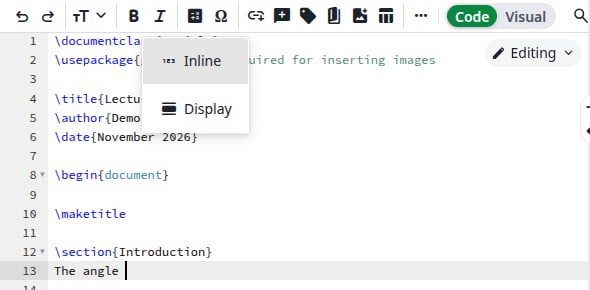
De fleste symboler virker kun i matematiktilstand. Klik der, hvor symbolet skal stå. Klik på Insert math i editorens værktøjslinje og derefter på Inline. Markøren står nu mellem \( og \).
Menuen Insert math
2
Åbn paletten
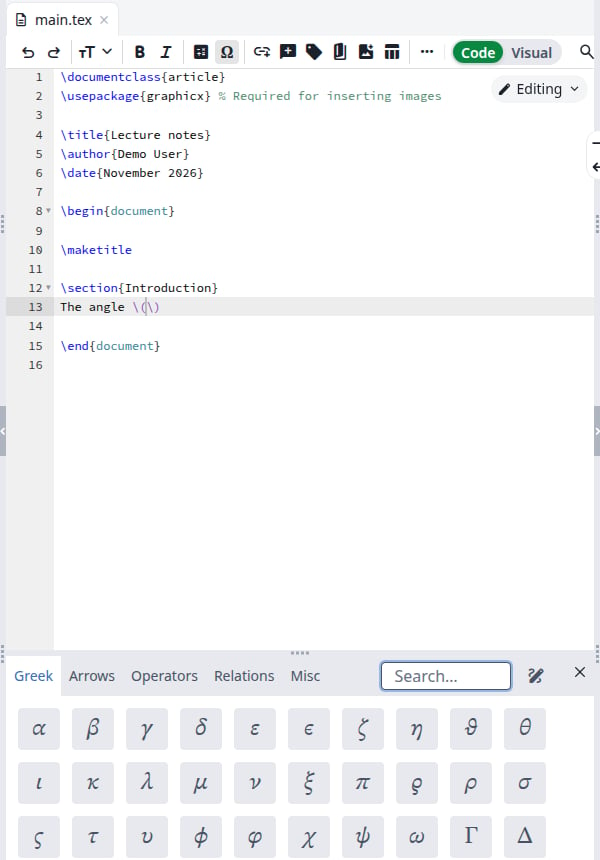
Klik på knappen Ω, Insert symbol, i værktøjslinjen. Du kan også klikke på Insert og derefter Symbol øverst på siden. Paletten åbnes under editoren.
Symbolpaletten
3
Find symbolet
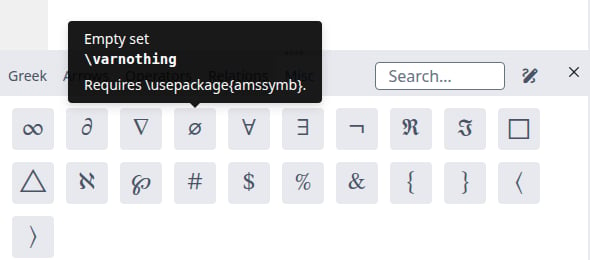
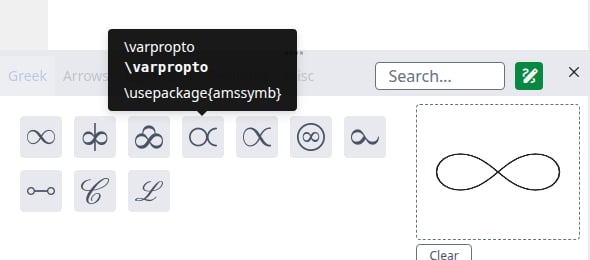
Klik på en fane: Greek, Arrows, Operators, Relations eller Misc. Hold markøren over et symbol for at se dets navn og kommando. Nogle viser også en note, f.eks. den pakke, de kræver.
Et symbols navn, kommando og note
4
Klik på det
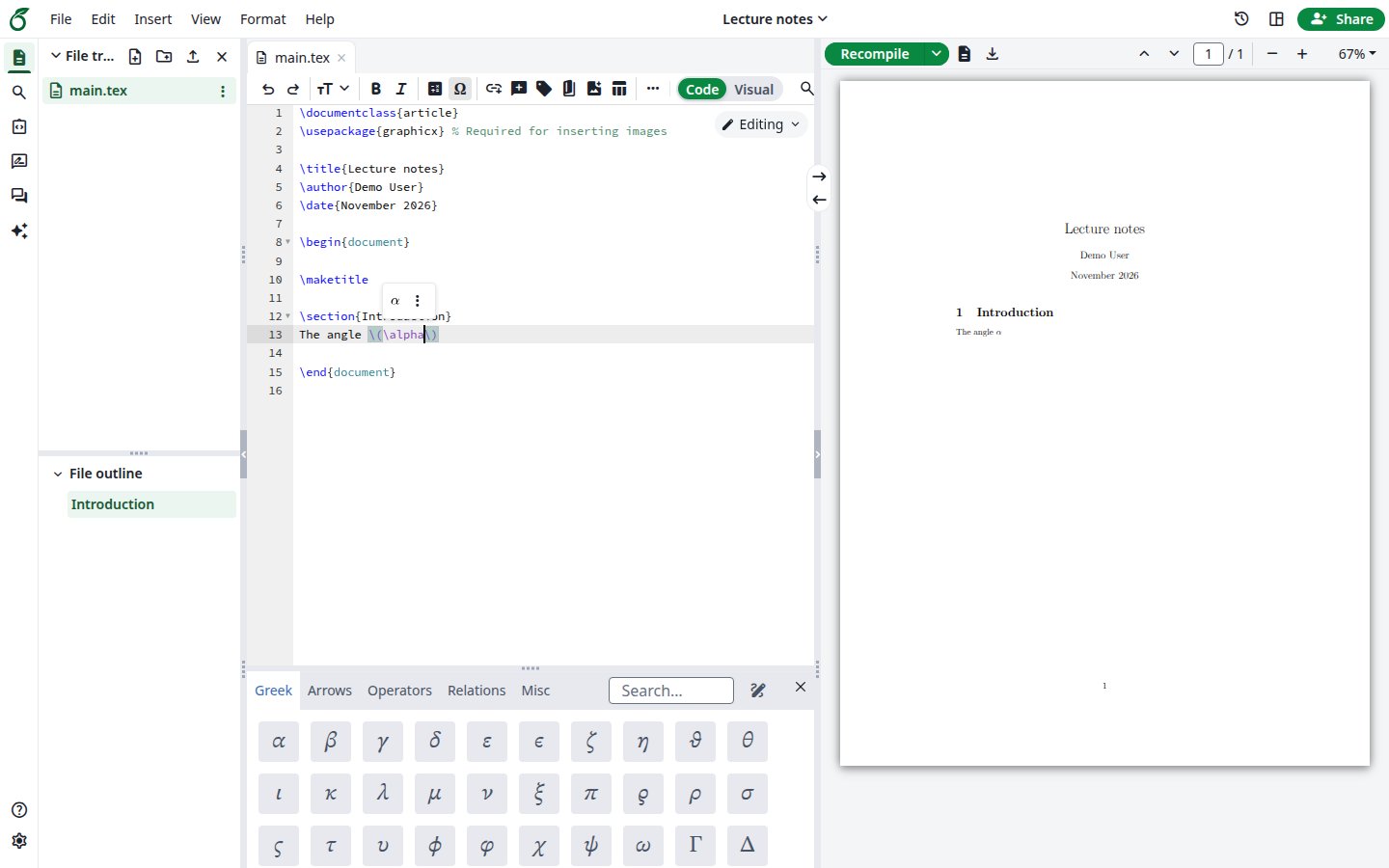
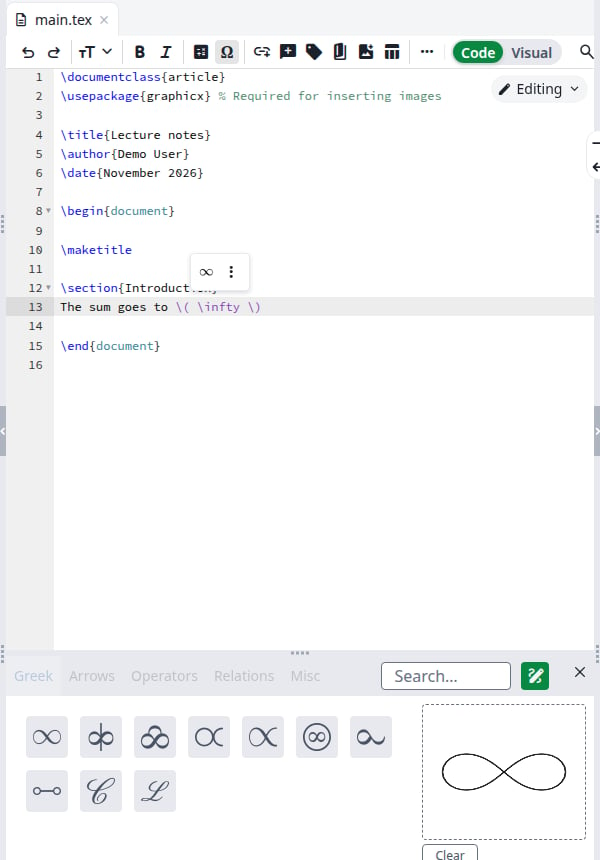
Kommandoen vises ved markøren. Paletten forbliver åben, så du straks kan tilføje det næste symbol. Klik på Recompile for at se symbolet i PDF’en.
Symbolet i dokumentet og PDF'en
Paletten fungerer på samme måde i Visual-editoren.
Søg efter et symbol
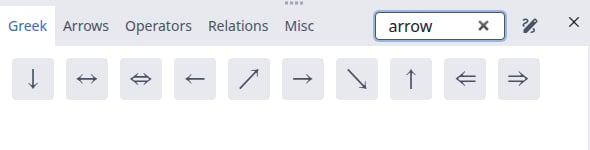
Skriv i feltet Search. Du kan søge efter en kommando (\sum), et ord fra symbolets navn (arrow) eller selve tegnet (α). Søgningen dækker alle fanerne. Ryd feltet for at gå tilbage til fanerne.
Søgning efter arrow
Hvis intet matcher, viser paletten No symbols found.
Tegn et symbol
Brug dette, når du kan forestille dig et symbol, men ikke kender dets navn.
1
Klik på blyantikonet
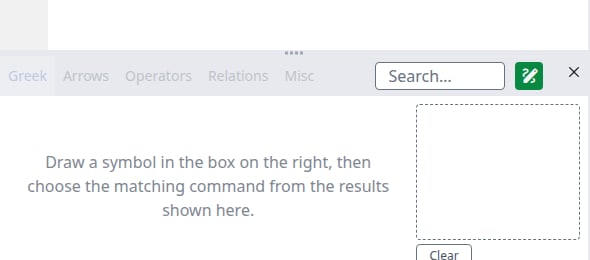
Klik på blyantikonet, Draw a symbol, til højre for feltet Search. Fanerne nedtones, og en stiplet boks vises til højre.Loading model… vises, indtil genkendelsen er klar. Første gang downloader din browser cirka 40 MB fra dit websted. Derefter beholder den filerne.
Tegnetilstand
2
Tegn i den stiplede boks
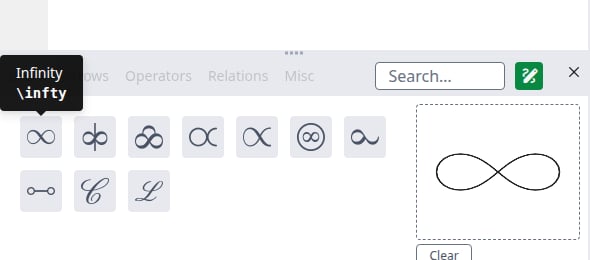
Når du afslutter et strøg, vises op til ti match til venstre, det nærmeste først. Hold markøren over et match for at se dets kommando. For et symbol med flere strøg opdateres matchene efter hvert strøg.
Matchene for en tegning
3
Klik på matchet
Kommandoen vises ved markøren. Din tegning bliver stående, så du kan prøve et andet match. Klik på Clear, før du tegner det næste symbol.
Kommandoen ved markøren
For at gå tilbage til fanerne skal du klikke på blyantikonet igen eller klikke i feltet Search.Genkendelsen kører i din browser. Din tegning sendes ikke til dit websted.
Match, der kræver en pakke
Tegning kender mere end 1.300 kommandoer, mens fanerne viser 117. Mange af de andre kommer fra en LaTeX-pakke. I så fald viser værktøjstippet den linje, der skal tilføjes.
Et match, der kræver en pakke
Tilføj linjen i din præambel før \begin{document}:
\usepackage{amssymb}
Paletten tilføjer den ikke for dig.
Brug tastaturet
Tryk på Tab fra feltet Search, indtil et symbol er valgt. Piletasterne flytter mellem symbolerne. Enter indsætter det valgte symbol og lukker paletten.
Luk paletten
Klik på × øverst til højre i paletten. Knappen Ω samt Insert og derefter Symbol lukker den også.
Hvis noget går galt
Hvad du ser
Hvorfor
Hvad du skal gøre
Kompileringen siger Missing $ inserted
Symbolet står uden for matematiktilstand
Flyt det mellem \( og \), eller brug Insert math først
Kompileringen siger Undefined control sequence
Kommandoen kræver en pakke
Hold markøren over symbolet i paletten for at se hvilken, og tilføj den til din præambel
Der er intet blyantikon
Din browser kan ikke køre genkendelsen, f.eks. Safari 15
Opdater din browser, eller brug en anden. Fanerne og søgningen virker stadig
Recognition unavailable under den stiplede boks
Browseren kunne ikke indlæse genkendelsesfilerne
Klik på Please try again
Sidst ændret 21. november 2026
Var denne side nyttig?
{"docsConfig":{"theme":"mint","$schema":"https://mintlify.com/docs.json","name":"Ayakaleaf Pro","description":"Overleaf Community Edition enhanced with all Pro features: open source, free to use, self-hostable.","colors":{"primary":"#0E0E0E","light":"#D4A27F","dark":"#0E0E0E"},"logo":{"light":"https://mintcdn.com/ayakaleaf-pro/JetHeEeglWIIXNds/logo/light.png?fit=max\u0026auto=format\u0026n=JetHeEeglWIIXNds\u0026q=85\u0026s=7f1abd8dcc74dd3b7cdafac9e6e82092","dark":"https://mintcdn.com/ayakaleaf-pro/JetHeEeglWIIXNds/logo/dark.png?fit=max\u0026auto=format\u0026n=JetHeEeglWIIXNds\u0026q=85\u0026s=4e369d29a8c5a6cd8b4b7697ddb1f7e2","href":"/"},"favicon":"https://mintcdn.com/ayakaleaf-pro/x9kfDjtWlyyhG_mR/favicon.png?fit=max\u0026auto=format\u0026n=x9kfDjtWlyyhG_mR\u0026q=85\u0026s=832c6bfafce5eb69ebc83783083a4a85","background":{"color":{"light":"#FDFDF7","dark":"#09090B"}},"navbar":{"links":[{"href":"https://github.com/ayaka-notes/ayakaleaf-pro-playground","label":"Playground"},{"href":"https://github.com/orgs/ayaka-notes/packages/container/package/overleaf-pro","label":"Docker Image"},{"href":"https://github.com/ayaka-notes/texlive-full","label":"TeXLive Full"}],"primary":{"type":"button","label":"Open GitHub","href":"https://github.com/ayaka-notes/ayakaleaf-pro"}},"footer":{"socials":{"github":"https://github.com/ayaka-notes"}},"styling":{"latex":true},"contextual":{"options":["copy","view","chatgpt","claude","perplexity","mcp","cursor","vscode","assistant","download-pdf","download-spec"],"display":"header"},"metadata":{"timestamp":true},"navigation":{"languages":[{"language":"en","default":true,"href":""},{"language":"zh-CN","href":"zh-CN"},{"language":"zh-TW","href":"zh-TW"},{"language":"ja","href":"ja"},{"language":"de","href":"de"},{"language":"fr","href":"fr"},{"language":"es","href":"es"},{"language":"it","href":"it"},{"language":"ko","href":"ko"},{"language":"ru","href":"ru"},{"language":"nl","href":"nl"},{"language":"pt","href":"pt"},{"language":"tr","href":"tr"},{"language":"uk","href":"uk"},{"language":"pl","href":"pl"},{"language":"cs","href":"cs"},{"language":"sv","href":"sv"},{"language":"fi","href":"fi"},{"language":"ar","href":"ar"},{"language":"vi","href":"vi"},{"language":"no","href":"no"},{"language":"da","href":"da"},{"language":"id","href":"id"},{"language":"zh-Hans","href":"zh-Hans"},{"language":"zh-Hant","href":"zh-Hant"}]}},"deployment":{"deploymentMetadataValue":{"subdomain":"ayakaleaf-pro","hasAudioNarration":false,"actualSubdomain":"ayakaleaf-pro","customDomains":[],"gitSource":{"type":"github","owner":"ayaka-notes","repo":"docs","deployBranch":"main","contentDirectory":"","isPrivate":false,"mountPath":"","label":""},"feedback":{"thumbs":true},"entitlements":{"AI_CHAT":{"status":"ENABLED"},"WEB_MCP":{"status":"ENABLED"},"NARRATION":{"status":"ENABLED"}},"buildId":"6b01b8980081ff9d8e91cddc","clientVersion":"0.0.4270","searchFilterCounts":[{"language":"ar","tag":"الاستضافة المحلية","count":159},{"language":"en","tag":"On-Premises","count":159},{"language":"cs","tag":"On-Premises","count":159},{"language":"da","tag":"On-premises","count":159},{"language":"de","tag":"On-Premises","count":159},{"language":"es","tag":"Local","count":159},{"language":"fi","tag":"Paikallinen asennus","count":159},{"language":"fr","tag":"Sur site","count":159},{"language":"id","tag":"On-Premises","count":159},{"language":"it","tag":"On-premise","count":159},{"language":"ja","tag":"オンプレミス","count":159},{"language":"ko","tag":"온프레미스","count":159},{"language":"nl","tag":"On-premises","count":159},{"language":"no","tag":"Lokal drift","count":159},{"language":"pl","tag":"On-Premises","count":159},{"language":"pt","tag":"On-Premises","count":159},{"language":"ru","tag":"Локальное развертывание","count":159},{"language":"sv","tag":"On-Premises","count":159},{"language":"tr","tag":"Şirket İçi Kurulum","count":159},{"language":"uk","tag":"Локальне розгортання","count":159},{"language":"vi","tag":"Tự triển khai (On-Premises)","count":159},{"language":"zh-CN","tag":"本地部署","count":159},{"language":"zh-Hans","tag":"本地部署","count":159},{"language":"zh-Hant","tag":"本地部署","count":159},{"language":"zh-TW","tag":"本地部署","count":159},{"language":"ar","tag":"الإعداد","count":66},{"language":"en","tag":"Configuration","count":66},{"language":"cs","tag":"Konfigurace","count":66},{"language":"da","tag":"Konfiguration","count":66},{"language":"de","tag":"Konfiguration","count":66},{"language":"es","tag":"Configuración","count":66},{"language":"fi","tag":"Määritys","count":66},{"language":"fr","tag":"Configuration","count":66},{"language":"id","tag":"Konfigurasi","count":66},{"language":"it","tag":"Configurazione","count":66},{"language":"ja","tag":"設定","count":66},{"language":"ko","tag":"구성","count":66},{"language":"nl","tag":"Configuratie","count":66},{"language":"no","tag":"Konfigurasjon","count":66},{"language":"pl","tag":"Konfiguracja","count":66},{"language":"pt","tag":"Configuração","count":66},{"language":"ru","tag":"Настройка","count":66},{"language":"sv","tag":"Konfiguration","count":66},{"language":"tr","tag":"Yapılandırma","count":66},{"language":"uk","tag":"Конфігурація","count":66},{"language":"vi","tag":"Cấu hình","count":66},{"language":"zh-CN","tag":"配置","count":66},{"language":"zh-Hans","tag":"配置","count":66},{"language":"zh-Hant","tag":"設定","count":66},{"language":"zh-TW","tag":"設定","count":66},{"language":"en","tag":"Developer","count":57},{"language":"ar","tag":"المطوّرون","count":51},{"language":"cs","tag":"Vývojáři","count":51},{"language":"da","tag":"Udvikler","count":51},{"language":"de","tag":"Entwickler","count":51},{"language":"es","tag":"Desarrollador","count":51},{"language":"fi","tag":"Kehittäjä","count":51},{"language":"fr","tag":"Développeur","count":51},{"language":"id","tag":"Pengembang","count":51},{"language":"it","tag":"Sviluppatore","count":51},{"language":"ja","tag":"開発者","count":51},{"language":"ko","tag":"개발자","count":51},{"language":"nl","tag":"Ontwikkelaar","count":51},{"language":"no","tag":"Utvikler","count":51},{"language":"pl","tag":"Dla deweloperów","count":51},{"language":"pt","tag":"Desenvolvedor","count":51},{"language":"ru","tag":"Разработчикам","count":51},{"language":"sv","tag":"Utvecklare","count":51},{"language":"tr","tag":"Geliştirici","count":51},{"language":"uk","tag":"Розробникам","count":51},{"language":"vi","tag":"Nhà phát triển","count":51},{"language":"zh-CN","tag":"开发者","count":51},{"language":"zh-Hans","tag":"开发者","count":51},{"language":"zh-Hant","tag":"開發者","count":51},{"language":"zh-TW","tag":"開發者","count":51},{"language":"ar","tag":"التثبيت","count":40},{"language":"en","tag":"Installation","count":40},{"language":"cs","tag":"Instalace","count":40},{"language":"da","tag":"Installation","count":40},{"language":"de","tag":"Installation","count":40},{"language":"es","tag":"Instalación","count":40},{"language":"fi","tag":"Asennus","count":40},{"language":"fr","tag":"Installation","count":40},{"language":"id","tag":"Instalasi","count":40},{"language":"it","tag":"Installazione","count":40},{"language":"ja","tag":"インストール","count":40},{"language":"ko","tag":"설치","count":40},{"language":"nl","tag":"Installatie","count":40},{"language":"no","tag":"Installasjon","count":40},{"language":"pl","tag":"Instalacja","count":40},{"language":"pt","tag":"Instalação","count":40},{"language":"ru","tag":"Установка","count":40},{"language":"sv","tag":"Installation","count":40},{"language":"tr","tag":"Kurulum","count":40},{"language":"uk","tag":"Встановлення","count":40},{"language":"vi","tag":"Cài đặt","count":40},{"language":"zh-CN","tag":"安装","count":40},{"language":"zh-Hans","tag":"安装","count":40},{"language":"zh-Hant","tag":"安裝","count":40},{"language":"zh-TW","tag":"安裝","count":40},{"language":"en","tag":"Data Model","count":37},{"language":"ar","tag":"Docker Compose","count":34},{"language":"en","tag":"Docker Compose","count":34},{"language":"cs","tag":"Docker Compose","count":34},{"language":"da","tag":"Docker Compose","count":34},{"language":"de","tag":"Docker Compose","count":34},{"language":"es","tag":"Docker Compose","count":34},{"language":"fi","tag":"Docker Compose","count":34},{"language":"fr","tag":"Docker Compose","count":34},{"language":"id","tag":"Docker Compose","count":34},{"language":"it","tag":"Docker Compose","count":34},{"language":"ja","tag":"Docker Compose","count":34},{"language":"ko","tag":"Docker Compose","count":34},{"language":"nl","tag":"Docker Compose","count":34},{"language":"no","tag":"Docker Compose","count":34},{"language":"pl","tag":"Docker Compose","count":34},{"language":"pt","tag":"Docker Compose","count":34},{"language":"ru","tag":"Docker Compose","count":34},{"language":"sv","tag":"Docker Compose","count":34},{"language":"tr","tag":"Docker Compose","count":34},{"language":"uk","tag":"Docker Compose","count":34},{"language":"vi","tag":"Docker Compose","count":34},{"language":"zh-CN","tag":"Docker Compose","count":34},{"language":"zh-Hans","tag":"Docker Compose","count":34},{"language":"zh-Hant","tag":"Docker Compose","count":34},{"language":"zh-TW","tag":"Docker Compose","count":34},{"language":"ar","tag":"Kubernetes","count":32},{"language":"en","tag":"Kubernetes","count":32},{"language":"cs","tag":"Kubernetes","count":32},{"language":"da","tag":"Kubernetes","count":32},{"language":"de","tag":"Kubernetes","count":32},{"language":"es","tag":"Kubernetes","count":32},{"language":"fi","tag":"Kubernetes","count":32},{"language":"fr","tag":"Kubernetes","count":32},{"language":"id","tag":"Kubernetes","count":32},{"language":"it","tag":"Kubernetes","count":32},{"language":"ja","tag":"Kubernetes","count":32},{"language":"ko","tag":"Kubernetes","count":32},{"language":"nl","tag":"Kubernetes","count":32},{"language":"no","tag":"Kubernetes","count":32},{"language":"pl","tag":"Kubernetes","count":32},{"language":"pt","tag":"Kubernetes","count":32},{"language":"ru","tag":"Kubernetes","count":32},{"language":"sv","tag":"Kubernetes","count":32},{"language":"tr","tag":"Kubernetes","count":32},{"language":"uk","tag":"Kubernetes","count":32},{"language":"vi","tag":"Kubernetes","count":32},{"language":"zh-CN","tag":"Kubernetes","count":32},{"language":"zh-Hans","tag":"Kubernetes","count":32},{"language":"zh-Hant","tag":"Kubernetes","count":32},{"language":"zh-TW","tag":"Kubernetes","count":32},{"language":"ar","tag":"نموذج البيانات","count":31},{"language":"cs","tag":"Datový model","count":31},{"language":"da","tag":"Datamodel","count":31},{"language":"de","tag":"Datenmodell","count":31},{"language":"es","tag":"Modelo de datos","count":31},{"language":"fi","tag":"Tietomalli","count":31},{"language":"fr","tag":"Modèle de données","count":31},{"language":"id","tag":"Model Data","count":31},{"language":"it","tag":"Modello dati","count":31},{"language":"ja","tag":"データモデル","count":31},{"language":"ko","tag":"데이터 모델","count":31},{"language":"nl","tag":"Datamodel","count":31},{"language":"no","tag":"Datamodell","count":31},{"language":"pl","tag":"Model danych","count":31},{"language":"pt","tag":"Modelo de dados","count":31},{"language":"ru","tag":"Модель данных","count":31},{"language":"sv","tag":"Datamodell","count":31},{"language":"tr","tag":"Veri Modeli","count":31},{"language":"uk","tag":"Модель даних","count":31},{"language":"vi","tag":"Mô hình dữ liệu","count":31},{"language":"zh-CN","tag":"数据模型","count":31},{"language":"zh-Hans","tag":"数据模型","count":31},{"language":"zh-Hant","tag":"資料模型","count":31},{"language":"zh-TW","tag":"資料模型","count":31},{"language":"ar","tag":"استخدام Docker Compose","count":27},{"language":"en","tag":"Using Docker Compose","count":27},{"language":"cs","tag":"Použití Docker Compose","count":27},{"language":"da","tag":"Brug af Docker Compose","count":27},{"language":"de","tag":"Docker Compose verwenden","count":27},{"language":"es","tag":"Uso de Docker Compose","count":27},{"language":"fi","tag":"Docker Composen käyttö","count":27},{"language":"fr","tag":"Utiliser Docker Compose","count":27},{"language":"id","tag":"Menggunakan Docker Compose","count":27},{"language":"it","tag":"Utilizzo di Docker Compose","count":27},{"language":"ja","tag":"Docker Compose の使用","count":27},{"language":"ko","tag":"Docker Compose 사용","count":27},{"language":"nl","tag":"Docker Compose gebruiken","count":27},{"language":"no","tag":"Bruke Docker Compose","count":27},{"language":"pl","tag":"Korzystanie z Docker Compose","count":27},{"language":"pt","tag":"Usando o Docker Compose","count":27},{"language":"ru","tag":"Использование Docker Compose","count":27},{"language":"sv","tag":"Använda Docker Compose","count":27},{"language":"tr","tag":"Docker Compose kullanımı","count":27},{"language":"uk","tag":"Використання Docker Compose","count":27},{"language":"vi","tag":"Sử dụng Docker Compose","count":27},{"language":"zh-CN","tag":"使用 Docker Compose","count":27},{"language":"zh-Hans","tag":"使用 Docker Compose","count":27},{"language":"zh-Hant","tag":"使用 Docker Compose","count":27},{"language":"zh-TW","tag":"使用 Docker Compose","count":27},{"language":"ar","tag":"دليل المستخدم","count":24},{"language":"en","tag":"User guide","count":24},{"language":"cs","tag":"Uživatelská příručka","count":24},{"language":"da","tag":"Brugervejledning","count":24},{"language":"de","tag":"Benutzerhandbuch","count":24},{"language":"es","tag":"Guía del usuario","count":24},{"language":"fi","tag":"Käyttöopas","count":24},{"language":"fr","tag":"Guide de l'utilisateur","count":24},{"language":"id","tag":"Panduan pengguna","count":24},{"language":"it","tag":"Guida utente","count":24},{"language":"ja","tag":"ユーザーガイド","count":24},{"language":"ko","tag":"사용자 가이드","count":24},{"language":"nl","tag":"Gebruikershandleiding","count":24},{"language":"no","tag":"Brukerveiledning","count":24},{"language":"pl","tag":"Przewodnik użytkownika","count":24},{"language":"pt","tag":"Guia do usuário","count":24},{"language":"ru","tag":"Руководство пользователя","count":24},{"language":"sv","tag":"Användarguide","count":24},{"language":"tr","tag":"Kullanıcı kılavuzu","count":24},{"language":"uk","tag":"Посібник користувача","count":24},{"language":"vi","tag":"Hướng dẫn người dùng","count":24},{"language":"zh-CN","tag":"用户指南","count":24},{"language":"zh-Hans","tag":"用户指南","count":24},{"language":"zh-Hant","tag":"使用者指南","count":24},{"language":"zh-TW","tag":"使用者指南","count":24},{"language":"ar","tag":"التكاملات","count":22},{"language":"en","tag":"Integrations","count":22},{"language":"cs","tag":"Integrace","count":22},{"language":"da","tag":"Integrationer","count":22},{"language":"de","tag":"Integrationen","count":22},{"language":"es","tag":"Integraciones","count":22},{"language":"fi","tag":"Integraatiot","count":22},{"language":"fr","tag":"Intégrations","count":22},{"language":"id","tag":"Integrasi","count":22},{"language":"it","tag":"Integrazioni","count":22},{"language":"ja","tag":"連携","count":22},{"language":"ko","tag":"통합","count":22},{"language":"nl","tag":"Integraties","count":22},{"language":"no","tag":"Integrasjoner","count":22},{"language":"pl","tag":"Integracje","count":22},{"language":"pt","tag":"Integrações","count":22},{"language":"ru","tag":"Интеграции","count":22},{"language":"sv","tag":"Integrationer","count":22},{"language":"tr","tag":"Entegrasyonlar","count":22},{"language":"uk","tag":"Інтеграції","count":22},{"language":"vi","tag":"Tích hợp","count":22},{"language":"zh-CN","tag":"集成","count":22},{"language":"zh-Hans","tag":"集成","count":22},{"language":"zh-Hant","tag":"整合","count":22},{"language":"zh-TW","tag":"整合","count":22}],"searchSettings":{"maxResults":6}},"assistantConfig":{"enableAskAiButton":false,"enableStarterQuestions":true,"enableContextualStarterQuestions":true,"enableAskAiSearchBar":true},"basePath":"","hasChatPermissions":true,"hasWebMcpPermissions":true,"toggles":[{"name":"kill-isr","enabled":true,"variant":{"name":"disabled","enabled":false,"feature_enabled":true},"impressionData":false},{"name":"custom-rbac-roles","enabled":true,"variant":{"name":"disabled","enabled":false,"feature_enabled":true},"impressionData":false},{"name":"agent-mintlify-slack","enabled":true,"variant":{"name":"disabled","enabled":false,"feature_enabled":true},"impressionData":false},{"name":"agent-integrations-settings","enabled":true,"variant":{"name":"disabled","enabled":false,"feature_enabled":true},"impressionData":false},{"name":"rbac-expansion","enabled":true,"variant":{"name":"disabled","enabled":false,"feature_enabled":true},"impressionData":false},{"name":"automations-pr-grouping","enabled":true,"variant":{"name":"disabled","enabled":false,"feature_enabled":true},"impressionData":false},{"name":"custom-prefix","enabled":true,"variant":{"name":"disabled","enabled":false,"feature_enabled":true},"impressionData":false},{"name":"analytics-v7","enabled":true,"variant":{"name":"disabled","enabled":false,"feature_enabled":true},"impressionData":false},{"name":"user-flows-analytics","enabled":true,"variant":{"name":"disabled","enabled":false,"feature_enabled":true},"impressionData":false},{"name":"no-publish-flow","enabled":true,"variant":{"name":"disabled","enabled":false,"feature_enabled":true},"impressionData":false},{"name":"workos-onboarding","enabled":true,"variant":{"name":"disabled","enabled":false,"feature_enabled":true},"impressionData":false},{"name":"snapshot-serving-live","enabled":true,"variant":{"name":"disabled","enabled":false,"feature_enabled":true},"impressionData":false},{"name":"stripTemperatureMiddleware","enabled":true,"variant":{"name":"disabled","enabled":false,"feature_enabled":true},"impressionData":false},{"name":"support-platform-pylon-zendesk","enabled":true,"variant":{"name":"disabled","enabled":false,"feature_enabled":true},"impressionData":false},{"name":"snapshot-serving","enabled":true,"variant":{"name":"disabled","enabled":false,"feature_enabled":true},"impressionData":false},{"name":"instant-rollback","enabled":true,"variant":{"name":"disabled","enabled":false,"feature_enabled":true},"impressionData":false},{"name":"granular-notifications-server","enabled":true,"variant":{"name":"disabled","enabled":false,"feature_enabled":true},"impressionData":false},{"name":"granular-notifications","enabled":true,"variant":{"name":"disabled","enabled":false,"feature_enabled":true},"impressionData":false},{"name":"automations-fable","enabled":true,"variant":{"name":"disabled","enabled":false,"feature_enabled":true},"impressionData":false},{"name":"fixed-ai-action-pricing","enabled":true,"variant":{"name":"disabled","enabled":false,"feature_enabled":true},"impressionData":false},{"name":"site-roles","enabled":true,"variant":{"name":"disabled","enabled":false,"feature_enabled":true},"impressionData":false},{"name":"automation-resolve-merge-conflict","enabled":true,"variant":{"name":"disabled","enabled":false,"feature_enabled":true},"impressionData":false},{"name":"scoped-publishing","enabled":true,"variant":{"name":"disabled","enabled":false,"feature_enabled":true},"impressionData":false},{"name":"mintql","enabled":true,"variant":{"name":"disabled","enabled":false,"feature_enabled":true},"impressionData":false},{"name":"page-level-analytics","enabled":true,"variant":{"name":"disabled","enabled":false,"feature_enabled":true},"impressionData":false},{"name":"editor-version-history-v2","enabled":true,"variant":{"name":"disabled","enabled":false,"feature_enabled":true},"impressionData":false},{"name":"billing-page-v2","enabled":true,"variant":{"name":"disabled","enabled":false,"feature_enabled":true},"impressionData":false},{"name":"full-page-search","enabled":true,"variant":{"name":"disabled","enabled":false,"feature_enabled":true},"impressionData":false},{"name":"workspace-projects","enabled":true,"variant":{"name":"disabled","enabled":false,"feature_enabled":true},"impressionData":false},{"name":"assistant-v5","enabled":true,"variant":{"name":"disabled","enabled":false,"feature_enabled":true},"impressionData":false},{"name":"fork-pr-previews","enabled":true,"variant":{"name":"disabled","enabled":false,"feature_enabled":true},"impressionData":false},{"name":"revalidation-jwt","enabled":true,"variant":{"name":"disabled","enabled":false,"feature_enabled":true},"impressionData":false},{"name":"workos-sso-scim","enabled":true,"variant":{"name":"disabled","enabled":false,"feature_enabled":true},"impressionData":false},{"name":"hobby-abuse-scan","enabled":true,"variant":{"name":"disabled","enabled":false,"feature_enabled":true},"impressionData":false},{"name":"dashboard-inbox","enabled":true,"variant":{"name":"disabled","enabled":false,"feature_enabled":true},"impressionData":false},{"name":"workos-signup","enabled":true,"variant":{"name":"disabled","enabled":false,"feature_enabled":true},"impressionData":false},{"name":"turbopuffer-dual-write","enabled":true,"variant":{"name":"disabled","enabled":false,"feature_enabled":true},"impressionData":false},{"name":"workos-enabled","enabled":true,"variant":{"name":"disabled","enabled":false,"feature_enabled":true},"impressionData":false},{"name":"approve-review-flow","enabled":true,"variant":{"name":"disabled","enabled":false,"feature_enabled":true},"impressionData":false},{"name":"editor-metadata","enabled":true,"variant":{"name":"disabled","enabled":false,"feature_enabled":true},"impressionData":false},{"name":"sso-setup-deadline-banner","enabled":true,"variant":{"name":"disabled","enabled":false,"feature_enabled":true},"impressionData":false},{"name":"turbopuffer-serve","enabled":true,"variant":{"name":"disabled","enabled":false,"feature_enabled":true},"impressionData":false},{"name":"live-agents","enabled":true,"variant":{"name":"disabled","enabled":false,"feature_enabled":true},"impressionData":false},{"name":"starter-pricing","enabled":true,"variant":{"name":"control","enabled":true,"payload":{"type":"string","value":"control"},"feature_enabled":true},"impressionData":false},{"name":"llms-txt-v2","enabled":true,"variant":{"name":"disabled","enabled":false,"feature_enabled":true},"impressionData":false},{"name":"wildcard-email-auth","enabled":true,"variant":{"name":"disabled","enabled":false,"feature_enabled":true},"impressionData":false}],"googleFontsInlined":false},"customCss":[{"filePath":"style.css","content":"@font-face{font-family:\"Site Sans\";src:url(\"/fonts/SiteSans-Text-Regular-Static.otf\") format(\"opentype\");font-weight:400;font-style:normal;font-display:swap}@font-face{font-family:\"Site Sans\";src:url(\"/fonts/SiteSans-Text-RegularItalic-Static.otf\") format(\"opentype\");font-weight:400;font-style:italic;font-display:swap}@font-face{font-family:\"Site Sans\";src:url(\"/fonts/SiteSans-Text-Medium-Static.otf\") format(\"opentype\");font-weight:500;font-style:normal;font-display:swap}@font-face{font-family:\"Site Sans\";src:url(\"/fonts/SiteSans-Text-MediumItalic-Static.otf\") format(\"opentype\");font-weight:500;font-style:italic;font-display:swap}@font-face{font-family:\"Site Sans\";src:url(\"/fonts/SiteSans-Text-Semibold-Static.otf\") format(\"opentype\");font-weight:600;font-style:normal;font-display:swap}@font-face{font-family:\"Site Sans\";src:url(\"/fonts/SiteSans-Text-SemiboldItalic-Static.otf\") format(\"opentype\");font-weight:600;font-style:italic;font-display:swap}@font-face{font-family:\"Site Sans\";src:url(\"/fonts/SiteSans-Text-Bold-Static.otf\") format(\"opentype\");font-weight:700;font-style:normal;font-display:swap}@font-face{font-family:\"Site Sans\";src:url(\"/fonts/SiteSans-Text-BoldItalic-Static.otf\") format(\"opentype\");font-weight:700;font-style:italic;font-display:swap}@font-face{font-family:\"Site Serif Display\";src:url(\"/fonts/SiteSerif-Display-Regular-Static.otf\") format(\"opentype\");font-weight:400;font-style:normal;font-display:swap}@font-face{font-family:\"Site Serif Display\";src:url(\"/fonts/SiteSerif-Display-RegularItalic-Static.otf\") format(\"opentype\");font-weight:400;font-style:italic;font-display:swap}@font-face{font-family:\"Site Serif Display\";src:url(\"/fonts/SiteSerif-Display-Medium-Static.otf\") format(\"opentype\");font-weight:500;font-style:normal;font-display:swap}@font-face{font-family:\"Site Serif Display\";src:url(\"/fonts/SiteSerif-Display-Semibold-Static.otf\") format(\"opentype\");font-weight:600;font-style:normal;font-display:swap}@font-face{font-family:\"Site Serif Display\";src:url(\"/fonts/SiteSerif-Display-Bold-Static.otf\") format(\"opentype\");font-weight:700;font-style:normal;font-display:swap}@font-face{font-family:\"Site Serif\";src:url(\"/fonts/SiteSerif-Text-Regular-Static.otf\") format(\"opentype\");font-weight:400;font-style:normal;font-display:swap}@font-face{font-family:\"Site Serif\";src:url(\"/fonts/SiteSerif-Text-RegularItalic-Static.otf\") format(\"opentype\");font-weight:400;font-style:italic;font-display:swap}@font-face{font-family:\"Site Serif\";src:url(\"/fonts/SiteSerif-Text-Medium-Static.otf\") format(\"opentype\");font-weight:500;font-style:normal;font-display:swap}@font-face{font-family:\"Site Serif\";src:url(\"/fonts/SiteSerif-Text-MediumItalic-Static.otf\") format(\"opentype\");font-weight:500;font-style:italic;font-display:swap}@font-face{font-family:\"Site Serif\";src:url(\"/fonts/SiteSerif-Text-Semibold-Static.otf\") format(\"opentype\");font-weight:600;font-style:normal;font-display:swap}@font-face{font-family:\"Site Serif\";src:url(\"/fonts/SiteSerif-Text-SemiboldItalic-Static.otf\") format(\"opentype\");font-weight:600;font-style:italic;font-display:swap}@font-face{font-family:\"Site Serif\";src:url(\"/fonts/SiteSerif-Text-Bold-Static.otf\") format(\"opentype\");font-weight:700;font-style:normal;font-display:swap}@font-face{font-family:\"Site Serif\";src:url(\"/fonts/SiteSerif-Text-BoldItalic-Static.otf\") format(\"opentype\");font-weight:700;font-style:italic;font-display:swap}:root{--always-white: 0 0% 100%;--always-black: 0 0% 0%;--constant-book-cloth: 15 55% 80%;--constant-clay: 15 60% 85%;--constant-kraft: 25 40% 83%;--constant-manilla: 40 20% 92%;--constant-slate-000: 0 0% 100%;--constant-slate-050: 48 33.3% 97.1%;--constant-slate-100: 53 28.6% 94.5%;--constant-slate-150: 48 25% 92.2%;--constant-slate-200: 50 20.7% 88.6%;--constant-slate-250: 51 16.5% 84.5%;--constant-slate-300: 50 11.5% 79.6%;--constant-slate-350: 50 9% 73.7%;--constant-slate-400: 49 6.5% 66.9%;--constant-slate-450: 48 4.8% 59.2%;--constant-slate-500: 53 3.2% 51.4%;--constant-slate-550: 51 3.1% 43.7%;--constant-slate-600: 48 2.7% 35.9%;--constant-slate-650: 48 3.4% 29.2%;--constant-slate-700: 60 2.5% 23.3%;--constant-slate-750: 60 2.1% 18.4%;--constant-slate-800: 60 2.7% 14.5%;--constant-slate-850: 30 3.3% 11.8%;--constant-slate-900: 30 4% 9.8%;--constant-slate-950: 60 2.6% 7.6%;--constant-slate-1000: 60 3.4% 5.7%}:root:not(.dark){--accent-brand: 15 63.1% 59.6%;--accent-main-000: 15 55.6% 52.4%;--accent-main-100: 15 55.6% 52.4%;--accent-main-200: 15 63.1% 59.6%;--accent-main-900: 0 0% 0%;--accent-pro-000: 251 34.2% 33.3%;--accent-pro-100: 251 40% 45.1%;--accent-pro-200: 251 61% 72.2%;--accent-pro-900: 253 33.3% 91.8%;--accent-secondary-000: 210 73.7% 40.2%;--accent-secondary-100: 210 70.9% 51.6%;--accent-secondary-200: 210 70.9% 51.6%;--accent-secondary-900: 211 72% 90%;--bg-000: 0 0% 100%;--bg-100: 48 33.3% 97.1%;--bg-200: 53 28.6% 94.5%;--bg-300: 48 25% 92.2%;--bg-400: 50 20.7% 88.6%;--bg-500: 50 20.7% 88.6%;--border-100: 30 3.3% 11.8%;--border-200: 30 3.3% 11.8%;--border-300: 30 3.3% 11.8%;--border-400: 30 3.3% 11.8%;--danger-000: 0 61.4% 22.4%;--danger-100: 0 58.6% 34.1%;--danger-200: 0 58.6% 34.1%;--danger-900: 0 50% 95%;--oncolor-100: 0 0% 100%;--oncolor-200: 60 6.7% 97.1%;--oncolor-300: 60 6.7% 97.1%;--text-000: 60 2.6% 7.6%;--text-100: 60 2.6% 7.6%;--text-200: 60 2.5% 23.3%;--text-300: 60 2.5% 23.3%;--text-400: 51 3.1% 43.7%;--text-500: 51 3.1% 43.7%}:root.dark{--accent-brand: 15 63.1% 59.6%;--accent-main-000: 15 55.6% 52.4%;--accent-main-100: 15 63.1% 59.6%;--accent-main-200: 15 63.1% 59.6%;--accent-main-900: 0 0% 0%;--accent-pro-000: 251 84.6% 74.5%;--accent-pro-100: 251 40.2% 54.1%;--accent-pro-200: 251 40% 45.1%;--accent-pro-900: 250 25.3% 19.4%;--accent-secondary-000: 210 71.1% 62%;--accent-secondary-100: 210 70.9% 51.6%;--accent-secondary-200: 210 70.9% 51.6%;--accent-secondary-900: 210 55.9% 24.6%;--bg-000: 60 2.1% 18.4%;--bg-100: 60 2.7% 14.5%;--bg-200: 30 3.3% 11.8%;--bg-300: 60 2.6% 7.6%;--bg-400: 60 3.4% 5.7%;--bg-500: 60 3.4% 5.7%;--border-100: 51 16.5% 84.5%;--border-200: 51 16.5% 84.5%;--border-300: 51 16.5% 84.5%;--border-400: 51 16.5% 84.5%;--danger-000: 0 73.1% 66.5%;--danger-100: 0 58.6% 34.1%;--danger-200: 0 58.6% 34.1%;--danger-900: 0 23% 15.6%;--oncolor-100: 0 0% 100%;--oncolor-200: 60 6.7% 97.1%;--oncolor-300: 60 6.7% 97.1%;--text-000: 48 33.3% 97.1%;--text-100: 48 33.3% 97.1%;--text-200: 50 9% 73.7%;--text-300: 50 9% 73.7%;--text-400: 48 4.8% 59.2%;--text-500: 48 4.8% 59.2%}#home-header{font-family:\"Site Sans\", system-ui, \"Segoe UI\", Roboto, Helvetica, Arial, sans-serif;font-weight:400!important;font-size:50px;line-height:1.2;margin-bottom:1rem;color:--text-000;display:flex;align-items:baseline;justify-content:center;flex-wrap:nowrap}#localization-select-trigger>:has(img[src*=\"flags\"]){display:none}div[id^=\"localization-select-item\"]>:has(img[src*=\"flags\"]){display:none}@media (min-width: 768px){#home-header{justify-content:center}}.build-with{font-family:\"Site Sans\", system-ui, \"Segoe UI\", Roboto, Helvetica, Arial, sans-serif;letter-spacing:-0.02em}.claude-wordmark-wrapper{display:inline-flex;align-items:baseline;margin-left:10px}.claude-wordmark{height:40px;width:auto;position:relative}.dark #home-header{color:white}.description-text{color:black}.dark .description-text{color:white}.dark .claude-wordmark{filter:invert(1)}:root{--bg-color: #f0efea}.dark{--bg-color: #2b2b2b}body,input,#category-select,.dropdown-item,#table-of-contents{font-family:\"Site Sans\", system-ui, \"Segoe UI\", Roboto, Helvetica, Arial, sans-serif}.eyebrow{font-family:\"Site Sans\", system-ui, \"Segoe UI\", Roboto, Helvetica, Arial, sans-serif;text-transform:uppercase;letter-spacing:0.02rem}#content-container{font-family:\"Site Sans\", system-ui, \"Segoe UI\", Roboto, Helvetica, Arial, sans-serif}#content-container h1,#content-container h2,#content-container h3,#content-container h4,#content-container h5,#content-container h6{font-family:\"Site Serif Display\", Georgia, \"Times New Roman\", Times, serif;font-weight:400;letter-spacing:0;word-spacing:0.1em}#content-container p{font-size:1rem;line-height:1.65rem}.font-extrabold{font-weight:600!important}.wide-table{width:100%;overflow-x:auto}.wide-table table{width:175%;margin-bottom:0}#prompt-library-container{margin:4rem auto;max-width:48rem;padding-left:1.25rem;padding-right:1.25rem}.prompt-library-title{font-size:24px;text-align:center;font-weight:700;color:#1f2937}.dark .prompt-library-title{color:#e5e7eb}.prompt-library-description{margin-top:1rem;text-align:center}.main-content{margin-bottom:10rem;max-width:64rem;margin-left:auto;margin-right:auto;padding-left:1.25rem;padding-right:1.25rem}.prompt-controllers{display:flex;gap:0.5rem}.prompt-search-container{position:relative;flex:1 1 0%}.prompt-search-icon-container{display:flex;position:absolute;top:0;bottom:0;left:0;align-items:center;padding-left:0.75rem}.prompt-search-icon{margin-left:0.25rem;margin-right:0.75rem;flex:none;width:1rem;height:1rem;background-color:#6b7280;mask-image:url(https://mintlify.b-cdn.net/v6.5.1/solid/magnifying-glass.svg);mask-repeat:no-repeat;mask-position:center center}input.prompt-search-bar{display:block;height:2.5rem;padding-left:2.5rem;border-radius:0.75rem;border-width:1px;background-color:#ffffff;width:100%;color:#111827;box-shadow:0 1px 2px 0 rgba(0, 0, 0, 0.05)}.dark input.prompt-search-bar{color:#ffffff;background-color:rgb(var(--background-dark));border-color:#d1d5db1a}input.prompt-search-bar:focus{outline-color:rgb(var(--primary))}.dark input.prompt-search-bar:focus{outline-color:rgb(var(--primary-light))}.dark .prompt-search-icon{background-color:#ffffff80}#category-select{padding-left:1rem;padding-right:2.5rem;height:2.5rem;display:flex;align-items:center;border-radius:0.75rem;border-width:1px;color:#111827;background-color:#ffffff;cursor:pointer;box-shadow:0 1px 2px 0 rgba(0, 0, 0, 0.05);white-space:nowrap}.dark #category-select{background-color:rgb(var(--background-dark));border-color:#d1d5db1a;color:#ffffff}#category-select:hover{background-color:#f9fafb}.dark #category-select:hover{background-color:#ffffff0d}#category-select:focus{outline-color:rgb(var(--primary))}.dark #category-select:focus{outline-color:rgb(var(--primary-light))}#categories-dropdown{top:calc(100% + 4px);padding:0.5rem 0.5rem;display:none;position:absolute;z-index:10;border-radius:0.75rem;border-width:1px;width:100%;color:#111827;background-color:#ffffff;box-shadow:0 1px 2px 0 rgba(0, 0, 0, 0.05)}.dark #categories-dropdown{background-color:rgb(var(--background-dark));border-color:#d1d5db1a;color:#ffffff}#categories-dropdown-clickout{position:fixed;top:0;right:0;bottom:0;left:0;z-index:0}.dropdown-icon-container{display:flex;position:absolute;top:0;bottom:0;right:0;align-items:center;padding-right:0.25rem}.dropdown-icon{margin-left:0.25rem;margin-right:0.75rem;flex:none;width:0.75rem;height:0.75rem;background-color:#6b7280;mask-image:url(https://mintlify.b-cdn.net/v6.5.1/solid/caret-down.svg);mask-repeat:no-repeat;mask-position:center center}.dark .dropdown-icon{background-color:#ffffff80}#prompts-container{grid-template-columns:repeat(1, minmax(0, 1fr));gap:2rem}.dropdown-item{padding:0.25rem 0.5rem;border-radius:0.375rem;display:flex;align-items:center;cursor:pointer}.dropdown-item:hover{background-color:#f9fafb}.dark .dropdown-item:hover{background-color:#ffffff0d}.check-icon{mask-image:url(https://mintlify.b-cdn.net/v6.5.1/solid/check.svg);height:0.875rem;width:1rem;background-color:rgb(var(--primary-light));mask-repeat:no-repeat;mask-position:center center}.prompt-card{margin:-0.75rem;padding:0.75rem;display:flex;border-radius:1rem}.prompt-card:hover{background-color:#03071208}.dark .prompt-card:hover{background-color:#ffffff08}.prompt-icon-container{display:flex;flex:none;align-items:center;justify-content:center;margin-right:1.5rem;border-radius:0.75rem;height:4rem;width:4rem;background-color:#cb785c1a}.prompt-icon{height:1.5rem;width:1.5rem;background-color:rgb(var(--primary-light));mask-repeat:no-repeat;mask-position:center center}.prompt-title{color:rgb(31 41 55);font-weight:600}.dark .prompt-title{color:rgb(229 231 235)}.prompt-description{margin-top:0.25rem}#prompts-container{display:grid;margin-top:2.5rem}@media (min-width: 640px){#category-select{width:16rem}}@media (min-width: 1024px){#prompts-container{grid-template-columns:repeat(2, minmax(0, 1fr))}}.home-cards-custom{display:grid;grid-template-columns:repeat(3, 1fr);grid-template-rows:repeat(2, auto);gap:1.5rem}.home-cards-custom .card{background:transparent;border:0.5px solid hsl(var(--border-300));border-radius:12px;padding:0.25rem}@media (max-width: 1024px){.home-cards-custom{grid-template-columns:repeat(2, 1fr);grid-template-rows:repeat(3, auto)}}@media (max-width: 768px){.home-cards-custom{grid-template-columns:1fr;grid-template-rows:repeat(6, auto)}}.relative{position:relative}.flex-1{flex:1 1 0%}.mermaid{position:relative;background-color:#FDFDFB;background-image:linear-gradient(rgba(235, 219, 188, .25) 1px, transparent 1px), /* Secondary color #EBDBBC with low opacity */\n linear-gradient(90deg, rgba(235, 219, 188, .25) 1px, transparent 1px),\n linear-gradient(rgba(235, 219, 188, .1) 1px, transparent 1px),\n linear-gradient(90deg, rgba(235, 219, 188, .1) 1px, transparent 1px);background-size:20px 20px,\n 20px 20px,\n 4px 4px,\n 4px 4px;background-position:-1px -1px,\n -1px -1px,\n -1px -1px,\n -1px -1px;padding:20px;border-radius:8px;border:1px solid rgba(235, 219, 188, .4);box-shadow:0 2px 4px rgba(64, 64, 62, 0.08)}.dark .mermaid{background-color:#1a1918;background-image:linear-gradient(rgba(212, 162, 127, .15) 1px, transparent 1px), /* Tertiary color #D4A27F with low opacity */\n linear-gradient(90deg, rgba(212, 162, 127, .15) 1px, transparent 1px),\n linear-gradient(rgba(212, 162, 127, .08) 1px, transparent 1px),\n linear-gradient(90deg, rgba(212, 162, 127, .08) 1px, transparent 1px);border:1px solid rgba(102, 102, 99, .5);box-shadow:0 2px 4px rgba(0, 0, 0, 0.2)}.digest-meta{display:flex;align-items:center;justify-content:space-between;flex-wrap:wrap;gap:0.5rem 1rem;padding:0.75rem 1rem;margin:1.5rem 0 2.5rem;border:1px solid hsl(var(--border-300) / 0.15);background:hsl(var(--bg-200));font-variant-numeric:tabular-nums;font-size:0.875rem;color:hsl(var(--text-400))}#content-container .digest-meta a{color:hsl(var(--accent-main-100));font-weight:500;text-decoration:none;border-bottom:none}#content-container .digest-meta a:hover{text-decoration:underline}.digest-feature{position:relative;margin:2.5rem 0;padding:1.875rem 1.875rem 1.625rem;background:radial-gradient(circle, hsl(var(--text-000) / 0.025) 1px, transparent 1px) 0 0 / 18px 18px,\n linear-gradient(180deg, hsl(var(--constant-manilla) / 0.55), hsl(var(--constant-manilla) / 0.38));border:1px solid hsl(var(--border-300) / 0.12);box-shadow:inset 0 1px 0 hsl(var(--text-000) / 0.04),\n 0 1px 2px hsl(var(--always-black) / 0.04)}.digest-feature::before{content:\"\";position:absolute;inset:0 auto 0 0;width:4px;background:hsl(var(--accent-brand))}.dark .digest-feature{background:radial-gradient(circle, hsl(var(--text-000) / 0.02) 1px, transparent 1px) 0 0 / 18px 18px,\n linear-gradient(180deg, hsl(var(--bg-000) / 0.75), hsl(var(--bg-000) / 0.5));border-color:hsl(var(--border-300) / 0.1);box-shadow:inset 0 1px 0 hsl(var(--text-000) / 0.03),\n 0 1px 2px hsl(var(--always-black) / 0.25)}.digest-feature>:first-child{margin-top:0}.digest-feature>:last-child{margin-bottom:0}.digest-feature-header{display:flex;align-items:center;flex-wrap:wrap;gap:0.625rem;margin:0 0 0.75rem}#content-container .digest-feature-title{font-family:\"Site Serif Display\", Georgia, serif;font-size:1.75rem;line-height:1.15;font-weight:500;letter-spacing:-0.015em;color:hsl(var(--text-000));margin:0}#content-container .digest-feature-pill{font-family:ui-monospace, \"SF Mono\", Menlo, Consolas, monospace;font-size:0.75rem;line-height:1;letter-spacing:0.01em;padding:0.3rem 0.6rem;border-radius:999px;background:hsl(var(--accent-brand) / 0.12);color:hsl(var(--accent-main-000));border:1px solid hsl(var(--accent-brand) / 0.25);white-space:nowrap;transform:translateY(1px)}#content-container .digest-feature-lede{font-size:1.0625rem;line-height:1.65;color:hsl(var(--text-100));margin:0 0 1.25rem;max-width:none}#content-container .digest-feature-lede code{font-size:0.875em;padding:0.1em 0.35em}#content-container .digest-feature-try{font-size:0.875rem;color:hsl(var(--text-400));margin:1.25rem 0 0.5rem}#content-container .digest-feature .frame{margin:1rem 0;border-radius:0;padding:0}#content-container .digest-feature .frame>*{border-radius:0}#content-container .digest-feature pre,#content-container .digest-feature [class*=\"CodeBlock\"]{border-radius:0}#content-container .digest-feature-link{display:inline-flex;align-items:center;gap:0.35rem;font-size:0.875rem;font-weight:500;color:hsl(var(--accent-main-100));text-decoration:none;border-bottom:none;margin-top:0.75rem}#content-container .digest-feature-link::after{content:\"→\";transition:transform 120ms ease-out}#content-container .digest-feature-link:hover::after{transform:translateX(3px)}.digest-wins{margin:2.5rem 0;padding:1.5rem 1.75rem 1.25rem;background:hsl(var(--bg-200));border:1px solid hsl(var(--border-300) / 0.1)}.dark .digest-wins{background:hsl(var(--bg-200) / 0.6)}#content-container .digest-wins-title{font-family:\"Site Serif Display\", Georgia, serif;font-size:1.25rem;font-weight:500;color:hsl(var(--text-000));margin:0 0 0.75rem}.digest-wins-grid{display:grid;grid-template-columns:repeat(auto-fit, minmax(16rem, 1fr));column-gap:2rem}#content-container .digest-wins-grid>div{position:relative;font-size:0.875rem;line-height:1.5;color:hsl(var(--text-300));padding:0.5rem 0 0.5rem 1.125rem;border-top:1px solid hsl(var(--border-300) / 0.06);margin:0}#content-container .digest-wins-grid>div::before{content:\"+\";position:absolute;left:0;top:0.5rem;font-family:ui-monospace, \"SF Mono\", Menlo, Consolas, monospace;font-size:0.8125rem;font-weight:600;color:hsl(var(--accent-brand))}#content-container .digest-wins-grid>div:first-child,#content-container .digest-wins-grid>div:nth-child(2){border-top:none;padding-top:0}#content-container .digest-wins-grid>div:first-child::before,#content-container .digest-wins-grid>div:nth-child(2)::before{top:0}#content-container .digest-wins-grid code{font-size:0.8125rem;padding:0.1em 0.3em}:root{--toc-wrapper-max: 92rem;--toc-wrapper-pad: 2rem;--toc-col: 19rem;--toc-side: 28rem;--toc-btn-size: 1.75rem}#toc-collapse-toggle{display:none;align-items:center;justify-content:center;position:fixed;top:10rem;right:calc(\n max((100% - var(--toc-wrapper-max)) / 2, 0px) + var(--toc-wrapper-pad) +\n var(--toc-col) - var(--toc-btn-size) - 0.35rem\n );transition:right 200ms ease-out;z-index:30;width:var(--toc-btn-size);height:var(--toc-btn-size);border-radius:9999px;border:1px solid hsl(var(--border-300) / 0.15);background:hsl(var(--bg-100));color:hsl(var(--text-400));cursor:pointer}#toc-collapse-toggle:hover{background:hsl(var(--bg-300));color:hsl(var(--text-100))}#toc-collapse-toggle svg{width:14px;height:14px;fill:none;stroke:currentColor;stroke-width:2.5;stroke-linecap:round;stroke-linejoin:round}#toc-collapse-toggle .toc-glyph{display:none;stroke-width:2}@media print{#toc-collapse-toggle{display:none!important}}@media (prefers-reduced-motion: reduce){#toc-collapse-toggle{transition:none}}@media (min-width: 1280px){html:has(#table-of-contents-layout) #toc-collapse-toggle{display:flex}html.toc-collapsed #toc-collapse-toggle .toc-chevron{transform:rotate(180deg)}html.toc-collapsed #toc-collapse-toggle{right:0.5rem;width:auto;padding:0 0.5rem;gap:0.25rem}html.toc-collapsed #toc-collapse-toggle .toc-glyph{display:block}html.toc-collapsed #table-of-contents-layout{display:none!important}html.toc-collapsed #content-side-layout:has(#table-of-contents-layout){display:none!important}html.toc-collapsed #content-container:has(#table-of-contents-layout) #content-area{width:100%!important}html.toc-collapsed #content-container:has(#table-of-contents-layout) #content-area>*{max-width:calc(var(--toc-wrapper-max) - var(--toc-side))}}@media (max-width: 640px){.digest-feature{padding:1.25rem 1rem 1rem;margin:1.5rem 0}#content-container .digest-feature-title{font-size:1.375rem}.digest-wins{padding:1.25rem 1rem 1rem}.digest-wins-grid{grid-template-columns:1fr}#content-container .digest-wins-grid>div:nth-child(2){border-top:1px solid hsl(var(--border-300) / 0.06);padding-top:0.5rem}#content-container .digest-wins-grid>div:nth-child(2)::before{top:0.5rem}}img[data-component-part=\"card-image\"]{aspect-ratio:16 / 9;height:auto;object-fit:cover;object-position:top center}"},{"filePath":"button.css","content":".btn{position:relative;display:inline-flex;gap:0.5rem;align-items:center;justify-content:center;flex-shrink:0;min-width:5rem;height:2.25rem;padding:0.5rem 1rem;white-space:nowrap;font-family:Styrene;font-weight:600;border-radius:0.5rem;\u0026:active{transform:scale(0.985)}\u0026.size-xs{height:1.75rem;min-width:3.5rem;padding:0 0.5rem;border-radius:0.25rem;font-size:0.75rem;gap:0.25rem}\u0026.size-sm{height:2rem;min-width:4rem;padding:0 0.75rem;border-radius:0.375rem;font-size:0.75rem}\u0026.size-lg{height:2.75rem;min-width:6rem;padding:0 1.25rem;border-radius:0.6rem}\u0026:disabled{pointer-events:none;opacity:0.5;box-shadow:none}\u0026:focus-visible{outline:none;--tw-ring-offset-shadow: var(--tw-ring-inset) 0 0 0 var(--tw-ring-offset-width) var(--tw-ring-offset-color);--tw-ring-shadow: var(--tw-ring-inset) 0 0 0 calc(1px + var(--tw-ring-offset-width)) var(--tw-ring-color);box-shadow:var(--tw-ring-offset-shadow), var(--tw-ring-shadow)}\u0026.primary{font-weight:600;color:hsl(var(--oncolor-100));background-color:hsl(var(--accent-main-100));background-image:linear-gradient(\n to right,\n hsl(var(--accent-main-100)) 0%,\n hsl(var(--accent-main-200) / 0.5) 50%,\n hsl(var(--accent-main-200)) 100%\n );background-size:200% 100%;background-position:0% 0%;border:0.5px solid hsl(var(--border-300) / 0.25);box-shadow:inset 0 0.5px 0px rgba(255, 255, 0, 0.15),\n 0 1px 1px rgba(0, 0, 0, 0.05);text-shadow:0 1px 2px rgb(0 0 0 / 10%);transition:all 150ms cubic-bezier(0.4, 0, 0.2, 1);\u0026:hover{background-position:100% 0%;background-image:linear-gradient(\n to right,\n hsl(var(--accent-main-200)) 0%,\n hsl(var(--accent-main-200)) 100%\n )}\u0026:active{background-color:hsl(var(--accent-main-000));box-shadow:inset 0 1px 6px rgba(0, 0, 0, 0.2);transform:scale(0.985)}}\u0026.flat{font-weight:500;color:hsl(var(--oncolor-100));background-color:hsl(var(--accent-main-100));transition:background-color 150ms;\u0026:hover{background-color:hsl(var(--accent-main-200))}}\u0026.secondary{font-weight:600;color:hsl(var(--text-100) / 0.9);background-image:radial-gradient(\n ellipse at center,\n hsl(var(--bg-500) / 0.1) 50%,\n hsl(var(--bg-500) / 0.3) 100%\n );border:0.5px solid hsl(var(--border-400));transition:color 150ms, background-color 150ms;\u0026:hover{color:hsl(var(--text-000));background-color:hsl(var(--bg-500) / 0.6)}\u0026:active{background-color:hsl(var(--bg-500) / 0.5)}}\u0026.outline{font-weight:600;color:hsl(var(--text-200));background-color:transparent;border:1.5px solid currentColor;transition:color 150ms, background-color 150ms;\u0026:hover{color:hsl(var(--text-100));background-color:hsl(var(--bg-400));border-color:hsl(var(--bg-400))}}\u0026.ghost{color:hsl(var(--text-200));border-color:transparent;transition:color 150ms, background-color 150ms;\u0026:hover{color:hsl(var(--text-100));background-color:hsl(var(--bg-500) / 0.4)}\u0026:active{background-color:hsl(var(--bg-400))}}\u0026.underline{opacity:0.8;text-decoration-line:none;text-underline-offset:3px;transition:all 150ms;\u0026:hover{opacity:1;text-decoration-line:underline}\u0026:active{transform:scale(0.985)}}\u0026.danger{font-weight:600;color:hsl(var(--oncolor-100));background-color:hsl(var(--danger-100));transition:background-color 150ms;\u0026:hover{background-color:hsl(var(--danger-200))}}}"}]}
{"page":{"pagePath":"da/on-premises/user-guide/users/symbol-palette","slug":"/da/on-premises/user-guide/users/symbol-palette","pageMetadata":{"title":"Symbolpalet","description":"Indsæt matematiske symboler ved at gennemse, søge eller tegne det symbol, du har i tankerne.","icon":"omega","href":"/da/on-premises/user-guide/users/symbol-palette"},"description":{"compiledSource":"\"use strict\";\nconst {jsx: _jsx} = arguments[0];\nconst {useMDXComponents: _provideComponents} = arguments[0];\nfunction _createMdxContent(props) {\n const _components = {\n p: \"p\",\n ..._provideComponents(),\n ...props.components\n };\n return _jsx(_components.p, {\n children: \"Indsæt matematiske symboler ved at gennemse, søge eller tegne det symbol, du har i tankerne.\"\n });\n}\nfunction MDXContent(props = {}) {\n const {wrapper: MDXLayout} = {\n ..._provideComponents(),\n ...props.components\n };\n return MDXLayout ? _jsx(MDXLayout, {\n ...props,\n children: _jsx(_createMdxContent, {\n ...props\n })\n }) : _createMdxContent(props);\n}\nreturn {\n default: MDXContent\n};\n","frontmatter":{},"scope":{}},"pageType":"default","mdx":{"mdxSource":{"compiledSource":"\"use strict\";const{Fragment:_Fragment,jsx:_jsx,jsxs:_jsxs}=arguments[0];const{useMDXComponents:_provideComponents}=arguments[0];function _createMdxContent(props){const _components={code:`code`,p:`p`,pre:`pre`,span:`span`,strong:`strong`,tbody:`tbody`,td:`td`,th:`th`,thead:`thead`,tr:`tr`,..._provideComponents(),...props.components},{CodeBlock,Frame,Heading,OptimizedImage,Step,Steps,Table}=_components;if(!CodeBlock)_missingMdxReference(`CodeBlock`,true);if(!Frame)_missingMdxReference(`Frame`,true);if(!Heading)_missingMdxReference(`Heading`,true);if(!OptimizedImage)_missingMdxReference(`OptimizedImage`,true);if(!Step)_missingMdxReference(`Step`,true);if(!Steps)_missingMdxReference(`Steps`,true);if(!Table)_missingMdxReference(`Table`,true);return _jsxs(_Fragment,{children:[_jsx(_components.p,{children:`Symbolpaletten indsætter matematiske symboler i dit dokument. Hvis du ikke kender et symbols navn, så tegn det, og din browser finder kommandoen. Intet skal sættes op.`}),`\n`,_jsx(Heading,{level:`2`,id:`insert-a-symbol`,children:`Indsæt et symbol`}),`\n`,_jsxs(Steps,{children:[_jsxs(Step,{title:`Placer markøren i matematiktilstand`,children:[_jsxs(_components.p,{children:[`De fleste symboler virker kun i matematiktilstand. Klik der, hvor symbolet skal stå. Klik på `,_jsx(_components.strong,{children:`Insert math`}),` i editorens værktøjslinje og derefter på `,_jsx(_components.strong,{children:`Inline`}),`. Markøren står nu mellem `,_jsx(_components.code,{children:`\\\\(`}),` og `,_jsx(_components.code,{children:`\\\\)`}),`.`]}),_jsx(Frame,{caption:`Menuen Insert math`,children:_jsx(OptimizedImage,{src:`https://mintcdn.com/ayakaleaf-pro/PeD9iteXIf8j4GXw/images/on-premises/symbol-palette-math-menu.png?fit=max\u0026auto=format\u0026n=PeD9iteXIf8j4GXw\u0026q=85\u0026s=2fb238fac0acb1c3ab99f862476ab485`,alt:`Menuen Insert math med Inline og Display og markøren efter The angle på linje 13`,\"data-og-width\":`590`,width:`590`,\"data-og-height\":`290`,height:`290`,\"data-path\":`images/on-premises/symbol-palette-math-menu.png`,\"data-optimize\":`true`,\"data-opv\":`3`,srcset:`https://mintcdn.com/ayakaleaf-pro/PeD9iteXIf8j4GXw/images/on-premises/symbol-palette-math-menu.png?w=280\u0026fit=max\u0026auto=format\u0026n=PeD9iteXIf8j4GXw\u0026q=85\u0026s=c9bcdc22831d957e925b85fc8cd2bceb 280w, https://mintcdn.com/ayakaleaf-pro/PeD9iteXIf8j4GXw/images/on-premises/symbol-palette-math-menu.png?w=560\u0026fit=max\u0026auto=format\u0026n=PeD9iteXIf8j4GXw\u0026q=85\u0026s=fa988c5522d486965c7c18a405387852 560w, https://mintcdn.com/ayakaleaf-pro/PeD9iteXIf8j4GXw/images/on-premises/symbol-palette-math-menu.png?w=840\u0026fit=max\u0026auto=format\u0026n=PeD9iteXIf8j4GXw\u0026q=85\u0026s=97b42e5f2c86213b2ca7a9a4e3c421ac 840w, https://mintcdn.com/ayakaleaf-pro/PeD9iteXIf8j4GXw/images/on-premises/symbol-palette-math-menu.png?w=1100\u0026fit=max\u0026auto=format\u0026n=PeD9iteXIf8j4GXw\u0026q=85\u0026s=1b645b8d3a87d7fbf0a73dd0687c61d9 1100w, https://mintcdn.com/ayakaleaf-pro/PeD9iteXIf8j4GXw/images/on-premises/symbol-palette-math-menu.png?w=1650\u0026fit=max\u0026auto=format\u0026n=PeD9iteXIf8j4GXw\u0026q=85\u0026s=744a0e9a915b95c67315ed75f6c9b2db 1650w, https://mintcdn.com/ayakaleaf-pro/PeD9iteXIf8j4GXw/images/on-premises/symbol-palette-math-menu.png?w=2500\u0026fit=max\u0026auto=format\u0026n=PeD9iteXIf8j4GXw\u0026q=85\u0026s=743f08de2dcfa24f03c0460ce49f6291 2500w`})})]}),_jsxs(Step,{title:`Åbn paletten`,children:[_jsxs(_components.p,{children:[`Klik på knappen `,_jsx(_components.strong,{children:`Ω`}),`, `,_jsx(_components.strong,{children:`Insert symbol`}),`, i værktøjslinjen. Du kan også klikke på `,_jsx(_components.strong,{children:`Insert`}),` og derefter `,_jsx(_components.strong,{children:`Symbol`}),` øverst på siden. Paletten åbnes under editoren.`]}),_jsx(Frame,{caption:`Symbolpaletten`,children:_jsx(OptimizedImage,{src:`https://mintcdn.com/ayakaleaf-pro/PeD9iteXIf8j4GXw/images/on-premises/symbol-palette-open.png?fit=max\u0026auto=format\u0026n=PeD9iteXIf8j4GXw\u0026q=85\u0026s=9fe6049d14978b13ed62aa1e9f1ddda4`,alt:`Editoren med symbolpaletten nedenunder, der viser fanerne Greek, Arrows, Operators, Relations og Misc`,\"data-og-width\":`600`,width:`600`,\"data-og-height\":`860`,height:`860`,\"data-path\":`images/on-premises/symbol-palette-open.png`,\"data-optimize\":`true`,\"data-opv\":`3`,srcset:`https://mintcdn.com/ayakaleaf-pro/PeD9iteXIf8j4GXw/images/on-premises/symbol-palette-open.png?w=280\u0026fit=max\u0026auto=format\u0026n=PeD9iteXIf8j4GXw\u0026q=85\u0026s=55f8f20e99124136ebe16375f9a34bd0 280w, https://mintcdn.com/ayakaleaf-pro/PeD9iteXIf8j4GXw/images/on-premises/symbol-palette-open.png?w=560\u0026fit=max\u0026auto=format\u0026n=PeD9iteXIf8j4GXw\u0026q=85\u0026s=7d31f035e225986c993936ff5500b63f 560w, https://mintcdn.com/ayakaleaf-pro/PeD9iteXIf8j4GXw/images/on-premises/symbol-palette-open.png?w=840\u0026fit=max\u0026auto=format\u0026n=PeD9iteXIf8j4GXw\u0026q=85\u0026s=11ad2f6641c67c79d7f96b31f206d571 840w, https://mintcdn.com/ayakaleaf-pro/PeD9iteXIf8j4GXw/images/on-premises/symbol-palette-open.png?w=1100\u0026fit=max\u0026auto=format\u0026n=PeD9iteXIf8j4GXw\u0026q=85\u0026s=0f1b30bebc1efb2ce2e4a439eea3eaff 1100w, https://mintcdn.com/ayakaleaf-pro/PeD9iteXIf8j4GXw/images/on-premises/symbol-palette-open.png?w=1650\u0026fit=max\u0026auto=format\u0026n=PeD9iteXIf8j4GXw\u0026q=85\u0026s=65ae756d255edad0df9e88097eb0b9c0 1650w, https://mintcdn.com/ayakaleaf-pro/PeD9iteXIf8j4GXw/images/on-premises/symbol-palette-open.png?w=2500\u0026fit=max\u0026auto=format\u0026n=PeD9iteXIf8j4GXw\u0026q=85\u0026s=1a7f2c92faacc7cfd2ae9dceef2a53eb 2500w`})})]}),_jsxs(Step,{title:`Find symbolet`,children:[_jsxs(_components.p,{children:[`Klik på en fane: `,_jsx(_components.strong,{children:`Greek`}),`, `,_jsx(_components.strong,{children:`Arrows`}),`, `,_jsx(_components.strong,{children:`Operators`}),`, `,_jsx(_components.strong,{children:`Relations`}),` eller `,_jsx(_components.strong,{children:`Misc`}),`. Hold markøren over et symbol for at se dets navn og kommando. Nogle viser også en note, f.eks. den pakke, de kræver.`]}),_jsx(Frame,{caption:`Et symbols navn, kommando og note`,children:_jsx(OptimizedImage,{src:`https://mintcdn.com/ayakaleaf-pro/PeD9iteXIf8j4GXw/images/on-premises/symbol-palette-tooltip.png?fit=max\u0026auto=format\u0026n=PeD9iteXIf8j4GXw\u0026q=85\u0026s=386516b77edfd10bb6491ffec0d9994b`,alt:`Fanen Misc med et værktøjstip på et symbol: Empty set, \\\\varnothing, Requires \\\\usepackage{amssymb}`,\"data-og-width\":`590`,width:`590`,\"data-og-height\":`260`,height:`260`,\"data-path\":`images/on-premises/symbol-palette-tooltip.png`,\"data-optimize\":`true`,\"data-opv\":`3`,srcset:`https://mintcdn.com/ayakaleaf-pro/PeD9iteXIf8j4GXw/images/on-premises/symbol-palette-tooltip.png?w=280\u0026fit=max\u0026auto=format\u0026n=PeD9iteXIf8j4GXw\u0026q=85\u0026s=c7bf99fc64a8b20f973c34d57f9b0c76 280w, https://mintcdn.com/ayakaleaf-pro/PeD9iteXIf8j4GXw/images/on-premises/symbol-palette-tooltip.png?w=560\u0026fit=max\u0026auto=format\u0026n=PeD9iteXIf8j4GXw\u0026q=85\u0026s=eb3d2f444b456b01c3d77ad9f49302ab 560w, https://mintcdn.com/ayakaleaf-pro/PeD9iteXIf8j4GXw/images/on-premises/symbol-palette-tooltip.png?w=840\u0026fit=max\u0026auto=format\u0026n=PeD9iteXIf8j4GXw\u0026q=85\u0026s=b40476c0cabff76f1aec587307cecf68 840w, https://mintcdn.com/ayakaleaf-pro/PeD9iteXIf8j4GXw/images/on-premises/symbol-palette-tooltip.png?w=1100\u0026fit=max\u0026auto=format\u0026n=PeD9iteXIf8j4GXw\u0026q=85\u0026s=81ecbfd58bbe4c8465cb6088b8a85d96 1100w, https://mintcdn.com/ayakaleaf-pro/PeD9iteXIf8j4GXw/images/on-premises/symbol-palette-tooltip.png?w=1650\u0026fit=max\u0026auto=format\u0026n=PeD9iteXIf8j4GXw\u0026q=85\u0026s=02b4b0ebd721b8e487887f0730167109 1650w, https://mintcdn.com/ayakaleaf-pro/PeD9iteXIf8j4GXw/images/on-premises/symbol-palette-tooltip.png?w=2500\u0026fit=max\u0026auto=format\u0026n=PeD9iteXIf8j4GXw\u0026q=85\u0026s=34b98b6efb6b4d05adbf626dddfd0c48 2500w`})})]}),_jsxs(Step,{title:`Klik på det`,children:[_jsxs(_components.p,{children:[`Kommandoen vises ved markøren. Paletten forbliver åben, så du straks kan tilføje det næste symbol. Klik på `,_jsx(_components.strong,{children:`Recompile`}),` for at se symbolet i PDF’en.`]}),_jsx(Frame,{caption:`Symbolet i dokumentet og PDF'en`,children:_jsx(OptimizedImage,{src:`https://mintcdn.com/ayakaleaf-pro/PeD9iteXIf8j4GXw/images/on-premises/symbol-palette-compiled.png?fit=max\u0026auto=format\u0026n=PeD9iteXIf8j4GXw\u0026q=85\u0026s=0be9f7d2f305340109031b0816cd5b24`,alt:`Editoren med \\\\alpha mellem \\\\( og \\\\), og PDF'en, der viser The angle efterfulgt af bogstavet alfa`,\"data-og-width\":`1440`,width:`1440`,\"data-og-height\":`900`,height:`900`,\"data-path\":`images/on-premises/symbol-palette-compiled.png`,\"data-optimize\":`true`,\"data-opv\":`3`,srcset:`https://mintcdn.com/ayakaleaf-pro/PeD9iteXIf8j4GXw/images/on-premises/symbol-palette-compiled.png?w=280\u0026fit=max\u0026auto=format\u0026n=PeD9iteXIf8j4GXw\u0026q=85\u0026s=2a251d3b91c4f637b8feff34bc7287d7 280w, https://mintcdn.com/ayakaleaf-pro/PeD9iteXIf8j4GXw/images/on-premises/symbol-palette-compiled.png?w=560\u0026fit=max\u0026auto=format\u0026n=PeD9iteXIf8j4GXw\u0026q=85\u0026s=0d867664927a175a909aee9d8ac963a2 560w, https://mintcdn.com/ayakaleaf-pro/PeD9iteXIf8j4GXw/images/on-premises/symbol-palette-compiled.png?w=840\u0026fit=max\u0026auto=format\u0026n=PeD9iteXIf8j4GXw\u0026q=85\u0026s=300cc3d6e520198eaf918c5815607b77 840w, https://mintcdn.com/ayakaleaf-pro/PeD9iteXIf8j4GXw/images/on-premises/symbol-palette-compiled.png?w=1100\u0026fit=max\u0026auto=format\u0026n=PeD9iteXIf8j4GXw\u0026q=85\u0026s=ec4c95f4a07b71becd1f2f529be02978 1100w, https://mintcdn.com/ayakaleaf-pro/PeD9iteXIf8j4GXw/images/on-premises/symbol-palette-compiled.png?w=1650\u0026fit=max\u0026auto=format\u0026n=PeD9iteXIf8j4GXw\u0026q=85\u0026s=26463db62fffcf9800fc54031aea8bcf 1650w, https://mintcdn.com/ayakaleaf-pro/PeD9iteXIf8j4GXw/images/on-premises/symbol-palette-compiled.png?w=2500\u0026fit=max\u0026auto=format\u0026n=PeD9iteXIf8j4GXw\u0026q=85\u0026s=6e892750b303824307966b6242febe2d 2500w`})})]})]}),`\n`,_jsxs(_components.p,{children:[`Paletten fungerer på samme måde i `,_jsx(_components.strong,{children:`Visual`}),`-editoren.`]}),`\n`,_jsx(Heading,{level:`2`,id:`search-for-a-symbol`,children:`Søg efter et symbol`}),`\n`,_jsxs(_components.p,{children:[`Skriv i feltet `,_jsx(_components.strong,{children:`Search`}),`. Du kan søge efter en kommando (`,_jsx(_components.code,{children:`\\\\sum`}),`), et ord fra symbolets navn (`,_jsx(_components.code,{children:`arrow`}),`) eller selve tegnet (`,_jsx(_components.code,{children:`α`}),`). Søgningen dækker alle fanerne. Ryd feltet for at gå tilbage til fanerne.`]}),`\n`,_jsx(Frame,{caption:`Søgning efter arrow`,children:_jsx(OptimizedImage,{src:`https://mintcdn.com/ayakaleaf-pro/PeD9iteXIf8j4GXw/images/on-premises/symbol-palette-search.png?fit=max\u0026auto=format\u0026n=PeD9iteXIf8j4GXw\u0026q=85\u0026s=c703df199064843914f2f7767a8ed185`,alt:`Feltet Search med arrow indtastet og ti pile nedenunder`,\"data-og-width\":`590`,width:`590`,\"data-og-height\":`150`,height:`150`,\"data-path\":`images/on-premises/symbol-palette-search.png`,\"data-optimize\":`true`,\"data-opv\":`3`,srcset:`https://mintcdn.com/ayakaleaf-pro/PeD9iteXIf8j4GXw/images/on-premises/symbol-palette-search.png?w=280\u0026fit=max\u0026auto=format\u0026n=PeD9iteXIf8j4GXw\u0026q=85\u0026s=153fe4178470dbb552604c83dc907cbc 280w, https://mintcdn.com/ayakaleaf-pro/PeD9iteXIf8j4GXw/images/on-premises/symbol-palette-search.png?w=560\u0026fit=max\u0026auto=format\u0026n=PeD9iteXIf8j4GXw\u0026q=85\u0026s=8e5f293ebffb46a25592cb283633df7a 560w, https://mintcdn.com/ayakaleaf-pro/PeD9iteXIf8j4GXw/images/on-premises/symbol-palette-search.png?w=840\u0026fit=max\u0026auto=format\u0026n=PeD9iteXIf8j4GXw\u0026q=85\u0026s=fcdecb6f723888879757f9dd73060f7d 840w, https://mintcdn.com/ayakaleaf-pro/PeD9iteXIf8j4GXw/images/on-premises/symbol-palette-search.png?w=1100\u0026fit=max\u0026auto=format\u0026n=PeD9iteXIf8j4GXw\u0026q=85\u0026s=a28eb539b9a215d8650cd10d417ac909 1100w, https://mintcdn.com/ayakaleaf-pro/PeD9iteXIf8j4GXw/images/on-premises/symbol-palette-search.png?w=1650\u0026fit=max\u0026auto=format\u0026n=PeD9iteXIf8j4GXw\u0026q=85\u0026s=91bf697d87d950870532c63bbbc4cf96 1650w, https://mintcdn.com/ayakaleaf-pro/PeD9iteXIf8j4GXw/images/on-premises/symbol-palette-search.png?w=2500\u0026fit=max\u0026auto=format\u0026n=PeD9iteXIf8j4GXw\u0026q=85\u0026s=e2b97934b0b52ac7ec2cd065d55fcb43 2500w`})}),`\n`,_jsxs(_components.p,{children:[`Hvis intet matcher, viser paletten `,_jsx(_components.strong,{children:`No symbols found`}),`.`]}),`\n`,_jsx(Heading,{level:`2`,id:`draw-a-symbol`,children:`Tegn et symbol`}),`\n`,_jsx(_components.p,{children:`Brug dette, når du kan forestille dig et symbol, men ikke kender dets navn.`}),`\n`,_jsxs(Steps,{children:[_jsxs(Step,{title:`Klik på blyantikonet`,children:[_jsxs(_components.p,{children:[`Klik på blyantikonet, `,_jsx(_components.strong,{children:`Draw a symbol`}),`, til højre for feltet `,_jsx(_components.strong,{children:`Search`}),`. Fanerne nedtones, og en stiplet boks vises til højre.`]}),_jsxs(_components.p,{children:[_jsx(`strong`,{children:`Loading model…`}),` vises, indtil genkendelsen er klar. Første gang downloader din browser cirka 40 MB fra dit websted. Derefter beholder den filerne.`]}),_jsx(Frame,{caption:`Tegnetilstand`,children:_jsx(OptimizedImage,{src:`https://mintcdn.com/ayakaleaf-pro/PeD9iteXIf8j4GXw/images/on-premises/symbol-palette-draw-empty.png?fit=max\u0026auto=format\u0026n=PeD9iteXIf8j4GXw\u0026q=85\u0026s=e559e38c5f311f38daea1c32a387b386`,alt:`Tegnetilstand med blyantikonet fremhævet, instruktionerne til venstre og en tom stiplet boks til højre`,\"data-og-width\":`590`,width:`590`,\"data-og-height\":`260`,height:`260`,\"data-path\":`images/on-premises/symbol-palette-draw-empty.png`,\"data-optimize\":`true`,\"data-opv\":`3`,srcset:`https://mintcdn.com/ayakaleaf-pro/PeD9iteXIf8j4GXw/images/on-premises/symbol-palette-draw-empty.png?w=280\u0026fit=max\u0026auto=format\u0026n=PeD9iteXIf8j4GXw\u0026q=85\u0026s=ee02344e21a93133fb01df148310c2d8 280w, https://mintcdn.com/ayakaleaf-pro/PeD9iteXIf8j4GXw/images/on-premises/symbol-palette-draw-empty.png?w=560\u0026fit=max\u0026auto=format\u0026n=PeD9iteXIf8j4GXw\u0026q=85\u0026s=c08990c33cdc31ec8c95fb3598137504 560w, https://mintcdn.com/ayakaleaf-pro/PeD9iteXIf8j4GXw/images/on-premises/symbol-palette-draw-empty.png?w=840\u0026fit=max\u0026auto=format\u0026n=PeD9iteXIf8j4GXw\u0026q=85\u0026s=f625da958761fd405ca550065536cb74 840w, https://mintcdn.com/ayakaleaf-pro/PeD9iteXIf8j4GXw/images/on-premises/symbol-palette-draw-empty.png?w=1100\u0026fit=max\u0026auto=format\u0026n=PeD9iteXIf8j4GXw\u0026q=85\u0026s=8fc1ee08f4d71279d71b3e8848f89555 1100w, https://mintcdn.com/ayakaleaf-pro/PeD9iteXIf8j4GXw/images/on-premises/symbol-palette-draw-empty.png?w=1650\u0026fit=max\u0026auto=format\u0026n=PeD9iteXIf8j4GXw\u0026q=85\u0026s=6ecb268854f31d73e4d45c7b42507120 1650w, https://mintcdn.com/ayakaleaf-pro/PeD9iteXIf8j4GXw/images/on-premises/symbol-palette-draw-empty.png?w=2500\u0026fit=max\u0026auto=format\u0026n=PeD9iteXIf8j4GXw\u0026q=85\u0026s=26a19567ad88ccc7fa14c5fec2e741a2 2500w`})})]}),_jsxs(Step,{title:`Tegn i den stiplede boks`,children:[_jsx(_components.p,{children:`Når du afslutter et strøg, vises op til ti match til venstre, det nærmeste først. Hold markøren over et match for at se dets kommando. For et symbol med flere strøg opdateres matchene efter hvert strøg.`}),_jsx(Frame,{caption:`Matchene for en tegning`,children:_jsx(OptimizedImage,{src:`https://mintcdn.com/ayakaleaf-pro/PeD9iteXIf8j4GXw/images/on-premises/symbol-palette-draw-results.png?fit=max\u0026auto=format\u0026n=PeD9iteXIf8j4GXw\u0026q=85\u0026s=446627e662a16433870695bf987f6dc8`,alt:`Et uendelighedstegn tegnet i boksen, ti match til venstre og et værktøjstip på det første: Infinity, \\\\infty`,\"data-og-width\":`590`,width:`590`,\"data-og-height\":`260`,height:`260`,\"data-path\":`images/on-premises/symbol-palette-draw-results.png`,\"data-optimize\":`true`,\"data-opv\":`3`,srcset:`https://mintcdn.com/ayakaleaf-pro/PeD9iteXIf8j4GXw/images/on-premises/symbol-palette-draw-results.png?w=280\u0026fit=max\u0026auto=format\u0026n=PeD9iteXIf8j4GXw\u0026q=85\u0026s=58d24aeef3cc9cdf5c381977e6ecb0b2 280w, https://mintcdn.com/ayakaleaf-pro/PeD9iteXIf8j4GXw/images/on-premises/symbol-palette-draw-results.png?w=560\u0026fit=max\u0026auto=format\u0026n=PeD9iteXIf8j4GXw\u0026q=85\u0026s=6de1c86233b3fdac91585ec7d8936286 560w, https://mintcdn.com/ayakaleaf-pro/PeD9iteXIf8j4GXw/images/on-premises/symbol-palette-draw-results.png?w=840\u0026fit=max\u0026auto=format\u0026n=PeD9iteXIf8j4GXw\u0026q=85\u0026s=94483dea17dbeb8fc12422bdf9a01d7c 840w, https://mintcdn.com/ayakaleaf-pro/PeD9iteXIf8j4GXw/images/on-premises/symbol-palette-draw-results.png?w=1100\u0026fit=max\u0026auto=format\u0026n=PeD9iteXIf8j4GXw\u0026q=85\u0026s=3139d081e2bc89b07a9e5a6aef350cf2 1100w, https://mintcdn.com/ayakaleaf-pro/PeD9iteXIf8j4GXw/images/on-premises/symbol-palette-draw-results.png?w=1650\u0026fit=max\u0026auto=format\u0026n=PeD9iteXIf8j4GXw\u0026q=85\u0026s=de54fe85bebad159174b89e72db3d860 1650w, https://mintcdn.com/ayakaleaf-pro/PeD9iteXIf8j4GXw/images/on-premises/symbol-palette-draw-results.png?w=2500\u0026fit=max\u0026auto=format\u0026n=PeD9iteXIf8j4GXw\u0026q=85\u0026s=e512e7c276d3517e95b051f9deee381c 2500w`})})]}),_jsxs(Step,{title:`Klik på matchet`,children:[_jsxs(_components.p,{children:[`Kommandoen vises ved markøren. Din tegning bliver stående, så du kan prøve et andet match. Klik på `,_jsx(_components.strong,{children:`Clear`}),`, før du tegner det næste symbol.`]}),_jsx(Frame,{caption:`Kommandoen ved markøren`,children:_jsx(OptimizedImage,{src:`https://mintcdn.com/ayakaleaf-pro/PeD9iteXIf8j4GXw/images/on-premises/symbol-palette-draw-inserted.png?fit=max\u0026auto=format\u0026n=PeD9iteXIf8j4GXw\u0026q=85\u0026s=f068978b1256c66970624280ec97b0ca`,alt:`Editoren med \\\\infty mellem \\\\( og \\\\), og tegningen og dens match stadig i paletten`,\"data-og-width\":`600`,width:`600`,\"data-og-height\":`860`,height:`860`,\"data-path\":`images/on-premises/symbol-palette-draw-inserted.png`,\"data-optimize\":`true`,\"data-opv\":`3`,srcset:`https://mintcdn.com/ayakaleaf-pro/PeD9iteXIf8j4GXw/images/on-premises/symbol-palette-draw-inserted.png?w=280\u0026fit=max\u0026auto=format\u0026n=PeD9iteXIf8j4GXw\u0026q=85\u0026s=87dcd473a0213fdfed9870e179401b63 280w, https://mintcdn.com/ayakaleaf-pro/PeD9iteXIf8j4GXw/images/on-premises/symbol-palette-draw-inserted.png?w=560\u0026fit=max\u0026auto=format\u0026n=PeD9iteXIf8j4GXw\u0026q=85\u0026s=5e36bb2847e20cb1d39cb26bf7779897 560w, https://mintcdn.com/ayakaleaf-pro/PeD9iteXIf8j4GXw/images/on-premises/symbol-palette-draw-inserted.png?w=840\u0026fit=max\u0026auto=format\u0026n=PeD9iteXIf8j4GXw\u0026q=85\u0026s=9678ae84b8db98129ba6dee00c1ab687 840w, https://mintcdn.com/ayakaleaf-pro/PeD9iteXIf8j4GXw/images/on-premises/symbol-palette-draw-inserted.png?w=1100\u0026fit=max\u0026auto=format\u0026n=PeD9iteXIf8j4GXw\u0026q=85\u0026s=8781790fd78c2f1e06f11cb321607030 1100w, https://mintcdn.com/ayakaleaf-pro/PeD9iteXIf8j4GXw/images/on-premises/symbol-palette-draw-inserted.png?w=1650\u0026fit=max\u0026auto=format\u0026n=PeD9iteXIf8j4GXw\u0026q=85\u0026s=d4c604e5ad697ca1fa6068579cd33d6e 1650w, https://mintcdn.com/ayakaleaf-pro/PeD9iteXIf8j4GXw/images/on-premises/symbol-palette-draw-inserted.png?w=2500\u0026fit=max\u0026auto=format\u0026n=PeD9iteXIf8j4GXw\u0026q=85\u0026s=951b5b2d8e16cdc5f503d7c0c087ee94 2500w`})})]})]}),`\n`,_jsxs(_components.p,{children:[`For at gå tilbage til fanerne skal du klikke på blyantikonet igen eller klikke i feltet `,_jsx(_components.strong,{children:`Search`}),`.`]}),`\n`,_jsx(_components.p,{children:`Genkendelsen kører i din browser. Din tegning sendes ikke til dit websted.`}),`\n`,_jsx(Heading,{level:`3`,id:`matches-that-need-a-package`,children:`Match, der kræver en pakke`}),`\n`,_jsx(_components.p,{children:`Tegning kender mere end 1.300 kommandoer, mens fanerne viser 117. Mange af de andre kommer fra en LaTeX-pakke. I så fald viser værktøjstippet den linje, der skal tilføjes.`}),`\n`,_jsx(Frame,{caption:`Et match, der kræver en pakke`,children:_jsx(OptimizedImage,{src:`https://mintcdn.com/ayakaleaf-pro/PeD9iteXIf8j4GXw/images/on-premises/symbol-palette-draw-package.png?fit=max\u0026auto=format\u0026n=PeD9iteXIf8j4GXw\u0026q=85\u0026s=ab1c7c1c6832bdc367d9e31d2e12e17a`,alt:`Et værktøjstip på et match: \\\\varpropto, \\\\usepackage{amssymb}`,\"data-og-width\":`590`,width:`590`,\"data-og-height\":`260`,height:`260`,\"data-path\":`images/on-premises/symbol-palette-draw-package.png`,\"data-optimize\":`true`,\"data-opv\":`3`,srcset:`https://mintcdn.com/ayakaleaf-pro/PeD9iteXIf8j4GXw/images/on-premises/symbol-palette-draw-package.png?w=280\u0026fit=max\u0026auto=format\u0026n=PeD9iteXIf8j4GXw\u0026q=85\u0026s=95c3fa16b28653a15f043e309d5aeedb 280w, https://mintcdn.com/ayakaleaf-pro/PeD9iteXIf8j4GXw/images/on-premises/symbol-palette-draw-package.png?w=560\u0026fit=max\u0026auto=format\u0026n=PeD9iteXIf8j4GXw\u0026q=85\u0026s=18e15202a3953787e606cac2ece1675a 560w, https://mintcdn.com/ayakaleaf-pro/PeD9iteXIf8j4GXw/images/on-premises/symbol-palette-draw-package.png?w=840\u0026fit=max\u0026auto=format\u0026n=PeD9iteXIf8j4GXw\u0026q=85\u0026s=17ab062c0804ad6259e1b1fd4795c4d2 840w, https://mintcdn.com/ayakaleaf-pro/PeD9iteXIf8j4GXw/images/on-premises/symbol-palette-draw-package.png?w=1100\u0026fit=max\u0026auto=format\u0026n=PeD9iteXIf8j4GXw\u0026q=85\u0026s=616bcad3c961bb73a751be75299da1b2 1100w, https://mintcdn.com/ayakaleaf-pro/PeD9iteXIf8j4GXw/images/on-premises/symbol-palette-draw-package.png?w=1650\u0026fit=max\u0026auto=format\u0026n=PeD9iteXIf8j4GXw\u0026q=85\u0026s=bdbf5b43c2bae09d629eea51ada8e507 1650w, https://mintcdn.com/ayakaleaf-pro/PeD9iteXIf8j4GXw/images/on-premises/symbol-palette-draw-package.png?w=2500\u0026fit=max\u0026auto=format\u0026n=PeD9iteXIf8j4GXw\u0026q=85\u0026s=67759324e72a5a3cbf73bb7739833f38 2500w`})}),`\n`,_jsxs(_components.p,{children:[`Tilføj linjen i din præambel før `,_jsx(_components.code,{children:`\\\\begin{document}`}),`:`]}),`\n`,_jsx(CodeBlock,{filename:``,numberOfLines:`1`,language:`latex`,children:_jsx(_components.pre,{className:`shiki shiki-themes github-light-default dark-plus`,style:{backgroundColor:`#ffffff`,\"--shiki-dark-bg\":`#0B0C0E`,color:`#1f2328`,\"--shiki-dark\":`#D4D4D4`},language:`latex`,children:_jsxs(_components.code,{language:`latex`,numberOfLines:`1`,children:[_jsxs(_components.span,{className:`line`,children:[_jsx(_components.span,{style:{color:`#CF222E`,\"--shiki-dark\":`#C586C0`},children:`\\\\usepackage`}),_jsx(_components.span,{style:{color:`#1F2328`,\"--shiki-dark\":`#D4D4D4`},children:`{`}),_jsx(_components.span,{style:{color:`#0550AE`,\"--shiki-dark\":`#4EC9B0`},children:`amssymb`}),_jsx(_components.span,{style:{color:`#1F2328`,\"--shiki-dark\":`#D4D4D4`},children:`}`})]}),`\n`]})})}),`\n`,_jsx(_components.p,{children:`Paletten tilføjer den ikke for dig.`}),`\n`,_jsx(Heading,{level:`2`,id:`use-the-keyboard`,children:`Brug tastaturet`}),`\n`,_jsxs(_components.p,{children:[`Tryk på Tab fra feltet `,_jsx(_components.strong,{children:`Search`}),`, indtil et symbol er valgt. Piletasterne flytter mellem symbolerne. Enter indsætter det valgte symbol og lukker paletten.`]}),`\n`,_jsx(Heading,{level:`2`,id:`close-the-palette`,children:`Luk paletten`}),`\n`,_jsxs(_components.p,{children:[`Klik på `,_jsx(`strong`,{children:`×`}),` øverst til højre i paletten. Knappen `,_jsx(_components.strong,{children:`Ω`}),` samt `,_jsx(_components.strong,{children:`Insert`}),` og derefter `,_jsx(_components.strong,{children:`Symbol`}),` lukker den også.`]}),`\n`,_jsx(Heading,{level:`2`,id:`if-something-goes-wrong`,children:`Hvis noget går galt`}),`\n`,_jsxs(Table,{children:[_jsx(_components.thead,{children:_jsxs(_components.tr,{children:[_jsx(_components.th,{children:`Hvad du ser`}),_jsx(_components.th,{children:`Hvorfor`}),_jsx(_components.th,{children:`Hvad du skal gøre`})]})}),_jsxs(_components.tbody,{children:[_jsxs(_components.tr,{children:[_jsxs(_components.td,{children:[`Kompileringen siger `,_jsx(_components.strong,{children:`Missing $ inserted`})]}),_jsx(_components.td,{children:`Symbolet står uden for matematiktilstand`}),_jsxs(_components.td,{children:[`Flyt det mellem `,_jsx(_components.code,{children:`\\\\(`}),` og `,_jsx(_components.code,{children:`\\\\)`}),`, eller brug `,_jsx(_components.strong,{children:`Insert math`}),` først`]})]}),_jsxs(_components.tr,{children:[_jsxs(_components.td,{children:[`Kompileringen siger `,_jsx(_components.strong,{children:`Undefined control sequence`})]}),_jsx(_components.td,{children:`Kommandoen kræver en pakke`}),_jsx(_components.td,{children:`Hold markøren over symbolet i paletten for at se hvilken, og tilføj den til din præambel`})]}),_jsxs(_components.tr,{children:[_jsx(_components.td,{children:`Der er intet blyantikon`}),_jsx(_components.td,{children:`Din browser kan ikke køre genkendelsen, f.eks. Safari 15`}),_jsx(_components.td,{children:`Opdater din browser, eller brug en anden. Fanerne og søgningen virker stadig`})]}),_jsxs(_components.tr,{children:[_jsxs(_components.td,{children:[_jsx(_components.strong,{children:`Recognition unavailable`}),` under den stiplede boks`]}),_jsx(_components.td,{children:`Browseren kunne ikke indlæse genkendelsesfilerne`}),_jsxs(_components.td,{children:[`Klik på `,_jsx(_components.strong,{children:`Please try again`})]})]})]})]})]})}function MDXContent(props={}){const{wrapper:MDXLayout}={..._provideComponents(),...props.components};return MDXLayout?_jsx(MDXLayout,{...props,children:_jsx(_createMdxContent,{...props})}):_createMdxContent(props)}return{default:MDXContent};function _missingMdxReference(id,component){throw new Error(`Expected `+(component?`component`:`object`)+\" `\"+id+\"` to be defined: you likely forgot to import, pass, or provide it.\")}","frontmatter":{},"scope":{"config":{},"pageMetadata":{"title":"Symbolpalet","description":"Indsæt matematiske symboler ved at gennemse, søge eller tegne det symbol, du har i tankerne.","icon":"omega","href":"/da/on-premises/user-guide/users/symbol-palette"}}},"mdxSourceWithNoJs":null},"mdxExtracts":{"tableOfContents":[{"title":"Indsæt et symbol","slug":"insert-a-symbol","depth":2,"children":[]},{"title":"Søg efter et symbol","slug":"search-for-a-symbol","depth":2,"children":[]},{"title":"Tegn et symbol","slug":"draw-a-symbol","depth":2,"children":[{"title":"Match, der kræver en pakke","slug":"matches-that-need-a-package","depth":3,"children":[]}]},{"title":"Brug tastaturet","slug":"use-the-keyboard","depth":2,"children":[]},{"title":"Luk paletten","slug":"close-the-palette","depth":2,"children":[]},{"title":"Hvis noget går galt","slug":"if-something-goes-wrong","depth":2,"children":[]}],"codeExamples":{}},"jsLinks":[],"subdomain":"ayakaleaf-pro","siteName":"Ayakaleaf Pro","title":"Symbolpalet - Ayakaleaf Pro","contextualStarterQuestions":[],"navMaps":{"firstHrefInVersion":{},"firstHrefInLanguage":{"en":{"href":"/on-premises/user-guide/users/symbol-palette","matchLevel":1},"zh-CN":{"href":"/zh-CN/on-premises/user-guide/users/symbol-palette","matchLevel":1},"zh-TW":{"href":"/zh-TW/on-premises/user-guide/users/symbol-palette","matchLevel":1},"ja":{"href":"/ja/on-premises/user-guide/users/symbol-palette","matchLevel":1},"de":{"href":"/de/on-premises/user-guide/users/symbol-palette","matchLevel":1},"fr":{"href":"/fr/on-premises/user-guide/users/symbol-palette","matchLevel":1},"es":{"href":"/es/on-premises/user-guide/users/symbol-palette","matchLevel":1},"it":{"href":"/it/on-premises/user-guide/users/symbol-palette","matchLevel":1},"ko":{"href":"/ko/on-premises/user-guide/users/symbol-palette","matchLevel":1},"ru":{"href":"/ru/on-premises/user-guide/users/symbol-palette","matchLevel":1},"nl":{"href":"/nl/on-premises/user-guide/users/symbol-palette","matchLevel":1},"pt":{"href":"/pt/on-premises/user-guide/users/symbol-palette","matchLevel":1},"tr":{"href":"/tr/on-premises/user-guide/users/symbol-palette","matchLevel":1},"uk":{"href":"/uk/on-premises/user-guide/users/symbol-palette","matchLevel":1},"pl":{"href":"/pl/on-premises/user-guide/users/symbol-palette","matchLevel":1},"cs":{"href":"/cs/on-premises/user-guide/users/symbol-palette","matchLevel":1},"sv":{"href":"/sv/on-premises/user-guide/users/symbol-palette","matchLevel":1},"fi":{"href":"/fi/on-premises/user-guide/users/symbol-palette","matchLevel":1},"ar":{"href":"/ar/on-premises/user-guide/users/symbol-palette","matchLevel":1},"vi":{"href":"/vi/on-premises/user-guide/users/symbol-palette","matchLevel":1},"no":{"href":"/no/on-premises/user-guide/users/symbol-palette","matchLevel":1},"da":{"href":"/da/on-premises/user-guide/users/symbol-palette","matchLevel":0},"id":{"href":"/id/on-premises/user-guide/users/symbol-palette","matchLevel":1},"zh-Hans":{"href":"/zh-Hans/on-premises/user-guide/users/symbol-palette","matchLevel":1},"zh-Hant":{"href":"/zh-Hant/on-premises/user-guide/users/symbol-palette","matchLevel":1}}},"lastModified":"2026-11-21T15:27:40.450Z","gitLastModified":"2026-11-21T15:27:24.000Z","originalFileLocation":"da/on-premises/user-guide/users/symbol-palette.mdx","locale":"da"},"headHtml":"\u003cscript data-mint-head>(function(){var d=document.documentElement,p=null;if(!p){try{p=localStorage.getItem(\"isDarkMode\")}catch(e){}if(p==='true')p='dark';else if(p==='false')p='light';if(p!=='light'\u0026\u0026p!=='dark'\u0026\u0026p!=='system')p=\"system\"}var r=p==='system'?(matchMedia(\"(prefers-color-scheme: dark)\").matches?'dark':'light'):p;d.classList.remove(r==='dark'?'light':'dark');d.classList.add(r);d.setAttribute(\"data-theme-preference\",p)})();\u003c/script>\u003cmeta data-mint-head name=\"description\" content=\"Indsæt matematiske symboler ved at gennemse, søge eller tegne det symbol, du har i tankerne.\">\u003cmeta data-mint-head name=\"application-name\" content=\"Ayakaleaf Pro\">\u003cmeta data-mint-head name=\"generator\" content=\"Mintlify\">\u003clink data-mint-head rel=\"icon\" type=\"image/png\" sizes=\"192x192\" href=\"/mintlify-assets/_mintlify/favicons/ayakaleaf-pro/o_LAbiVNKQm96Y75/_generated/favicon/android-chrome-192x192.png\" media=\"(prefers-color-scheme: light)\">\u003clink data-mint-head rel=\"apple-touch-icon\" type=\"image/png\" sizes=\"180x180\" href=\"/mintlify-assets/_mintlify/favicons/ayakaleaf-pro/o_LAbiVNKQm96Y75/_generated/favicon/apple-touch-icon.png\">\u003clink data-mint-head rel=\"icon\" type=\"image/png\" sizes=\"16x16\" href=\"/mintlify-assets/_mintlify/favicons/ayakaleaf-pro/o_LAbiVNKQm96Y75/_generated/favicon/favicon-16x16.png\" media=\"(prefers-color-scheme: light)\">\u003clink data-mint-head rel=\"icon\" type=\"image/png\" sizes=\"32x32\" href=\"/mintlify-assets/_mintlify/favicons/ayakaleaf-pro/o_LAbiVNKQm96Y75/_generated/favicon/favicon-32x32.png\" media=\"(prefers-color-scheme: light)\">\u003clink data-mint-head rel=\"shortcut icon\" type=\"image/x-icon\" href=\"/mintlify-assets/_mintlify/favicons/ayakaleaf-pro/o_LAbiVNKQm96Y75/_generated/favicon/favicon.ico\" media=\"(prefers-color-scheme: light)\">\u003clink data-mint-head rel=\"icon\" type=\"image/png\" sizes=\"192x192\" href=\"/mintlify-assets/_mintlify/favicons/ayakaleaf-pro/o_LAbiVNKQm96Y75/_generated/favicon-dark/android-chrome-192x192.png\" media=\"(prefers-color-scheme: dark)\">\u003clink data-mint-head rel=\"icon\" type=\"image/png\" sizes=\"16x16\" href=\"/mintlify-assets/_mintlify/favicons/ayakaleaf-pro/o_LAbiVNKQm96Y75/_generated/favicon-dark/favicon-16x16.png\" media=\"(prefers-color-scheme: dark)\">\u003clink data-mint-head rel=\"icon\" type=\"image/png\" sizes=\"32x32\" href=\"/mintlify-assets/_mintlify/favicons/ayakaleaf-pro/o_LAbiVNKQm96Y75/_generated/favicon-dark/favicon-32x32.png\" media=\"(prefers-color-scheme: dark)\">\u003clink data-mint-head rel=\"shortcut icon\" type=\"image/x-icon\" href=\"/mintlify-assets/_mintlify/favicons/ayakaleaf-pro/o_LAbiVNKQm96Y75/_generated/favicon-dark/favicon.ico\" media=\"(prefers-color-scheme: dark)\">\u003cmeta data-mint-head property=\"og:title\" content=\"Symbolpalet - Ayakaleaf Pro\">\u003cmeta data-mint-head property=\"og:description\" content=\"Indsæt matematiske symboler ved at gennemse, søge eller tegne det symbol, du har i tankerne.\">\u003cmeta data-mint-head property=\"og:site_name\" content=\"Ayakaleaf Pro\">\u003cmeta data-mint-head property=\"og:url\" content=\"https://ayakaleaf-pro.mintlify.app/da/on-premises/user-guide/users/symbol-palette\">\u003cmeta data-mint-head property=\"og:type\" content=\"website\">\u003cmeta data-mint-head property=\"og:image\" content=\"https://ayakaleaf-pro.mintlify.site/_mintlify/api/og/v2?division=For+brugere\u0026amp;title=Symbolpalet\u0026amp;description=Inds%C3%A6t+matematiske+symboler+ved+at+gennemse%2C+s%C3%B8ge+eller+tegne+det+symbol%2C+du+har+i+tankerne.\u0026amp;theme=a85f2ba202ff92d99974cf6c\u0026amp;signature=084f807892b46caccf5e4de91bb412e9a68b2d76ccceef8bd7b88cca77267447\">\u003cmeta data-mint-head property=\"og:image:width\" content=\"1200\">\u003cmeta data-mint-head property=\"og:image:height\" content=\"630\">\u003cmeta data-mint-head name=\"twitter:card\" content=\"summary_large_image\">\u003cmeta data-mint-head name=\"twitter:title\" content=\"Symbolpalet - Ayakaleaf Pro\">\u003cmeta data-mint-head name=\"twitter:description\" content=\"Indsæt matematiske symboler ved at gennemse, søge eller tegne det symbol, du har i tankerne.\">\u003cmeta data-mint-head name=\"twitter:image\" content=\"https://ayakaleaf-pro.mintlify.site/_mintlify/api/og/v2?division=For+brugere\u0026amp;title=Symbolpalet\u0026amp;description=Inds%C3%A6t+matematiske+symboler+ved+at+gennemse%2C+s%C3%B8ge+eller+tegne+det+symbol%2C+du+har+i+tankerne.\u0026amp;theme=a85f2ba202ff92d99974cf6c\u0026amp;signature=084f807892b46caccf5e4de91bb412e9a68b2d76ccceef8bd7b88cca77267447\">\u003cmeta data-mint-head name=\"twitter:image:width\" content=\"1200\">\u003cmeta data-mint-head name=\"twitter:image:height\" content=\"630\">\u003cmeta data-mint-head name=\"msapplication-config\" content=\"/mintlify-assets/_mintlify/favicons/ayakaleaf-pro/o_LAbiVNKQm96Y75/_generated/favicon/browserconfig.xml\">\u003cmeta data-mint-head name=\"apple-mobile-web-app-title\" content=\"Ayakaleaf Pro\">\u003cmeta data-mint-head name=\"msapplication-TileColor\" content=\"#0E0E0E\">\u003clink data-mint-head rel=\"canonical\" href=\"https://ayakaleaf-pro.mintlify.app/da/on-premises/user-guide/users/symbol-palette\">\u003clink data-mint-head rel=\"alternate\" type=\"application/xml\" href=\"/sitemap.xml\">\u003clink data-mint-head rel=\"alternate\" type=\"text/markdown\" href=\"/da/on-premises/user-guide/users/symbol-palette.md\">\u003clink data-mint-head rel=\"alternate\" hreflang=\"da\" href=\"https://ayakaleaf-pro.mintlify.app/da/on-premises/user-guide/users/symbol-palette\">\u003clink data-mint-head rel=\"alternate\" hreflang=\"en\" href=\"https://ayakaleaf-pro.mintlify.app/on-premises/user-guide/users/symbol-palette\">\u003clink data-mint-head rel=\"alternate\" hreflang=\"zh-CN\" href=\"https://ayakaleaf-pro.mintlify.app/zh-CN/on-premises/user-guide/users/symbol-palette\">\u003clink data-mint-head rel=\"alternate\" hreflang=\"zh-TW\" href=\"https://ayakaleaf-pro.mintlify.app/zh-TW/on-premises/user-guide/users/symbol-palette\">\u003clink data-mint-head rel=\"alternate\" hreflang=\"ja\" href=\"https://ayakaleaf-pro.mintlify.app/ja/on-premises/user-guide/users/symbol-palette\">\u003clink data-mint-head rel=\"alternate\" hreflang=\"de\" href=\"https://ayakaleaf-pro.mintlify.app/de/on-premises/user-guide/users/symbol-palette\">\u003clink data-mint-head rel=\"alternate\" hreflang=\"fr\" href=\"https://ayakaleaf-pro.mintlify.app/fr/on-premises/user-guide/users/symbol-palette\">\u003clink data-mint-head rel=\"alternate\" hreflang=\"es\" href=\"https://ayakaleaf-pro.mintlify.app/es/on-premises/user-guide/users/symbol-palette\">\u003clink data-mint-head rel=\"alternate\" hreflang=\"it\" href=\"https://ayakaleaf-pro.mintlify.app/it/on-premises/user-guide/users/symbol-palette\">\u003clink data-mint-head rel=\"alternate\" hreflang=\"ko\" href=\"https://ayakaleaf-pro.mintlify.app/ko/on-premises/user-guide/users/symbol-palette\">\u003clink data-mint-head rel=\"alternate\" hreflang=\"ru\" href=\"https://ayakaleaf-pro.mintlify.app/ru/on-premises/user-guide/users/symbol-palette\">\u003clink data-mint-head rel=\"alternate\" hreflang=\"nl\" href=\"https://ayakaleaf-pro.mintlify.app/nl/on-premises/user-guide/users/symbol-palette\">\u003clink data-mint-head rel=\"alternate\" hreflang=\"pt\" href=\"https://ayakaleaf-pro.mintlify.app/pt/on-premises/user-guide/users/symbol-palette\">\u003clink data-mint-head rel=\"alternate\" hreflang=\"tr\" href=\"https://ayakaleaf-pro.mintlify.app/tr/on-premises/user-guide/users/symbol-palette\">\u003clink data-mint-head rel=\"alternate\" hreflang=\"uk\" href=\"https://ayakaleaf-pro.mintlify.app/uk/on-premises/user-guide/users/symbol-palette\">\u003clink data-mint-head rel=\"alternate\" hreflang=\"pl\" href=\"https://ayakaleaf-pro.mintlify.app/pl/on-premises/user-guide/users/symbol-palette\">\u003clink data-mint-head rel=\"alternate\" hreflang=\"cs\" href=\"https://ayakaleaf-pro.mintlify.app/cs/on-premises/user-guide/users/symbol-palette\">\u003clink data-mint-head rel=\"alternate\" hreflang=\"sv\" href=\"https://ayakaleaf-pro.mintlify.app/sv/on-premises/user-guide/users/symbol-palette\">\u003clink data-mint-head rel=\"alternate\" hreflang=\"fi\" href=\"https://ayakaleaf-pro.mintlify.app/fi/on-premises/user-guide/users/symbol-palette\">\u003clink data-mint-head rel=\"alternate\" hreflang=\"ar\" href=\"https://ayakaleaf-pro.mintlify.app/ar/on-premises/user-guide/users/symbol-palette\">\u003clink data-mint-head rel=\"alternate\" hreflang=\"vi\" href=\"https://ayakaleaf-pro.mintlify.app/vi/on-premises/user-guide/users/symbol-palette\">\u003clink data-mint-head rel=\"alternate\" hreflang=\"no\" href=\"https://ayakaleaf-pro.mintlify.app/no/on-premises/user-guide/users/symbol-palette\">\u003clink data-mint-head rel=\"alternate\" hreflang=\"id\" href=\"https://ayakaleaf-pro.mintlify.app/id/on-premises/user-guide/users/symbol-palette\">\u003clink data-mint-head rel=\"alternate\" hreflang=\"zh-Hans\" href=\"https://ayakaleaf-pro.mintlify.app/zh-Hans/on-premises/user-guide/users/symbol-palette\">\u003clink data-mint-head rel=\"alternate\" hreflang=\"zh-Hant\" href=\"https://ayakaleaf-pro.mintlify.app/zh-Hant/on-premises/user-guide/users/symbol-palette\">\u003clink data-mint-head rel=\"alternate\" hreflang=\"x-default\" href=\"https://ayakaleaf-pro.mintlify.app/on-premises/user-guide/users/symbol-palette\">\u003cscript data-mint-head type=\"application/ld+json\">{\"@context\":\"https://schema.org\",\"@graph\":[{\"@type\":\"Organization\",\"@id\":\"https://ayakaleaf-pro.mintlify.app/#organization\",\"name\":\"Ayakaleaf Pro\",\"url\":\"https://ayakaleaf-pro.mintlify.app\",\"logo\":{\"@type\":\"ImageObject\",\"url\":\"https://mintcdn.com/ayakaleaf-pro/JetHeEeglWIIXNds/logo/light.png?fit=max\u0026auto=format\u0026n=JetHeEeglWIIXNds\u0026q=85\u0026s=7f1abd8dcc74dd3b7cdafac9e6e82092\"}},{\"@type\":\"WebSite\",\"@id\":\"https://ayakaleaf-pro.mintlify.app#website\",\"name\":\"Ayakaleaf Pro\",\"url\":\"https://ayakaleaf-pro.mintlify.app\",\"publisher\":{\"@id\":\"https://ayakaleaf-pro.mintlify.app/#organization\"}},{\"@type\":\"WebPage\",\"@id\":\"https://ayakaleaf-pro.mintlify.app/da/on-premises/user-guide/users/symbol-palette#webpage\",\"url\":\"https://ayakaleaf-pro.mintlify.app/da/on-premises/user-guide/users/symbol-palette\",\"name\":\"Symbolpalet\",\"description\":\"Indsæt matematiske symboler ved at gennemse, søge eller tegne det symbol, du har i tankerne.\",\"dateModified\":\"2026-11-21T15:27:24.000Z\",\"isPartOf\":{\"@id\":\"https://ayakaleaf-pro.mintlify.app#website\"},\"breadcrumb\":{\"@id\":\"https://ayakaleaf-pro.mintlify.app/da/on-premises/user-guide/users/symbol-palette#breadcrumb\"}},{\"@type\":\"BreadcrumbList\",\"@id\":\"https://ayakaleaf-pro.mintlify.app/da/on-premises/user-guide/users/symbol-palette#breadcrumb\",\"itemListElement\":[{\"@type\":\"ListItem\",\"position\":1,\"name\":\"Brugervejledning\",\"item\":\"https://ayakaleaf-pro.mintlify.app/da/on-premises/user-guide/administrators/onboarding\"},{\"@type\":\"ListItem\",\"position\":2,\"name\":\"For brugere\",\"item\":\"https://ayakaleaf-pro.mintlify.app/da/on-premises/user-guide/users\"},{\"@type\":\"ListItem\",\"position\":3,\"name\":\"Symbolpalet\",\"item\":\"https://ayakaleaf-pro.mintlify.app/da/on-premises/user-guide/users/symbol-palette\"}]},{\"@type\":[\"Article\",\"TechArticle\"],\"@id\":\"https://ayakaleaf-pro.mintlify.app/da/on-premises/user-guide/users/symbol-palette#article\",\"headline\":\"Symbolpalet\",\"name\":\"Symbolpalet\",\"description\":\"Indsæt matematiske symboler ved at gennemse, søge eller tegne det symbol, du har i tankerne.\",\"url\":\"https://ayakaleaf-pro.mintlify.app/da/on-premises/user-guide/users/symbol-palette\",\"mainEntityOfPage\":{\"@id\":\"https://ayakaleaf-pro.mintlify.app/da/on-premises/user-guide/users/symbol-palette#webpage\"},\"dateModified\":\"2026-11-21T15:27:24.000Z\",\"publisher\":{\"@id\":\"https://ayakaleaf-pro.mintlify.app/#organization\"},\"isPartOf\":{\"@id\":\"https://ayakaleaf-pro.mintlify.app#website\"}}]}\u003c/script>\u003cscript data-mint-head type=\"application/ld+json\">{\"@context\":\"https://schema.org\",\"@type\":\"WebSite\",\"name\":\"Ayakaleaf Pro\",\"publisher\":{\"@type\":\"Organization\",\"name\":\"Ayakaleaf Pro\"},\"provider\":{\"@type\":\"Organization\",\"name\":\"Mintlify\",\"url\":\"https://mintlify.com\"}}\u003c/script>","agentPointerHref":"/da/on-premises/user-guide/users/symbol-palette.md","siteName":"Ayakaleaf Pro","nav":{"global":null,"languages":[{"language":"en","default":true,"pages":[{"title":"en","href":"/on-premises/user-guide/users/symbol-palette"}]},{"language":"zh-CN","pages":[{"title":"zh-CN","href":"/zh-CN/on-premises/user-guide/users/symbol-palette"}]},{"language":"zh-TW","pages":[{"title":"zh-TW","href":"/zh-TW/on-premises/user-guide/users/symbol-palette"}]},{"language":"ja","pages":[{"title":"ja","href":"/ja/on-premises/user-guide/users/symbol-palette"}]},{"language":"de","pages":[{"title":"de","href":"/de/on-premises/user-guide/users/symbol-palette"}]},{"language":"fr","pages":[{"title":"fr","href":"/fr/on-premises/user-guide/users/symbol-palette"}]},{"language":"es","pages":[{"title":"es","href":"/es/on-premises/user-guide/users/symbol-palette"}]},{"language":"it","pages":[{"title":"it","href":"/it/on-premises/user-guide/users/symbol-palette"}]},{"language":"ko","pages":[{"title":"ko","href":"/ko/on-premises/user-guide/users/symbol-palette"}]},{"language":"ru","pages":[{"title":"ru","href":"/ru/on-premises/user-guide/users/symbol-palette"}]},{"language":"nl","pages":[{"title":"nl","href":"/nl/on-premises/user-guide/users/symbol-palette"}]},{"language":"pt","pages":[{"title":"pt","href":"/pt/on-premises/user-guide/users/symbol-palette"}]},{"language":"tr","pages":[{"title":"tr","href":"/tr/on-premises/user-guide/users/symbol-palette"}]},{"language":"uk","pages":[{"title":"uk","href":"/uk/on-premises/user-guide/users/symbol-palette"}]},{"language":"pl","pages":[{"title":"pl","href":"/pl/on-premises/user-guide/users/symbol-palette"}]},{"language":"cs","pages":[{"title":"cs","href":"/cs/on-premises/user-guide/users/symbol-palette"}]},{"language":"sv","pages":[{"title":"sv","href":"/sv/on-premises/user-guide/users/symbol-palette"}]},{"language":"fi","pages":[{"title":"fi","href":"/fi/on-premises/user-guide/users/symbol-palette"}]},{"language":"ar","pages":[{"title":"ar","href":"/ar/on-premises/user-guide/users/symbol-palette"}]},{"language":"vi","pages":[{"title":"vi","href":"/vi/on-premises/user-guide/users/symbol-palette"}]},{"language":"no","pages":[{"title":"no","href":"/no/on-premises/user-guide/users/symbol-palette"}]},{"language":"da","tabs":[{"tab":"Hjem","icon":"house-chimney","pages":[{"title":"Hjem","href":"/da"}]},{"tab":"On-premises","icon":"server","groups":[{"group":"Oversigt","pages":[{"group":"Velkommen","icon":"hand-wave","root":{"title":"Velkommen","icon":"hand-wave","href":"/da/on-premises"},"pages":[{"title":"Funktioner og ophavsret","icon":"layer-plus","href":"/da/on-premises/readme/features-and-copyright"},{"title":"Tillid og sikkerhed","icon":"https://d3gk2c5xim1je2.cloudfront.net/fontawesome/v7.2.0/brands/expeditedssl.svg","href":"/da/on-premises/readme/trust-and-security"},{"title":"Overleaf Server Pro vs. Ayakaleaf Pro","icon":"scale-balanced","href":"/da/on-premises/readme/ayakaleaf-pro-vs-server-pro"},{"title":"Spørgsmål og svar","icon":"comment-question","href":"/da/on-premises/readme/question-and-answer"}]},{"group":"Udgivelsesnoter","icon":"code-branch","root":{"title":"Udgivelsesnoter","icon":"code-branch","href":"/da/on-premises/release-notes/index"},"pages":[{"title":"Udgivelsesnoter 6.x.x","href":"/da/on-premises/release-notes/release-notes-6.x.x"}]}]},{"group":"Installation","pages":[{"title":"Introduktion","icon":"map-location","href":"/da/on-premises/installation/introduction"},{"group":"Brug af Docker Compose","icon":"https://d3gk2c5xim1je2.cloudfront.net/fontawesome/v7.2.0/brands/docker.svg","root":{"title":"Brug af Docker Compose","icon":"https://d3gk2c5xim1je2.cloudfront.net/fontawesome/v7.2.0/brands/docker.svg","href":"/da/on-premises/installation/using-docker-compose/index"},"pages":[{"group":"Linux","icon":"https://d3gk2c5xim1je2.cloudfront.net/fontawesome/v7.2.0/brands/linux.svg","root":{"title":"Linux","icon":"https://d3gk2c5xim1je2.cloudfront.net/fontawesome/v7.2.0/brands/linux.svg","href":"/da/on-premises/installation/using-docker-compose/linux/index"},"pages":[{"title":"0. Opsætning af Docker","icon":"https://d3gk2c5xim1je2.cloudfront.net/fontawesome/v7.2.0/brands/docker.svg","href":"/da/on-premises/installation/using-docker-compose/linux/0.-setup-docker"},{"title":"1. Download Toolkit","icon":"arrow-down-to-bracket","href":"/da/on-premises/installation/using-docker-compose/linux/1.-download-the-toolkit"},{"title":"2. Bliv fortrolig med Toolkit","icon":"magnifying-glass","href":"/da/on-premises/installation/using-docker-compose/linux/2.-familiarize-yourself-with-the-toolkit"},{"title":"3. Initialiser konfigurationen","icon":"circle-play","href":"/da/on-premises/installation/using-docker-compose/linux/3.-initialize-the-configuration"},{"title":"4. Hent Ayakaleaf Pro-images","icon":"split","href":"/da/on-premises/installation/using-docker-compose/linux/4.-get-overleaf-pro-images"},{"title":"5. Tilpasning af din instans","icon":"square-sliders","href":"/da/on-premises/installation/using-docker-compose/linux/5.-personalizing-your-instance"},{"title":"6. Opgaver efter installationen","icon":"ballot-check","href":"/da/on-premises/installation/using-docker-compose/linux/6.-post-installation-tasks"}]},{"group":"macOS","icon":"https://d3gk2c5xim1je2.cloudfront.net/fontawesome/v7.2.0/brands/apple.svg","root":{"title":"macOS","icon":"https://d3gk2c5xim1je2.cloudfront.net/fontawesome/v7.2.0/brands/apple.svg","href":"/da/on-premises/installation/using-docker-compose/macos/index"},"pages":[{"title":"0. Opsætning af Docker Desktop","icon":"https://d3gk2c5xim1je2.cloudfront.net/fontawesome/v7.2.0/brands/docker.svg","href":"/da/on-premises/installation/using-docker-compose/macos/0.-setup-docker-desktop"},{"title":"1. Download Toolkit","icon":"arrow-down-to-bracket","href":"/da/on-premises/installation/using-docker-compose/macos/1.-download-the-toolkit"},{"title":"2. Bliv fortrolig med Toolkit","icon":"magnifying-glass","href":"/da/on-premises/installation/using-docker-compose/macos/2.-familiarize-yourself-with-the-toolkit"},{"title":"3. Initialiser konfigurationen","icon":"circle-play","href":"/da/on-premises/installation/using-docker-compose/macos/3.-initialize-the-configuration"},{"title":"4. Hent Ayakaleaf Pro-images","icon":"split","href":"/da/on-premises/installation/using-docker-compose/macos/4.-get-ayakaleaf-pro-images"},{"title":"5. Tilpasning af din instans","icon":"square-sliders","href":"/da/on-premises/installation/using-docker-compose/macos/5.-personalizing-your-instance"},{"title":"6. Opgaver efter installationen","icon":"ballot-check","href":"/da/on-premises/installation/using-docker-compose/macos/6.-post-installation-tasks"},{"title":"Fejlfinding","icon":"screwdriver-wrench","href":"/da/on-premises/installation/using-docker-compose/macos/troubleshooting"}]},{"group":"Windows","icon":"https://d3gk2c5xim1je2.cloudfront.net/fontawesome/v7.2.0/brands/windows.svg","root":{"title":"Windows","icon":"https://d3gk2c5xim1je2.cloudfront.net/fontawesome/v7.2.0/brands/windows.svg","href":"/da/on-premises/installation/using-docker-compose/windows/index"},"pages":[{"title":"0. Opsætning af WSL 2 og Docker Desktop","icon":"https://d3gk2c5xim1je2.cloudfront.net/fontawesome/v7.2.0/brands/docker.svg","href":"/da/on-premises/installation/using-docker-compose/windows/0.-setup-wsl-and-docker-desktop"},{"title":"1. Download Toolkit","icon":"arrow-down-to-bracket","href":"/da/on-premises/installation/using-docker-compose/windows/1.-download-the-toolkit"},{"title":"2. Bliv fortrolig med Toolkit","icon":"magnifying-glass","href":"/da/on-premises/installation/using-docker-compose/windows/2.-familiarize-yourself-with-the-toolkit"},{"title":"3. Initialiser konfigurationen","icon":"circle-play","href":"/da/on-premises/installation/using-docker-compose/windows/3.-initialize-the-configuration"},{"title":"4. Hent Ayakaleaf Pro-images","icon":"split","href":"/da/on-premises/installation/using-docker-compose/windows/4.-get-ayakaleaf-pro-images"},{"title":"5. Tilpasning af din instans","icon":"square-sliders","href":"/da/on-premises/installation/using-docker-compose/windows/5.-personalizing-your-instance"},{"title":"6. Opgaver efter installationen","icon":"ballot-check","href":"/da/on-premises/installation/using-docker-compose/windows/6.-post-installation-tasks"},{"title":"Fejlfinding","icon":"wrench","href":"/da/on-premises/installation/using-docker-compose/windows/troubleshooting"}]}]},{"group":"Brug af Kubernetes","icon":"dharmachakra","root":{"title":"Brug af Kubernetes","icon":"dharmachakra","href":"/da/on-premises/installation/using-kubernetes/index"},"pages":[{"title":"0. Forbered noderne","icon":"server","href":"/da/on-premises/installation/using-kubernetes/0.-prepare-the-nodes"},{"title":"1. Hent Ayakaleaf Pro-images","icon":"split","href":"/da/on-premises/installation/using-kubernetes/1.-get-ayakaleaf-pro-images"},{"title":"2. Opret namespacet og secrets","icon":"key","href":"/da/on-premises/installation/using-kubernetes/2.-create-the-namespace-and-secrets"},{"title":"3. Udrul MongoDB og Redis","icon":"database","href":"/da/on-premises/installation/using-kubernetes/3.-deploy-mongodb-and-redis"},{"title":"4. Tilpasning af din instans","icon":"square-sliders","href":"/da/on-premises/installation/using-kubernetes/4.-personalizing-your-instance"},{"title":"5. Udrul Ayakaleaf Pro","icon":"rocket-launch","href":"/da/on-premises/installation/using-kubernetes/5.-deploy-ayakaleaf-pro"},{"title":"6. Opgaver efter installationen","icon":"ballot-check","href":"/da/on-premises/installation/using-kubernetes/6.-post-installation-tasks"}]},{"title":"Brug af Claude eller Codex","icon":"https://d3gk2c5xim1je2.cloudfront.net/fontawesome/v7.2.0/brands/claude.svg","href":"/da/on-premises/installation/using-claude-or-codex"},{"title":"Brug af GitHub Codespace","icon":"https://d3gk2c5xim1je2.cloudfront.net/fontawesome/v7.2.0/brands/github.svg","href":"/da/on-premises/installation/using-the-github-codespace"},{"title":"Air-gapped/offline-installationer","icon":"block-brick","href":"/da/on-premises/installation/air-gapped-offline-deployments"},{"title":"Migrering fra eksisterende installation","icon":"u-turn-up-right","href":"/da/on-premises/installation/migrate-from-existing"}]},{"group":"Konfiguration","pages":[{"group":"Docker Compose","icon":"https://d3gk2c5xim1je2.cloudfront.net/fontawesome/v7.2.0/brands/docker.svg","root":{"title":"Docker Compose","icon":"https://d3gk2c5xim1je2.cloudfront.net/fontawesome/v7.2.0/brands/docker.svg","href":"/da/on-premises/configuration/overleaf-toolkit/index"},"pages":[{"title":"Filer og placeringer","icon":"folder-open","href":"/da/on-premises/configuration/overleaf-toolkit/files-and-locations"},{"title":"Toolkit-indstillinger","icon":"gear-complex","href":"/da/on-premises/configuration/overleaf-toolkit/toolkit-settings"},{"title":"Miljøvariabler","icon":"seedling","href":"/da/on-premises/configuration/overleaf-toolkit/environment-variables"},{"group":"Godkendelse","icon":"address-card","root":{"title":"Godkendelse","icon":"address-card","href":"/da/on-premises/configuration/overleaf-toolkit/authentication/index"},"pages":[{"title":"OIDC-godkendelse","icon":"id-card-clip","href":"/da/on-premises/configuration/overleaf-toolkit/authentication/oidc-authentication"},{"title":"SAML-godkendelse","icon":"key","href":"/da/on-premises/configuration/overleaf-toolkit/authentication/saml-authentication"},{"title":"LDAP-godkendelse","icon":"lock","href":"/da/on-premises/configuration/overleaf-toolkit/authentication/ldap-authentication"},{"title":"Offentlig adgang","icon":"lock-open","href":"/da/on-premises/configuration/overleaf-toolkit/authentication/public-access"},{"title":"reCAPTCHA","icon":"robot","href":"/da/on-premises/configuration/overleaf-toolkit/authentication/recaptcha"},{"title":"Adgangskodekrav","icon":"key","href":"/da/on-premises/configuration/overleaf-toolkit/authentication/password-restrictions"}]},{"title":"Sandboxed Compiles","icon":"gear-code","href":"/da/on-premises/configuration/overleaf-toolkit/sandboxed-compiles"},{"title":"Pandoc-import og -eksport","icon":"file-lines","href":"/da/on-premises/configuration/overleaf-toolkit/pandoc-import-and-export"},{"group":"Integrationer","icon":"puzzle-piece","root":{"title":"Integrationer","icon":"puzzle-piece","href":"/da/on-premises/configuration/overleaf-toolkit/integrations/index"},"pages":[{"title":"Git-integration","icon":"https://d3gk2c5xim1je2.cloudfront.net/fontawesome/v7.2.0/brands/git-alt.svg","href":"/da/on-premises/configuration/overleaf-toolkit/integrations/git-integration"},{"title":"GitHub-synkronisering","icon":"https://d3gk2c5xim1je2.cloudfront.net/fontawesome/v7.2.0/brands/github.svg","href":"/da/on-premises/configuration/overleaf-toolkit/integrations/github-synchronisation"},{"title":"GitLab-synkronisering","icon":"https://d3gk2c5xim1je2.cloudfront.net/fontawesome/v7.2.0/brands/gitlab.svg","href":"/da/on-premises/configuration/overleaf-toolkit/integrations/gitlab-synchronisation"},{"title":"Gitea-synkronisering","icon":"mug-hot","href":"/da/on-premises/configuration/overleaf-toolkit/integrations/gitea-synchronisation"},{"title":"Dropbox-synkronisering","icon":"https://d3gk2c5xim1je2.cloudfront.net/fontawesome/v7.2.0/brands/dropbox.svg","href":"/da/on-premises/configuration/overleaf-toolkit/integrations/dropbox-synchronisation"},{"title":"Zotero-integration","icon":"z","href":"/da/on-premises/configuration/overleaf-toolkit/integrations/zotero-integration"},{"title":"Mendeley-integration","icon":"https://d3gk2c5xim1je2.cloudfront.net/fontawesome/v7.2.0/brands/mendeley.svg","href":"/da/on-premises/configuration/overleaf-toolkit/integrations/mendeley-integration"},{"title":"MCP-server","icon":"plug","href":"/da/on-premises/configuration/overleaf-toolkit/integrations/mcp-server"},{"title":"AI-integration","icon":"https://d3gk2c5xim1je2.cloudfront.net/fontawesome/v7.2.0/brands/openai.svg","href":"/da/on-premises/configuration/overleaf-toolkit/integrations/ai-integration"},{"title":"Overleaf Import API","icon":"rectangle-api","href":"/da/on-premises/configuration/overleaf-toolkit/integrations/overleaf-import-api"}]},{"title":"Skabeloner","icon":"paste","href":"/da/on-premises/configuration/overleaf-toolkit/templates"},{"title":"Ekstern URL","icon":"link","href":"/da/on-premises/configuration/overleaf-toolkit/external-url"},{"title":"Logning","icon":"memo-circle-info","href":"/da/on-premises/configuration/overleaf-toolkit/logging"},{"title":"TLS-proxy","icon":"lock","href":"/da/on-premises/configuration/overleaf-toolkit/tls-proxy"},{"title":"Branding","icon":"copyright","href":"/da/on-premises/configuration/overleaf-toolkit/branding"},{"title":"Lokalisering","icon":"globe-pointer","href":"/da/on-premises/configuration/overleaf-toolkit/localization"},{"title":"Levering af e-mail","icon":"paper-plane-top","href":"/da/on-premises/configuration/overleaf-toolkit/email-delivery"},{"title":"Redis","icon":"memory","href":"/da/on-premises/configuration/overleaf-toolkit/redis"},{"title":"S3","icon":"https://d3gk2c5xim1je2.cloudfront.net/fontawesome/v7.2.0/brands/aws.svg","href":"/da/on-premises/configuration/overleaf-toolkit/s3"},{"title":"Tilføjelse af LaTeX-brugerhjælp","icon":"graduation-cap","href":"/da/on-premises/configuration/overleaf-toolkit/adding-latex-user-help"}]},{"group":"Kubernetes","icon":"dharmachakra","root":{"title":"Kubernetes","icon":"dharmachakra","href":"/da/on-premises/configuration/kubernetes/index"},"pages":[{"group":"Godkendelse","icon":"address-card","root":{"title":"Godkendelse","icon":"address-card","href":"/da/on-premises/configuration/kubernetes/authentication/index"},"pages":[{"title":"OIDC-godkendelse","icon":"id-card-clip","href":"/da/on-premises/configuration/kubernetes/authentication/oidc-authentication"},{"title":"SAML-godkendelse","icon":"building-columns","href":"/da/on-premises/configuration/kubernetes/authentication/saml-authentication"},{"title":"LDAP-godkendelse","icon":"address-book","href":"/da/on-premises/configuration/kubernetes/authentication/ldap-authentication"},{"title":"Offentlig adgang","icon":"lock-open","href":"/da/on-premises/configuration/kubernetes/authentication/public-access"},{"title":"reCAPTCHA","icon":"robot","href":"/da/on-premises/configuration/kubernetes/authentication/recaptcha"},{"title":"Adgangskodekrav","icon":"key","href":"/da/on-premises/configuration/kubernetes/authentication/password-restrictions"}]},{"title":"Sandboxed Compiles","icon":"gear-code","href":"/da/on-premises/configuration/kubernetes/sandboxed-compiles"},{"title":"Pandoc-import og -eksport","icon":"file-lines","href":"/da/on-premises/configuration/kubernetes/pandoc-import-and-export"},{"group":"Integrationer","icon":"puzzle-piece","root":{"title":"Integrationer","icon":"puzzle-piece","href":"/da/on-premises/configuration/kubernetes/integrations/index"},"pages":[{"title":"Git-integration","icon":"code-branch","href":"/da/on-premises/configuration/kubernetes/integrations/git-integration"},{"title":"GitHub-synkronisering","icon":"https://d3gk2c5xim1je2.cloudfront.net/fontawesome/v7.2.0/brands/github.svg","href":"/da/on-premises/configuration/kubernetes/integrations/github-synchronisation"},{"title":"GitLab-synkronisering","icon":"https://d3gk2c5xim1je2.cloudfront.net/fontawesome/v7.2.0/brands/gitlab.svg","href":"/da/on-premises/configuration/kubernetes/integrations/gitlab-synchronisation"},{"title":"Gitea-synkronisering","icon":"mug-hot","href":"/da/on-premises/configuration/kubernetes/integrations/gitea-synchronisation"},{"title":"Dropbox-synkronisering","icon":"https://d3gk2c5xim1je2.cloudfront.net/fontawesome/v7.2.0/brands/dropbox.svg","href":"/da/on-premises/configuration/kubernetes/integrations/dropbox-synchronisation"},{"title":"Zotero-integration","icon":"z","href":"/da/on-premises/configuration/kubernetes/integrations/zotero-integration"},{"title":"Mendeley-integration","icon":"https://d3gk2c5xim1je2.cloudfront.net/fontawesome/v7.2.0/brands/mendeley.svg","href":"/da/on-premises/configuration/kubernetes/integrations/mendeley-integration"},{"title":"MCP-server","icon":"plug","href":"/da/on-premises/configuration/kubernetes/integrations/mcp-server"},{"title":"AI-integration","icon":"https://d3gk2c5xim1je2.cloudfront.net/fontawesome/v7.2.0/brands/openai.svg","href":"/da/on-premises/configuration/kubernetes/integrations/ai-integration"},{"title":"Overleaf Import API","icon":"rectangle-api","href":"/da/on-premises/configuration/kubernetes/integrations/overleaf-import-api"}]},{"title":"Skabeloner","icon":"paste","href":"/da/on-premises/configuration/kubernetes/templates"},{"title":"Ekstern URL","icon":"link","href":"/da/on-premises/configuration/kubernetes/external-url"},{"title":"Logning","icon":"memo-circle-info","href":"/da/on-premises/configuration/kubernetes/logging"},{"title":"TLS-proxy","icon":"lock","href":"/da/on-premises/configuration/kubernetes/tls-proxy"},{"title":"Branding","icon":"copyright","href":"/da/on-premises/configuration/kubernetes/branding"},{"title":"Lokalisering","icon":"globe-pointer","href":"/da/on-premises/configuration/kubernetes/localization"},{"title":"Levering af e-mail","icon":"paper-plane-top","href":"/da/on-premises/configuration/kubernetes/email-delivery"},{"title":"Redis","icon":"memory","href":"/da/on-premises/configuration/kubernetes/redis"},{"title":"S3","icon":"https://d3gk2c5xim1je2.cloudfront.net/fontawesome/v7.2.0/brands/aws.svg","href":"/da/on-premises/configuration/kubernetes/s3"},{"title":"Tilføjelse af LaTeX-brugerhjælp","icon":"graduation-cap","href":"/da/on-premises/configuration/kubernetes/adding-latex-user-help"},{"title":"Horisontal skalering","icon":"layer-group","href":"/da/on-premises/configuration/kubernetes/horizontal-scaling"}]}]},{"group":"Brugervejledning","pages":[{"group":"For administratorer","icon":"user-gear","root":{"title":"For administratorer","icon":"user-gear","href":"/da/on-premises/user-guide/administrators/index"},"pages":[{"title":"Onboarding","icon":"user-plus","href":"/da/on-premises/user-guide/administrators/onboarding"},{"title":"Grundlæggende administration","icon":"sliders","href":"/da/on-premises/user-guide/administrators/basic-management"},{"title":"Brugeradministration","icon":"users-gear","href":"/da/on-premises/user-guide/administrators/user-management"},{"title":"Projektadministration","icon":"folder-gear","href":"/da/on-premises/user-guide/administrators/project-management"},{"title":"Skabelonadministration","icon":"paste","href":"/da/on-premises/user-guide/administrators/template-management"}]},{"group":"For brugere","icon":"users","root":{"title":"For brugere","icon":"users","href":"/da/on-premises/user-guide/users/index"},"pages":[{"title":"Git-integration","icon":"https://d3gk2c5xim1je2.cloudfront.net/fontawesome/v7.2.0/brands/git-alt.svg","href":"/da/on-premises/user-guide/users/git-integration"},{"title":"GitHub-synkronisering","icon":"https://d3gk2c5xim1je2.cloudfront.net/fontawesome/v7.2.0/brands/github.svg","href":"/da/on-premises/user-guide/users/github-synchronisation"},{"title":"GitLab-synkronisering","icon":"https://d3gk2c5xim1je2.cloudfront.net/fontawesome/v7.2.0/brands/gitlab.svg","href":"/da/on-premises/user-guide/users/gitlab-synchronisation"},{"title":"Gitea-synkronisering","icon":"mug-hot","href":"/da/on-premises/user-guide/users/gitea-synchronisation"},{"title":"Dropbox-synkronisering","icon":"https://d3gk2c5xim1je2.cloudfront.net/fontawesome/v7.2.0/brands/dropbox.svg","href":"/da/on-premises/user-guide/users/dropbox-synchronisation"},{"title":"Zotero-integration","icon":"z","href":"/da/on-premises/user-guide/users/zotero-integration"},{"title":"Mendeley-integration","icon":"https://d3gk2c5xim1je2.cloudfront.net/fontawesome/v7.2.0/brands/mendeley.svg","href":"/da/on-premises/user-guide/users/mendeley-integration"},{"title":"Skabeloner","description":"Gennemse skabelongalleriet, og åbn en skabelon som et nyt projekt.","icon":"paste","href":"/da/on-premises/user-guide/users/templates"},{"title":"Symbolpalet","icon":"omega","href":"/da/on-premises/user-guide/users/symbol-palette"},{"title":"Avanceret referencesøgning","description":"Find en reference efter forfatter, titel, tidsskrift eller år, og indsæt den i en citation.","icon":"magnifying-glass","href":"/da/on-premises/user-guide/users/advanced-reference-search"},{"title":"AI-assistent","icon":"sparkles","href":"/da/on-premises/user-guide/users/ai-assistant"},{"title":"Fejlassistent","icon":"wand-magic-sparkles","href":"/da/on-premises/user-guide/users/error-assistant"},{"title":"MCP-server","icon":"plug","href":"/da/on-premises/user-guide/users/mcp-server"},{"title":"Python Runner","icon":"https://d3gk2c5xim1je2.cloudfront.net/fontawesome/v7.2.0/brands/python.svg","href":"/da/on-premises/user-guide/users/python-runner"},{"title":"Import og eksport af Word","icon":"file-word","href":"/da/on-premises/user-guide/users/word-import-export"},{"title":"Open in Overleaf","icon":"arrow-up-right-from-square","href":"/da/on-premises/user-guide/users/open-in-overleaf"},{"title":"Flere e-mailadresser","icon":"envelope","href":"/da/on-premises/user-guide/users/multiple-emails"}]}]},{"group":"Vedligeholdelse","pages":[{"title":"Migrering fra docker-compose.yml til Toolkit","icon":"right-left","href":"/da/on-premises/maintenance/docker-compose.yml-to-toolkit-migration"},{"title":"Opgradering af din udrulning","icon":"arrow-up-from-square","href":"/da/on-premises/maintenance/upgrading-your-deployment"},{"title":"Opgradering på Kubernetes","icon":"arrow-up-from-square","href":"/da/on-premises/maintenance/upgrading-on-kubernetes"},{"group":"Data og sikkerhedskopier","icon":"database","root":{"title":"Data og sikkerhedskopier","icon":"database","href":"/da/on-premises/maintenance/data-and-backups/index"},"pages":[{"title":"Eksport af projekter","icon":"file-export","href":"/da/on-premises/maintenance/data-and-backups/exporting-projects"}]},{"title":"Udvidelse af TeX Live","icon":"rectangle-pro","href":"/da/on-premises/maintenance/extending-tex-live"},{"title":"Automatisk opdatering af TeX Live Full-images","icon":"arrows-rotate","href":"/da/on-premises/maintenance/updating-tex-live-full-images-automatically"},{"title":"Horisontal skalering","icon":"distribute-spacing-horizontal","href":"/da/on-premises/maintenance/horizontal-scaling"},{"title":"Lille server","icon":"memory","href":"/da/on-premises/maintenance/small-server"},{"title":"S3-migrering","icon":"https://d3gk2c5xim1je2.cloudfront.net/fontawesome/v7.2.0/brands/aws.svg","href":"/da/on-premises/maintenance/s3-migration"},{"title":"Opdatering af MongoDB","icon":"database","href":"/da/on-premises/maintenance/updating-mongodb"}]},{"group":"Bruger- og projektstyring","pages":[{"title":"Roller og rettigheder","icon":"list-check","href":"/da/on-premises/user-and-project-management/roles-and-permissions"},{"group":"Brugerstyring","icon":"users-between-lines","root":{"title":"Brugeradministration","icon":"users-between-lines","href":"/da/on-premises/user-and-project-management/user-management/index"},"pages":[{"title":"Migrering af brugernavne","icon":"lock","href":"/da/on-premises/user-and-project-management/user-management/username-migration"},{"title":"Migrering til LDAP eller SAML","icon":"rectangle-pro","href":"/da/on-premises/user-and-project-management/user-management/migrating-to-ldap-or-saml"}]},{"group":"Projektstyring","icon":"rectangle-history","root":{"title":"Projektadministration","icon":"rectangle-history","href":"/da/on-premises/user-and-project-management/project-management/index"},"pages":[{"title":"Masseoverførsel af projektejerskab","icon":"lock","href":"/da/on-premises/user-and-project-management/project-management/bulk-transfer-of-project-ownership"}]}]},{"group":"Support","pages":[{"title":"Projektbegrænsninger","icon":"list-check","href":"/da/on-premises/support/project-limits"},{"title":"Fejlfinding","icon":"comments-question-check","href":"/da/on-premises/support/troubleshooting"},{"title":"Få hjælp","icon":"truck-medical","href":"/da/on-premises/support/getting-help"},{"group":"Supportvejledninger","icon":"message-question","root":{"title":"Supportvejledninger","icon":"message-question","href":"/da/on-premises/support/support-guides/index"},"pages":[{"title":"Brug af skabeloner som enkeltperson","icon":"rectangle-vertical-history","href":"/da/on-premises/support/support-guides/using-templates-as-an-individual"}]}]}]},{"tab":"Blog","icon":"rss","pages":[{"title":"Blog","href":"/da/blog"}]},{"tab":"TeXLive","icon":"compact-disc","pages":[{"title":"TeXLive","href":"/da/texlive"}]},{"tab":"Udvikler","icon":"rectangle-terminal","pages":[{"title":"Udvikler","href":"/da/dev"}]}]},{"language":"id","pages":[{"title":"id","href":"/id/on-premises/user-guide/users/symbol-palette"}]},{"language":"zh-Hans","pages":[{"title":"zh-Hans","href":"/zh-Hans/on-premises/user-guide/users/symbol-palette"}]},{"language":"zh-Hant","pages":[{"title":"zh-Hant","href":"/zh-Hant/on-premises/user-guide/users/symbol-palette"}]}]},"basePath":"","title":"Symbolpalet - Ayakaleaf Pro","deploymentId":"dpl_DyXGnKeCjZyA3sUdfMJ7FjkdBefg","buildId":"dpl_DyXGnKeCjZyA3sUdfMJ7FjkdBefg","dynamics":["07c022d89b","a74be98ba7"],"chunks":["Frame-D0FT0qQs.js","DynamicMarkdown-CQM9Bhbv.js","zoom-image-lightbox-BQ4tbj_9.js","lightbox-handle-r17bVUz3.js"]}