

設定教學
1
建立 Codespaces
點擊下方按鈕,建立用於 server-pro 開發的雲端 codespace。 建議將 Machine Type 選擇為至少 4-core。若需要更大的機器規格,你可以在這裡提交工單,向 GitHub 官方支援團隊提出申請。
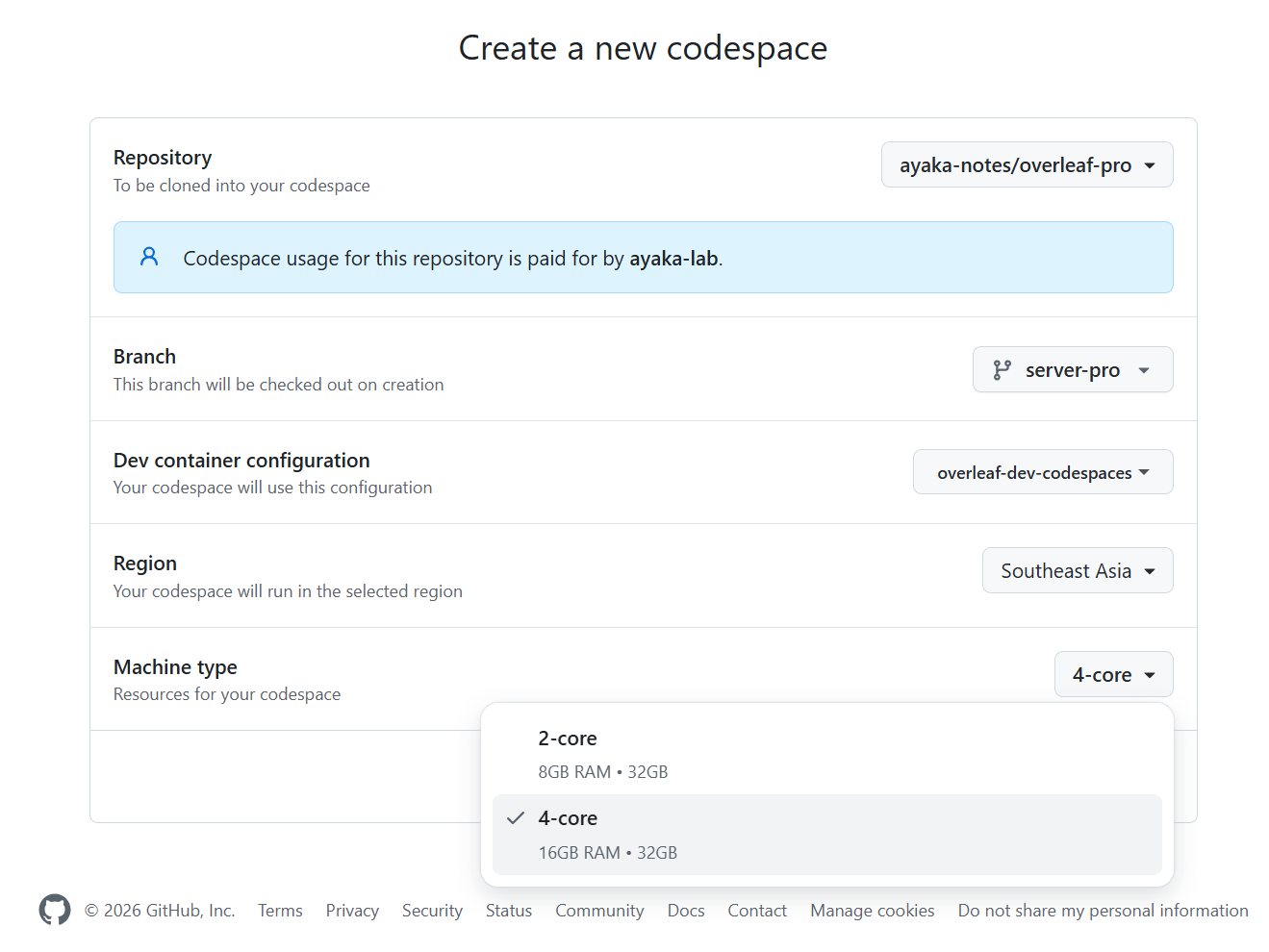
建議將 Machine Type 選擇為至少 4-core。若需要更大的機器規格,你可以在這裡提交工單,向 GitHub 官方支援團隊提出申請。2
執行設定腳本
你需要耐心等待 codespace 建立完成。當你可以使用終端機後,執行以下指令: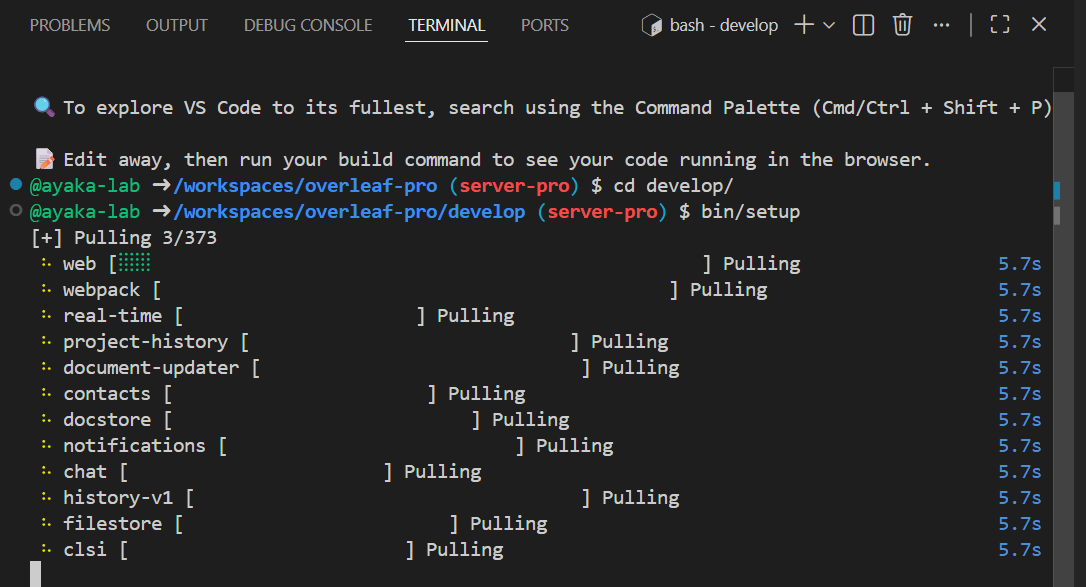
bin/setup 會拉取映像檔並啟動服務;接著 bin/i18n 會套用 Ayakaleaf Pro 模組的翻譯,這些翻譯不在已提交的語系檔中,請參閱 更新 i18n 翻譯。3
存取你的 Launchpad
切換到連接埠分頁,你會看到可用 Web 連接埠的清單。點選 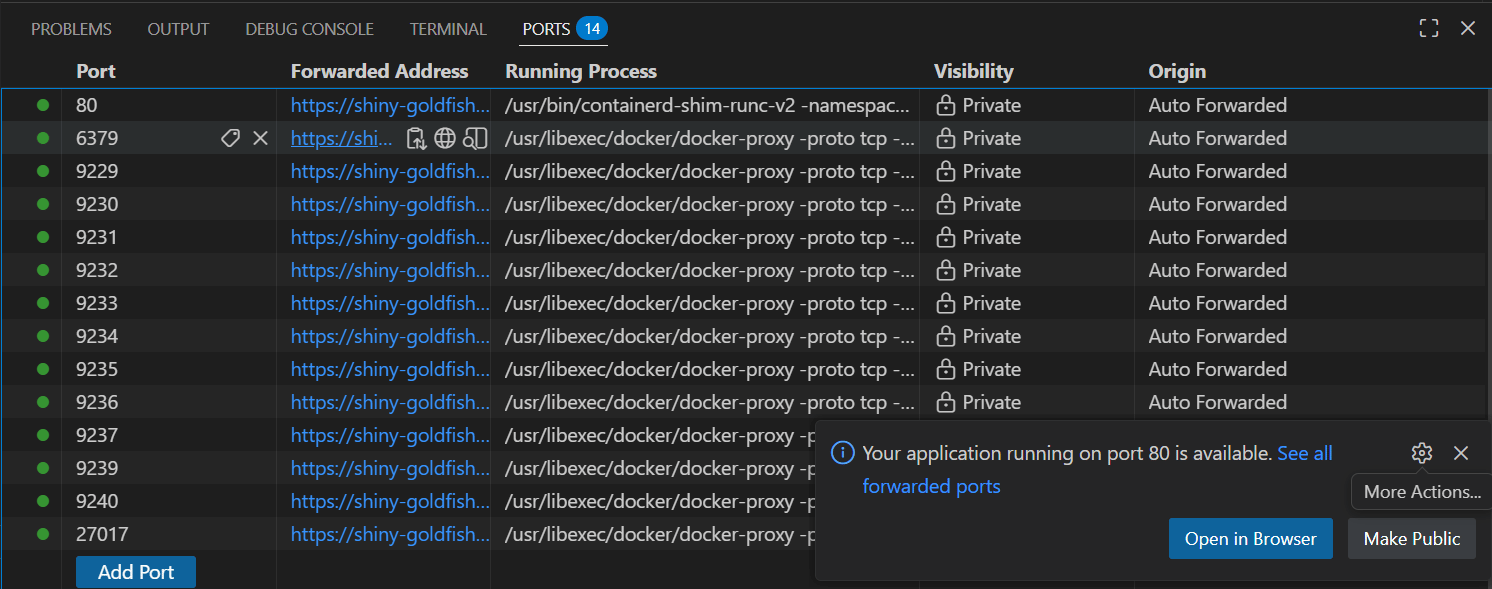
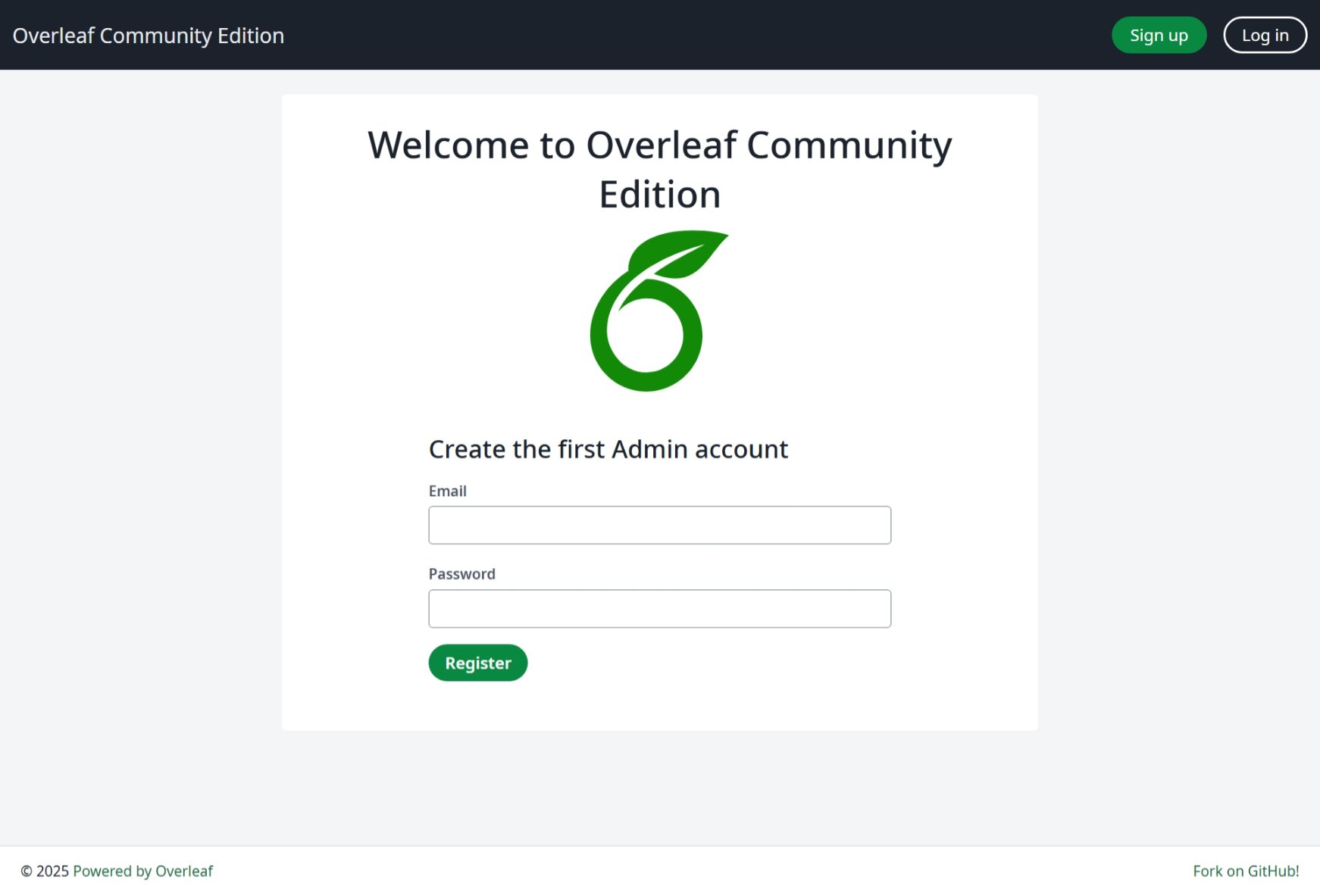
80 連接埠(即 develop/dev.rc 中的 OVERLEAF_PORT),現在應該能看到 launchpad 頁面。Mailpit、Grafana、Mongo Express 和 RedisInsight 位於同一連接埠的路徑下(/mailpit/、/grafana/、/mongo-express/ 和 /redis-insight/),登入後網站的 Dev tools 選單會連結到它們。RustFS 主控台在 9001 連接埠,Hoppscotch 在 9170 連接埠,請參閱 連接埠。4
享受開發
現在,屬於你的時間到了!開始打造你的精彩功能吧。
bin/setup 已經以開發模式啟動所有服務(node --watch,與 bin/dev 相同),因此程式碼變更無需額外指令即可生效。修改 develop/dev.rc 後,請再次執行 bin/setup:它會透過 bin/docker-compose 執行,後者會加入已開啟功能的檔案。