

要開啟範本庫、選擇其分類或允許非管理員使用者發佈範本,請參閱範本。
發佈專案
1
編譯專案
開啟專案並點擊 Recompile。你看到的 PDF 就是範本庫將顯示的 PDF。當編輯器中沒有 PDF 時,例如開啟一個無法編譯的專案時,Manage Template 會顯示為灰色。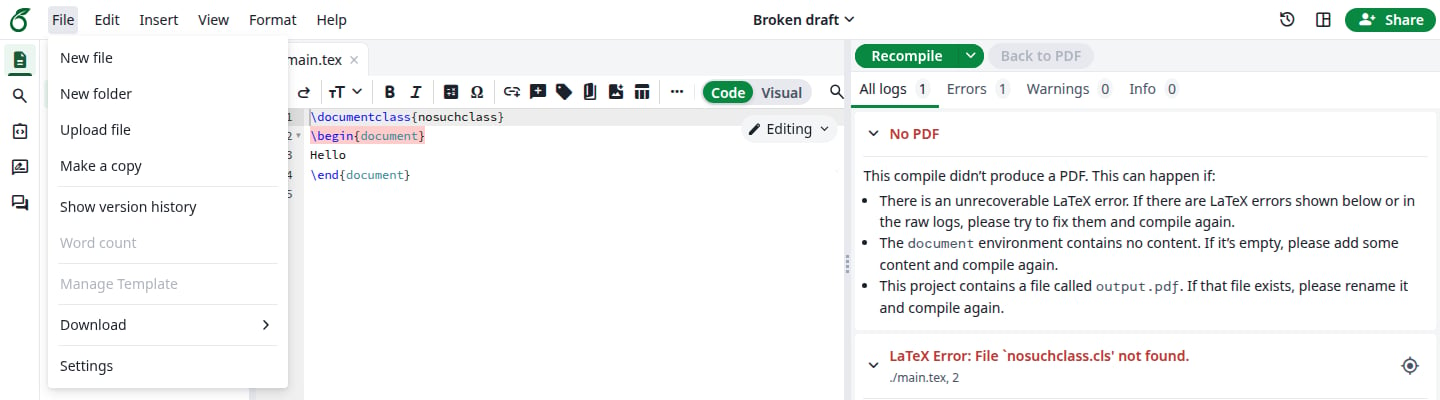
還沒有 PDF,因此無法發佈
2
開啟表單
在編輯器的頂部選單中,點擊 File,然後點擊 Manage Template。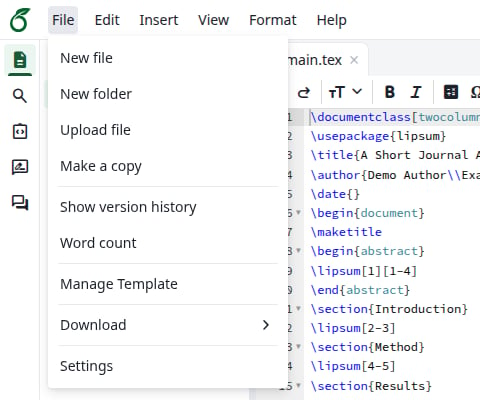
File 選單
3
填寫表單
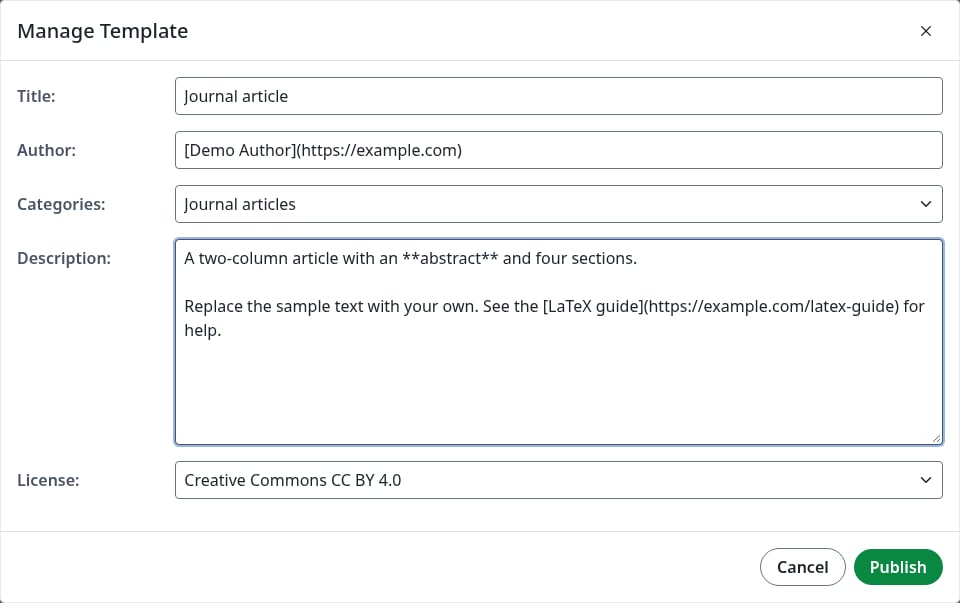
Manage Template 對話方塊
專案的編譯器和主文件會隨範本一起儲存,因此請先在專案中設定好。從範本開啟的專案會使用相同的設定。
4
點擊 Publish
範本頁面隨即開啟。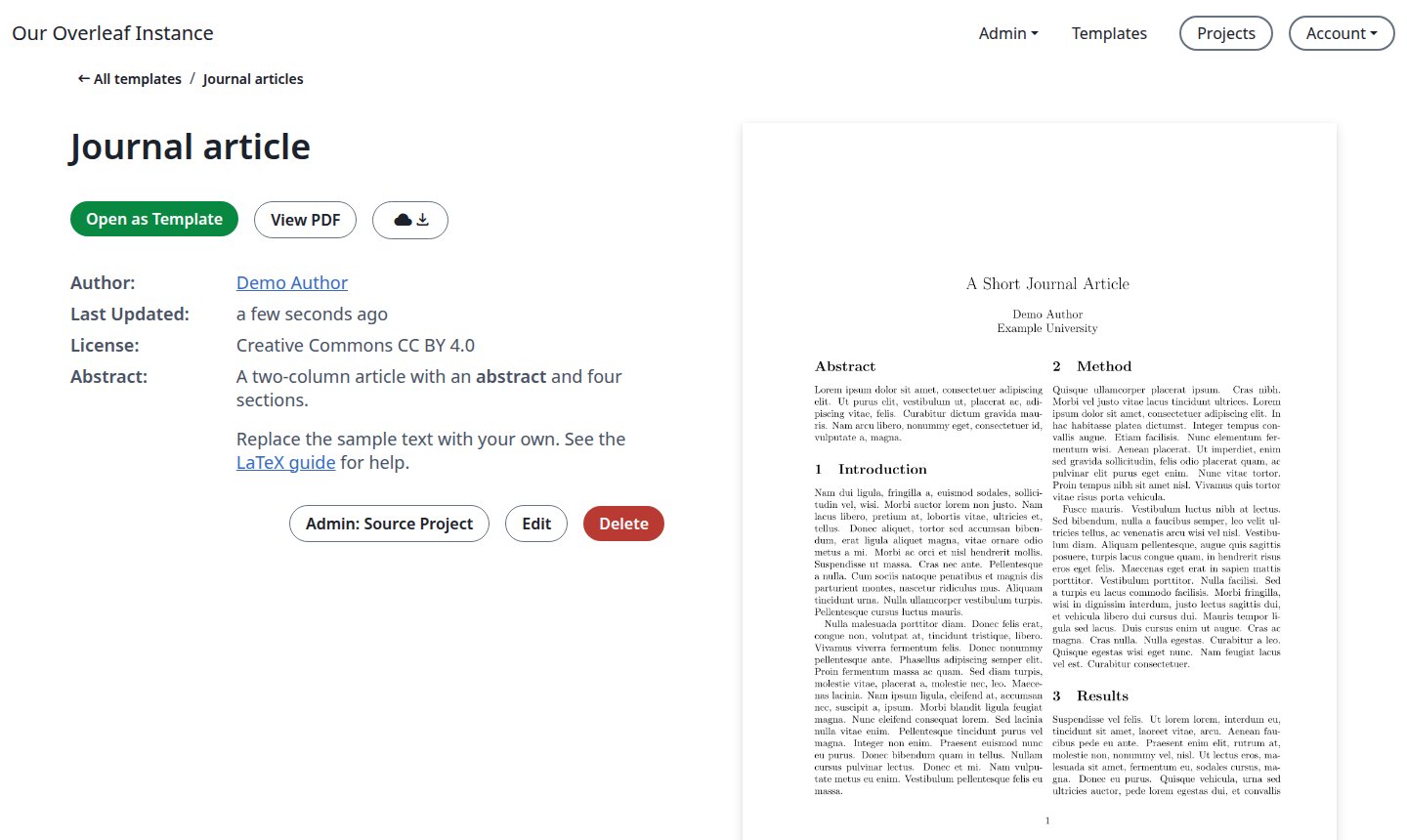
新範本
5
檢查範本庫
點擊右上角的 Templates。新範本位於清單的第一位。
分類
一個範本屬於一個分類。分類的名稱和描述來自你的設定,無法在網站中修改。 你會在以下位置看到分類:- 表單中的 Categories。
- 範本庫頁面
/templates頂部的卡片。在 All templates 頁面點擊 Template Gallery 即可進入。 - 每個分類各自的頁面,例如
/templates/presentation。沒有範本的分類會顯示 No Templates. - 專案頁面上的 New project,然後是 More templates。
- 範本頁面標題上方的連結。
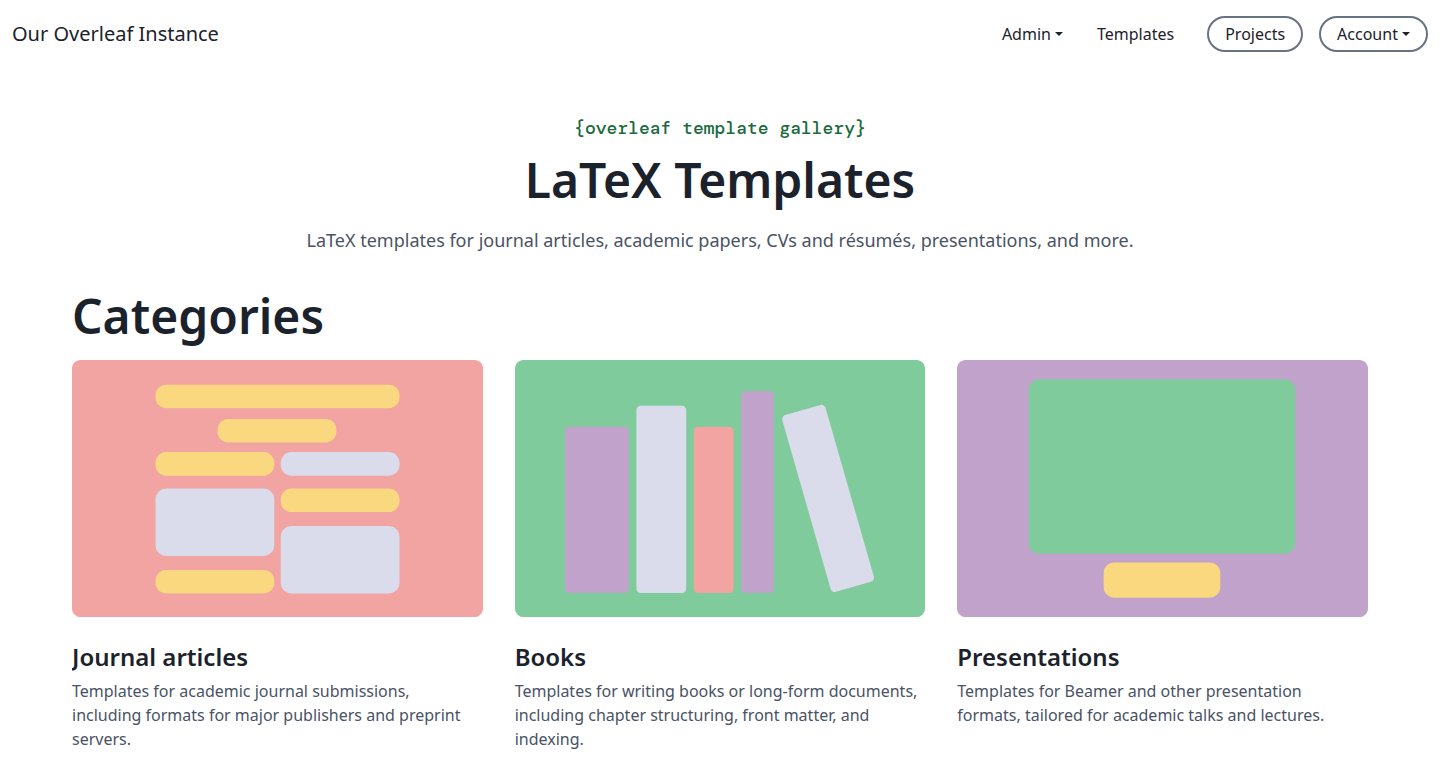
範本庫頁面上的分類
更新範本
要變更檔案和 PDF,請以相同的標題再次發佈專案。1
修改專案
編輯專案並點擊 Recompile。
2
再次發佈
點擊 File,然後點擊 Manage Template。表單會顯示範本的詳細資訊,你可以修改它們。點擊 Publish。會出現一則訊息,說明該標題已存在,按鈕變為 Overwrite。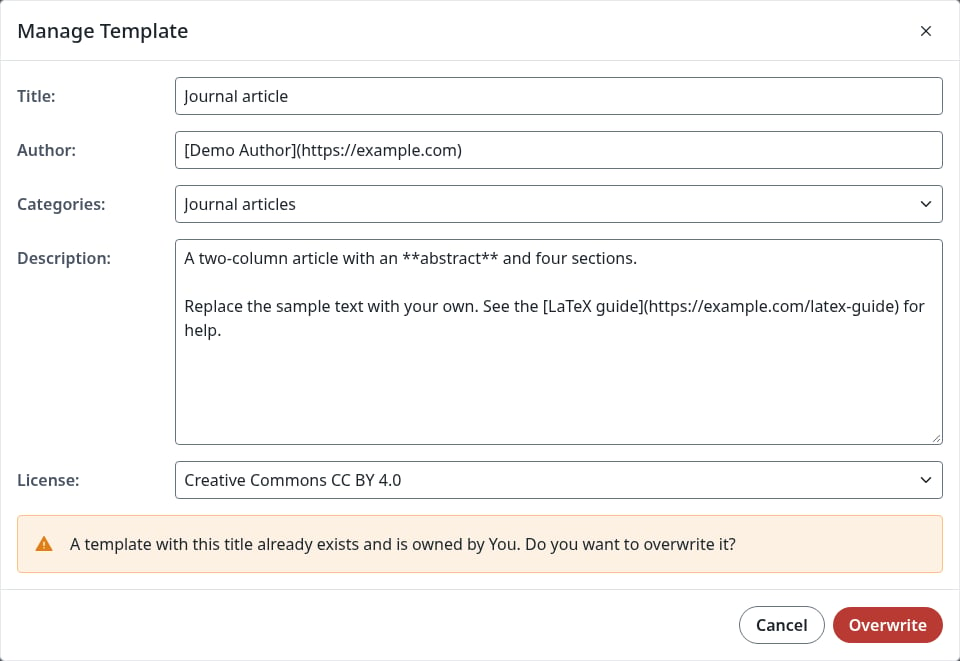
以相同標題發佈
3
點擊 Overwrite
同一個範本頁面會開啟,並顯示新的 PDF。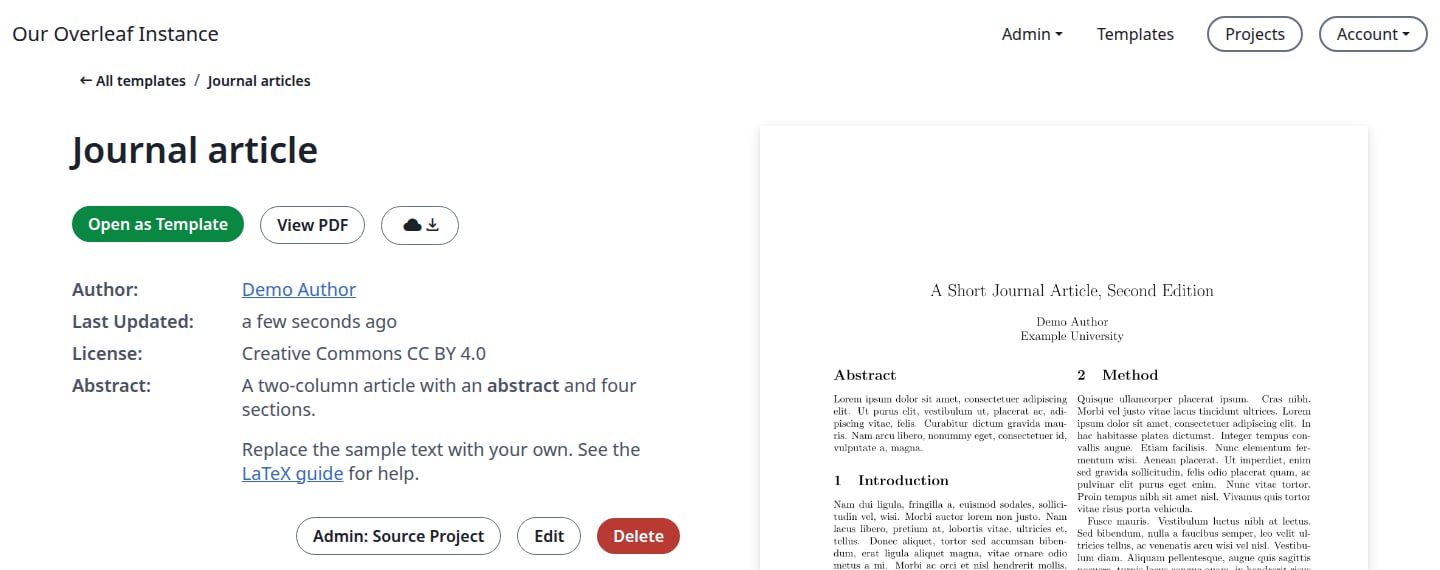
已更新的範本
編輯詳細資訊
這會變更範本庫中顯示的範本資訊,而不會變更其檔案或 PDF。1
開啟範本
點擊右上角的 Templates,點擊範本,然後點擊 Edit。
2
修改欄位
欄位與發佈時相同,另外多了一個:Language 是從該範本開啟的專案的拼字檢查語言。對於以預設語言發佈的專案,它顯示 Off,從中開啟的專案使用 English (American)。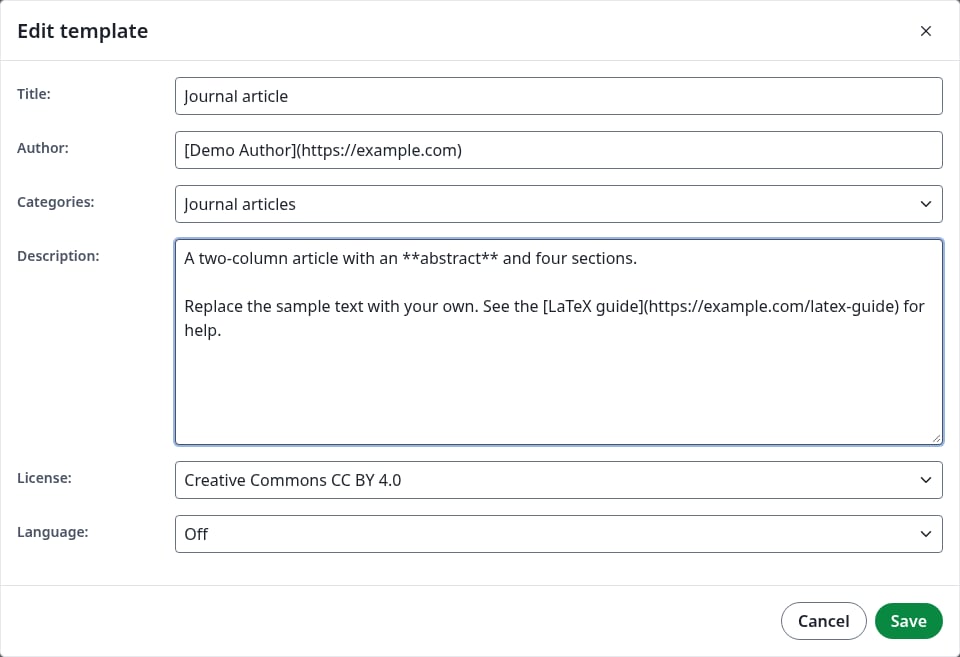
Edit template 對話方塊
3
點擊 Save
對話方塊關閉,範本頁面顯示新的詳細資訊。
來源專案
Admin: Source Project 會開啟發佈該範本的專案。 範本保有自己的檔案副本。如果你永久刪除了該專案,此按鈕會消失,使用者仍然可以開啟範本。僅位於 Trash 中的專案會保留此按鈕。另請參閱範本下的問答。刪除範本
1
點擊 Delete
在範本頁面上,點擊 Delete。對話方塊會顯示範本的名稱。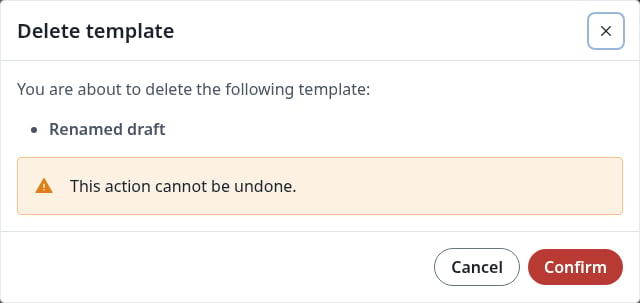
Delete template 對話方塊
2
點擊 Confirm
你會回到先前所在的頁面,該範本不再出現在範本庫中。其連結現在顯示 Not found。來源專案會保留,使用者從該範本開啟的專案也會保留。
在管理面板中管理範本
點擊 Admin,然後點擊 Project/Object Lookup,再點擊 Templates 分頁。它會列出所有範本及其作者和擁有者,並且可以搜尋。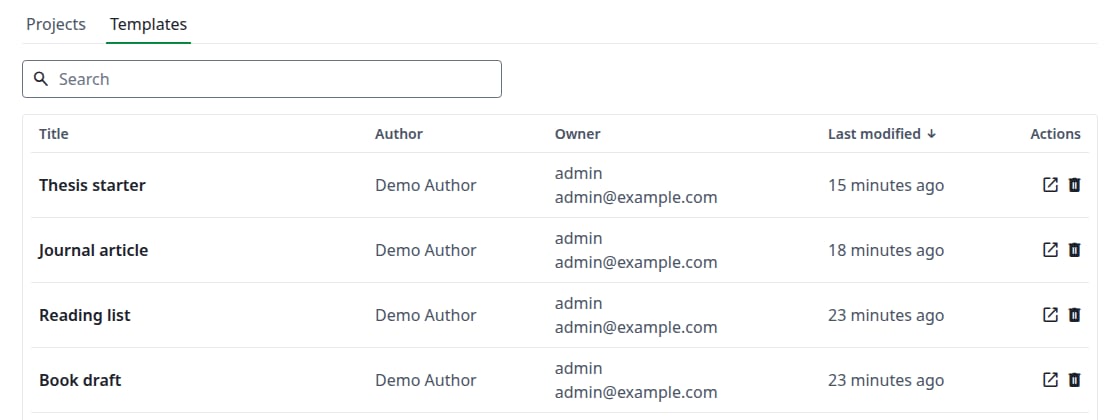
管理面板中的所有範本
- 點擊標題開啟範本頁面,或點擊開啟圖示在新分頁中開啟。
- 點擊擁有者開啟該使用者的頁面。
- 點擊垃圾桶圖示,然後點擊 Delete 刪除範本。對話方塊會警告此操作無法復原,範本將從範本庫中移除。
發佈被拒絕時
表單允許你輸入超過網站所接受的內容。Title 超過 150 個字元時顯示Template title exceeds the maximum length of 150 characters.,Description 超過 4096 個字元時顯示 Template description exceeds the maximum length of 4096 characters.
之後即使你縮短了文字,Publish 仍然顯示為灰色。點擊 Cancel,再點擊 File,然後點擊 Manage Template,重新填寫表單。