

1
開啟 launchpad
在你的執行個體上開啟
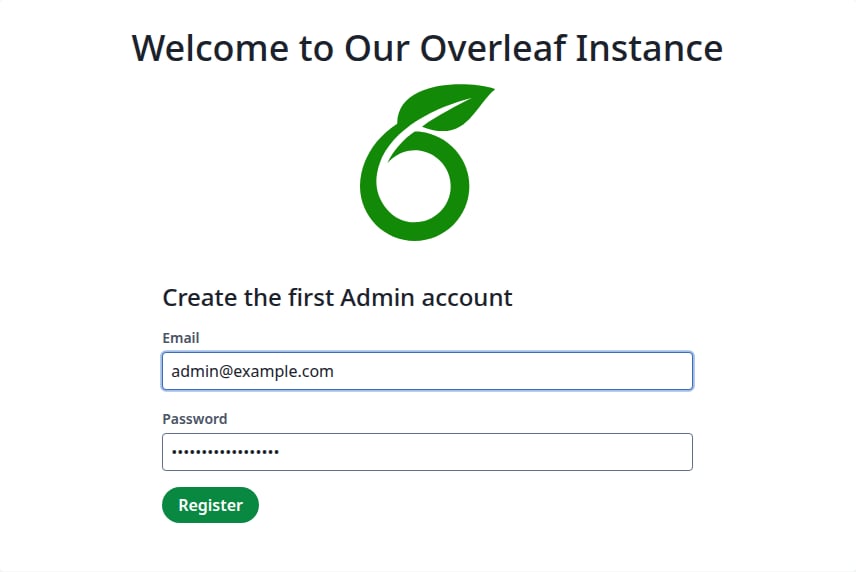
/launchpad,例如 http://localhost/launchpad。你會看到 Create the first Admin account。此表單只在第一個管理員建立之前存在。之後,未登入的訪客會被導向登入頁面。2
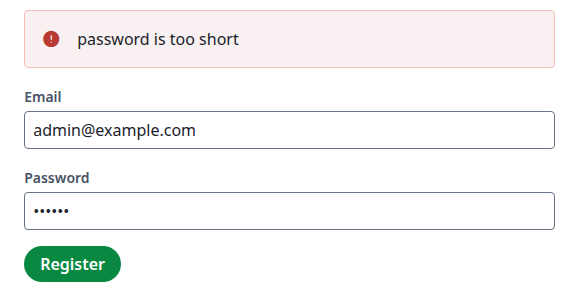
建立管理員帳號
3
登入
點選 Register 後你會進入登入頁面。輸入相同的電子郵件和密碼,然後點選 Login。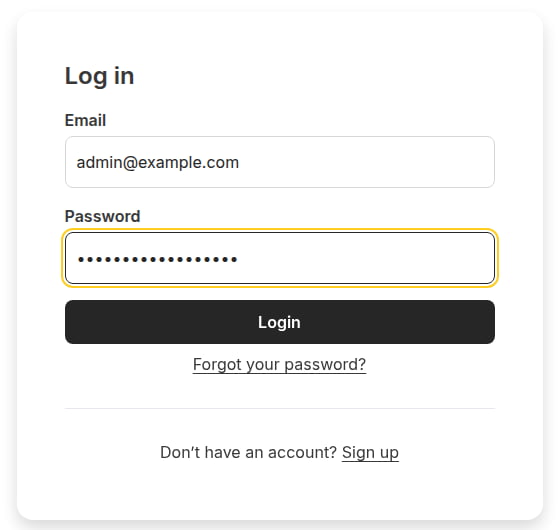
使用新帳號登入
4
檢查執行個體
websockets 應顯示 OK。若要測試電子郵件,請在 Send a test email 下輸入你的地址,點選 Send,然後檢查收件匣。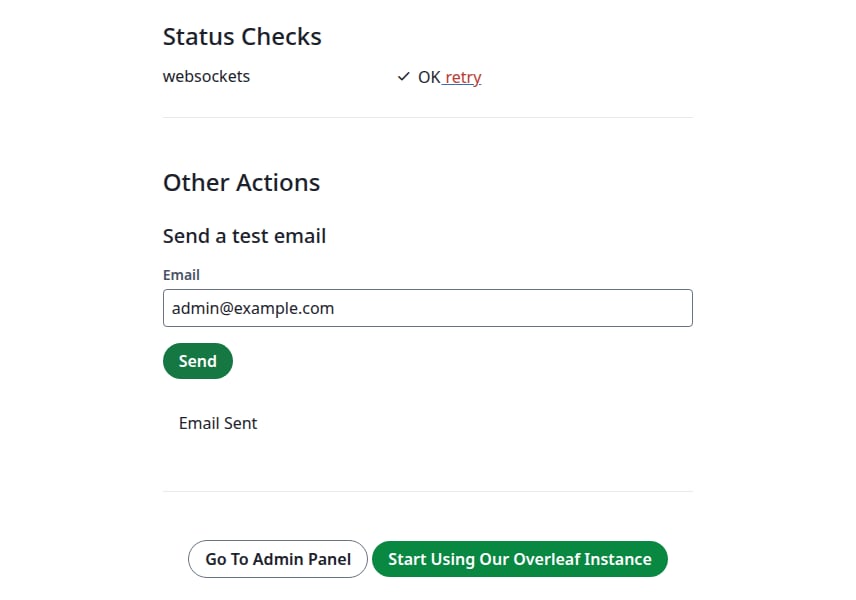
狀態檢查與測試郵件
5
建立第一個使用者
在頂端選單中點選 Admin,然後點選 Manage Users。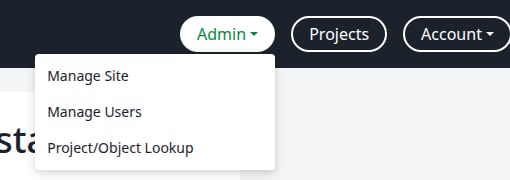
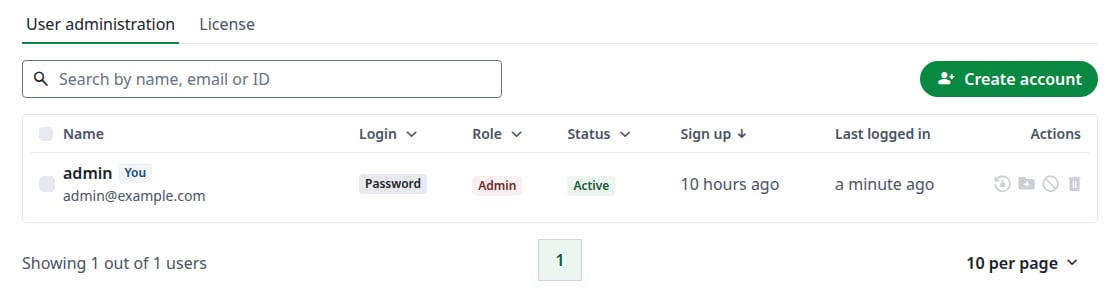
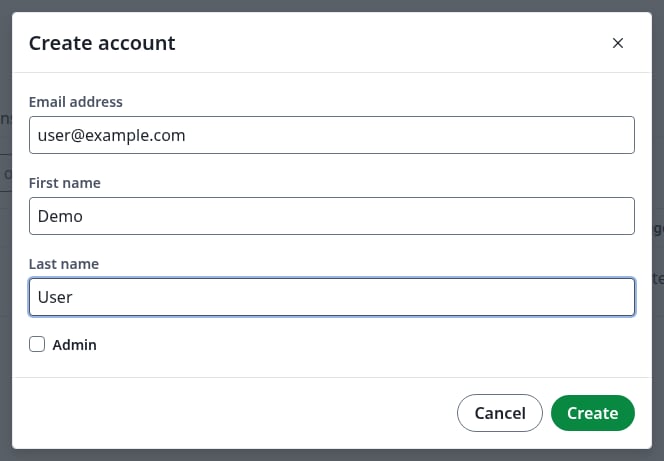
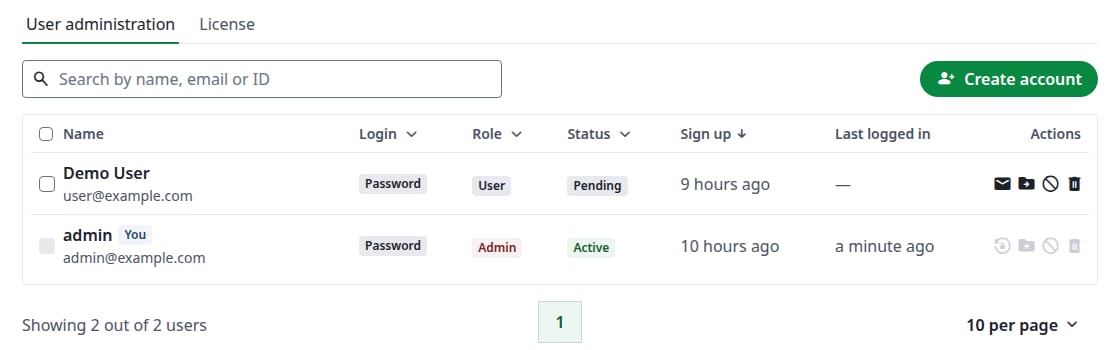
Admin 選單
使用者清單
Create account 對話方塊
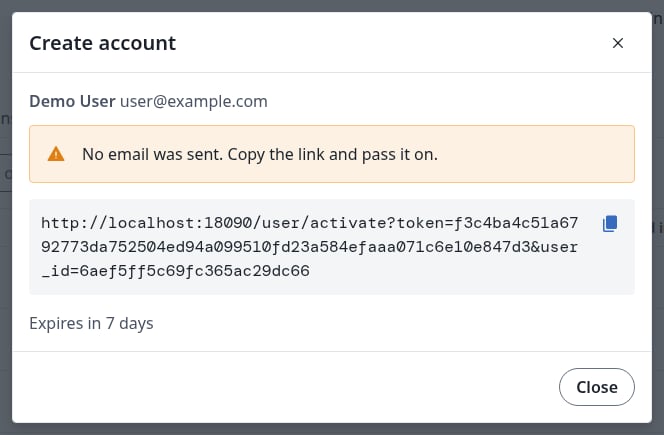
- Email Sent 表示啟用郵件已寄出。
- No email was sent. Copy the link and pass it on. 表示郵件沒有寄出,例如因為未設定電子郵件寄送。
新帳號及其啟用連結
新帳號在首次登入前維持 Pending
6
為使用者開通存取權
已設定電子郵件寄送時,使用者會收到一封附有 Set password 連結的啟用郵件。該連結會開啟下方的頁面。使用者輸入密碼並點選 Activate,隨後進入專案頁面。上述密碼規則同樣適用。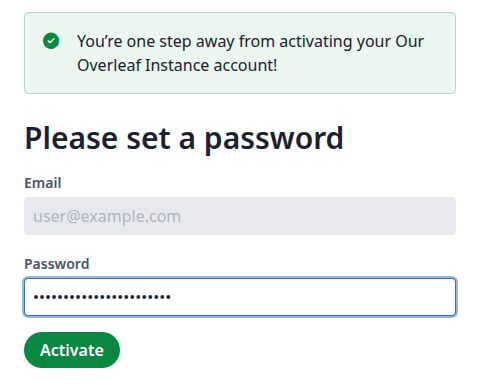
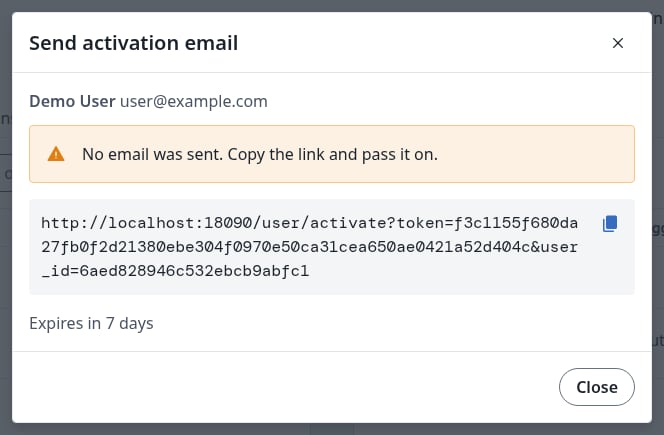
使用者開啟連結後看到的頁面
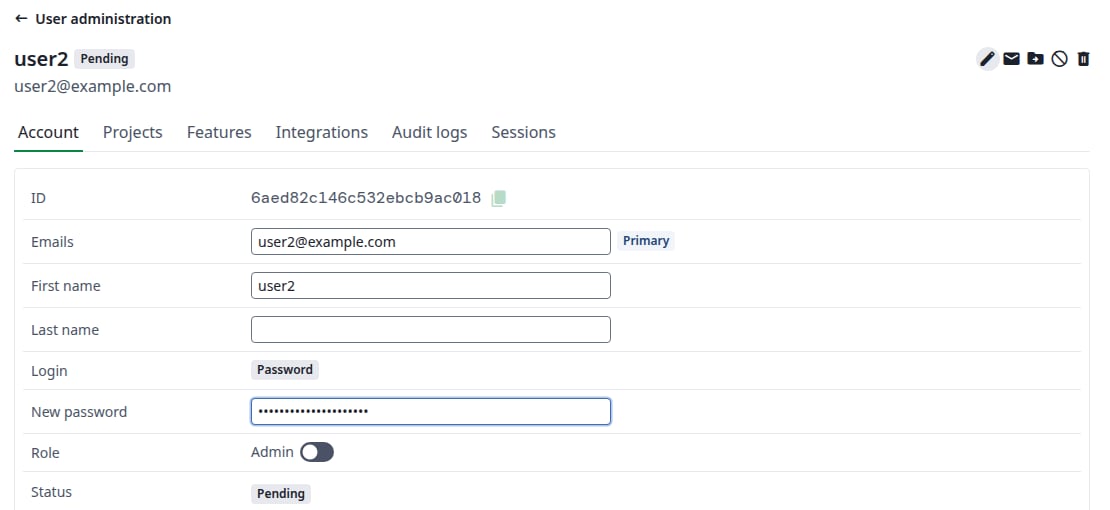
新的啟用連結
/login 登入。在 Account 分頁設定密碼
7
確認操作成功
使用者首次登入後,Manage Users 中的狀態會變為 Active。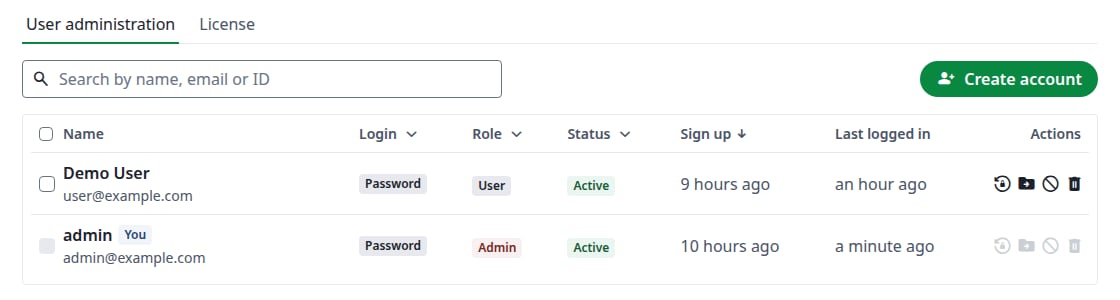
使用者已登入
預設情況下,Sign up 不會建立帳號:該頁面會請訪客聯絡
OVERLEAF_ADMIN_EMAIL 中的地址。若要讓使用者自行註冊,請參閱公開存取。