

系統訊息
系統訊息是顯示在 Projects 頁面和編輯器頂端的藍色橫幅。所有使用者都看得到。發布訊息
在 Message 下輸入文字,然後點選 Post Message。此分頁會列出目前正在顯示的訊息。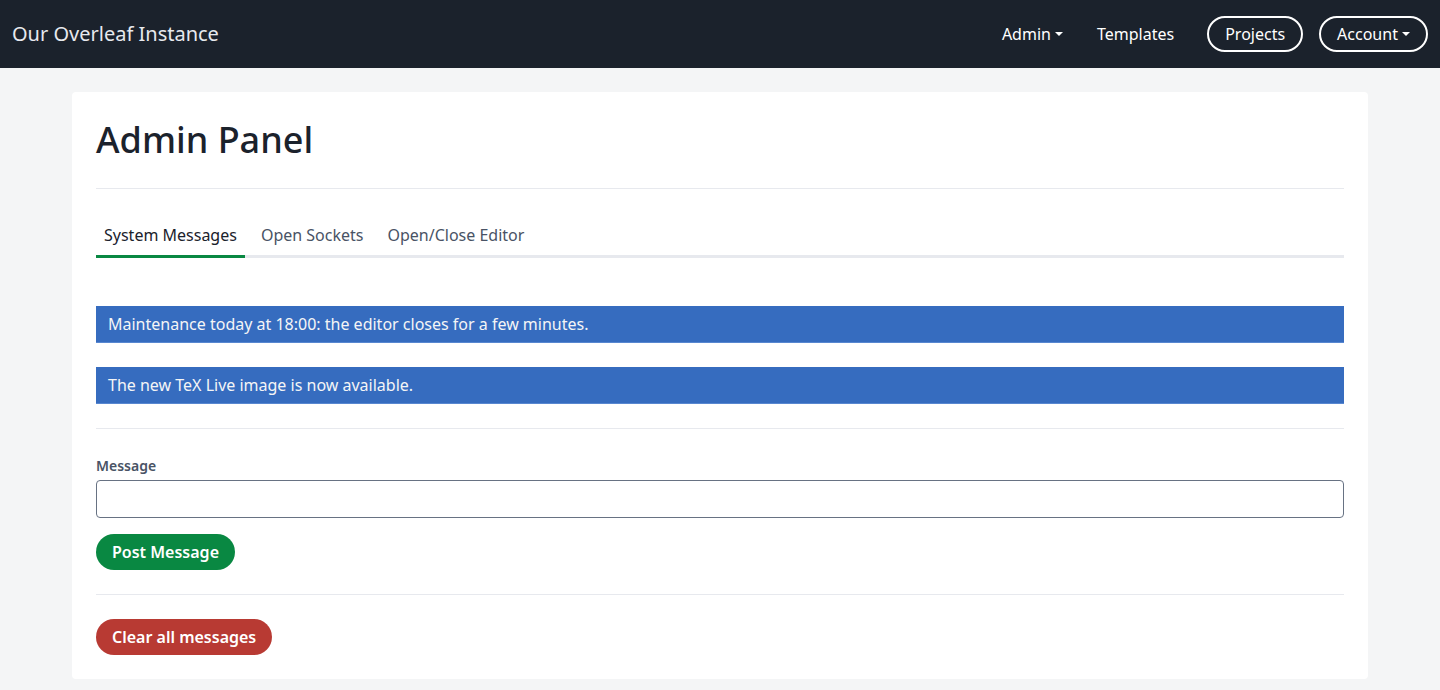
兩則已發布的訊息
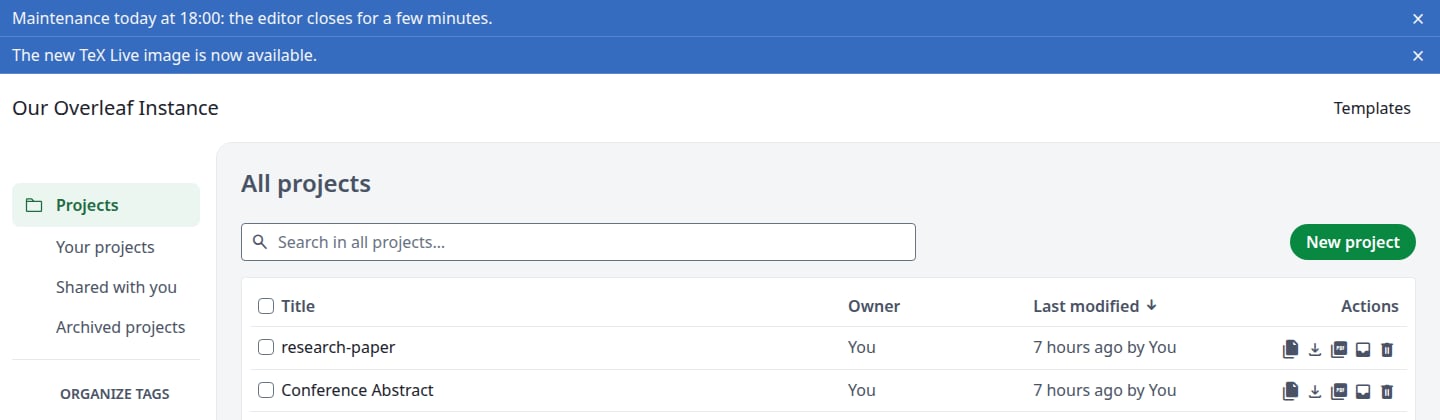
使用者看到的內容
- 使用者可以點選 × 關閉訊息。在該瀏覽器中它會維持關閉。
- 已開啟的頁面每 15 分鐘檢查一次新訊息。重新載入頁面會立即顯示新訊息。
移除訊息
Clear all messages 會一次移除所有訊息,且不會要求確認。你無法單獨移除某一則訊息。開啟的 socket
這是一個診斷檢視,顯示 web 服務此刻開啟的對外連線。它不會顯示誰在線上:即使有使用者正在使用編輯器,清單也可能是空的。為維護關閉編輯器
使用 Open/Close Editor 分頁。其中的按鈕會立即生效且不要求確認,此分頁也不會顯示編輯器是否已關閉。若要確認,請點選 Projects:編輯器關閉時你會看到 Maintenance 頁面。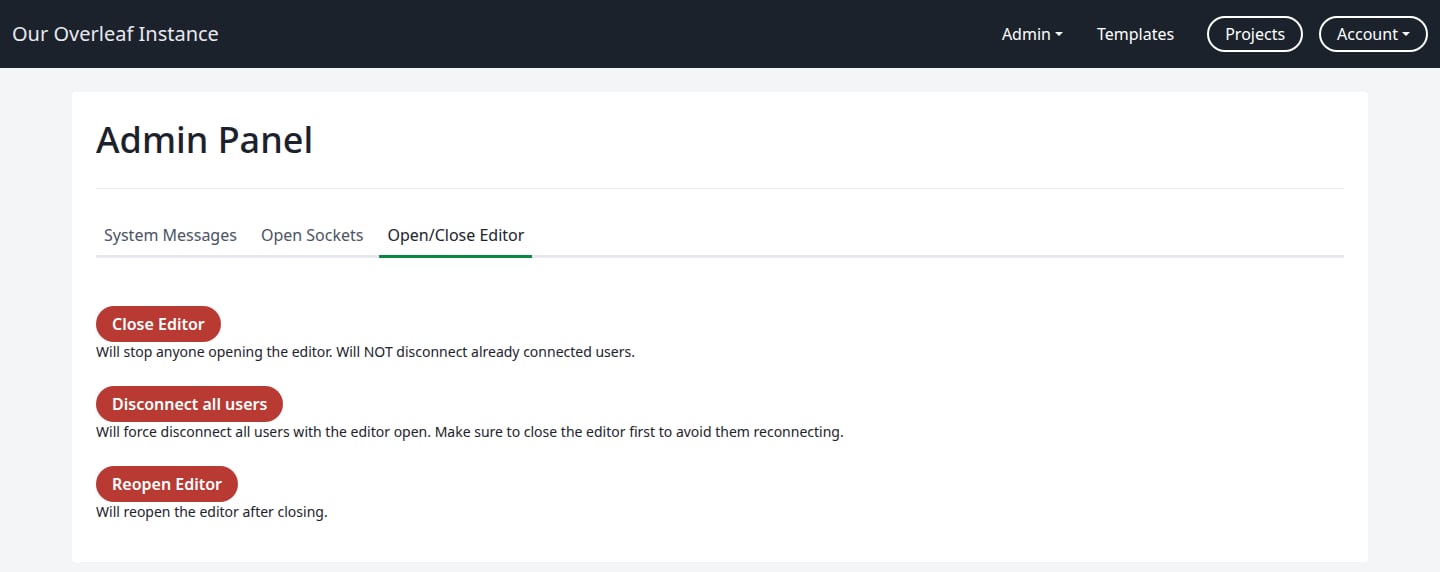
Open/Close Editor 分頁
1
通知你的使用者
發布一則訊息,寫明維護時間。
2
點選 Close Editor
儘管名稱如此,它幾乎會關閉整個網站。除了管理面板外,所有頁面都會顯示 Maintenance,包括 Projects、Account Settings、Templates 和登入頁面。Manage Users 和 Project/Object Lookup 仍可使用。
編輯器關閉時使用者看到的內容
3
點選 Disconnect all users
編輯器中的使用者會看到 Please wait 對話方塊,從 10 秒開始倒數。接著頁面重新整理並顯示 Maintenance。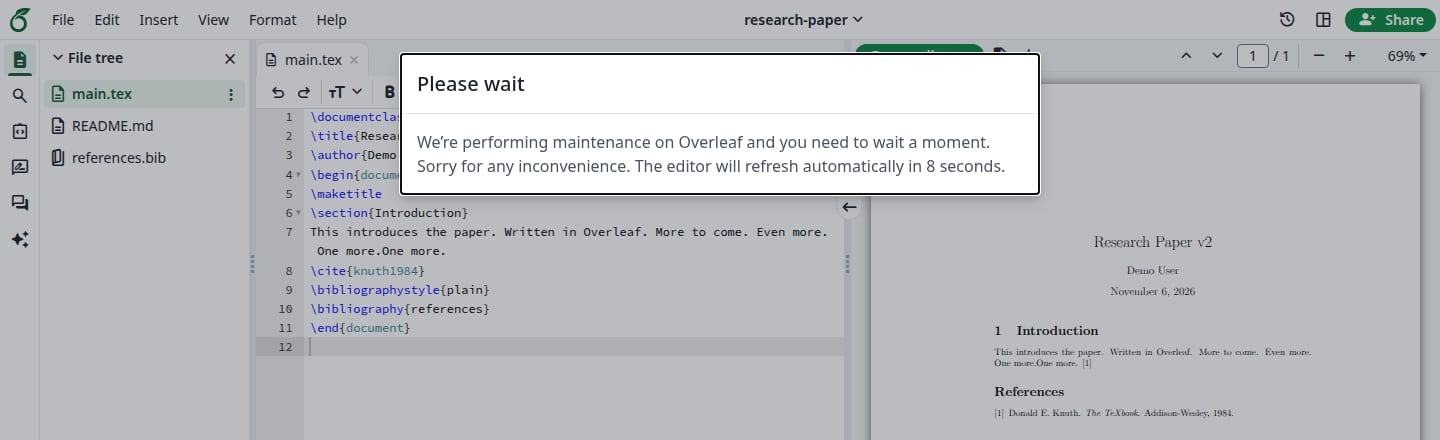
編輯器中的使用者看到的內容
4
完成維護,然後點選 Reopen Editor
所有頁面會立即恢復運作。使用者重新載入頁面即可繼續。
在有多個副本的 Kubernetes 上,Close Editor 只會關閉處理你請求的那個副本。請改用維護模式。