

配置教程
1
创建 Codespaces
点击下方按钮,为 server-pro 开发创建一个云端 codespace。 建议选择至少 4 核的 Machine Type。如需更大规格的机器,你可以在这里提交工单,向 GitHub 官方支持团队申请。
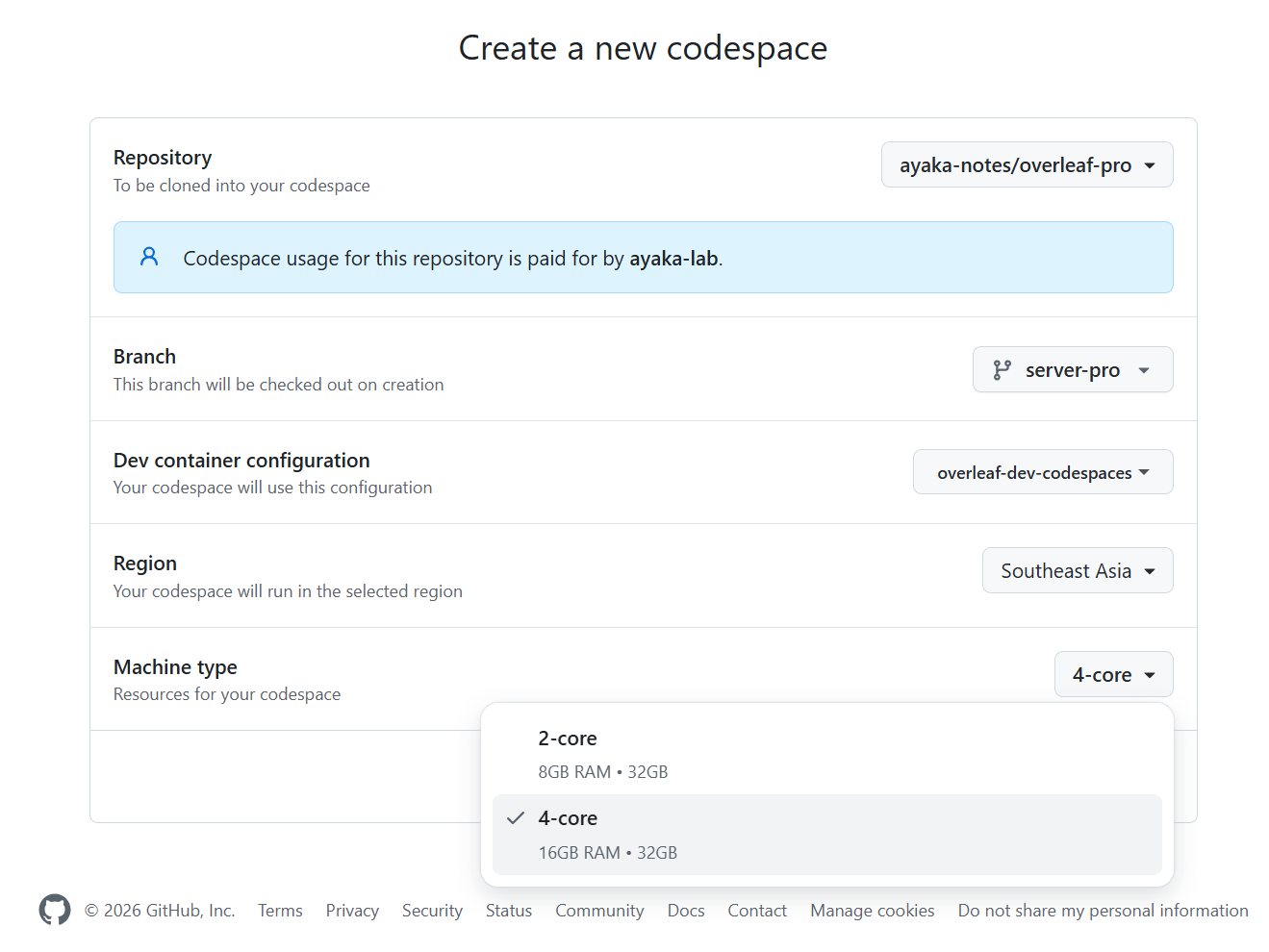
建议选择至少 4 核的 Machine Type。如需更大规格的机器,你可以在这里提交工单,向 GitHub 官方支持团队申请。2
运行安装脚本
创建 codespace 需要一些时间,请耐心等待。能够访问终端后,运行以下命令: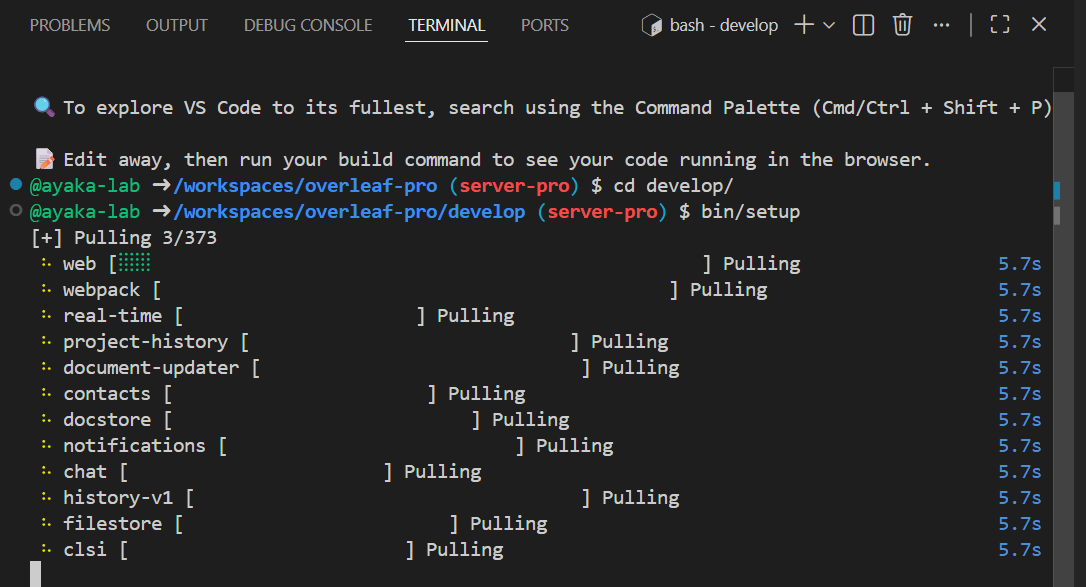
bin/setup 会拉取镜像并启动服务;随后 bin/i18n 会应用 Ayakaleaf Pro 模块的翻译,这些翻译不在已提交的语言文件中,参见 更新 i18n 翻译。3
访问 Launchpad
切换到端口标签页,你会看到可用 Web 端口的列表。点击 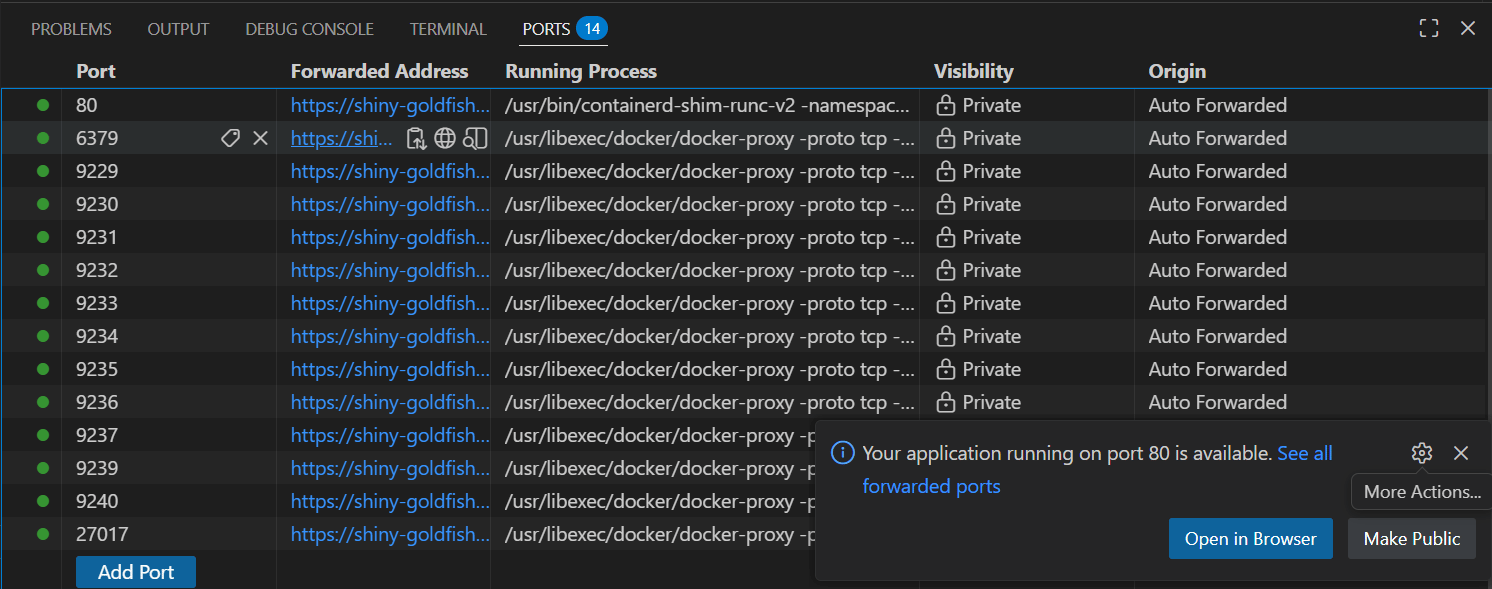
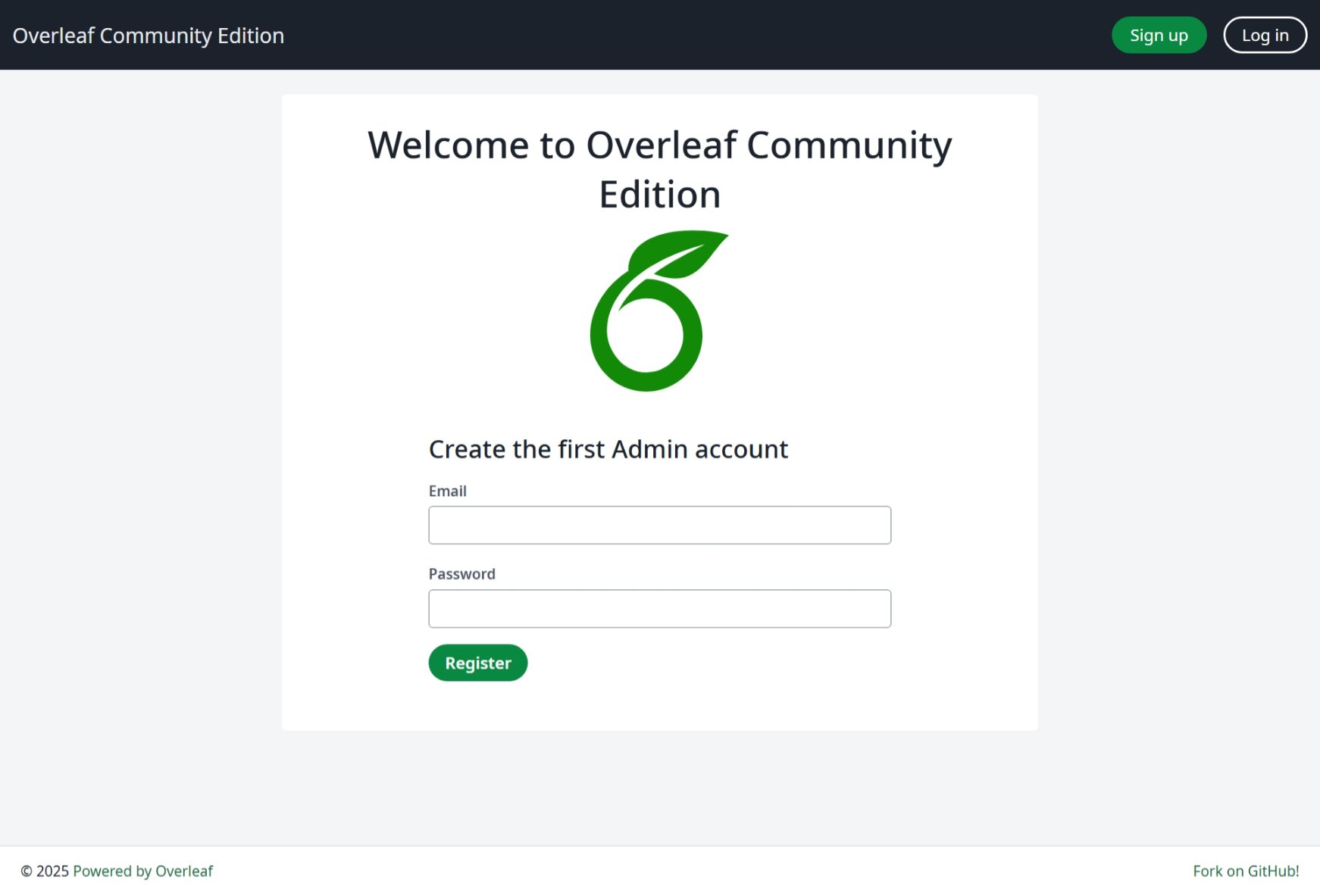
80 端口(即 develop/dev.rc 中的 OVERLEAF_PORT),现在应该能看到 launchpad 页面。Mailpit、Grafana、Mongo Express 和 RedisInsight 位于同一端口的路径下(/mailpit/、/grafana/、/mongo-express/ 和 /redis-insight/),登录后网站的 Dev tools 菜单会链接到它们。RustFS 控制台在 9001 端口,Hoppscotch 在 9170 端口,参见 端口。4
开始开发
现在,属于你的时间到了!开始构建你的精彩功能吧。
bin/setup 已经以开发模式启动了所有服务(node --watch,与 bin/dev 相同),因此代码更改无需额外命令即可生效。修改 develop/dev.rc 后,请再次运行 bin/setup:它会通过 bin/docker-compose 运行,后者会加入已开启功能的文件。