

設定チュートリアル
1
Codespaces を作成する
以下のボタンをクリックして、server-pro 開発用のクラウド Codespaces を作成します。 Machine Type は少なくとも 4-core を選択することをおすすめします。より大きなマシンタイプが必要な場合は、こちらから GitHub の公式サポートチームにチケットを提出してリクエストできます。
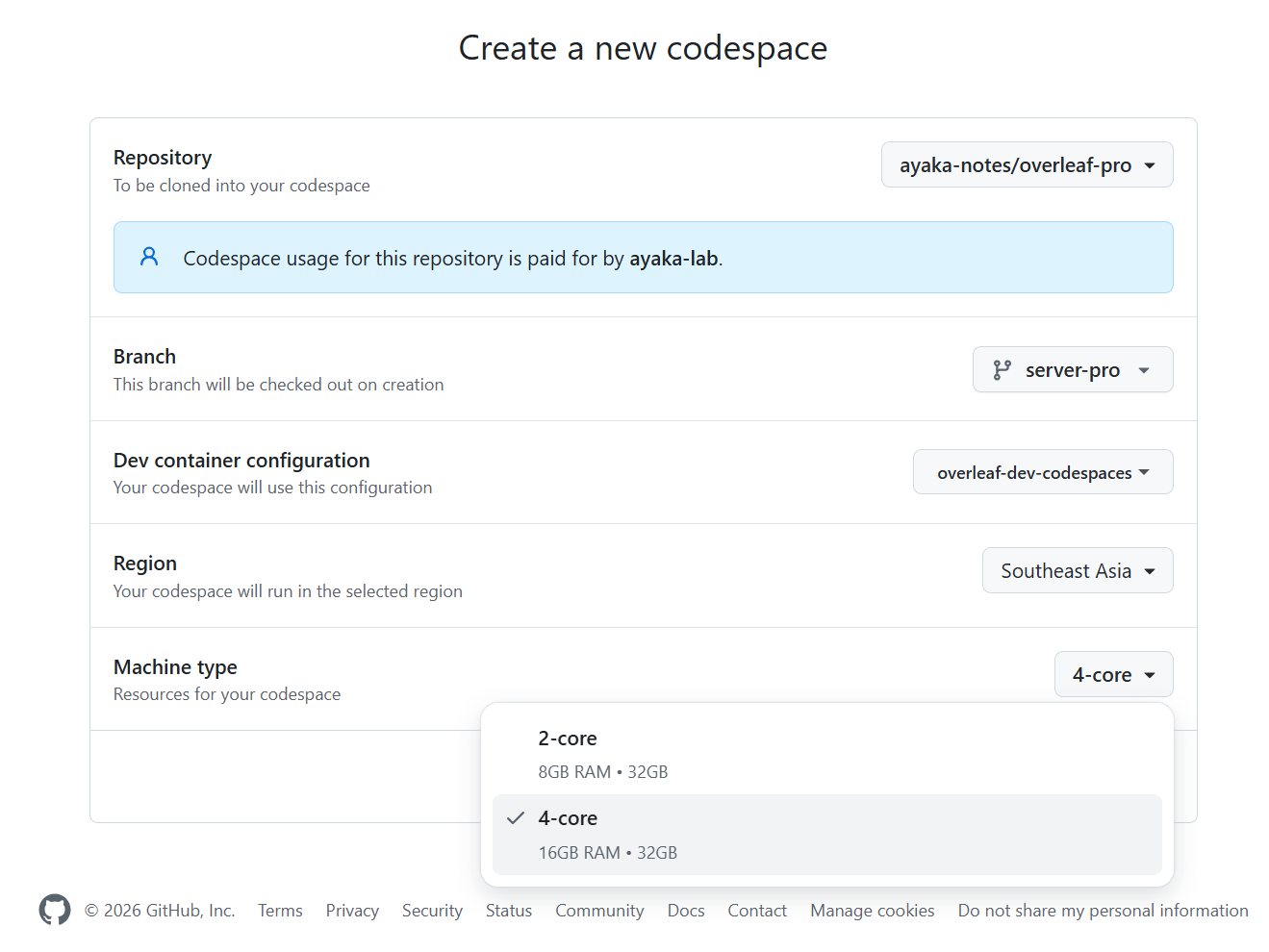
Machine Type は少なくとも 4-core を選択することをおすすめします。より大きなマシンタイプが必要な場合は、こちらから GitHub の公式サポートチームにチケットを提出してリクエストできます。2
セットアップスクリプトを実行する
Codespace が作成されるまで、しばらくお待ちください。ターミナルにアクセスできるようになったら、次のコマンドを実行します。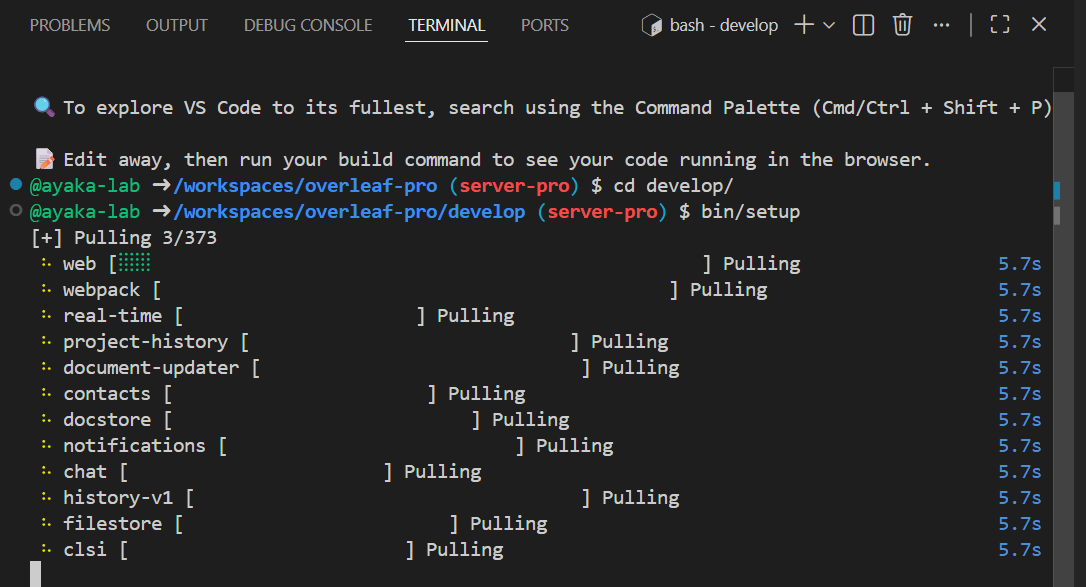
bin/setup はイメージを pull してサービスを起動します。続いて bin/i18n が、コミット済みのロケールファイルに含まれていない Ayakaleaf Pro モジュールの翻訳を適用します。i18n 翻訳を更新するを参照してください。3
Launchpad にアクセスする
ポートタブに切り替えると、利用可能な Web ポートの一覧が表示されます。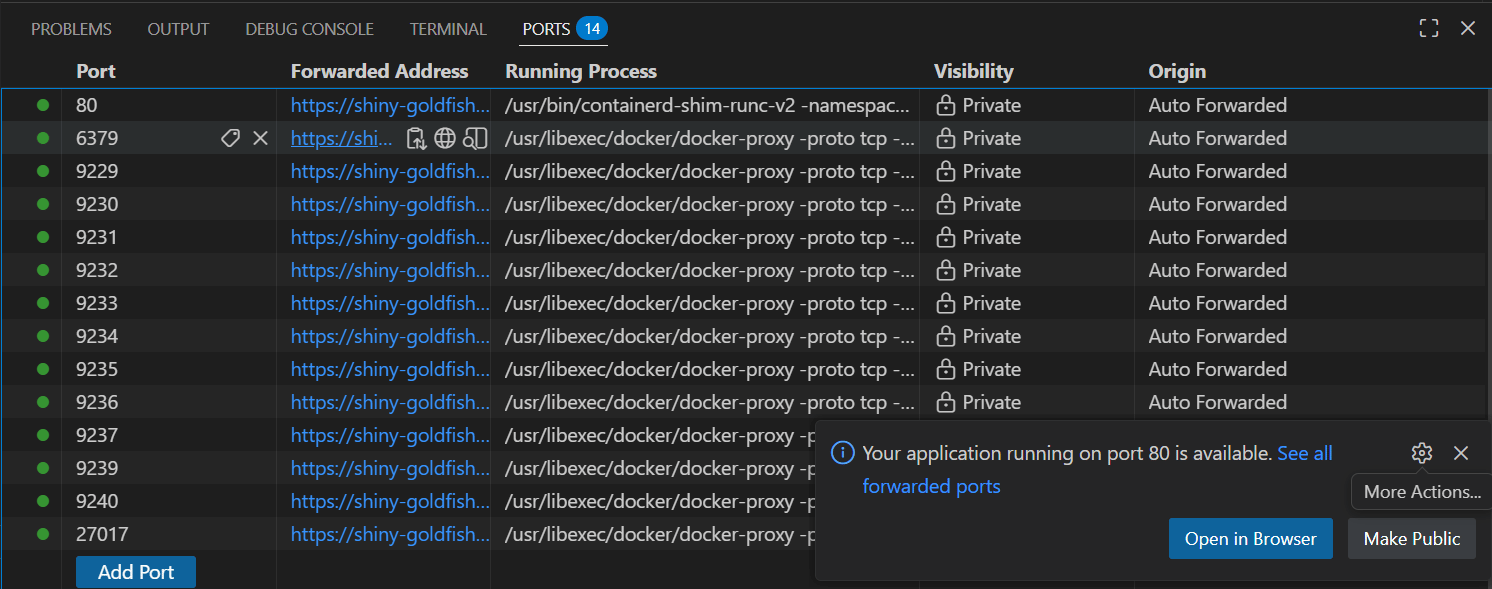
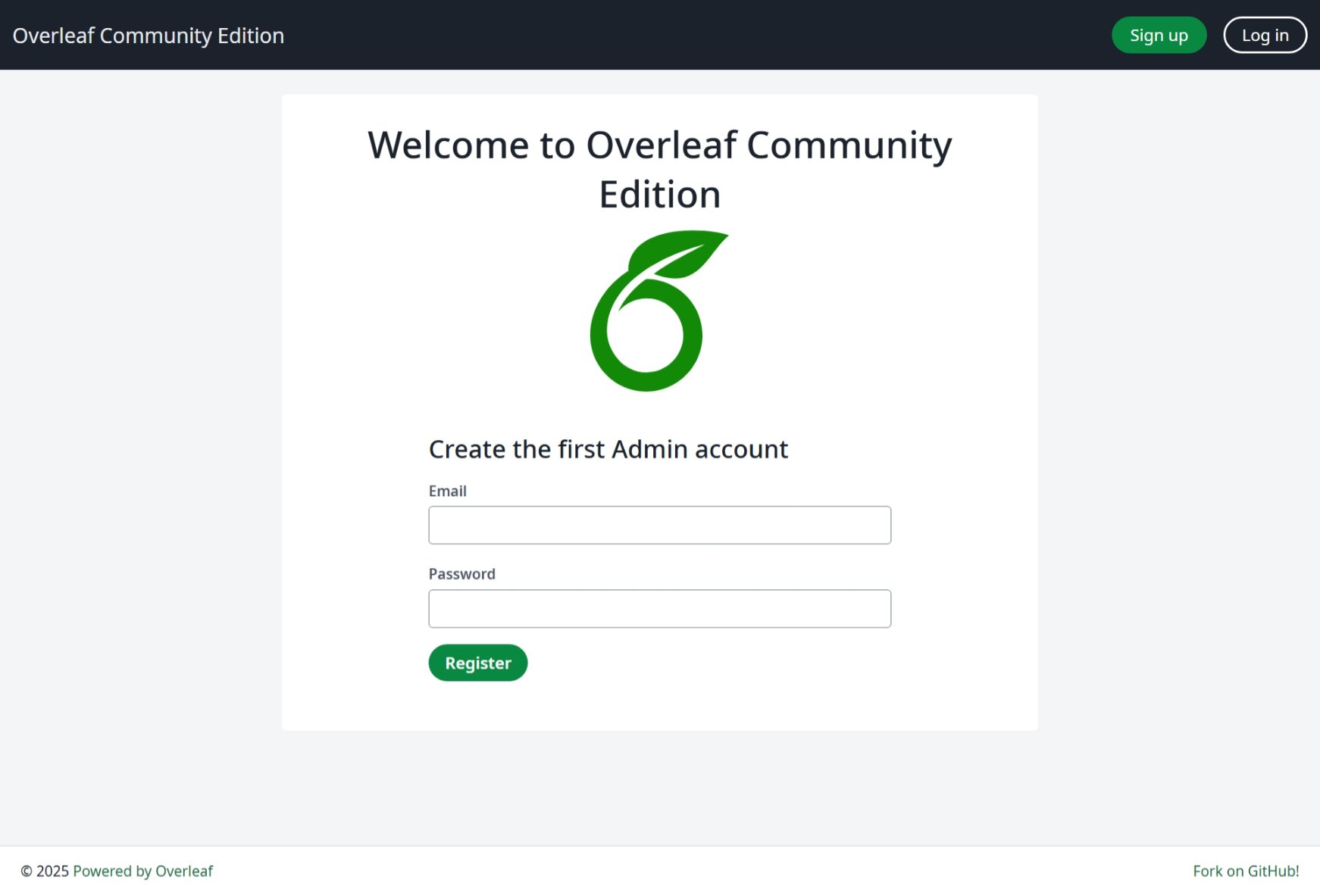
80(develop/dev.rc の OVERLEAF_PORT)のものをクリックすると、Launchpad ページが表示されます。Mailpit、Grafana、Mongo Express、RedisInsight は同じポートのパス(/mailpit/、/grafana/、/mongo-express/、/redis-insight/)にあり、ログイン後はサイトの Dev tools メニューからリンクされます。RustFS コンソールは 9001、Hoppscotch は 9170 です。ポートを参照してください。4
開発を楽しむ
さあ、ここからはあなたの時間です!素晴らしい機能の開発を始めましょう。
bin/setup はすでにすべてのサービスを開発モード(bin/dev と同じ node --watch)で起動しているため、コードの変更は追加のコマンドなしで反映されます。develop/dev.rc を変更したら、bin/setup をもう一度実行してください。bin/setup は、オンになっている機能のファイルを追加する bin/docker-compose を経由します。