> ## Documentation Index
> Fetch the complete documentation index at: https://ayakaleaf-pro.mintlify.site/llms.txt
> Use this file to discover all available pages before exploring further.
# Ayakaleaf Pro v6.3 正式發布
2026 年 10 月 3 日更新: 6.3.0 版已重新發布,以修正 AI 助理、Zotero 與 Mendeley 整合的問題。升級時請拉取最新的 `6.3.0` 映像檔。已連結 Zotero 或 Mendeley 書目檔案的現有安裝,也必須依照[遷移說明](/zh-TW/on-premises/release-notes/release-notes-6.x.x#ayakaleaf-pro-6.3.0 "mention")進行操作。全新安裝則不需要此遷移。
我們非常榮幸宣布 Overleaf Pro 6.3.0 正式發布,這是社群中功能最強大、最豐富的線上 LaTeX 編輯器。我們一向致力於提升使用者體驗,此版本帶來了巨大的改變與精彩的功能,包括 AI 助理與第三方文獻整合,相信您一定會喜歡。
### 變更內容
* AI 聊天助理:透過您自己的供應商與 AI 模型對話,就在您的編輯器中。
* LaTeX 錯誤助理:取得 AI 建議的 LaTeX 編譯錯誤修正。
* Mendeley 整合:以類似 Zotero 的方式從 Mendeley 匯入參考文獻。
* Open in Overleaf API:新增用於在 Overleaf 中開啟內容的 API。
* 範本庫:新增伺服器端分頁、搜尋與排序,大型範本庫不再需要在瀏覽器中載入所有範本。
* 翻譯:更新 6.3.0 的翻譯修補,包括所有支援語言中的新介面文字。
* 上游 Overleaf 6.3.0:包含分頁式檔案編輯、淺色與深色主題各自的頁首標誌,以及相依套件與基礎映像檔更新。
* 新增 `OVERLEAF_HEADER_IMAGE_URL_LIGHT` 與 `OVERLEAF_HEADER_IMAGE_URL_DARK`,支援為淺色與深色主題分別設定頁首標誌圖片。
* 現在可以在編輯器的不同分頁中開啟檔案。
* 外部 URL 擷取與 Open in Overleaf API 現在可透過 `OVERLEAF_LINKED_URL_OUTBOUND_PROXY` 支援 HTTP(S) 代理。設定方式請參閱[對外代理](/zh-TW/on-premises/configuration/overleaf-toolkit/external-url#outbound-proxy "mention")。
#### 功能 01:AI 助理現已推出
AI 助理位於編輯器的側邊欄,會與您設定的模型供應商溝通。您可以像詢問同事一樣問它:把這段寫得更精簡、這個巨集是做什麼的、為什麼我的表格對不齊。它不會盲目回答。它可以讀取並搜尋專案中的檔案、檢查 LaTeX 診斷訊息、編譯專案,甚至查看算繪後的 PDF 頁面,因此它的回答都來自您實際的文件。
當它想要修改內容時,會先向您顯示差異。在您核准之前,不會寫入任何內容,因此論文始終由您掌控。
 LaTeX 錯誤助理是為那個熟悉的深夜時刻而設計:日誌中出現紅色錯誤,而您完全不知道它的意思。按一下錯誤旁的「Suggest fix」,助理就會讀取造成錯誤的檔案,並提出能修正問題的最小變更,不會更動您其餘的格式。如果看起來沒問題,一鍵套用後再次編譯即可。當修正涉及套件、指令或文件結構時,請先快速檢查一下。
 AI 功能預設為關閉。Ayakaleaf Pro 可搭配任何相容 OpenAI 的端點使用,無論是 OpenAI 本身、您公司的閘道,或是您自行託管的模型。
關於供應商設定、權限、配額與選用的搜尋服務,請參閱 [AI 整合](/zh-TW/on-premises/configuration/overleaf-toolkit/ai-integration "mention")。
#### 功能 02:Open in Overleaf API
如果您經營課程頁面、範本庫或文件網站,現在可以為讀者提供一個按鈕,讓他們直接進入可運作的專案。此功能預設為啟用。請造訪 `your.overleaf.com/devs` 以查看完整參考資料與即時範例。
AI 功能預設為關閉。Ayakaleaf Pro 可搭配任何相容 OpenAI 的端點使用,無論是 OpenAI 本身、您公司的閘道,或是您自行託管的模型。
關於供應商設定、權限、配額與選用的搜尋服務,請參閱 [AI 整合](/zh-TW/on-premises/configuration/overleaf-toolkit/ai-integration "mention")。
#### 功能 02:Open in Overleaf API
如果您經營課程頁面、範本庫或文件網站,現在可以為讀者提供一個按鈕,讓他們直接進入可運作的專案。此功能預設為啟用。請造訪 `your.overleaf.com/devs` 以查看完整參考資料與即時範例。
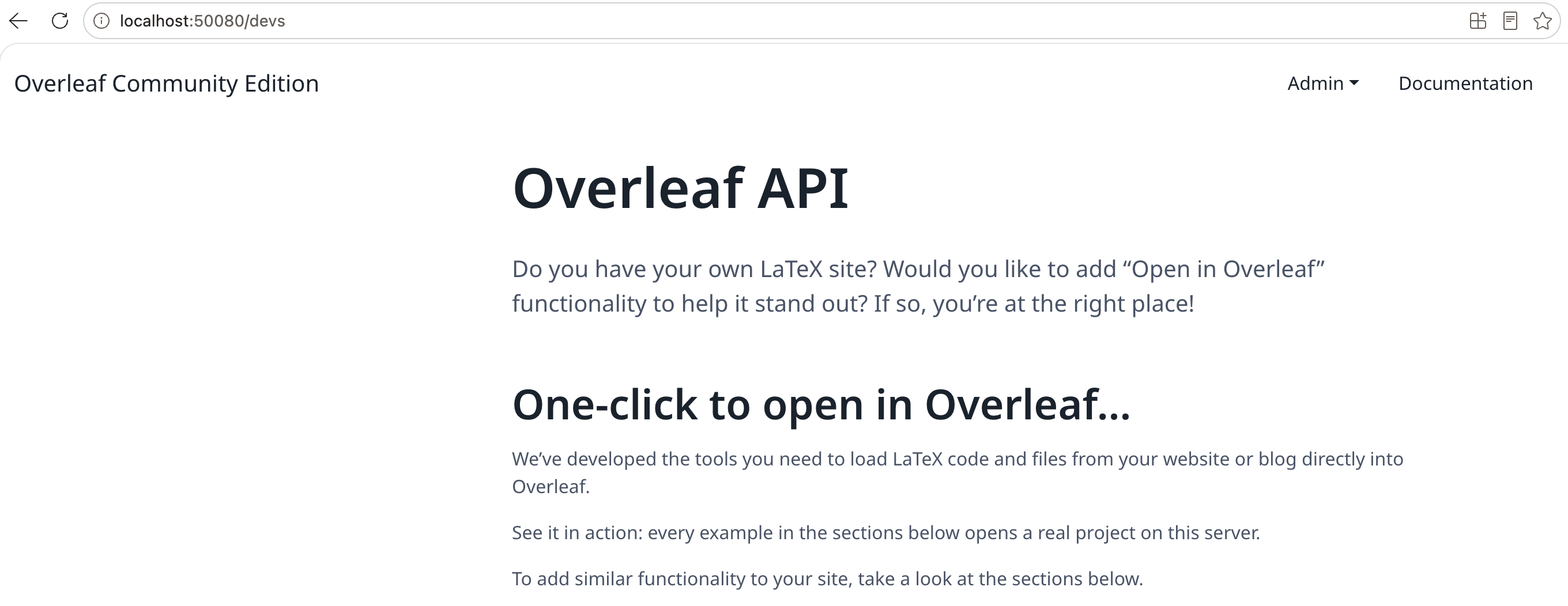 只需要一個連結或一個小表單。您可以傳送 LaTeX 程式碼片段(`snip` 或 `encoded_snip`),單純的片段會自動被包裝成最小的文件。您可以使用 `snip_uri` 指向一個或多個遠端檔案(一次最多 50 個),或使用 `zip_uri` 以 ZIP 形式提供整個專案。選用參數可設定編譯器(`engine`)、主文件(`main_document`)與專案名稱(`name`)。內容會在您的執行個體中以新專案開啟,可立即編輯與編譯。如果訪客尚未登入,他們會先登入,之後仍會進入新建立的專案。
```html wrap theme={null}
Open in Overleaf
```
只需要一個連結或一個小表單。您可以傳送 LaTeX 程式碼片段(`snip` 或 `encoded_snip`),單純的片段會自動被包裝成最小的文件。您可以使用 `snip_uri` 指向一個或多個遠端檔案(一次最多 50 個),或使用 `zip_uri` 以 ZIP 形式提供整個專案。選用參數可設定編譯器(`engine`)、主文件(`main_document`)與專案名稱(`name`)。內容會在您的執行個體中以新專案開啟,可立即編輯與編譯。如果訪客尚未登入,他們會先登入,之後仍會進入新建立的專案。
```html wrap theme={null}
Open in Overleaf
```
 #### 功能 03:Mendeley 整合
我們在 6.2 中加入了 Zotero,從那時起 Mendeley 使用者就一直希望也能有同樣的功能。連結您的 Mendeley 帳號、選擇文獻庫或群組,您的參考文獻就會以 `.bib` 檔案匯入,每當文獻庫變更時都可以重新整理。就像在 overleaf.com 上一樣,在共用專案中只有匯入該檔案的人可以重新整理它。
給管理員:將 `mendeley` 加入 `ENABLED_LINKED_FILE_TYPES`,並從您的 Mendeley 開發者應用程式設定 `MENDELEY_CLIENT_ID` 與 `MENDELEY_CLIENT_SECRET`。
完整的設定說明請參閱 [Mendeley 整合](/zh-TW/on-premises/configuration/overleaf-toolkit/mendeley-integration "mention")。
#### 功能 03:Mendeley 整合
我們在 6.2 中加入了 Zotero,從那時起 Mendeley 使用者就一直希望也能有同樣的功能。連結您的 Mendeley 帳號、選擇文獻庫或群組,您的參考文獻就會以 `.bib` 檔案匯入,每當文獻庫變更時都可以重新整理。就像在 overleaf.com 上一樣,在共用專案中只有匯入該檔案的人可以重新整理它。
給管理員:將 `mendeley` 加入 `ENABLED_LINKED_FILE_TYPES`,並從您的 Mendeley 開發者應用程式設定 `MENDELEY_CLIENT_ID` 與 `MENDELEY_CLIENT_SECRET`。
完整的設定說明請參閱 [Mendeley 整合](/zh-TW/on-premises/configuration/overleaf-toolkit/mendeley-integration "mention")。
 #### 功能 04:範本分頁
過去範本庫會將所有範本載入瀏覽器並在其中排序。五十個範本還沒問題,五千個就很痛苦了。現在分頁、搜尋與排序全都在 MongoDB 中進行,瀏覽器只會收到您正在檢視的那一頁。
此功能無須任何準備即可運作。如果您的範本庫有數千個範本,以下索引可以讓它保持快速。此腳本可安全地重複執行;請將 `mongo` 與 `sharelatex` 替換為您的容器與資料庫名稱:
```bash theme={null}
docker exec mongo mongosh sharelatex --quiet --eval '
db.templates.createIndex({category:1,lastUpdated:-1},{name:"category_1_lastUpdated_-1",background:true});
db.templates.createIndex({lastUpdated:-1},{name:"lastUpdated_-1",background:true});
db.templates.createIndex({category:1,name:1},{name:"category_1_name_1_ci",collation:{locale:"en",strength:2},background:true});
db.templates.createIndex({name:1},{name:"name_1_ci",collation:{locale:"en",strength:2},background:true});
'
```
請保持兩個 `*_ci` 索引上的 `collation` 與上述寫法一致——範本庫查詢使用相同的 collation,而 MongoDB 只會使用相符的索引。
#### 功能 04:範本分頁
過去範本庫會將所有範本載入瀏覽器並在其中排序。五十個範本還沒問題,五千個就很痛苦了。現在分頁、搜尋與排序全都在 MongoDB 中進行,瀏覽器只會收到您正在檢視的那一頁。
此功能無須任何準備即可運作。如果您的範本庫有數千個範本,以下索引可以讓它保持快速。此腳本可安全地重複執行;請將 `mongo` 與 `sharelatex` 替換為您的容器與資料庫名稱:
```bash theme={null}
docker exec mongo mongosh sharelatex --quiet --eval '
db.templates.createIndex({category:1,lastUpdated:-1},{name:"category_1_lastUpdated_-1",background:true});
db.templates.createIndex({lastUpdated:-1},{name:"lastUpdated_-1",background:true});
db.templates.createIndex({category:1,name:1},{name:"category_1_name_1_ci",collation:{locale:"en",strength:2},background:true});
db.templates.createIndex({name:1},{name:"name_1_ci",collation:{locale:"en",strength:2},background:true});
'
```
請保持兩個 `*_ci` 索引上的 `collation` 與上述寫法一致——範本庫查詢使用相同的 collation,而 MongoDB 只會使用相符的索引。
 #### 其他
對於外部檔案匯入,請設定 `OVERLEAF_LINKED_URL_OUTBOUND_PROXY` 以使用 HTTP(S) 代理,包括本機託管的代理。此設定同時適用於連結的 URL 檔案,以及透過 Open in Overleaf API 匯入的遠端 ZIP 或 TeX 資源。設定方式與網路存取限制請參閱[外部 URL — 對外代理](/zh-TW/on-premises/configuration/overleaf-toolkit/external-url#outbound-proxy "mention")。
* 新增 `OVERLEAF_HEADER_IMAGE_URL_LIGHT` 與 `OVERLEAF_HEADER_IMAGE_URL_DARK`,支援為淺色與深色主題分別設定頁首標誌圖片。
* 現在可以在編輯器的不同分頁中開啟檔案。
#### Docker 映像檔
您可以在此找到 Docker 映像檔:[https://github.com/ayaka-notes/overleaf-pro/pkgs/container/overleaf-pro](https://github.com/ayaka-notes/overleaf-pro/pkgs/container/overleaf-pro)
```bash theme={null}
docker pull ghcr.io/ayaka-notes/overleaf-pro:6.3.0
```
***
發布日期: 2026-08-28
TexLive 2026 現已可用於執行[沙箱編譯](https://github.com/overleaf/overleaf/wiki/Server-Pro:-sandboxed-compiles)的 Server Pro 執行個體。升級說明請參閱[文件](https://docs.overleaf.com/on-premises/configuration/overleaf-toolkit/server-pro-only-configuration/sandboxed-compiles#changing-the-tex-live-image),此版本的主要變更請參閱[版本說明](https://www.overleaf.com/blog/tex-live-2026-is-now-available)。
**新功能**
* 新增 `OVERLEAF_HEADER_IMAGE_URL_LIGHT` 與 `OVERLEAF_HEADER_IMAGE_URL_DARK`,支援為淺色與深色主題分別設定頁首標誌圖片。
* 現在可以在編輯器的不同分頁中開啟檔案。
**其他變更**
* 基礎映像檔與已安裝套件的安全性更新。
來源:[https://docs.overleaf.com/on-premises/release-notes/release-notes-6.x.x](https://docs.overleaf.com/on-premises/release-notes/release-notes-6.x.x)
This documentation is built and hosted on [Mintlify](https://mintlify.com), a developer documentation platform.
#### 其他
對於外部檔案匯入,請設定 `OVERLEAF_LINKED_URL_OUTBOUND_PROXY` 以使用 HTTP(S) 代理,包括本機託管的代理。此設定同時適用於連結的 URL 檔案,以及透過 Open in Overleaf API 匯入的遠端 ZIP 或 TeX 資源。設定方式與網路存取限制請參閱[外部 URL — 對外代理](/zh-TW/on-premises/configuration/overleaf-toolkit/external-url#outbound-proxy "mention")。
* 新增 `OVERLEAF_HEADER_IMAGE_URL_LIGHT` 與 `OVERLEAF_HEADER_IMAGE_URL_DARK`,支援為淺色與深色主題分別設定頁首標誌圖片。
* 現在可以在編輯器的不同分頁中開啟檔案。
#### Docker 映像檔
您可以在此找到 Docker 映像檔:[https://github.com/ayaka-notes/overleaf-pro/pkgs/container/overleaf-pro](https://github.com/ayaka-notes/overleaf-pro/pkgs/container/overleaf-pro)
```bash theme={null}
docker pull ghcr.io/ayaka-notes/overleaf-pro:6.3.0
```
***
發布日期: 2026-08-28
TexLive 2026 現已可用於執行[沙箱編譯](https://github.com/overleaf/overleaf/wiki/Server-Pro:-sandboxed-compiles)的 Server Pro 執行個體。升級說明請參閱[文件](https://docs.overleaf.com/on-premises/configuration/overleaf-toolkit/server-pro-only-configuration/sandboxed-compiles#changing-the-tex-live-image),此版本的主要變更請參閱[版本說明](https://www.overleaf.com/blog/tex-live-2026-is-now-available)。
**新功能**
* 新增 `OVERLEAF_HEADER_IMAGE_URL_LIGHT` 與 `OVERLEAF_HEADER_IMAGE_URL_DARK`,支援為淺色與深色主題分別設定頁首標誌圖片。
* 現在可以在編輯器的不同分頁中開啟檔案。
**其他變更**
* 基礎映像檔與已安裝套件的安全性更新。
來源:[https://docs.overleaf.com/on-premises/release-notes/release-notes-6.x.x](https://docs.overleaf.com/on-premises/release-notes/release-notes-6.x.x)
This documentation is built and hosted on [Mintlify](https://mintlify.com), a developer documentation platform.