> ## Documentation Index
> Fetch the complete documentation index at: https://ayakaleaf-pro.mintlify.site/llms.txt
> Use this file to discover all available pages before exploring further.
# Git 集成
Git 集成目前仅在 [ayaka-notes/overleaf](https://github.com/ayaka-notes/overleaf) 中提供。
该功能最初由 [ayaka-notes/overleaf-pro](https://github.com/ayaka-notes/overleaf-pro) 开发。
如果你使用的是 Toolkit,请在 `config/overleaf.rc` 中进行如下设置以启用 `git-bridge`:
```text title="config/overleaf.rc" theme={null}
GIT_BRIDGE_ENABLED=true
```
对于使用自定义 `docker-compose.yml` 的用户,请将以下容器配置添加到你的 compose 文件中:
```yaml title="docker-compose.yml (git-bridge service)" wrap theme={null}
git-bridge:
restart: always
image: ghcr.io/ayaka-notes/overleaf-pro/git-bridge:6.3.0 # tag should match the `sharelatex` container tag
volumes:
- ~/git_bridge_data:/data/git-bridge
container_name: git-bridge
expose:
- "8000"
environment:
GIT_BRIDGE_API_BASE_URL: "http://sharelatex:3000/api/v0/"
# "http://sharelatex/api/v0/" for version 4.1.6 and earlier
GIT_BRIDGE_OAUTH2_SERVER: "http://sharelatex"
GIT_BRIDGE_POSTBACK_BASE_URL: "http://git-bridge:8000"
GIT_BRIDGE_ROOT_DIR: "/data/git-bridge"
user: root
command: ["/server-pro-start.sh"]
```
你还需要在 `sharelatex` 容器中链接 `git-bridge` 容器,并定义以下环境变量,请特别注意 `V1_HISTORY_URL`:
```yaml title="docker-compose.yml (sharelatex service)" theme={null}
sharelatex:
links:
- git-bridge
environment:
GIT_BRIDGE_ENABLED: true
GIT_BRIDGE_HOST: "git-bridge"
GIT_BRIDGE_PORT: "8000"
# We use v1 now, if you used to set V1_HISTORY_URL, please update now
V1_HISTORY_URL: "http://sharelatex:3100/api"
```
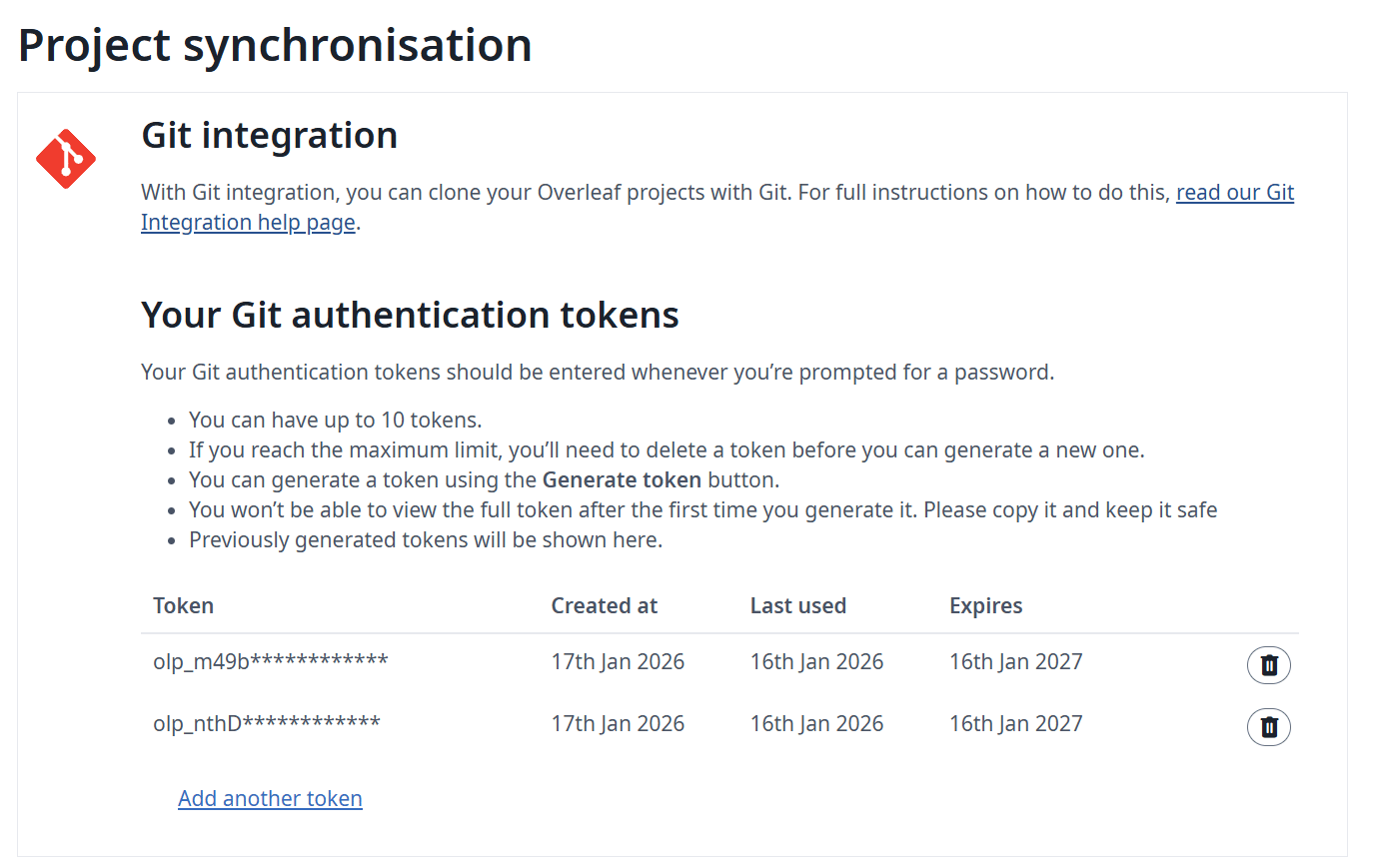
在对 git 客户端进行身份验证时,用户需要使用个人访问令牌(Personal Access Token)。用户可以通过应用界面管理个人访问令牌(参见文档):
 我们建议你在启用 `git-bridge` 后监控宿主机资源。负载的增加取决于:
* 使用该功能的用户数量
* 实例中托管的项目类型(较大的项目通常更消耗资源)
### 将项目交换到 S3
Git 集成会在磁盘上为每个被用户克隆的项目存储一个完整的 git 仓库。如果磁盘空间有限,你可以启用一个交换任务,将较少使用的仓库移动到 AWS S3。如果再次需要已交换的仓库,它会被移回磁盘。以下环境变量用于控制交换任务:
| 名称 | 描述 |
| - | - |
| `GIT_BRIDGE_SWAPSTORE_TYPE` | 设置为 "s3" 以启用交换任务。 |
| `GIT_BRIDGE_SWAPSTORE_AWS_ACCESS_KEY` | 你的 AWS 访问密钥 |
| `GIT_BRIDGE_SWAPSTORE_AWS_SECRET` | 你的 AWS 密钥(secret) |
| `GIT_BRIDGE_SWAPSTORE_S3_BUCKET_NAME` | 该存储桶将存放压缩后的 git 仓库 |
| `GIT_BRIDGE_SWAPSTORE_AWS_REGION` | 存储桶所在区域 |
| `GIT_BRIDGE_SWAPJOB_MIN_PROJECTS` |
我们建议你在启用 `git-bridge` 后监控宿主机资源。负载的增加取决于:
* 使用该功能的用户数量
* 实例中托管的项目类型(较大的项目通常更消耗资源)
### 将项目交换到 S3
Git 集成会在磁盘上为每个被用户克隆的项目存储一个完整的 git 仓库。如果磁盘空间有限,你可以启用一个交换任务,将较少使用的仓库移动到 AWS S3。如果再次需要已交换的仓库,它会被移回磁盘。以下环境变量用于控制交换任务:
| 名称 | 描述 |
| - | - |
| `GIT_BRIDGE_SWAPSTORE_TYPE` | 设置为 "s3" 以启用交换任务。 |
| `GIT_BRIDGE_SWAPSTORE_AWS_ACCESS_KEY` | 你的 AWS 访问密钥 |
| `GIT_BRIDGE_SWAPSTORE_AWS_SECRET` | 你的 AWS 密钥(secret) |
| `GIT_BRIDGE_SWAPSTORE_S3_BUCKET_NAME` | 该存储桶将存放压缩后的 git 仓库 |
| `GIT_BRIDGE_SWAPSTORE_AWS_REGION` | 存储桶所在区域 |
| `GIT_BRIDGE_SWAPJOB_MIN_PROJECTS` | 磁盘上至少保留的项目数量。
- 默认值: 50
|
| `GIT_BRIDGE_SWAPJOB_LOW_GIB` | 交换的低水位线。交换任务会持续移动项目,直到磁盘使用量低于该值。
- 默认值: 128 GB
|
| `GIT_BRIDGE_SWAPJOB_HIGH_GIB` | 交换的高水位线。当磁盘使用量达到该值时,交换任务开始执行交换。
- 默认值: 256 GB
|
| `GIT_BRIDGE_SWAPJOB_INTERVAL_MILLIS` | 检查磁盘使用量并运行交换任务的时间间隔。
- 默认值: 3600000 ms = 1 小时
|
### 问答
具有只读权限的用户只能克隆该项目;具有读写权限的用户可以克隆和推送项目。注意:用户需要登录后才能加入该项目。
This documentation is built and hosted on [Mintlify](https://mintlify.com), a developer documentation platform.