> ## Documentation Index
> Fetch the complete documentation index at: https://ayakaleaf-pro.mintlify.site/llms.txt
> Use this file to discover all available pages before exploring further.
# Accès public
> Comment permettre aux invités, aux visiteurs non connectés et aux nouveaux utilisateurs d'accéder à votre instance Overleaf ?
Vous pouvez ouvrir votre instance Overleaf aux personnes sans compte de trois manières :
* [Accès aux projets](/fr/on-premises/configuration/overleaf-toolkit/public-access#project-access "mention") : permettre aux invités d'ouvrir un lien de projet partagé sans se connecter
* [Accès aux pages](/fr/on-premises/configuration/overleaf-toolkit/public-access#page-access "mention") : permettre aux visiteurs non connectés de parcourir des pages telles que `/learn`, `/templates` et `/devs`
* [Inscription publique](/fr/on-premises/configuration/overleaf-toolkit/public-access#public-registration "mention") : permettre aux utilisateurs de s'inscrire eux-mêmes, éventuellement limité à un domaine de messagerie
### Accès aux projets
Par défaut, même si un utilisateur obtient un lien de partage de projet, il doit **se connecter** avant de pouvoir rejoindre une session d'édition collaborative.
Pour autoriser l'accès anonyme aux projets partagés par lien, définissez les deux variables ci-dessous :
```dotenv title="config/variables.env" theme={null}
OVERLEAF_ALLOW_ANONYMOUS_READ_AND_WRITE_SHARING=true
OVERLEAF_ALLOW_PUBLIC_ACCESS=true
```
`OVERLEAF_ALLOW_ANONYMOUS_READ_AND_WRITE_SHARING` active la lecture/écriture anonyme sur les projets partagés par lien.
`OVERLEAF_ALLOW_PUBLIC_ACCESS` empêche la redirection des utilisateurs non authentifiés vers la page de connexion.
Recréez les conteneurs avec `bin/up`. Ouvrez ensuite une URL de partage de lien dans une fenêtre de navigation privée.
### Accès aux pages
Par défaut (`OVERLEAF_ALLOW_PUBLIC_ACCESS` non définie), **toutes** les pages, à l'exception des pages de connexion et d'inscription, redirigent les visiteurs non connectés vers la page de connexion. Cela inclut les pages censées être publiques : les liens vers celles-ci ne fonctionnent donc que pour les utilisateurs déjà connectés.
Avec `OVERLEAF_ALLOW_PUBLIC_ACCESS=true`, les visiteurs non connectés peuvent ouvrir :
| Page | Nécessite |
| - | - |
| L'aide LaTeX sur `/learn` (voir [adding-latex-user-help.md](/fr/on-premises/configuration/overleaf-toolkit/adding-latex-user-help "mention")) | `OVERLEAF_PROXY_LEARN=true` |
| La galerie de modèles sur `/templates`, les pages de modèles, les aperçus et les téléchargements ZIP (voir [templates.md](/fr/on-premises/configuration/overleaf-toolkit/templates "mention")) | `OVERLEAF_TEMPLATE_GALLERY=true` |
| La page de l'API d'import Overleaf sur `/devs` (voir [overleaf-import-api.md](/fr/on-premises/configuration/overleaf-toolkit/overleaf-import-api "mention")) | — |
Cela permet également à l'[API d'import Overleaf](/fr/on-premises/configuration/overleaf-toolkit/overleaf-import-api#signed-out-visitors "mention") de conserver un formulaire soumis par un visiteur non connecté jusqu'à ce qu'il se connecte.
La liste des projets, l'éditeur et la création de projets (y compris à partir d'un modèle ou via l'API d'import) nécessitent toujours une connexion.
### Inscription publique
L'inscription publique n'est disponible que dans [ayaka-notes/overleaf-pro](https://github.com/ayaka-notes/overleaf-pro).
Notez qu'une fois l'inscription publique activée, **n'importe qui** ayant accès à votre instance Overleaf peut s'inscrire en tant qu'utilisateur.
Le processus d'inscription ne vérifie pas les adresses e-mail : utilisez-le uniquement sur un intranet ou dans un environnement de confiance, ou désactivez-le lorsque vous n'en avez plus besoin.
Par défaut, ni la Community Edition ni Overleaf Pro n'autorisent l'inscription publique.
Pour l'activer, ajoutez ceci à `config/variables.env` :
```dotenv title="config/variables.env" theme={null}
OVERLEAF_ALLOW_PUBLIC_REGISTRATION=true
```
Recréez les conteneurs avec `bin/up`.
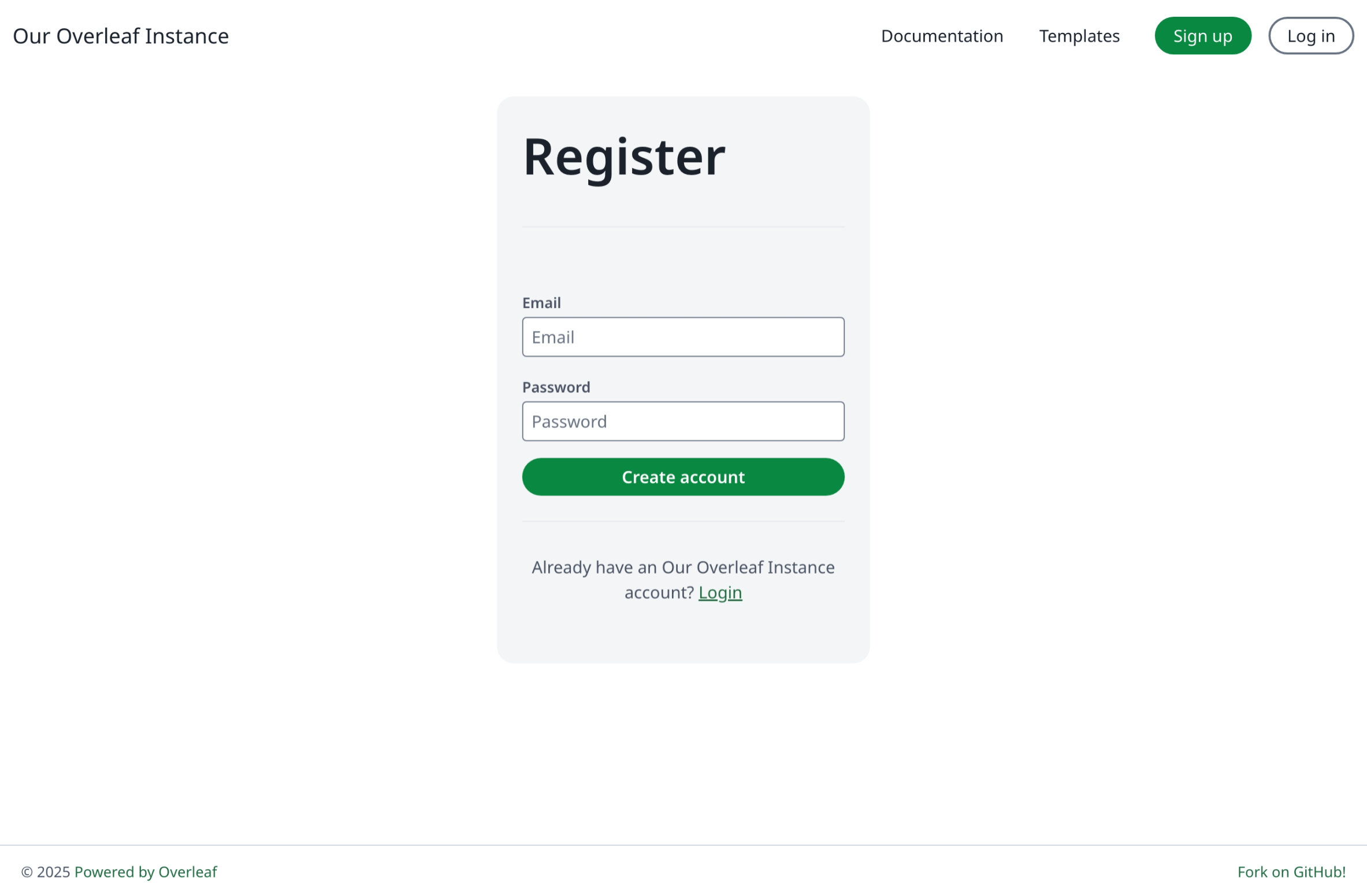
Cliquez ensuite sur **Sign up** ou rendez-vous sur `/register`.
 ### Inscription limitée à un domaine
L'inscription publique limitée à un domaine n'est disponible que dans [ayaka-notes/overleaf-pro](https://github.com/ayaka-notes/overleaf-pro).
Avant de l'activer, configurez l'envoi d'e-mails afin que les utilisateurs puissent recevoir les invitations et les notifications. Voir [Envoi d'e-mails](/fr/on-premises/configuration/overleaf-toolkit/email-delivery).
Ajoutez ensuite la ligne suivante à `config/variables.env` :
```dotenv title="config/variables.env" wrap theme={null}
OVERLEAF_ALLOW_PUBLIC_REGISTRATION=@example.domain
```
`OVERLEAF_ALLOW_PUBLIC_REGISTRATION` peut prendre les valeurs suivantes :
* `true` pour permettre à toute personne pouvant accéder au site de s'inscrire
* `@example.domain` pour restreindre l'inscription aux adresses e-mail de ce domaine
This documentation is built and hosted on [Mintlify](https://mintlify.com), a developer documentation platform.
### Inscription limitée à un domaine
L'inscription publique limitée à un domaine n'est disponible que dans [ayaka-notes/overleaf-pro](https://github.com/ayaka-notes/overleaf-pro).
Avant de l'activer, configurez l'envoi d'e-mails afin que les utilisateurs puissent recevoir les invitations et les notifications. Voir [Envoi d'e-mails](/fr/on-premises/configuration/overleaf-toolkit/email-delivery).
Ajoutez ensuite la ligne suivante à `config/variables.env` :
```dotenv title="config/variables.env" wrap theme={null}
OVERLEAF_ALLOW_PUBLIC_REGISTRATION=@example.domain
```
`OVERLEAF_ALLOW_PUBLIC_REGISTRATION` peut prendre les valeurs suivantes :
* `true` pour permettre à toute personne pouvant accéder au site de s'inscrire
* `@example.domain` pour restreindre l'inscription aux adresses e-mail de ce domaine
This documentation is built and hosted on [Mintlify](https://mintlify.com), a developer documentation platform.